

Процесс подачи заявки
Чтобы использовать API, сначала необходимо перейти на страницу Midjourney Videos API и подать заявку на соответствующую услугу. После перехода на страницу нажмите кнопку «Acquire», как показано на изображении: Если вы еще не вошли в систему или не зарегистрированы, вас автоматически перенаправит на страницу входа, где вас пригласят зарегистрироваться и войти. После регистрации и входа вы автоматически вернетесь на текущую страницу.
При первой подаче заявки предоставляется бесплатный лимит, который позволяет бесплатно использовать этот API.
Если вы еще не вошли в систему или не зарегистрированы, вас автоматически перенаправит на страницу входа, где вас пригласят зарегистрироваться и войти. После регистрации и входа вы автоматически вернетесь на текущую страницу.
При первой подаче заявки предоставляется бесплатный лимит, который позволяет бесплатно использовать этот API.
Основное использование
Сначала ознакомьтесь с основным способом использования, который заключается в вводе подсказкиprompt, действия action, массива ссылок на изображения для первой и последней кадров image_url, чтобы получить обработанный результат. Сначала необходимо просто передать поле action, значение которого будет generate. Оно включает два действия: генерация видео (generate) и расширение видео (extend), конкретное содержание следующее:
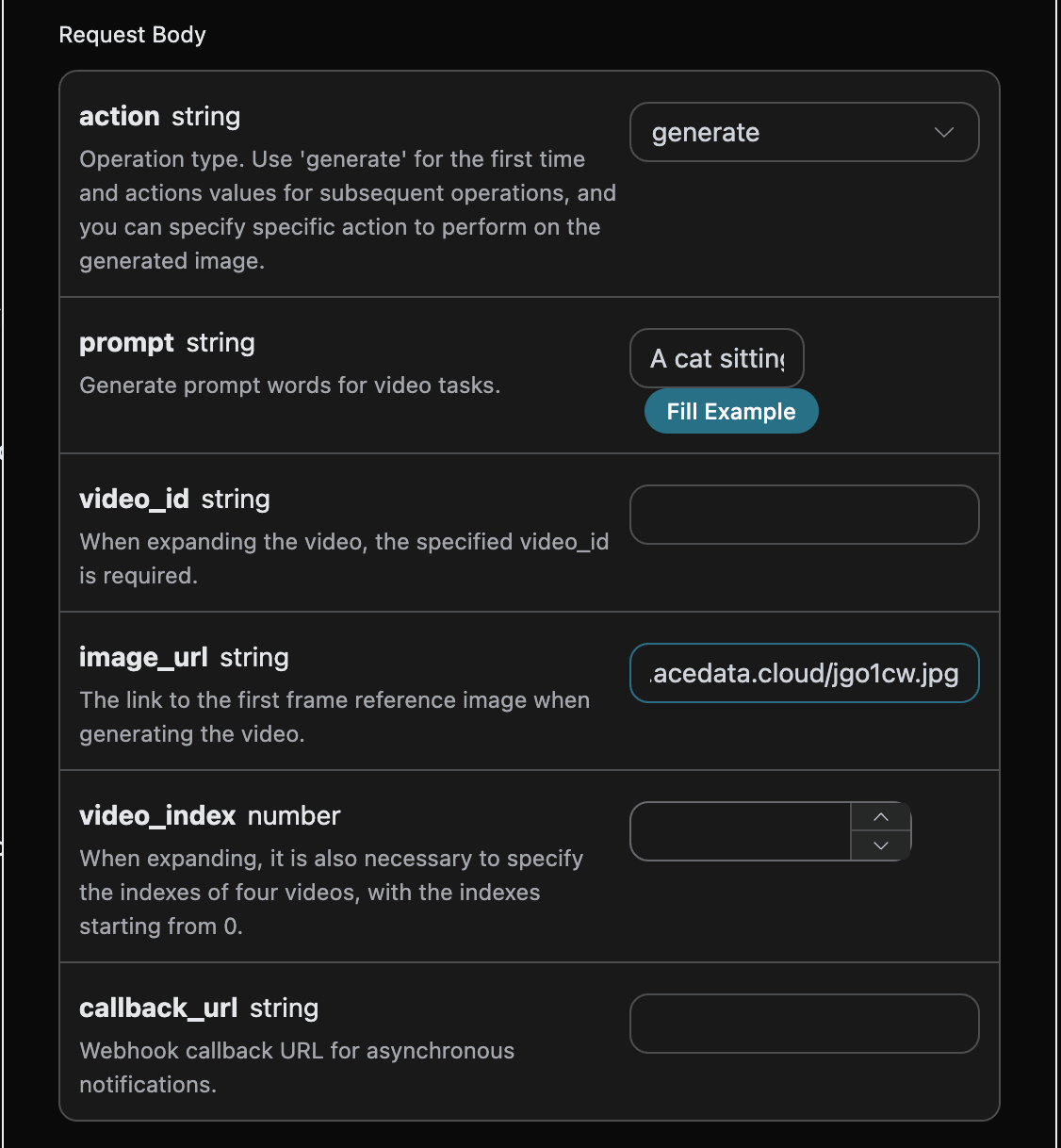
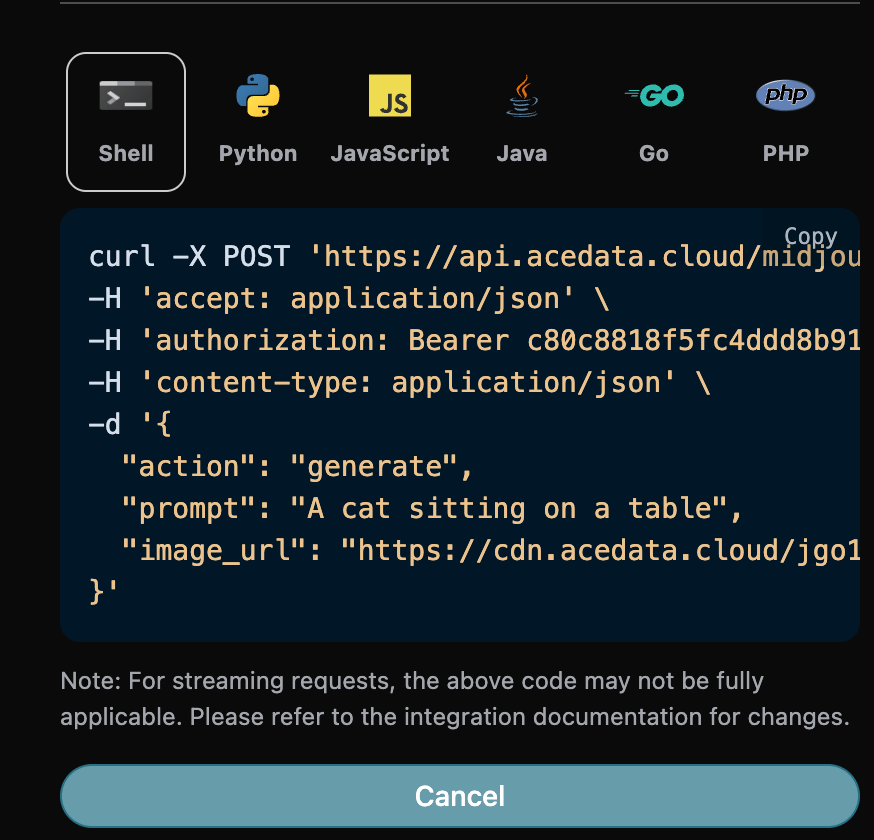
accept: формат ответа, который вы хотите получить, здесь указаноapplication/json, то есть формат JSON.authorization: ключ для вызова API, который можно выбрать из выпадающего списка после подачи заявки.
image_url: ссылка на изображение для первого кадра видео.end_image_url: необязательный, указывает ссылку на изображение для последнего кадра видео.video_id: необходимо указать ID видео при расширении видео.video_index: необходимо указать, какое конкретно видео изvideo_id, индекс начинается с 0, по умолчанию 0.action: действие для этой задачи генерации видео, включает два действия: генерация видео (generate), расширение видео (extend).prompt: подсказка.mode: режим скорости генерации видео, по умолчанию fast.resolution: четкость видео, по умолчанию 720p.loop: нужно ли генерировать циклическое видео, по умолчанию false.callback_url: URL для обратного вызова результата.
success: статус задачи генерации видео.task_id: ID задачи генерации видео.image_url: изображение обложки задачи генерации видео.image_width: ширина изображения обложки задачи генерации видео.image_height: высота изображения обложки задачи генерации видео.video_id: ID видео задачи генерации видео.video_urls: массив ссылок на видео задачи генерации видео.
video_urls.
Если вы хотите сгенерировать соответствующий код интеграции, вы можете просто скопировать его, например, код CURL будет следующим:
Функция расширения видео
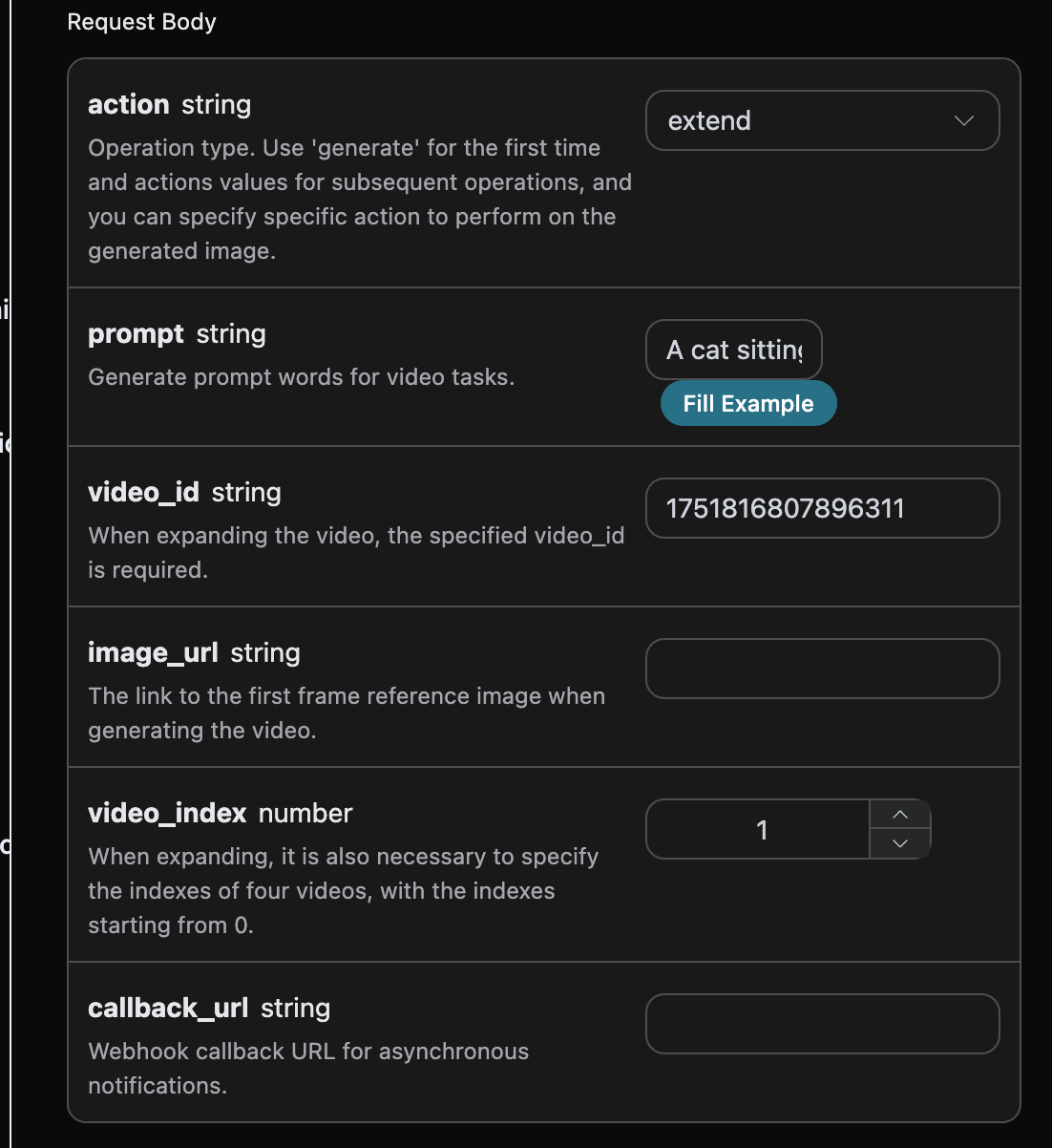
Если вы хотите продолжить генерацию уже созданного видео Kling, вы можете установить параметрaction в значение extend и ввести ID видео, для которого нужно продолжить генерацию. ID видео можно получить на основе основного использования.
В этом случае можно увидеть, что ID видео из предыдущего текста:
Обратите внимание, что здесь video_id видео — это ID сгенерированного видео. Если вы не знаете, как сгенерировать видео, вы можете обратиться к основному использованию, чтобы сгенерировать видео.
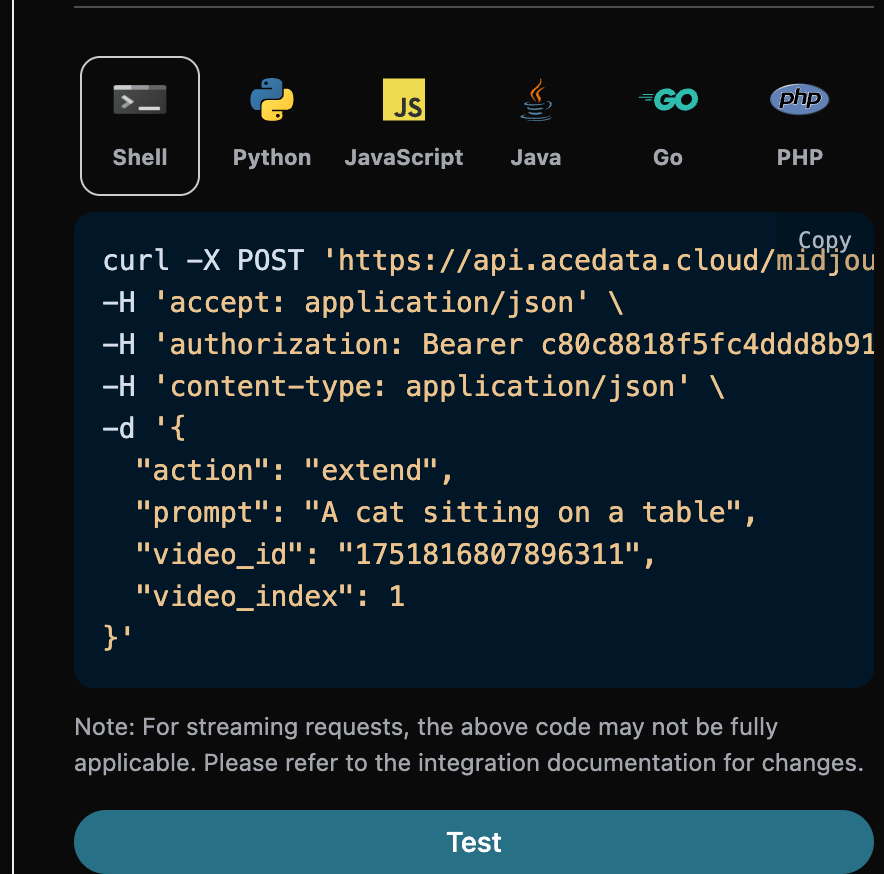
Далее необходимо заполнить следующий шаг с подсказкой, чтобы настроить генерацию видео, указав следующее содержание:
video_index: выберите индекс расширяемого видео, этот индекс изvideo_urls, индекс начинается с 0, значение по умолчанию — 0.video_id: ID видео, для которого нужно расширить.action: действие для расширения видео, равноеextend.prompt: подсказка.
Асинхронный обратный вызов
Поскольку время генерации API Midjourney Videos относительно долгое, примерно 1-2 минуты, если API долго не отвечает, HTTP-запрос будет поддерживать соединение, что приведет к дополнительному потреблению системных ресурсов, поэтому этот API также предоставляет поддержку асинхронных обратных вызовов. Общий процесс таков: когда клиент инициирует запрос, дополнительно указывается полеcallback_url, после того как клиент инициирует API-запрос, API немедленно возвращает результат, содержащий информацию о поле task_id, представляющем текущий ID задачи. Когда задача завершена, результат генерации видео будет отправлен на указанный клиентом callback_url в формате POST JSON, который также включает поле task_id, так что результат задачи можно связать по ID.
Давайте рассмотрим конкретные действия на примере.
Во-первых, Webhook обратный вызов — это служба, которая может принимать HTTP-запросы, разработчики должны заменить его на URL своего HTTP-сервера. Здесь для удобства демонстрации используется публичный пример сайта Webhook https://webhook.site/, открыв этот сайт, вы получите URL Webhook, как показано на изображении:
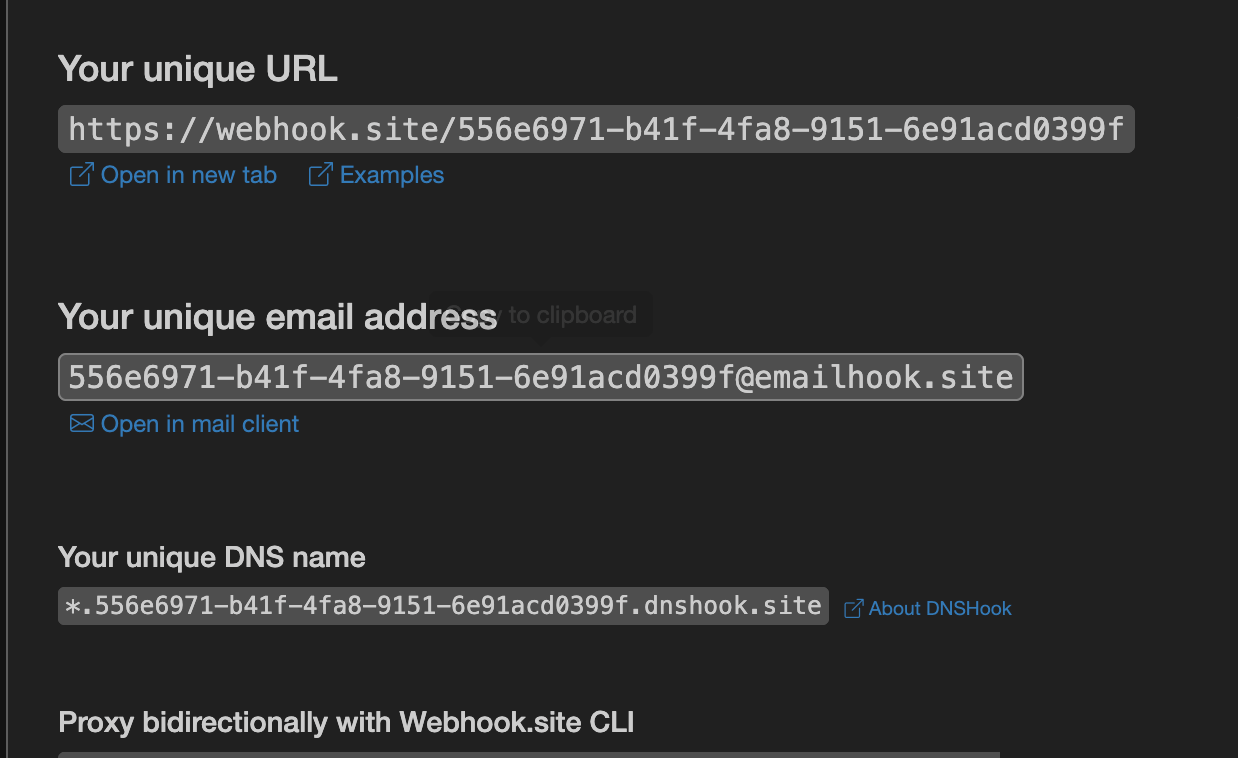
https://webhook.site/556e6971-b41f-4fa8-9151-6e91acd0399f.
Далее мы можем установить поле callback_url на указанный Webhook URL, одновременно заполнив соответствующие параметры, конкретное содержание показано на изображении:
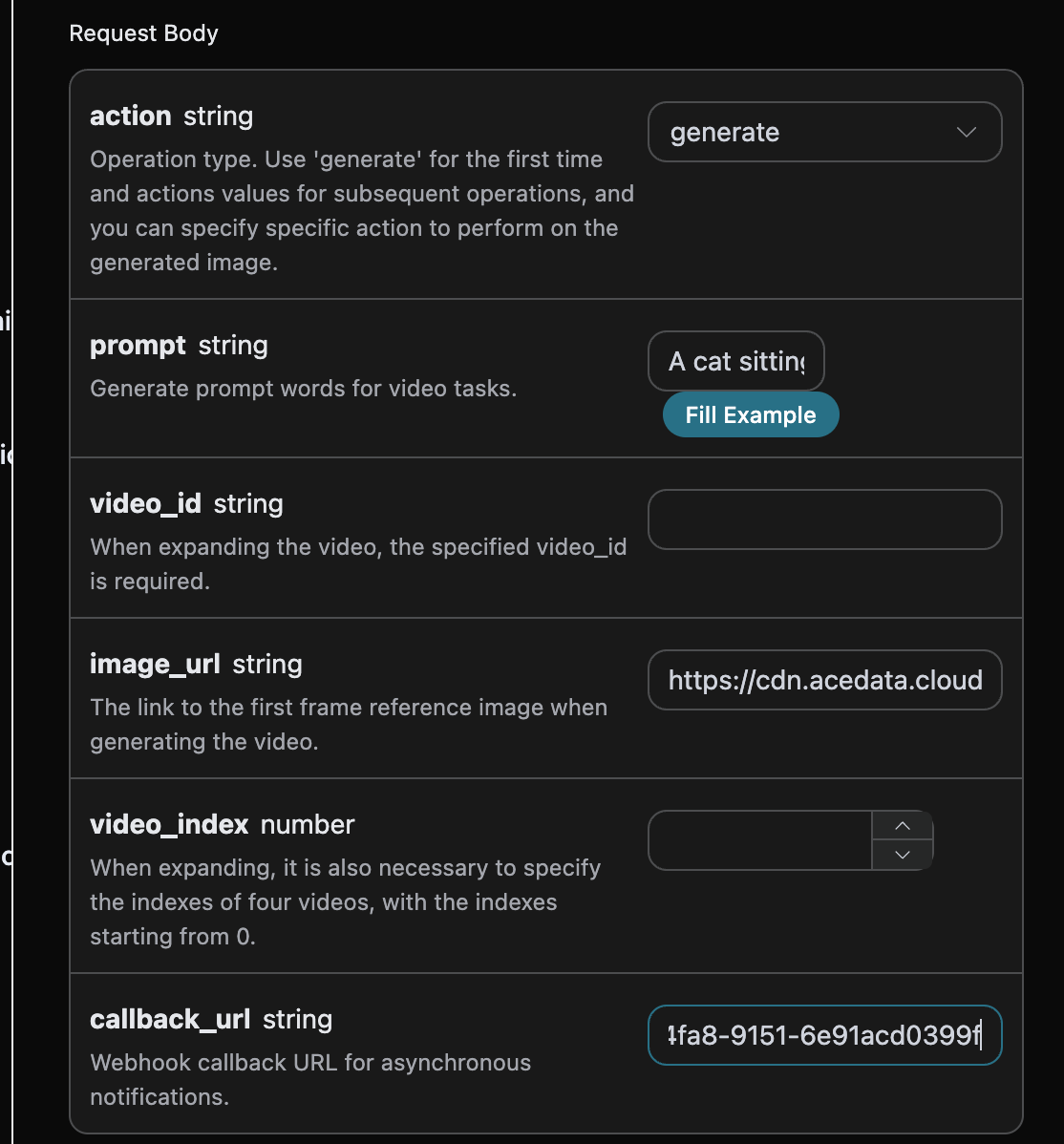
https://webhook.site/556e6971-b41f-4fa8-9151-6e91acd0399f, как показано на изображении:
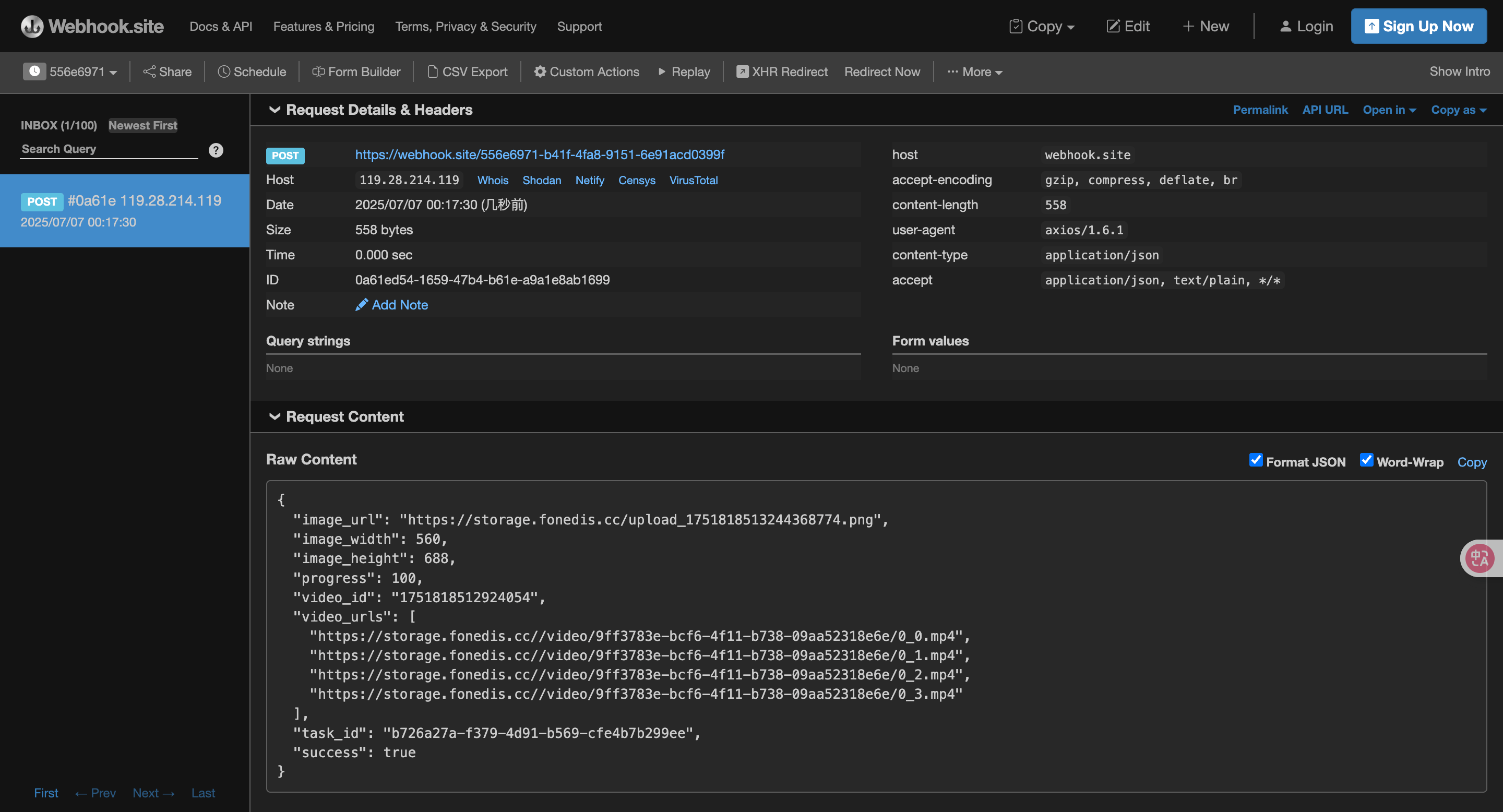
task_id, остальные поля аналогичны вышеупомянутым, с помощью этого поля можно связать задачи.
Обработка ошибок
При вызове API, если возникнет ошибка, API вернет соответствующий код ошибки и информацию. Например:400 token_mismatched: Неверный запрос, возможно, из-за отсутствующих или недействительных параметров.400 api_not_implemented: Неверный запрос, возможно, из-за отсутствующих или недействительных параметров.401 invalid_token: Неавторизованный, недействительный или отсутствующий токен авторизации.429 too_many_requests: Слишком много запросов, вы превысили лимит частоты.500 api_error: Внутренняя ошибка сервера, что-то пошло не так на сервере.