

Метод подачи заявки
Чтобы использовать глобальные услуги, вы можете сначала перейти на «страницу заявки» для подачи заявки, при первой подаче заявки предоставляется 1 бесплатный кредит. Если вы еще не вошли в систему, вы будете автоматически перенаправлены на страницу входа, после входа продолжите подавать заявку.
Метод использования
После подачи заявки вы можете перейти в «консоль», чтобы просмотреть результаты своей заявки, как показано на изображении: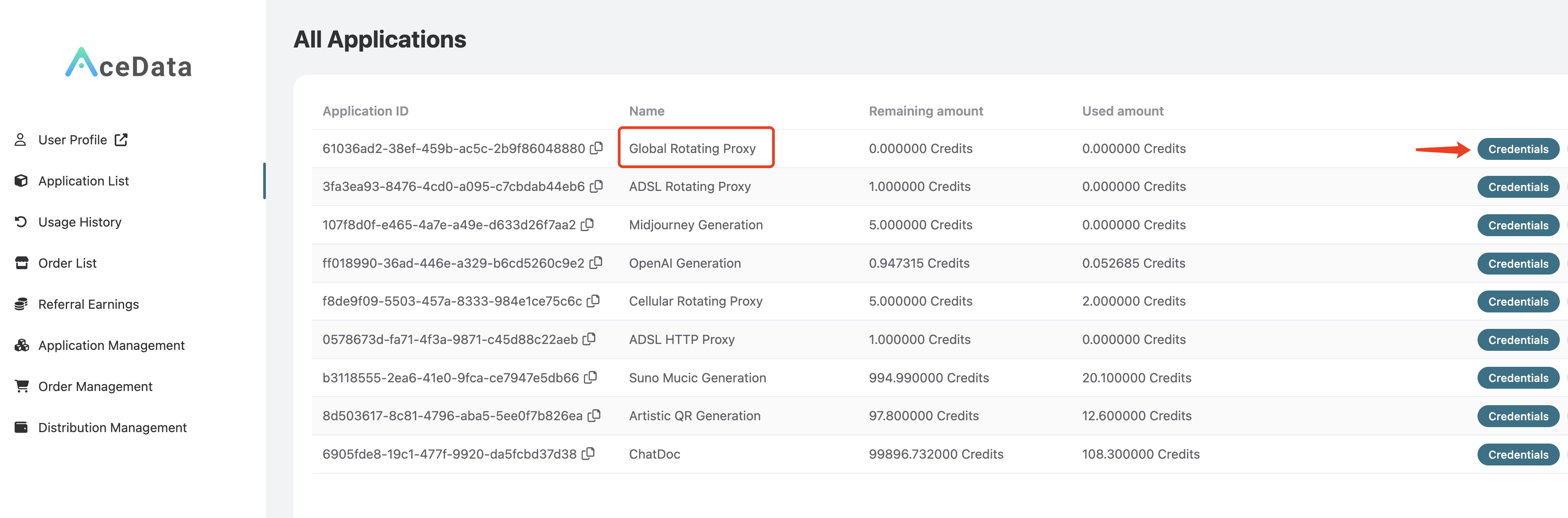 Нажмите «Credentials», чтобы просмотреть имя пользователя и пароль для использования глобальной агентской службы, разделенные двоеточием, где имя пользователя состоит из 8 символов, а пароль — из 32 символов, как показано на изображении:
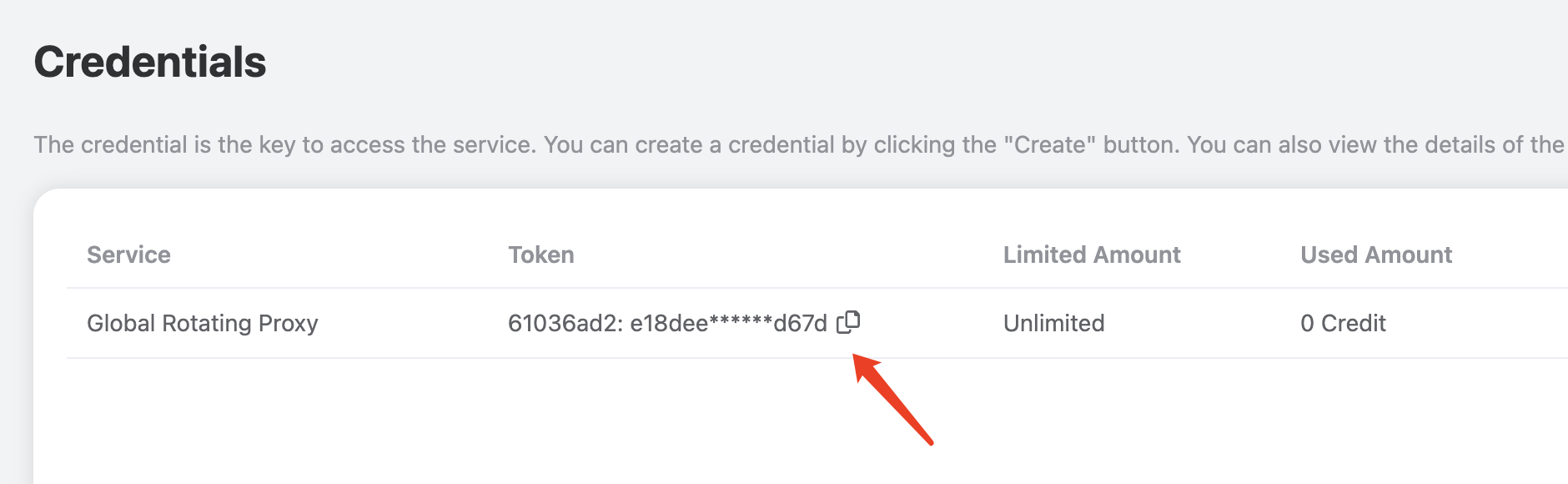 Этот агент является ротационным прокси (Rotating Proxy), поэтому при использовании вам нужно просто установить фиксированный адрес и порт прокси, адрес и порт прокси — это
 global.proxy.acedata.cloud и 30007, этот прокси поддерживает протоколы HTTP/HTTPS/SOCKS и может использоваться для запросов к сайтам, использующим протоколы HTTP и HTTPS.
Внимание: этот прокси можно использовать только в сетевой среде за пределами Китая, в материковом Китае он не работает.
Тестирование команд
Получив имя пользователя и пароль прокси, самым удобным способом будет тестирование через командную строку curl, если он еще не установлен, пожалуйста, обратитесь к https://curl.se/ для установки. Если текущие имя пользователя и пароль прокси — это1f78266a:eff0896726224fa2a99fe82dd1f07562, мы можем использовать следующую команду curl для тестирования:
-x, чтобы указать адрес прокси, протокол прокси по умолчанию — HTTP/HTTPS, запрашиваемый URL — https://ipinfo.io, этот сайт может вернуть реальный IP-адрес и регион, откуда был сделан запрос.
Внимание: указанные выше имя пользователя и пароль могут быть недействительными, пожалуйста, замените их на свои имя пользователя и пароль.Результат выполнения будет следующим:
Подключение к коду
Ниже приведен пример настройки этого прокси на Python:@, за которым следует адрес и порт прокси.
Внимание: вам нужно заменитьЗатем мы объявили переменную proxies, настроив две пары ключ-значение, где имена ключей — http и https, а значения — это proxy, что означает, что для сайтов, использующих протоколы HTTP и HTTPS, запросы будут выполняться с использованием прокси, определенного в переменной proxy. Далее мы определили три цикла для тестирования прокси. Результат выполнения будет следующим:{proxy_username}:{proxy_password}в приведенном выше коде на ваше имя пользователя и пароль прокси, в конечном итоге результат будет похож наproxy = 'http://1f78266a:eff0896726224fa2a99fe82dd1f07562@global.proxy.acedata.cloud:30007', обратите внимание, что символы{и}отсутствуют.
Фильтрация по региону
Мы можем отфильтровать по региону, добавив region в имя пользователя, например, если нужно выбрать прокси из США, то оригинальное имя пользователя1f78266a можно изменить на 1f78266a-region-us, тогда вышеуказанный curl можно переписать следующим образом:
Фиксация IP
Как и в вышеупомянутом содержании, мы можем зафиксировать IP на некоторое время, добавив в имя пользователяsession и добавив 5-значное фиксированное число, срок действия которого составляет примерно 10 минут.
Например, если вы хотите зафиксировать IP на некоторое время, исходное имя пользователя 1f78266a, вы можете изменить имя пользователя на 1f78266a-session-12345, где 12345, если не изменится, то IP останется неизменным на некоторое время, вышеупомянутый curl можно переписать следующим образом: