

신청 절차
Kling Motion Generation API를 사용하려면 먼저 Ace Data Cloud 콘솔에서 API Token을 발급받아 예비용으로 보관하세요. 아직 로그인하거나 등록하지 않은 경우, 로그인 페이지로 자동 이동하여 등록 및 로그인을 안내하며, 완료 후 현재 페이지로 자동 반환됩니다.
하나의 API Token으로 플랫폼의 모든 서비스를 호출할 수 있으며, 서비스별로 별도 신청할 필요가 없습니다. 최초 신청 시 무료 크레딧이 제공되어 무료로 체험할 수 있으며, 크레딧이 부족한 경우 콘솔에서 공용 잔액을 충전할 수 있습니다.
아직 로그인하거나 등록하지 않은 경우, 로그인 페이지로 자동 이동하여 등록 및 로그인을 안내하며, 완료 후 현재 페이지로 자동 반환됩니다.
하나의 API Token으로 플랫폼의 모든 서비스를 호출할 수 있으며, 서비스별로 별도 신청할 필요가 없습니다. 최초 신청 시 무료 크레딧이 제공되어 무료로 체험할 수 있으며, 크레딧이 부족한 경우 콘솔에서 공용 잔액을 충전할 수 있습니다.
📘 전체 문서: Kling Motion Generation API →
기본 사용법
먼저 기본 사용 방식을 알아보겠습니다. 즉, 프롬프트prompt, 참조 이미지 image_url, 그리고 참조 비디오 링크 video_url를 입력하면 처리된 결과를 얻을 수 있습니다. 또한 모델 mode를 입력해야 하며, 현재는 주로 std, pro 모델이 있습니다. 구체적인 내용은 다음과 같습니다:
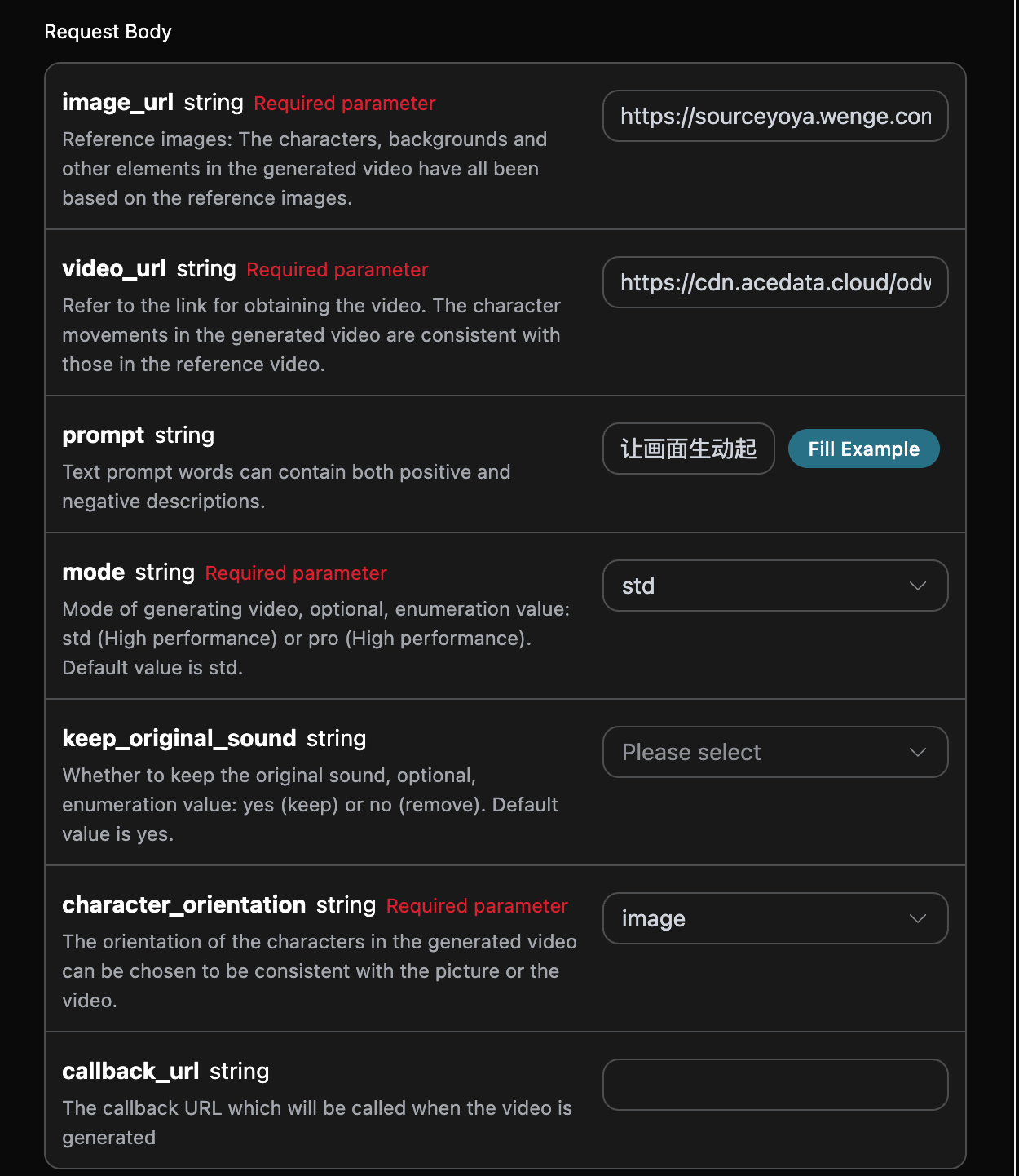
accept: 어떤 형식의 응답 결과를 받을지 지정합니다. 여기서는 JSON 형식인application/json으로 입력합니다.authorization: API 호출 키이며, 신청 후 직접 드롭다운에서 선택할 수 있습니다.
image_url: 인물 외형 참조 이미지 URL입니다. JPG/JPEG/PNG를 지원하며, 파일은 ≤50MB, 너비와 높이는 모두 ≥300px, 종횡비는 1:2.5~2.5:1이어야 합니다. 인물의 상반신 또는 전신과 머리가 선명하게 표시되어야 합니다.video_url: 동작 참조 비디오 URL입니다. MP4/MOV를 지원하며, 파일은 ≤100MB, 너비와 높이는 각각 340–3850px, 최소 3초여야 합니다.character_orientation=image일 때는 최대 10초,character_orientation=video일 때는 최대 30초입니다. 인물이 항상 화면 안에 있는 연속된 단일 샷 비디오 사용을 권장합니다.mode: 비디오 생성 모드이며, 주로 표준 모드std와 초고속 모드pro두 가지가 있습니다.keep_original_sound: 비디오 원본 사운드 유지 여부를 선택할 수 있으며, 열거값은 yes, no입니다.character_orientation: 생성 비디오에서 인물의 방향이며, 이미지와 동일하게 또는 비디오와 동일하게 선택할 수 있고, 열거값은 image, video입니다.prompt: 프롬프트입니다.callback_url: 결과를 콜백으로 받을 URL입니다.async: 선택 사항이며,true로 설정하면 인터페이스가 즉시task_id를 반환하고callback_url을 제공할 필요가 없습니다. 이후 해당 작업 조회 인터페이스를 통해 폴링하여 결과를 가져옵니다.
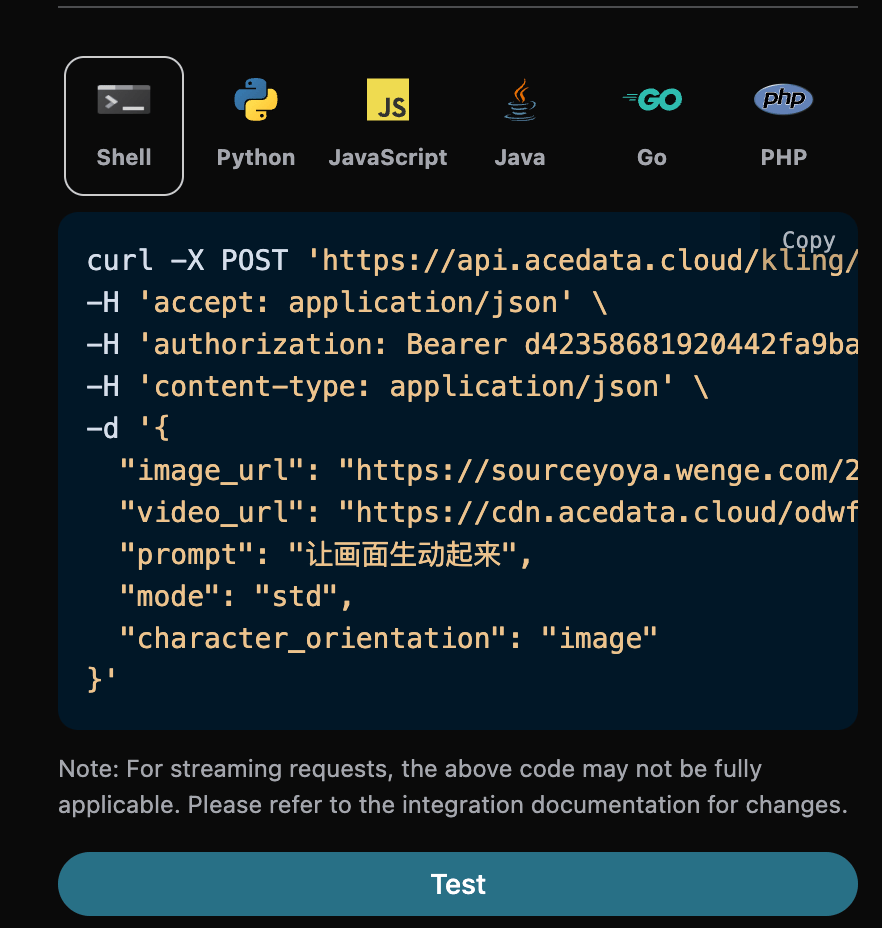
success: 이때 비디오 생성 작업의 상태입니다.task_id: 이때 비디오 생성 작업 ID입니다.video_id: 이때 비디오 생성 작업의 비디오 ID입니다.video_url: 이때 비디오 생성 작업의 비디오 링크입니다.duration: 이때 비디오 생성 작업의 비디오 링크 길이입니다.state: 이때 비디오 생성 작업의 상태입니다.
data에 있는 비디오 링크 주소를 통해 생성된 Kling 비디오를 가져오기만 하면 됩니다.
또한 해당 연동 코드를 생성하려면 직접 복사하여 생성할 수 있으며, 예를 들어 CURL 코드는 다음과 같습니다:
비동기 콜백
Kling Motion Generation API의 생성 시간은 비교적 길며 약 1-2분이 소요됩니다. API가 장시간 응답하지 않으면 HTTP 요청이 계속 연결을 유지하여 추가적인 시스템 리소스가 소모되므로, 본 API는 비동기 콜백도 지원합니다. 전체 흐름은 다음과 같습니다: 클라이언트가 요청을 시작할 때 추가로callback_url 필드를 지정합니다. 클라이언트가 API 요청을 시작한 후 API는 즉시 현재 작업 ID를 나타내는 task_id 필드 정보를 포함한 결과를 반환합니다. 작업이 완료된 후 생성 비디오의 결과는 POST JSON 형식으로 클라이언트가 지정한 callback_url로 전송되며, 여기에도 task_id 필드가 포함되어 있어 작업 결과를 ID로 연결할 수 있습니다.
아래에서 예시를 통해 구체적인 조작 방법을 알아보겠습니다.
먼저 Webhook 콜백은 HTTP 요청을 받을 수 있는 서비스이며, 개발자는 자체 구축한 HTTP 서버의 URL로 교체해야 합니다. 여기서는 시연의 편의를 위해 공개 Webhook 예시 사이트 https://webhook.site/ 를 사용하며, 해당 웹사이트를 열면 그림과 같이 Webhook URL을 얻을 수 있습니다:
 이 URL을 복사하면 Webhook으로 사용할 수 있으며, 여기의 예시는
 https://webhook.site/624b2c78-6dbd-4618-9d2b-b32eade6d8c3입니다.
다음으로 callback_url 필드를 위의 Webhook URL로 설정하고, 동시에 해당 파라미터를 입력할 수 있습니다. 구체적인 내용은 그림과 같습니다:
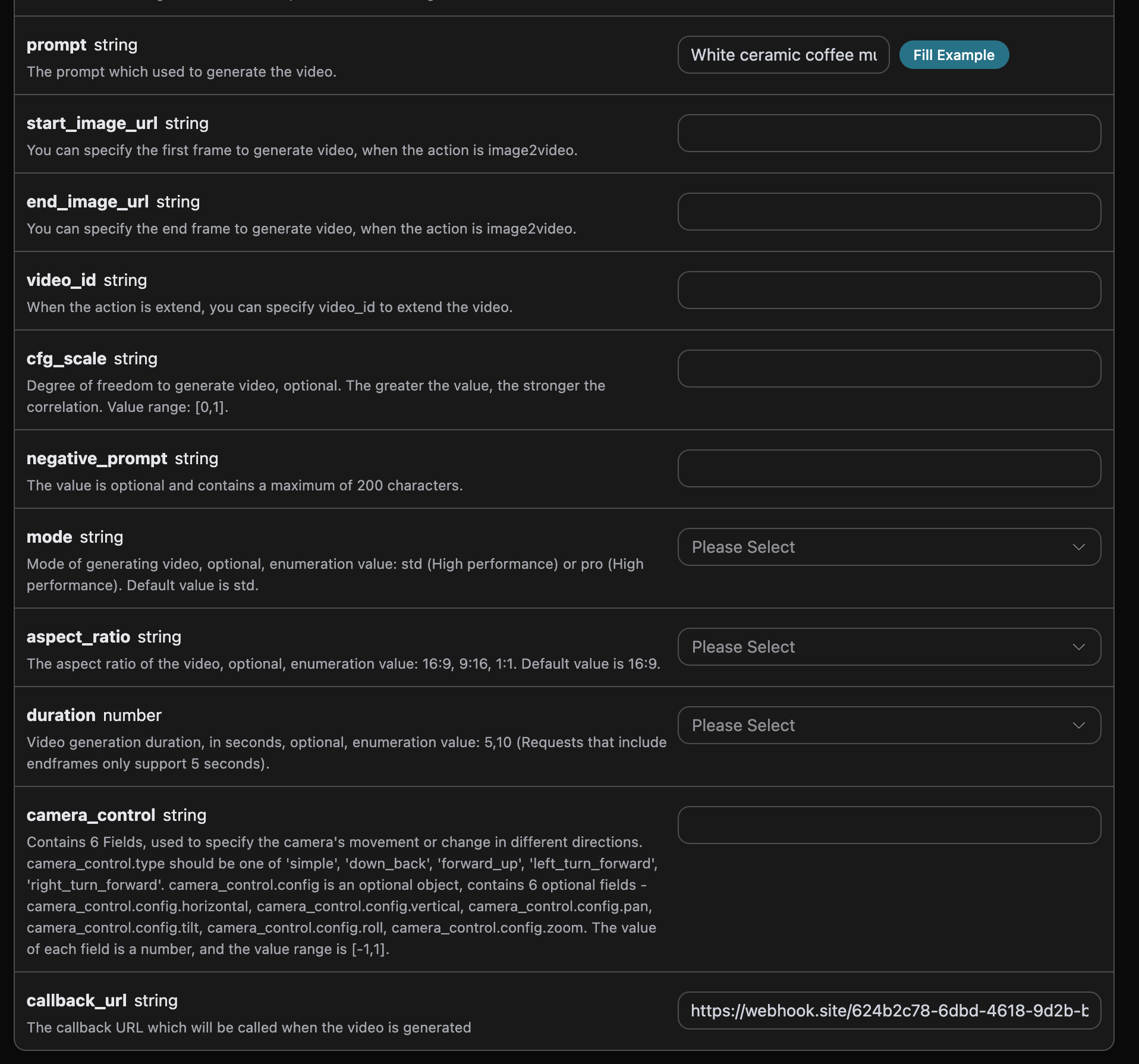
https://webhook.site/624b2c78-6dbd-4618-9d2b-b32eade6d8c3에서 생성 비디오의 결과를 관찰할 수 있으며, 그림과 같습니다:
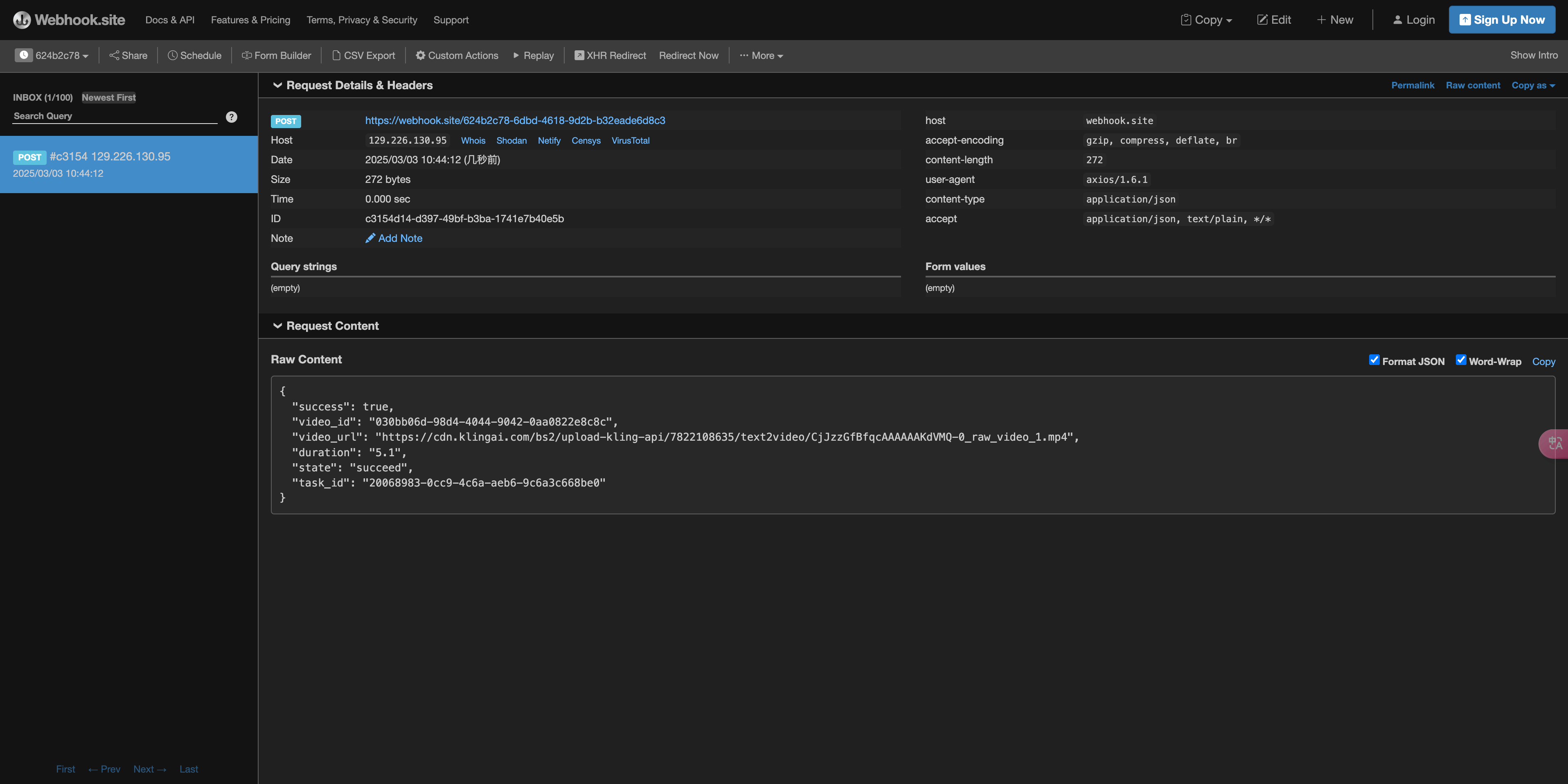 내용은 다음과 같습니다:
task_id 필드가 있는 것을 볼 수 있으며, 다른 필드는 모두 위와 유사합니다. 이 필드를 통해 작업의 연결을 구현할 수 있습니다.
오류 처리
API를 호출할 때 오류가 발생하면 API는 해당 오류 코드와 정보를 반환합니다. 예를 들면 다음과 같습니다:400 token_mismatched: 잘못된 요청, 매개변수가 누락되었거나 유효하지 않을 수 있습니다.400 api_not_implemented: 잘못된 요청, 매개변수가 누락되었거나 유효하지 않을 수 있습니다.401 invalid_token: 권한 없음, 인증 토큰이 유효하지 않거나 누락되었습니다.429 too_many_requests: 요청이 너무 많습니다. 속도 제한을 초과했습니다.500 api_error: 내부 서버 오류, 서버에서 문제가 발생했습니다.