

Processus de demande
Pour utiliser l’API de reconnaissance de protocole hCaptcha, commencez par obtenir votre jeton API sur le tableau de bord Ace Data Cloud et conservez-le pour référence. Si vous n’êtes pas encore connecté ou inscrit, vous serez automatiquement redirigé vers la page de connexion qui vous invite à vous inscrire et à vous connecter, après quoi vous serez automatiquement renvoyé à la page actuelle.
Un jeton API suffit pour appeler tous les services de la plateforme, sans avoir à en demander un pour chaque service. La première demande vous donnera un quota gratuit pour une expérience sans frais ; en cas de quota insuffisant, vous pouvez recharger le solde général dans le tableau de bord.
Si vous n’êtes pas encore connecté ou inscrit, vous serez automatiquement redirigé vers la page de connexion qui vous invite à vous inscrire et à vous connecter, après quoi vous serez automatiquement renvoyé à la page actuelle.
Un jeton API suffit pour appeler tous les services de la plateforme, sans avoir à en demander un pour chaque service. La première demande vous donnera un quota gratuit pour une expérience sans frais ; en cas de quota insuffisant, vous pouvez recharger le solde général dans le tableau de bord.
📘 Documentation complète : API de reconnaissance de protocole hCaptcha →
Utilisation de base
Tout d’abord, comprenons la méthode d’utilisation de base, qui consiste à entrer l’URL du site Web nécessitant le traitement du captcha hCaptcha, afin d’obtenir le résultat traité. Il suffit de transmettre un champwebsite_url, notre site d’exemple est : https://accounts.hcaptcha.com/demo, nous devons obtenir le website_key sur la page website_url, ouvrez d’abord cette page, appuyez sur F12 pour accéder à la console, puis effectuez une recherche globale dans l’onglet Éléments pour hcaptcha-demo, nous pouvons obtenir le résultat suivant :
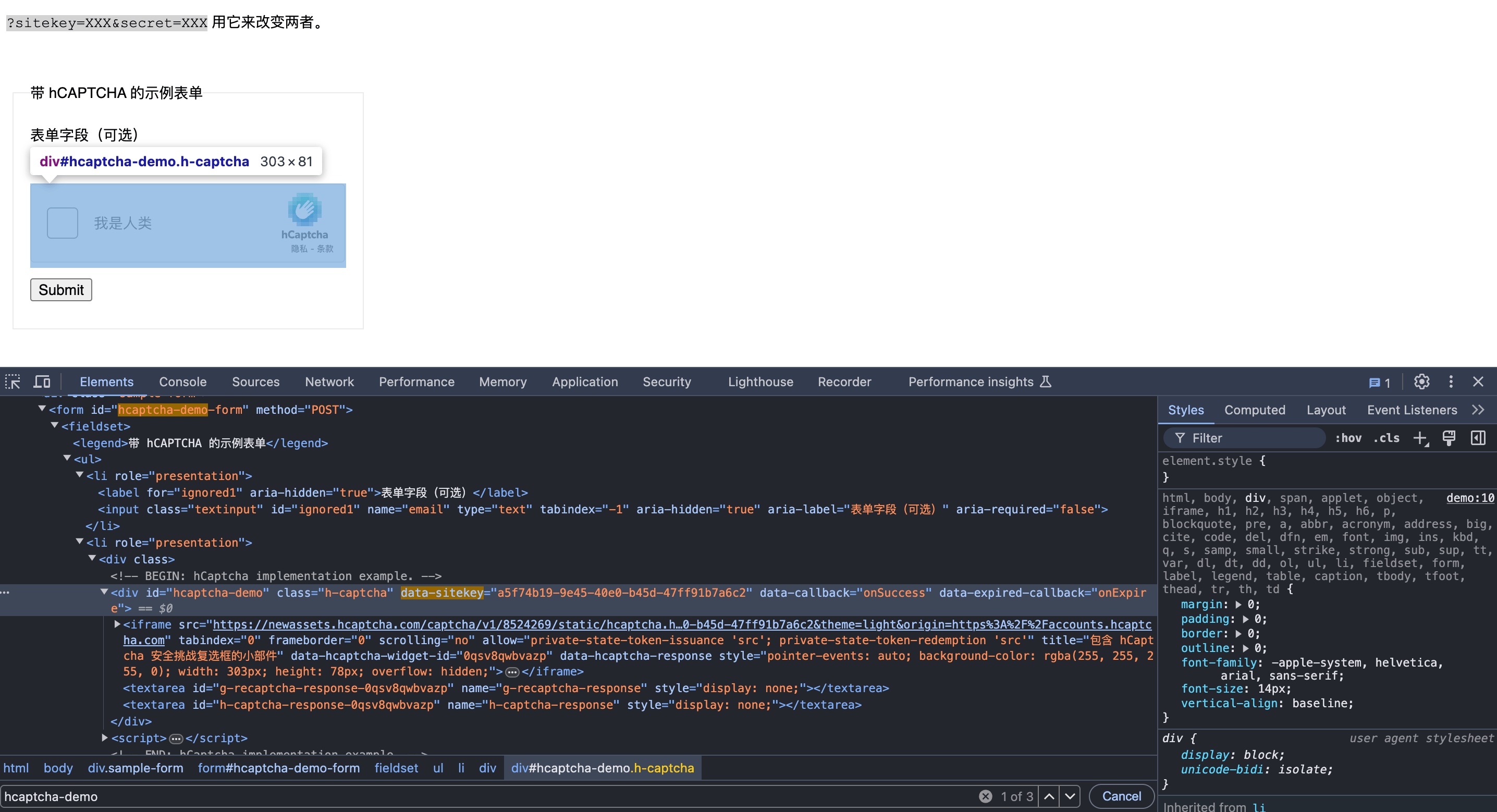
data-sitekey est la valeur de website_key, voici les résultats des paramètres spécifiques :
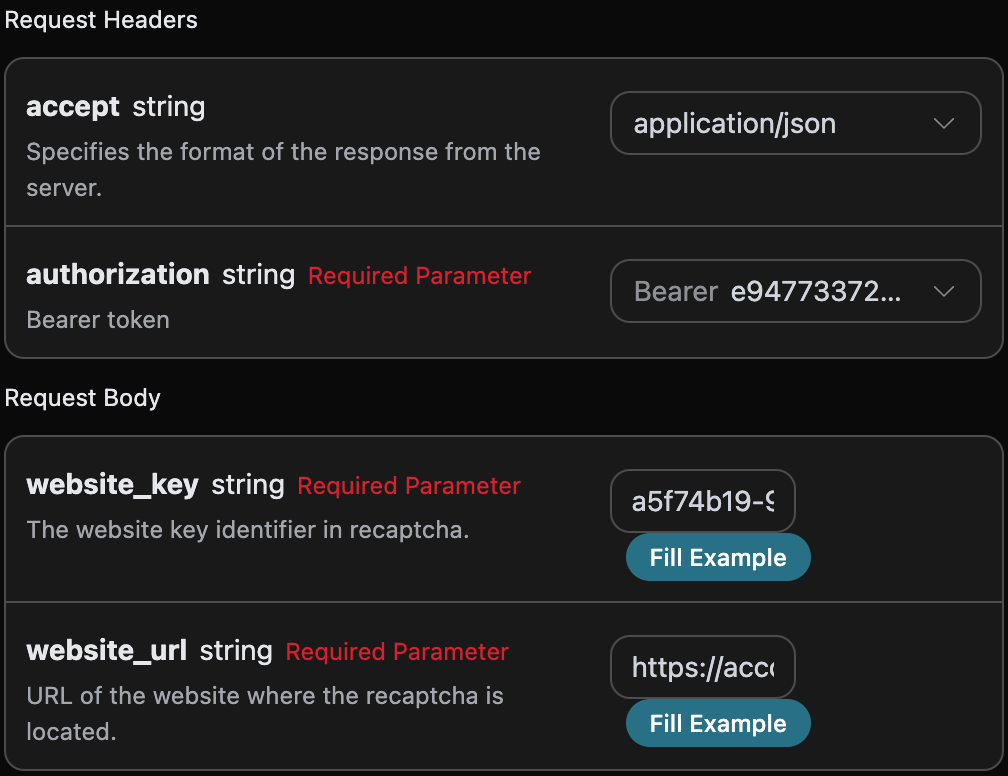
accept: le format de réponse souhaité, ici rempli avecapplication/json, c’est-à-dire au format JSON.authorization: la clé pour appeler l’API, que vous pouvez sélectionner directement après la demande.
website_url: l’URL du site Web nécessitant le traitement du captcha.website_key: l’identifiant de la clé du site dans hCaptcha.rqdata: optionnel. Le défi hCaptcha Enterprise peut fournirdata-rqdatasur la page, en cas de défi de ce type, remplissez sa valeur d’origine ; le hCaptcha ordinaire n’a pas besoin d’être rempli.proxy: optionnel, apportez votre propre proxy (Bring Your Own Proxy). Une fois configuré, le système utilisera l’IP proxy que vous fournissez pour résoudre le captcha, afin de contrôler la qualité de l’IP de sortie (par exemple, éviter que l’IP proxy publique soit bloquée par le site cible et renvoie410 Gone). Le format estscheme://[user:pass@]host:port,schemeprend en chargehttp/https/socks4/socks5, par exemplehttp://user:pass@1.2.3.4:8080. Si non rempli, le proxy par défaut de la plateforme sera utilisé.
- D’abord, passez manuellement la vérification, comme indiqué dans l’image ci-dessous :
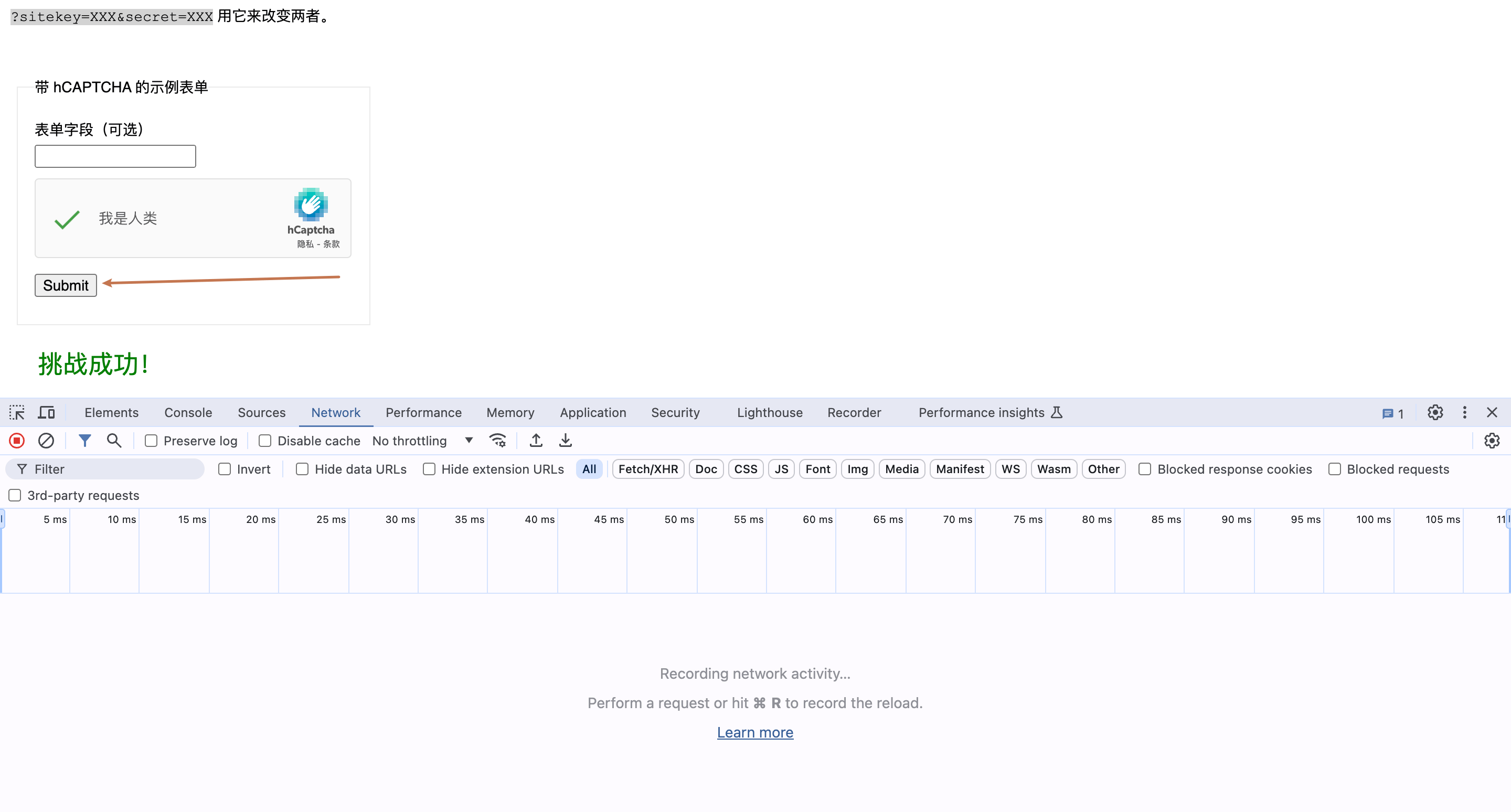
- Ensuite, cliquez sur soumettre, regardez les changements dans le réseau de la console, comme indiqué dans l’image ci-dessous :
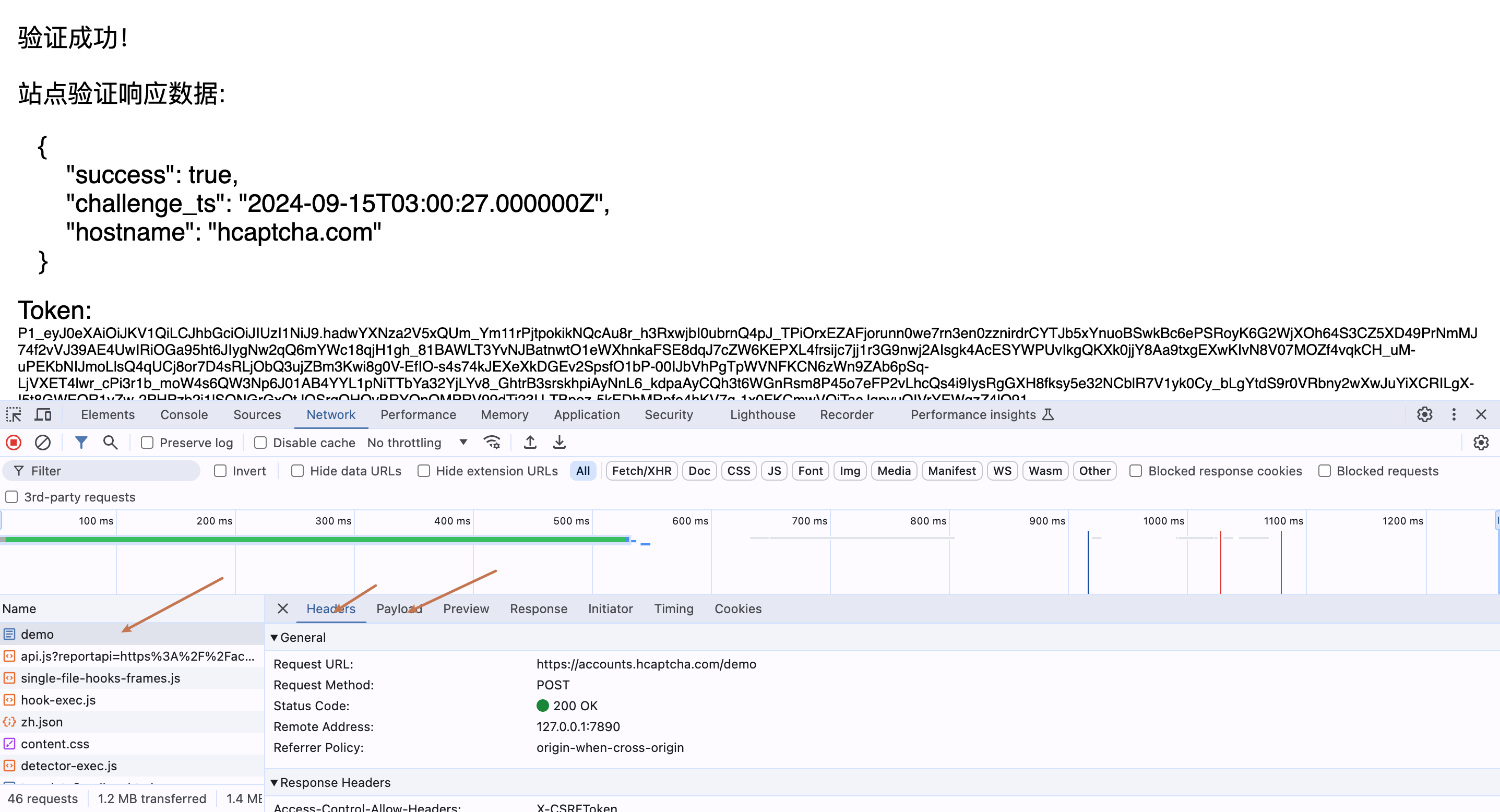
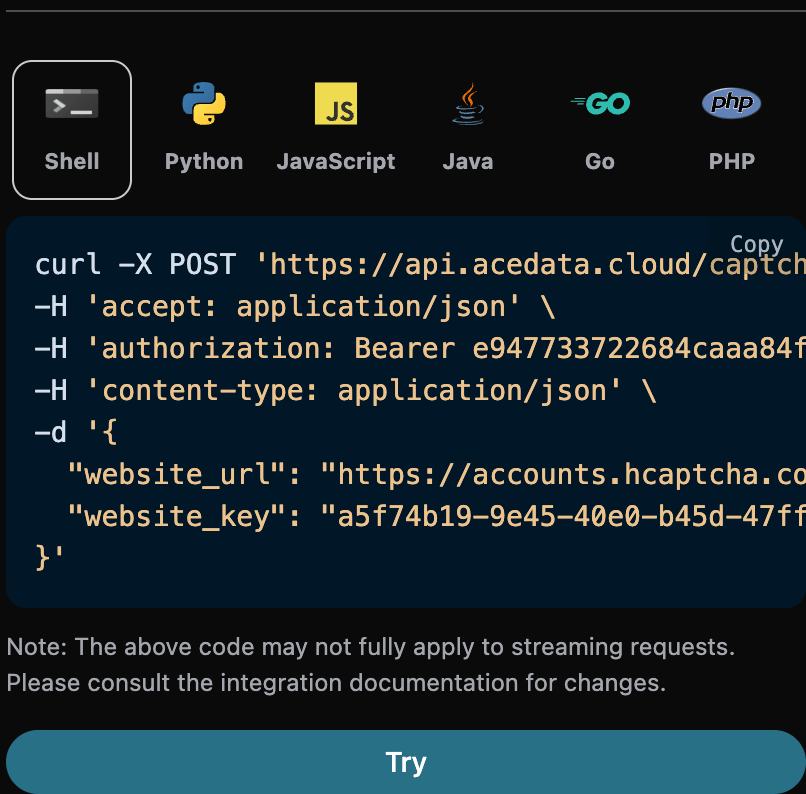
- Analysez la construction de la requête POST soumise, puis faites un clic droit sur cette requête pour copier le code CURL, comme indiqué dans l’image ci-dessous :
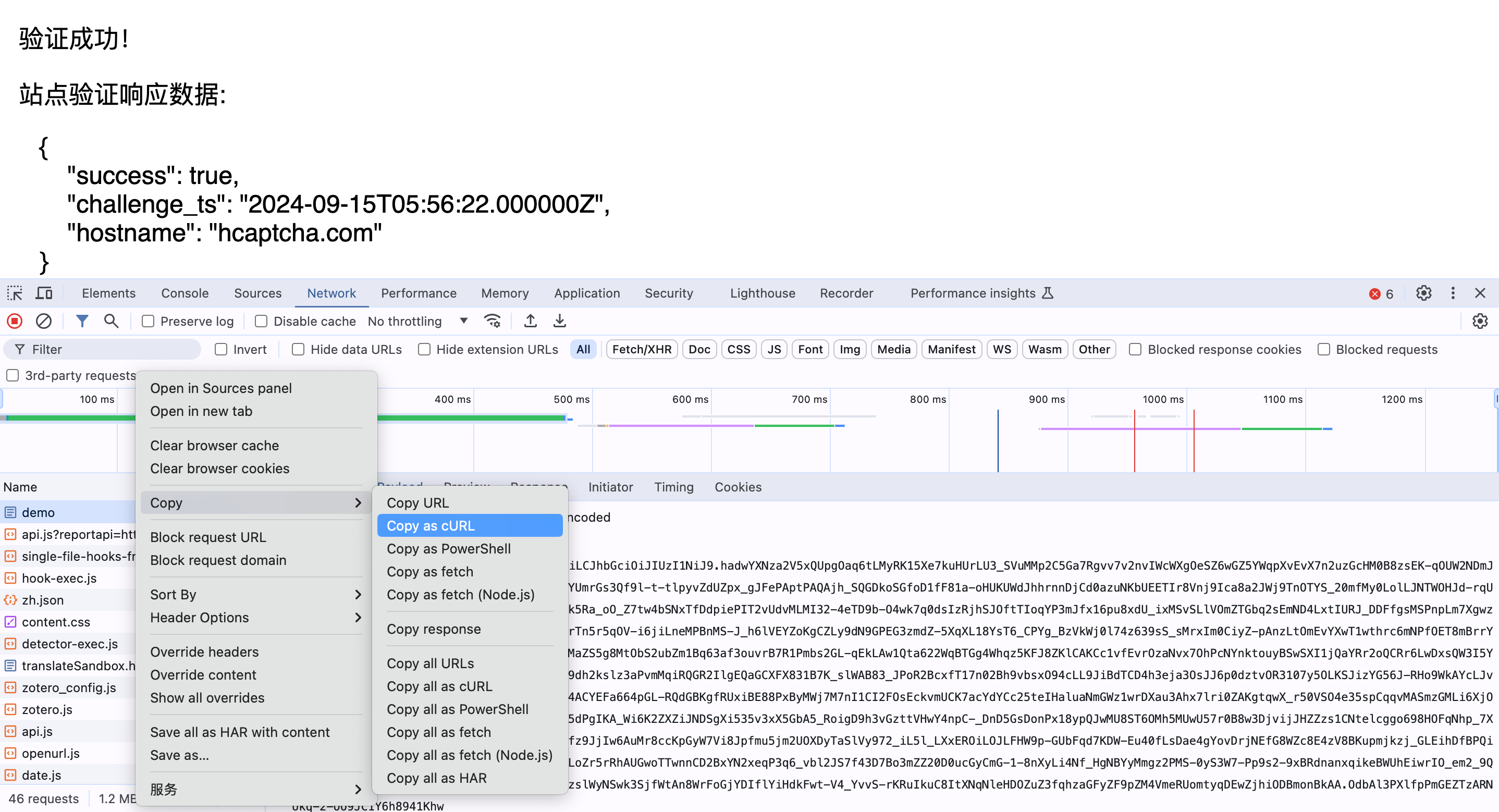
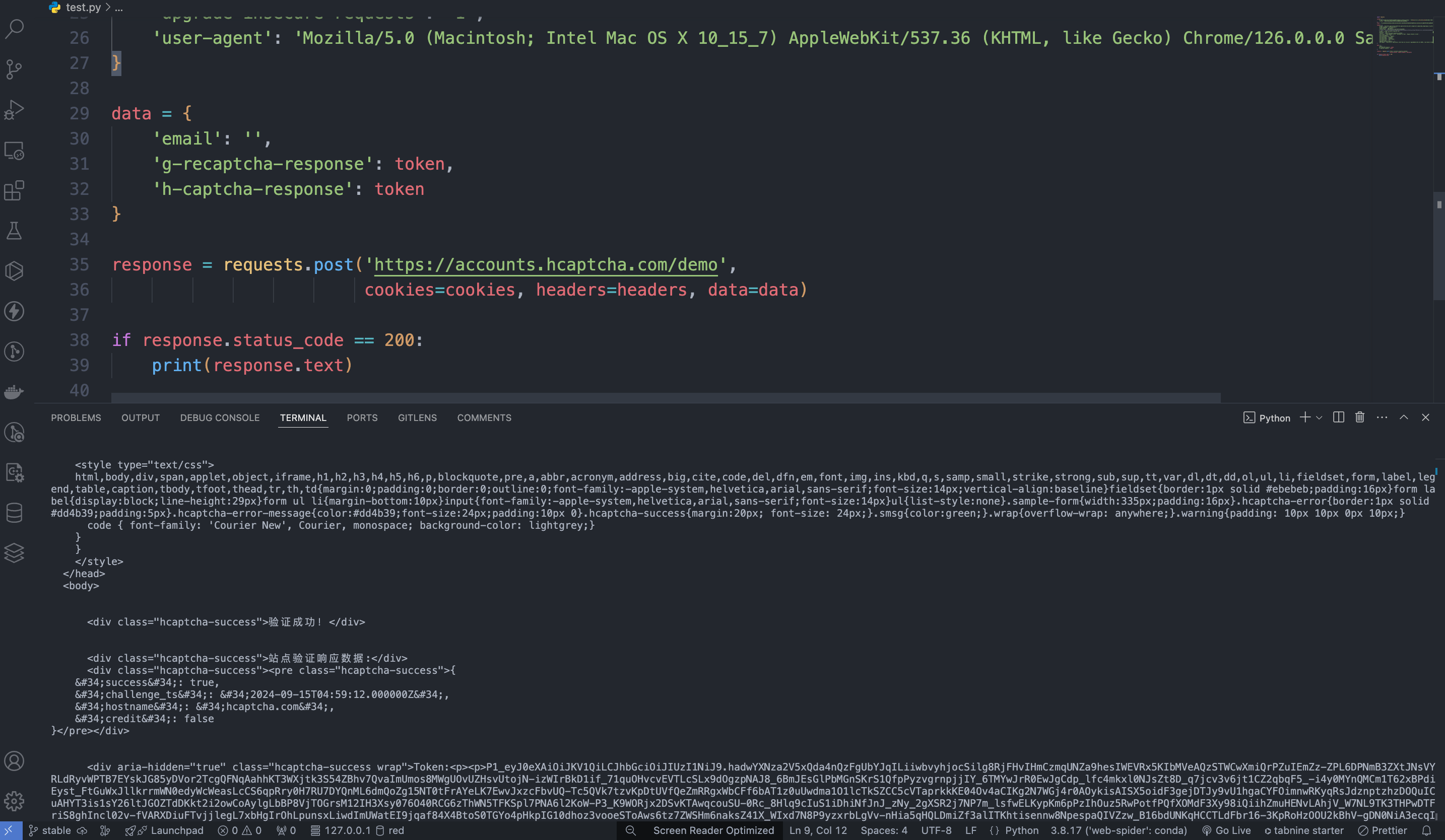
https://accounts.hcaptcha.com/demo, nous devons simplement soumettre les paramètres g-recaptcha-response, h-captcha-response et email, puis nous devons simplement insérer le token traité dans les données ci-dessous, le code CURL correspondant pour vérifier le token est le suivant :
Mode asynchrone (async)
Par défaut, l’API est synchrone et bloquante : une requête attendra jusqu’à ce que le traitement du token soit terminé avant de renvoyer une réponse. Si vous effectuez une rotation de plusieurs solveurs (multi-solver rotation) et souhaitez « soumettre une tâche et obtenir immédiatement un task_id, puis planifier d’autres solveurs et revenir plus tard pour lire les résultats », vous pouvez passerasync: true dans le corps de la requête.
En passant async: true, l’interface renverra immédiatement un task_id, sans bloquer l’attente :
task_id pour interroger POST /captcha/tasks (il est conseillé de le faire toutes les 3 à 5 secondes). Cette interface ne déclenchera ni n’avancera le traitement de la tâche ; même si vous ne consultez pas, si vous perdez la connexion ou quittez le client, le serveur continuera à traiter :
status: processing :
status: ready et le token :
timeout, sans facturation. /captcha/tasks n’est pas responsable de l’avancement des tâches.
Gestion des erreurs
Lors de l’appel de l’API, si une erreur se produit, l’API renverra le code d’erreur et les informations correspondantes. Par exemple :400 token_mismatched: Mauvaise requête, probablement en raison de paramètres manquants ou invalides.400 api_not_implemented: Mauvaise requête, probablement en raison de paramètres manquants ou invalides.401 invalid_token: Non autorisé, token d’autorisation invalide ou manquant.429 too_many_requests: Trop de requêtes, vous avez dépassé la limite de taux.500 api_error: Erreur interne du serveur, quelque chose s’est mal passé sur le serveur.