

Solicitud y uso
Para utilizar Luma Videos Generation API, primero obtenga su API Token en la consola de Ace Data Cloud y guárdelo como respaldo. Si aún no ha iniciado sesión o no se ha registrado, será redirigido automáticamente a la página de inicio de sesión para invitarle a registrarse e iniciar sesión; al finalizar, regresará automáticamente a la página actual.
Un API Token permite invocar todos los servicios de la plataforma, sin necesidad de solicitar uno por separado para cada servicio. La primera solicitud incluirá créditos gratuitos, que permiten una experiencia gratuita; cuando los créditos sean insuficientes, puede recargar saldo general en la consola.
Si aún no ha iniciado sesión o no se ha registrado, será redirigido automáticamente a la página de inicio de sesión para invitarle a registrarse e iniciar sesión; al finalizar, regresará automáticamente a la página actual.
Un API Token permite invocar todos los servicios de la plataforma, sin necesidad de solicitar uno por separado para cada servicio. La primera solicitud incluirá créditos gratuitos, que permiten una experiencia gratuita; cuando los créditos sean insuficientes, puede recargar saldo general en la consola.
📘 Documentación completa: Luma Videos Generation API →
Uso básico
Para generar cualquier video, puede introducir libremente un texto; por ejemplo, si quiero generar un video sobre astronautas viajando entre el espacio y un volcán, puedo introducirAstronauts shuttle from space to volcano, como se muestra en la imagen:
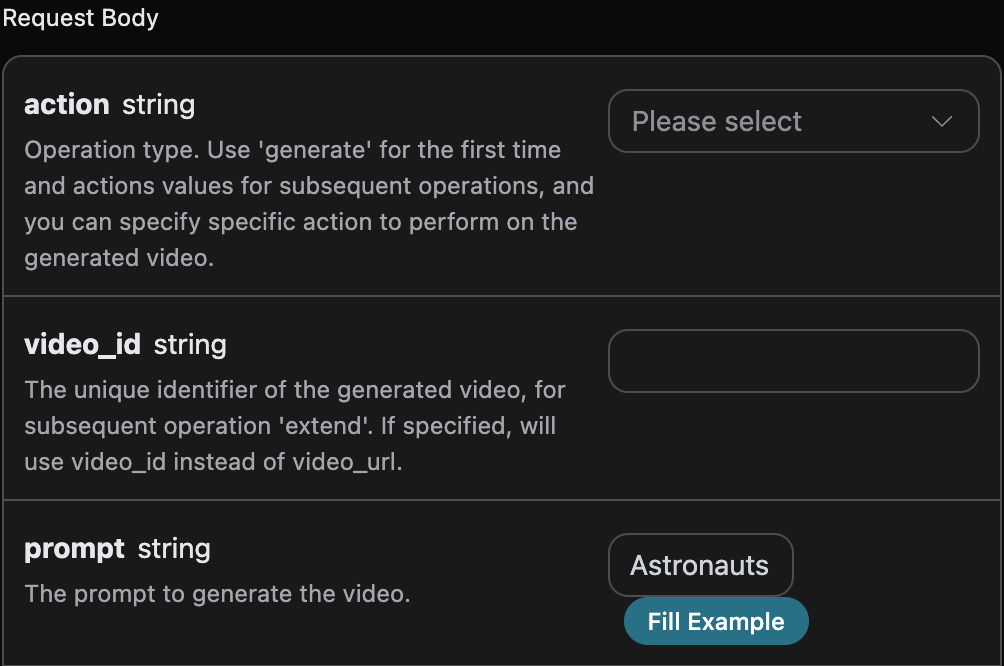
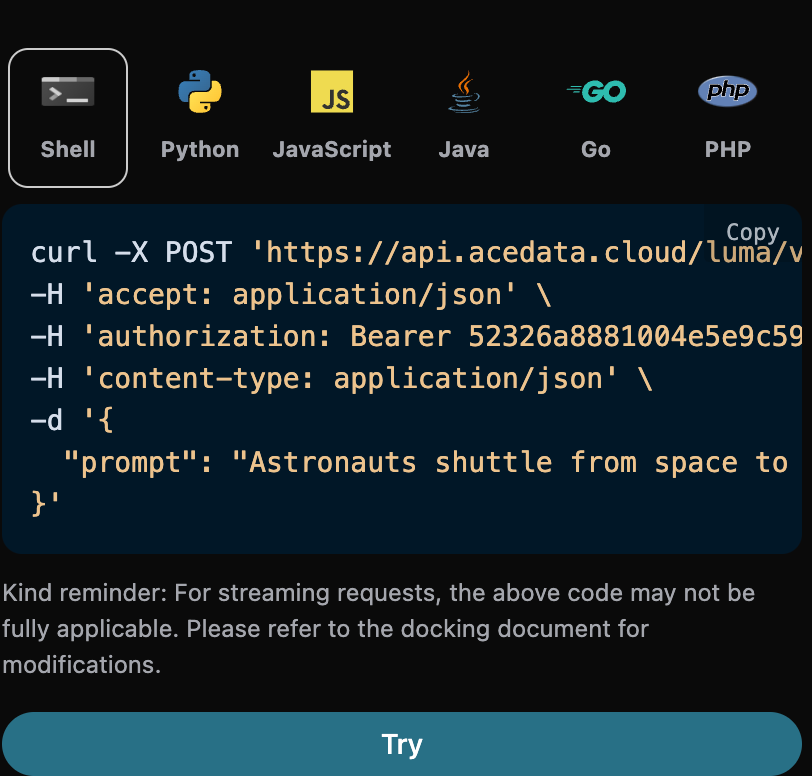
prompt: Texto de indicación para generar el video.aspect_ratio: Relación de aspecto del video; el valor predeterminado es 16:9.end_image_url: Opcional; especifica el fotograma final.enhancement: Opcional; interruptor de mejora de nitidez.loop: Indica si se genera un video en bucle; el valor predeterminado es false.timeout: Opcional; número de segundos de espera.callback_url: Dirección de devolución de llamada asíncrona.async: Opcional; cuando se establece entrue, la interfaz devuelve inmediatamentetask_id, sin necesidad de proporcionarcallback_url; posteriormente, se obtiene el resultado mediante sondeo a través de la interfaz de consulta de tareas correspondiente.
- success: Indica si la generación fue exitosa; si tiene éxito, es
true; de lo contrario, esfalse - task_id: El ID único de la tarea de generación de video aquí
- video_id: El ID único del video generado por la tarea de generación de video aquí
- prompt: Las palabras clave de la tarea de generación de video aquí
- video_url: El enlace del video resultante de la tarea de generación de video aquí
- video_height: La altura de la imagen de portada del video generado
- video_width: El ancho de la imagen de portada del video generado
- state: El estado de la tarea de generación de video aquí; si la tarea se completa, es
completed. - thumbnail_url: El enlace de la imagen de portada del video generado
- thumbnail_width: El ancho de la imagen de portada del video generado
- thumbnail_height: La altura de la imagen de portada del video generado
Generación personalizada con fotogramas inicial y final
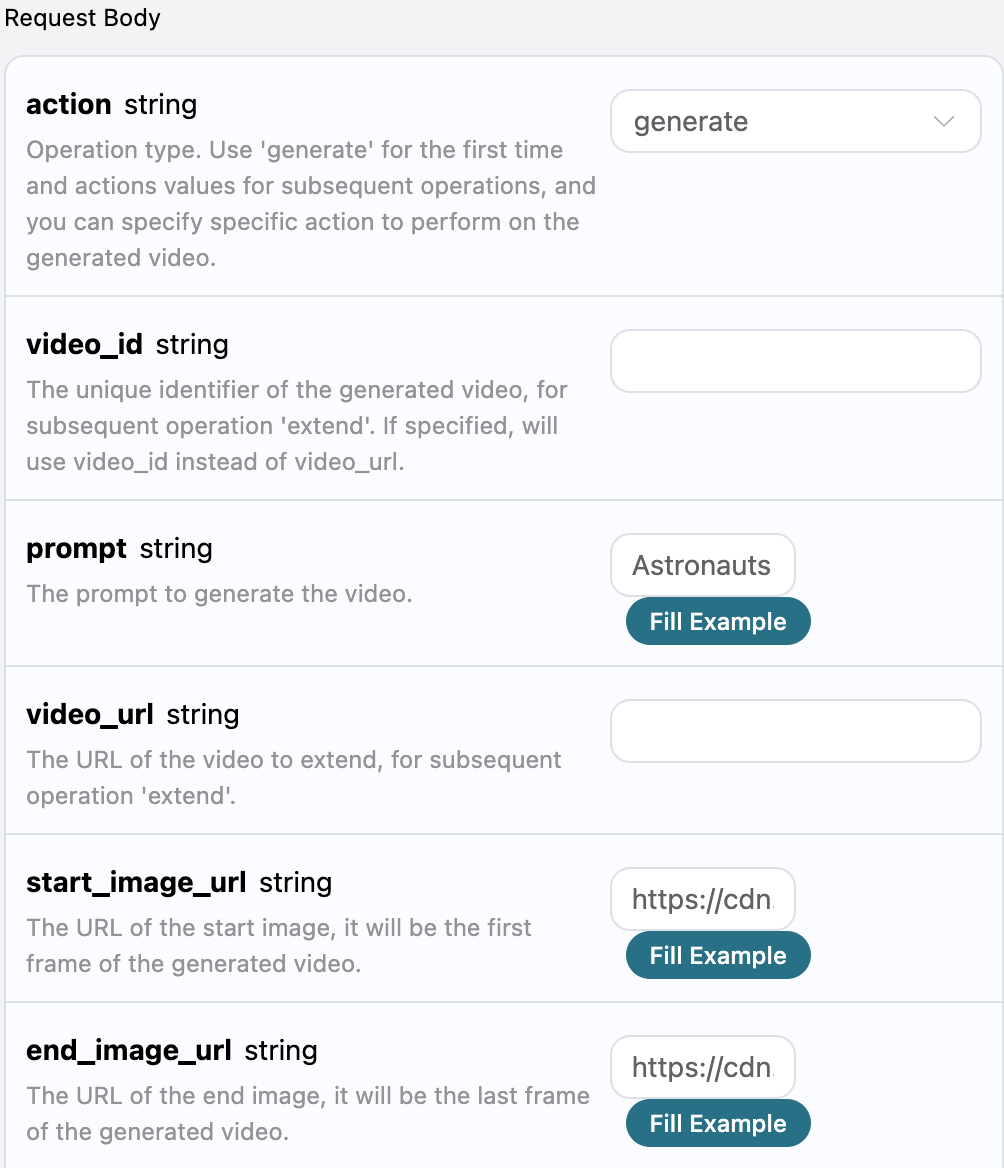
Si desea generar un video mediante la personalización de los fotogramas inicial y final del video, puede introducir los enlaces de las imágenes de los fotogramas inicial y final: En este momento, el campostart_image_url del fotograma inicial del video puede recibir la siguiente imagen como fotograma inicial del video:
 A continuación, para generar un video personalizado según los fotogramas inicial y final, y las palabras clave, se puede especificar el siguiente contenido:
- action: El comportamiento de la tarea de generación de video; normalmente es generación normal
generatey generación extendidaextend; el valor predeterminado esgenerate. - start_image_url: Especifica el fotograma inicial del video generado.
- end_image_url: Especifica el fotograma final del video generado.
- prompt: Contenido de las palabras clave para generar el video.
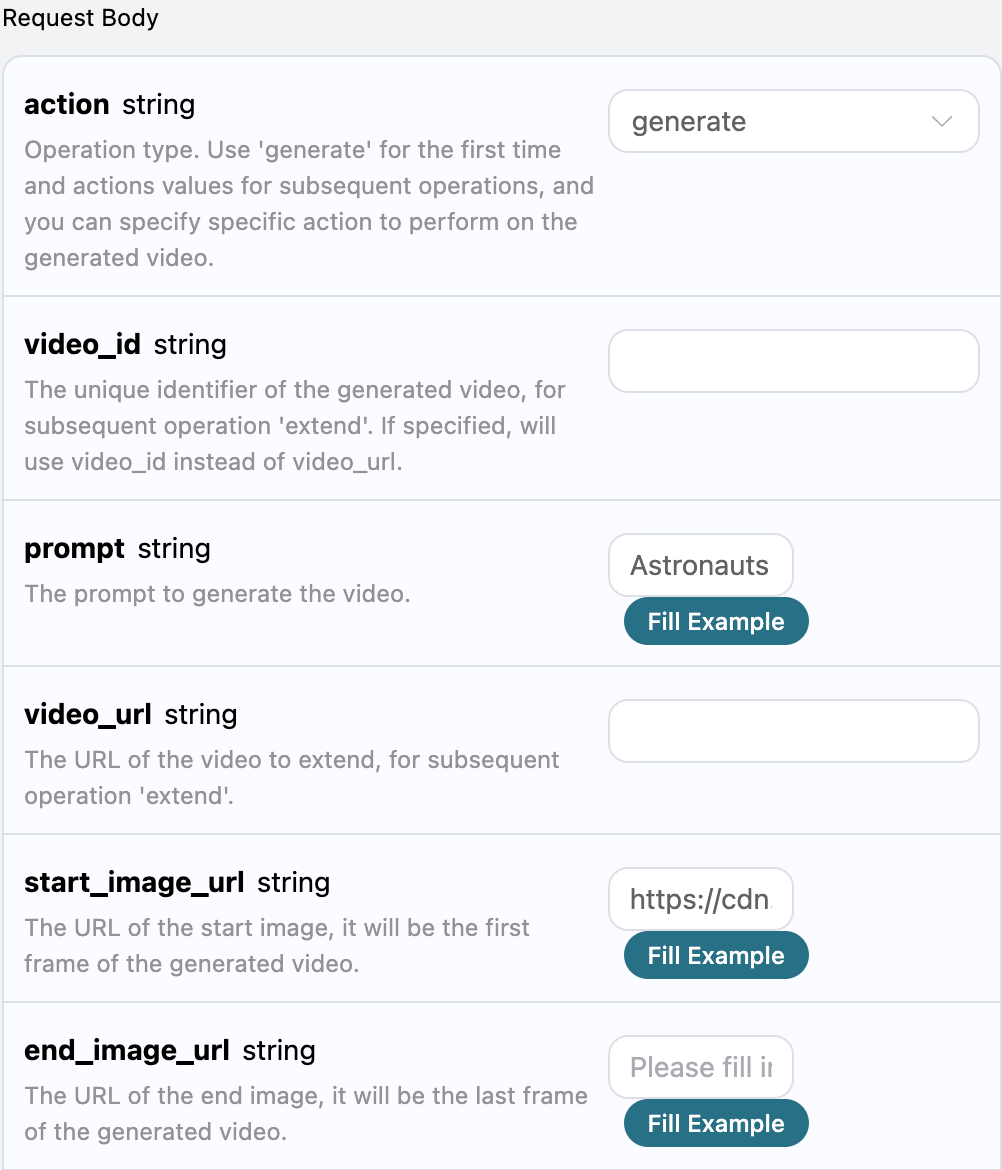
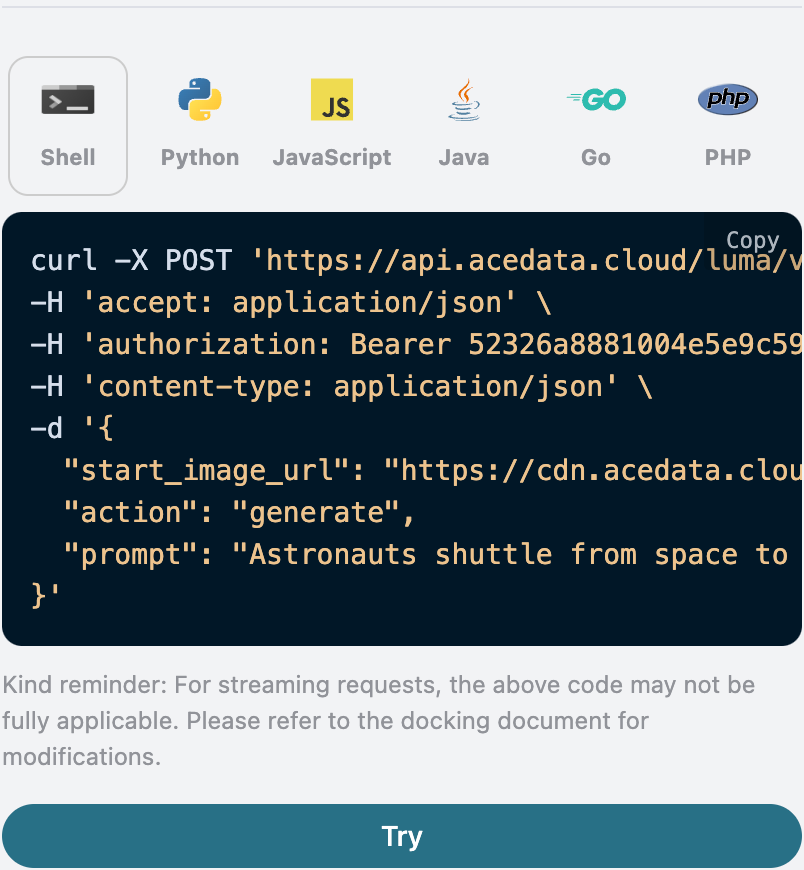
 El ejemplo de llenado es el siguiente:
Función de extensión de video
Si desea continuar generando el video generado, puede establecer el parámetroaction como extend e introducir el ID o el enlace del video que necesita continuar generándose. La obtención del ID y del enlace del video se realiza según el uso básico, como se muestra en la siguiente imagen:
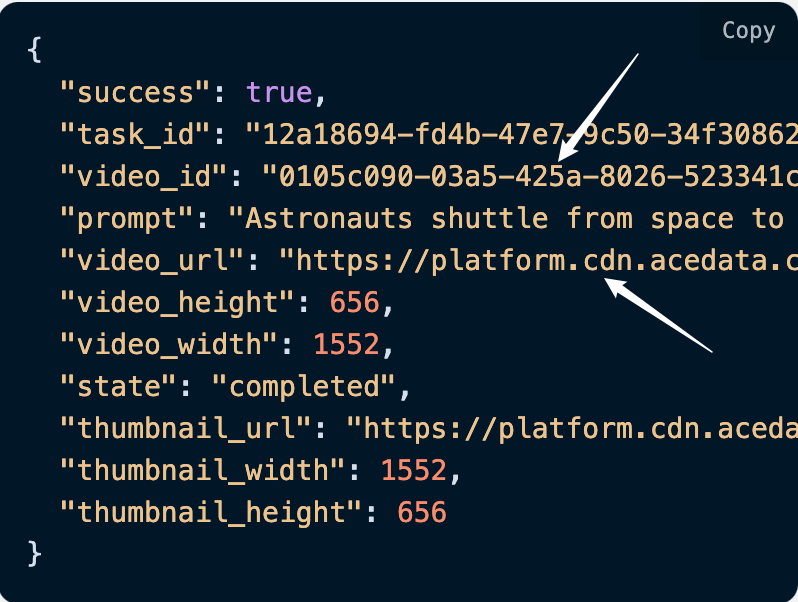
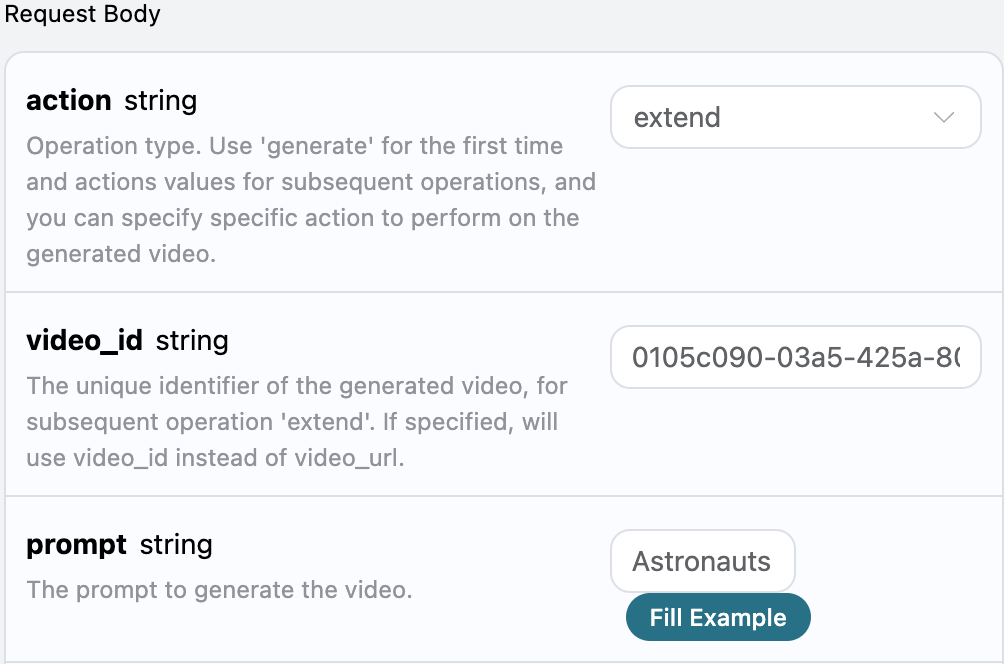
Nota: aquí,Para continuar generando el video, debe cargar el enlace o el ID del video. A continuación se demuestra el uso del ID del video para realizar la extensión. Después, debemos completar palabras clave para personalizar la generación del video, y se puede especificar el siguiente contenido:video_idyvideo_urldel video son el ID y el enlace del video generado. Si no sabe cómo generar un video, puede consultar el uso básico anterior para generar un video.
- action: el comportamiento de extender el video en este momento; aquí debe ser
extend. - prompt: las palabras clave del video que se necesita extender.
- video_url: el enlace del video que se necesita extender y generar.
- video_id: el ID único del video que se necesita extender y generar.
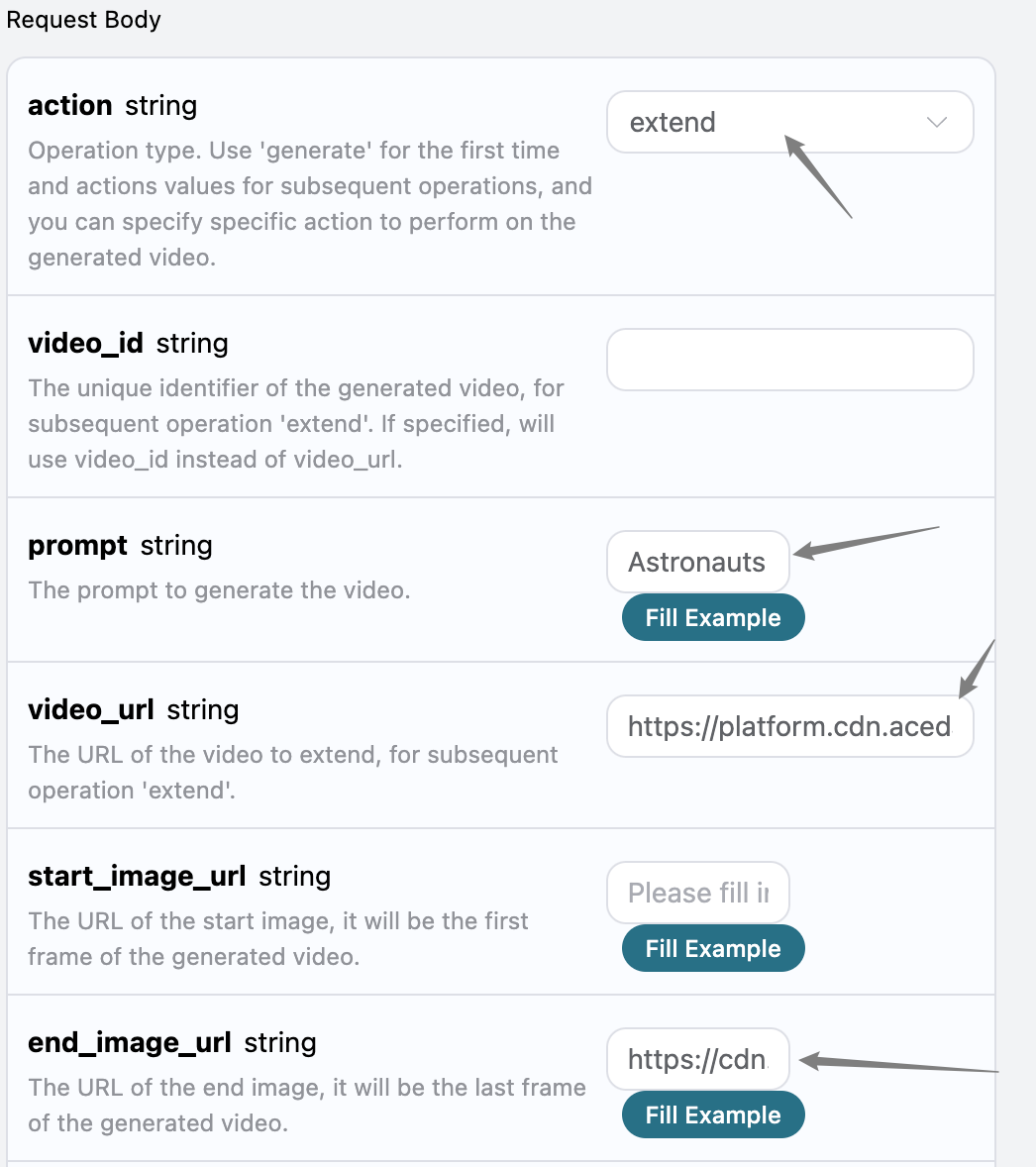
- end_image_url: enlace de la imagen del fotograma final que se puede especificar al extender la generación del video; parámetro opcional.
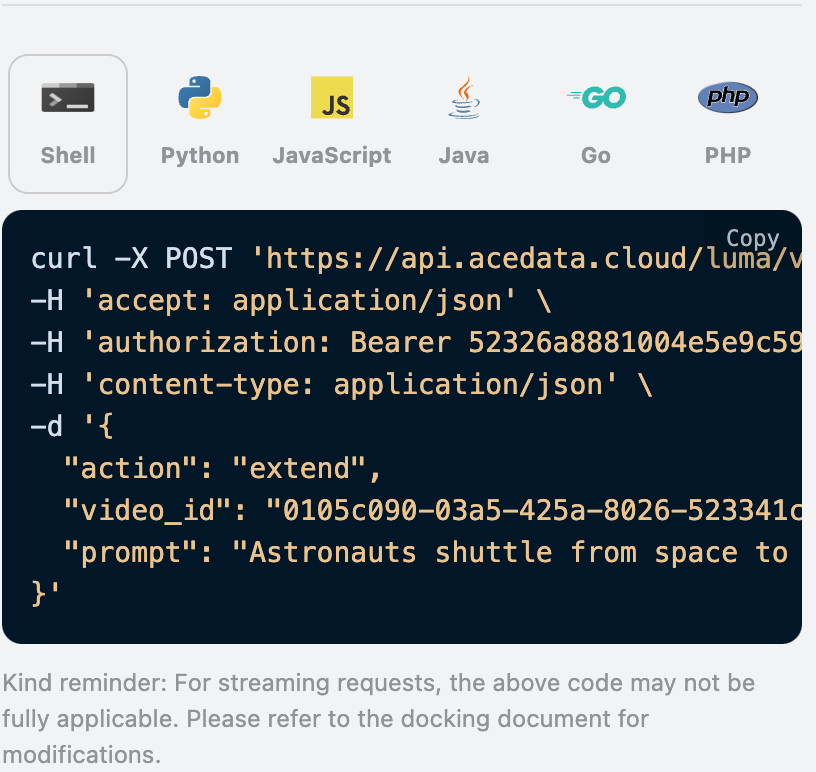
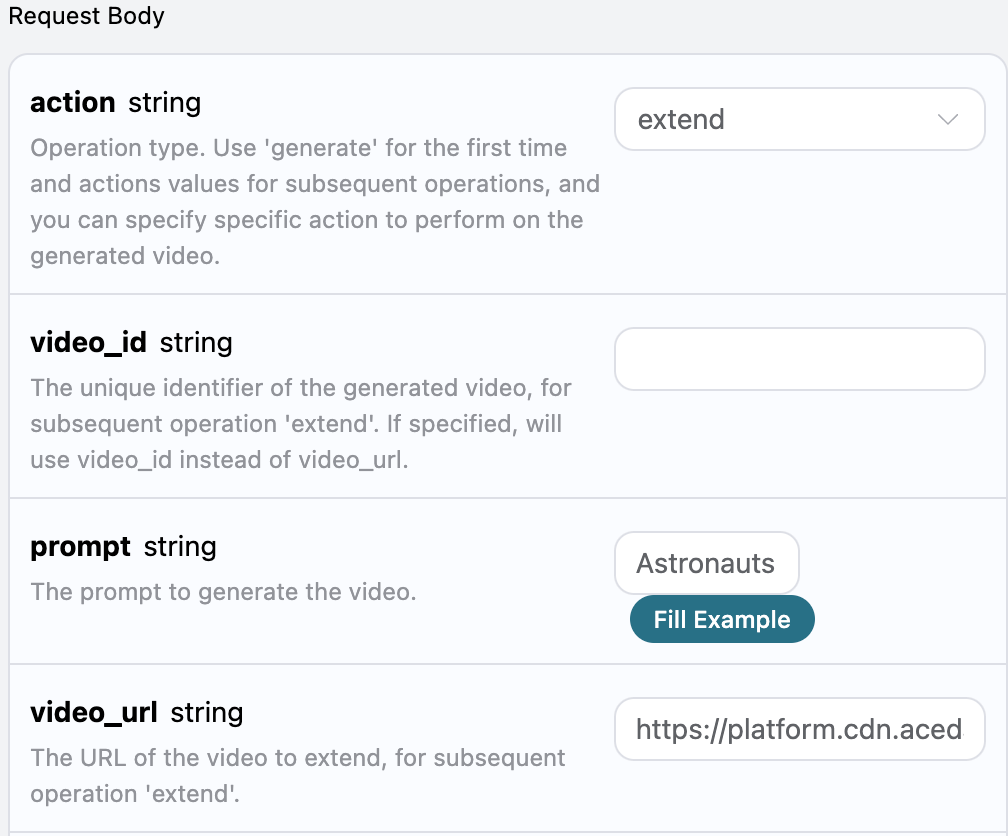
A continuación, agregue la información de la imagen del fotograma final sobre la base anterior, como se muestra específicamente a continuación:
Devolución de llamada asíncrona
Debido a que el tiempo que Luma tarda en generar videos es relativamente largo, aproximadamente 1-2 minutos, si la API no responde durante mucho tiempo, la solicitud HTTP mantendrá la conexión continuamente, lo que provoca un consumo adicional de recursos del sistema, por lo que esta API también proporciona soporte para devoluciones de llamada asíncronas. El flujo general es: cuando el cliente inicia una solicitud, especifica adicionalmente un campocallback_url; después de que el cliente inicia la solicitud de API, la API devolverá inmediatamente un resultado, que incluye la información del campo task_id, que representa el ID de la tarea actual. Cuando la tarea se completa, el resultado de la música generada se enviará al callback_url especificado por el cliente en forma de POST JSON, que también incluye el campo task_id, de modo que el resultado de la tarea se puede asociar mediante el ID.
A continuación, veamos mediante un ejemplo cómo operar específicamente.
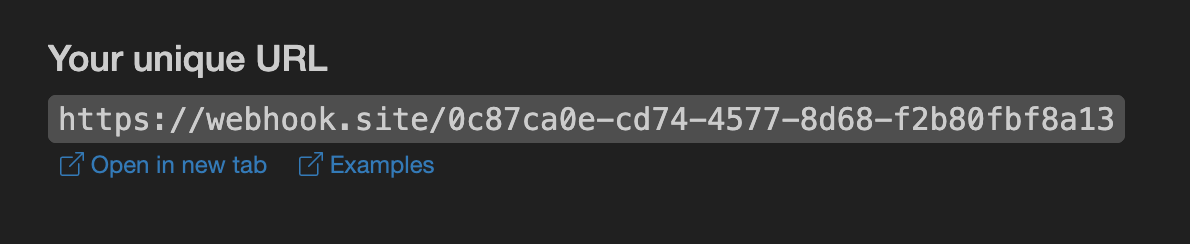
Primero, la devolución de llamada Webhook es un servicio que puede recibir solicitudes HTTP; el desarrollador debe reemplazarlo por la URL de su propio servidor HTTP configurado. Aquí, para facilitar la demostración, se utiliza un sitio web público de ejemplo de Webhook https://webhook.site/; al abrir este sitio web se puede obtener una URL de Webhook, como se muestra en la imagen:
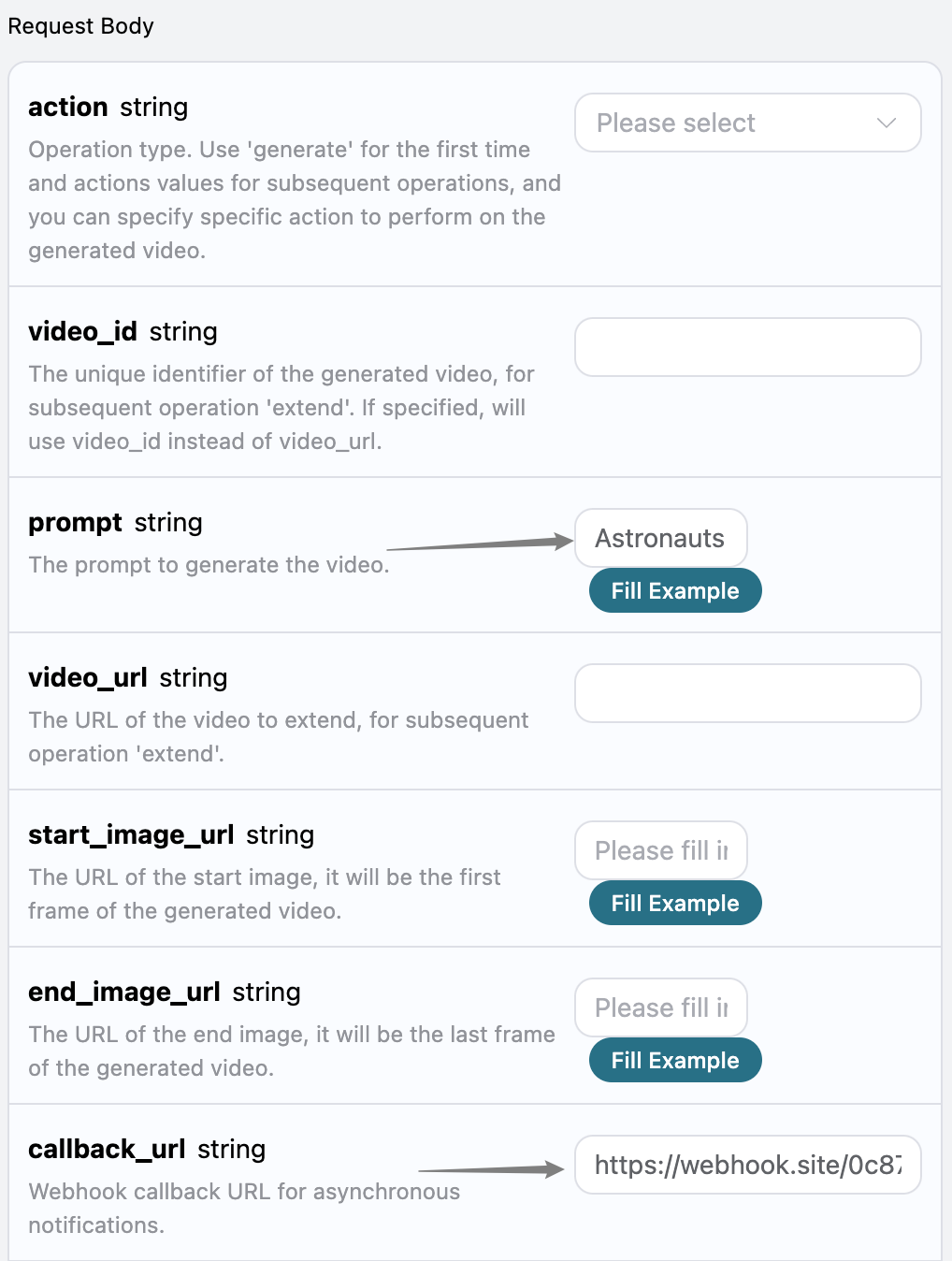
callback_url como la URL de Webhook anterior y, al mismo tiempo, completar prompt, como se muestra en la imagen:
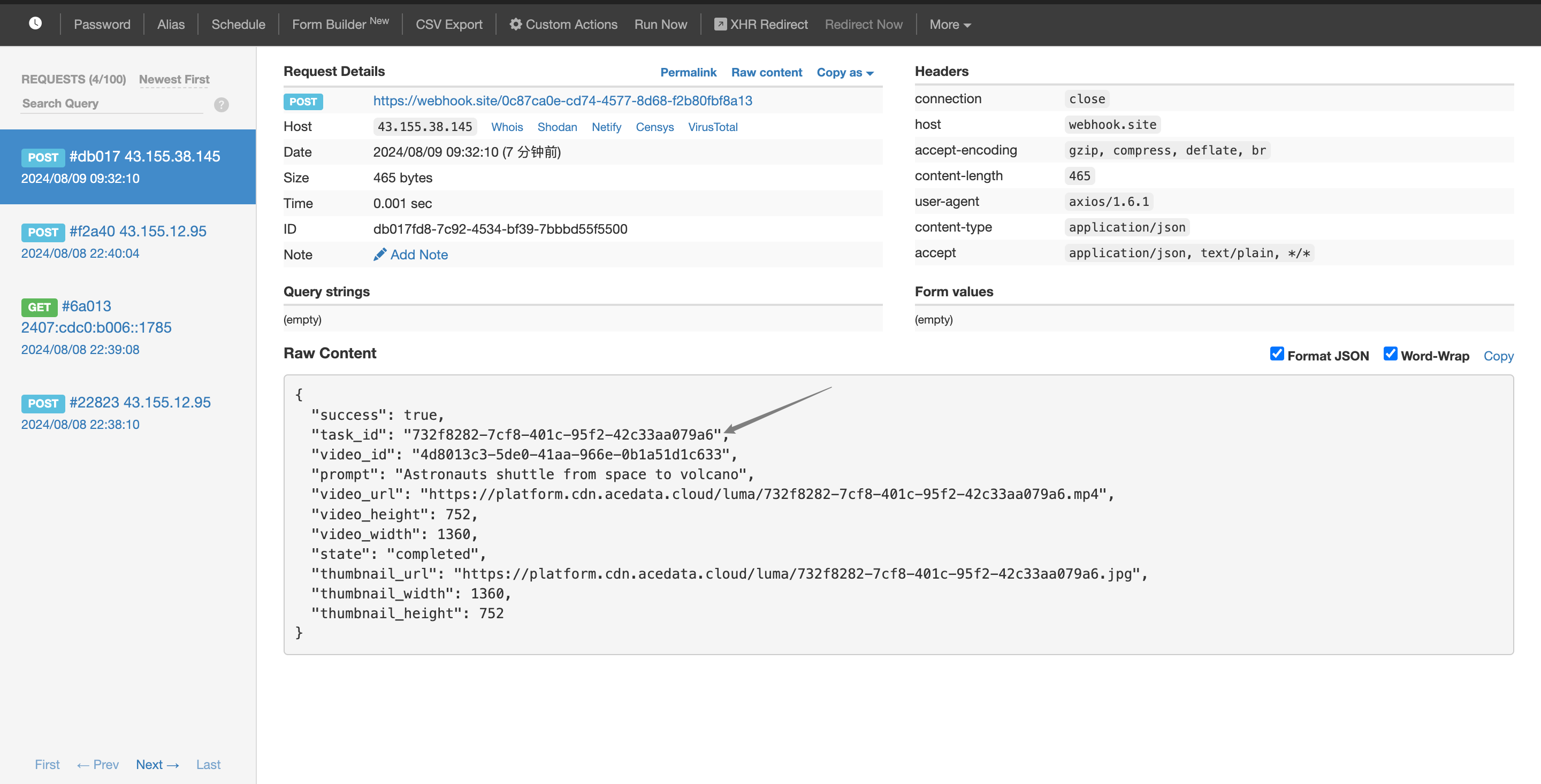 El contenido es el siguiente:
task_id en el resultado; los demás campos son similares a los anteriores, y mediante este campo se puede lograr la asociación de tareas.