Hoppa till huvudinnehåll
Huvudfunktionen för Artistic QR Tasks API är att möjliggöra förfrågningar om statusen för en uppgift genom att ange uppgifts-ID som genererats av Artistic QR Generation API. Detta dokument kommer att ge en detaljerad beskrivning av integrationen av Artistic QR Tasks API, vilket hjälper dig att enkelt integrera och fullt utnyttja den kraftfulla funktionaliteten hos detta API. Genom Artistic QR Tasks API kan du enkelt fråga om statusen för uppgifter från Artistic QR Generation API.

Ansökningsprocess

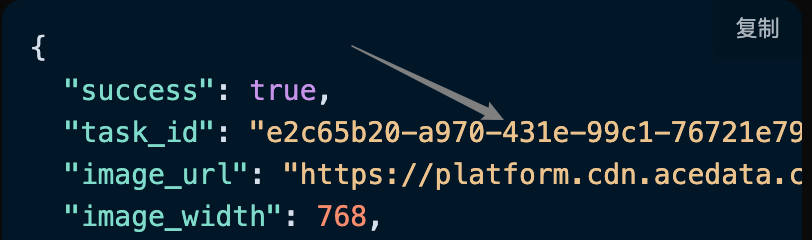
För att använda Artistic QR Tasks API måste du först gå till ansökningssidan Artistic QR Generation API för att ansöka om den aktuella tjänsten, och sedan kopiera uppgifts-ID från Artistic QR Generation API, som visas i bilden nedan:

Slutligen går du till Artistic QR Tasks API-sidan Artistic QR Tasks API för att ansöka om den aktuella tjänsten. När du kommer till sidan, klicka på “Acquire”-knappen, som visas i bilden nedan: Ansökningssidan Om du inte har loggat in eller registrerat dig kommer du automatiskt att omdirigeras till inloggningssidan för att registrera dig och logga in. Efter att du har loggat in eller registrerat dig kommer du automatiskt att återvända till den aktuella sidan. Vid första ansökan kommer det att finnas en gratis kvot som du kan använda för att kostnadsfritt använda detta API.

Förfrågningsexempel

Artistic QR Tasks API kan användas för att fråga om resultatet av en API-förfrågan från Artistic QR Generation API. För information om hur du använder Artistic QR Generation API, se dokumentet Artistic QR Generation API. Vi tar ett exempel med ett uppgifts-ID som returnerats av Artistic QR Generation API och visar hur man använder detta API. Anta att vi har ett uppgifts-ID: e2c65b20-a970-431e-99c1-76721e799df8, och vi visar hur man gör en förfrågan med detta uppgifts-ID.

Uppgifts exempelbild

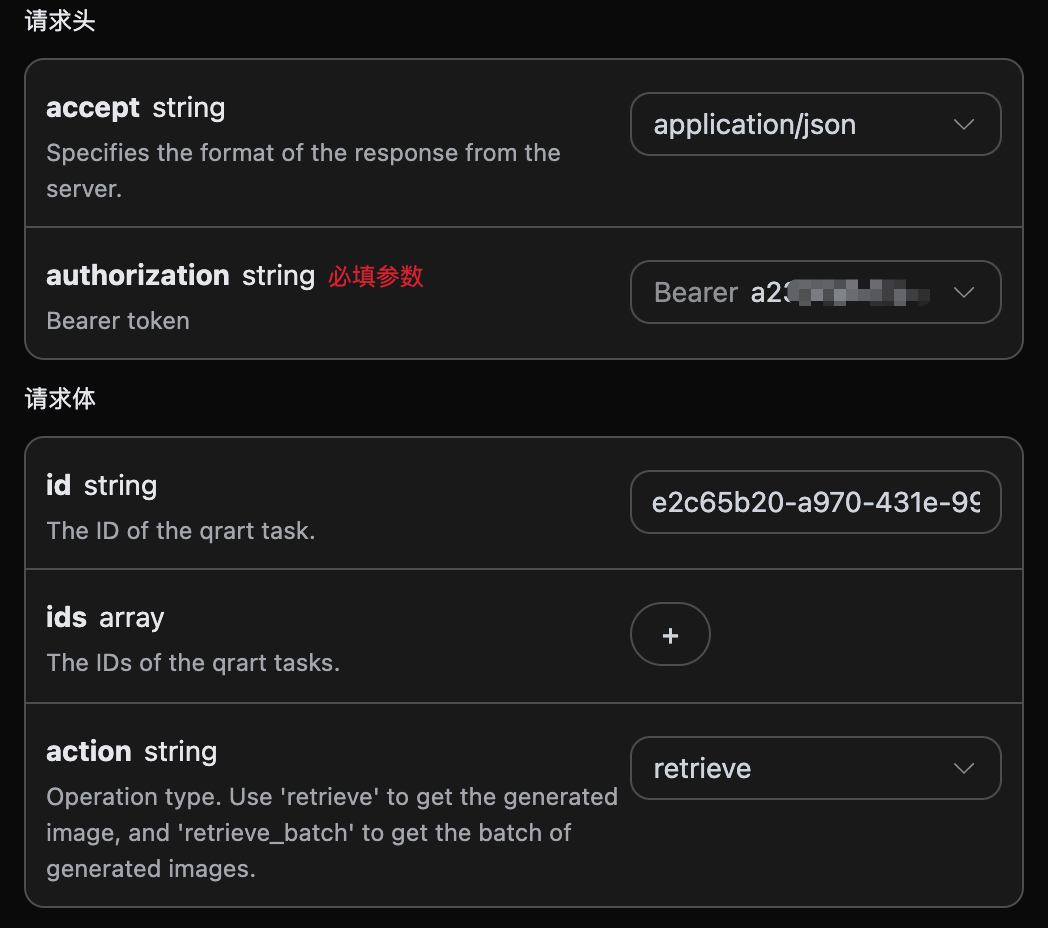
Ställ in begärningshuvuden och begärningskropp

Begärningshuvuden inkluderar:
  • accept: specificera att du tar emot svar i JSON-format, här anges som application/json.
  • authorization: nyckeln för att anropa API:et, som kan väljas direkt efter ansökan.
Begärningskropp inkluderar:
  • id: det uppladdade uppgifts-ID:t.
  • action: hur uppgiften ska hanteras.
Inställningarna visas i bilden nedan:

Kodexempel

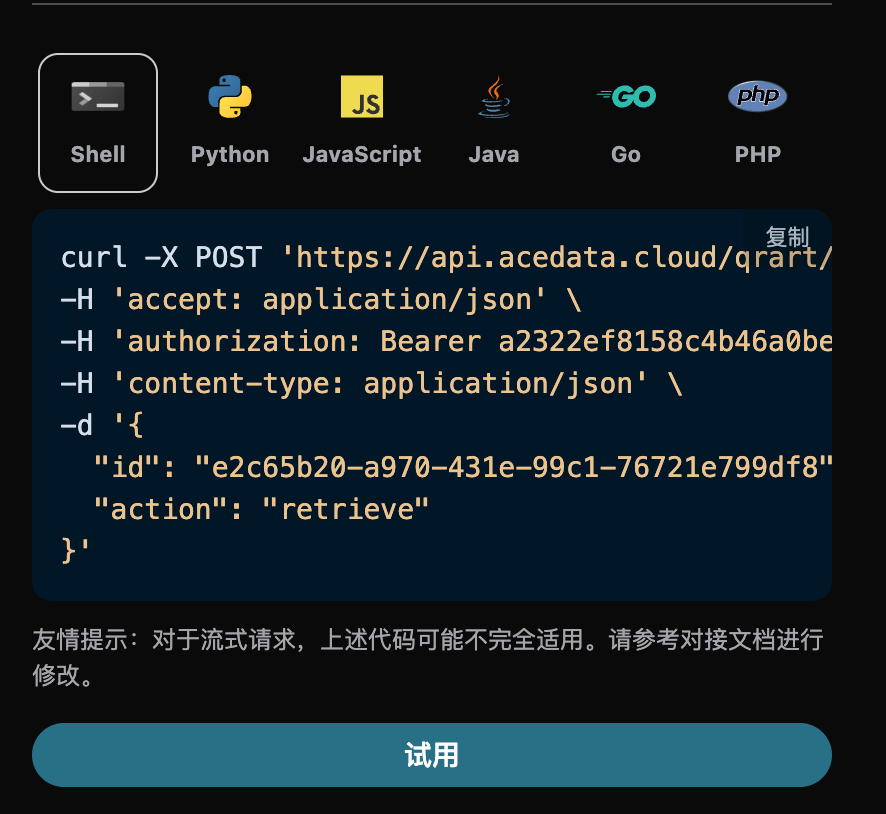
Det kan noteras att olika språkets kod redan har genererats automatiskt på höger sida av sidan, som visas i bilden nedan:

Några kodexempel är som följer:

CURL

curl -X POST 'https://api.acedata.cloud/qrart/tasks' \
-H 'accept: application/json' \
-H 'authorization: Bearer {token}' \
-H 'content-type: application/json' \
-d '{
  "id": "e2c65b20-a970-431e-99c1-76721e799df8",
  "action": "retrieve"
}'

Python

import requests

url = "https://api.acedata.cloud/qrart/tasks"

headers = {
    "accept": "application/json",
    "authorization": "Bearer {token}",
    "content-type": "application/json"
}

payload = {
    "id": "e2c65b20-a970-431e-99c1-76721e799df8",
    "action": "retrieve"
}

response = requests.post(url, json=payload, headers=headers)
print(response.text)

Svarsexempel

När förfrågan lyckas kommer API:et att returnera detaljerad information om QR-kodens uppgift. Till exempel:
{
  "_id": "668cb62c550a4144a582e372",
  "id": "e2c65b20-a970-431e-99c1-76721e799df8",
  "application_id": "3d25be99-4676-44d3-90bb-23086bc25300",
  "created_at": 1720497708.318,
  "credential_id": "6e80fca1-9a49-4507-ae8e-601dbd0ab3ca",
  "request": {
    "aspect_ratio": "1:1",
    "callback_url": null,
    "content": "https://platform.acedata.cloud",
    "content_image_url": null,
    "ecl": "H",
    "image_origin": null,
    "marker_shape": "square",
    "negative_prompt": null,
    "padding_level": 5,
    "padding_noise": 0,
    "pattern": "custom",
    "pixel_style": "square",
    "position": "center",
    "preset": "",
    "prompt": "mexican tacos",
    "qrw": 2,
    "ratio": null,
    "rotate": 0,
    "seed": null,
    "steps": 20,
    "sub_marker": "square",
    "timeout": null,
    "trace_id": "a99ecc24-eda0-45c6-bb5f-98060c30b490",
    "type": "link"
  },
  "response": {
    "image_url": "https://platform.cdn.acedata.cloud/qrart/e2c65b20-a970-431e-99c1-76721e799df8.png",
    "image_width": 768,
    "image_height": 768,
    "seed": 5324369603686616,
    "success": true
  }
}
Det returnerade resultatet innehåller flera fält, där request-fältet är begärningskroppen som skickades för att initiera uppgiften, medan response-fältet är svaret som returneras efter att uppgiften har slutförts, vars resultat överensstämmer med begäran och svaret från Artistic QR Generation API. Fälten beskrivs nedan.
  • id: ID:t för den QR-koduppgift som genererades, som används för att unikt identifiera denna QR-kodgenereringsuppgift.
  • request: begärningsinformationen för QR-koduppgiften.
  • response: svarsinformationen för QR-koduppgiften.

Batchförfrågningsoperation

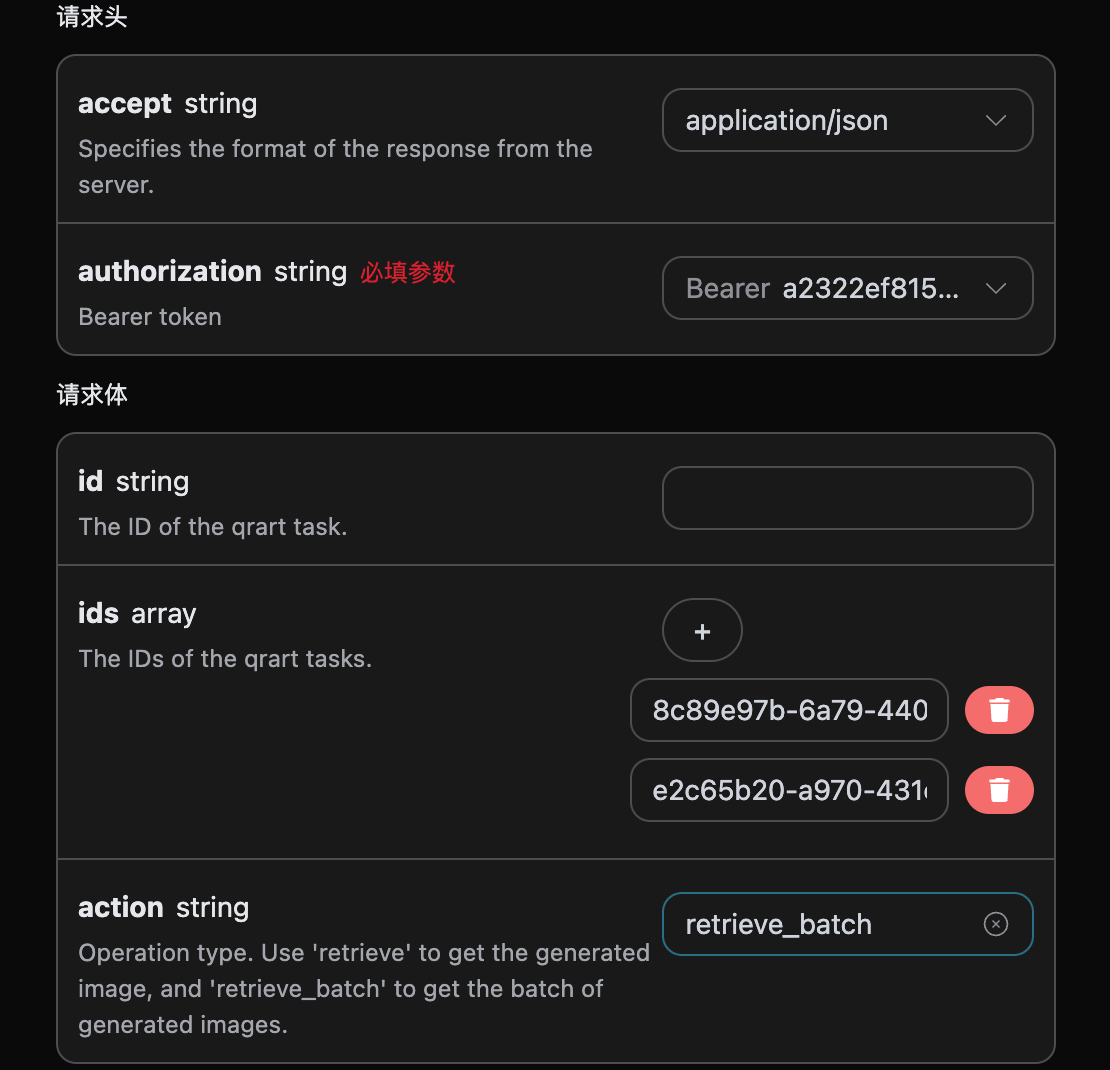
Detta är för att fråga detaljerna för flera QR-koduppgifter, och till skillnad från ovan måste action väljas som retrieve_batch. Begärningskropp inkluderar:
  • ids: en array av uppladdade uppgifts-ID:n.
  • action: hur uppgiften ska hanteras.
Inställningarna visas i bilden nedan:

Kodexempel

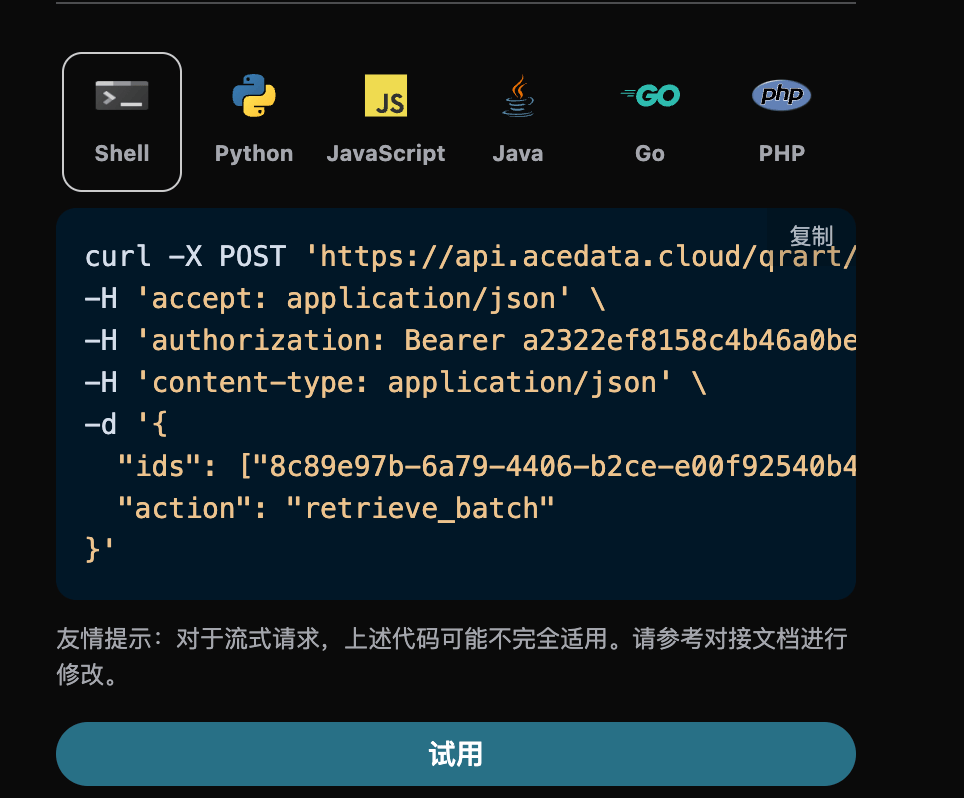
Det kan noteras att olika språkets kod redan har genererats automatiskt på höger sida av sidan, som visas i bilden nedan:

Några kodexempel är som följer:

Svarsexempel

När förfrågan lyckas kommer API:et att returnera detaljerad information om alla batch QR-koduppgifter. Till exempel:
{
  "items": [
    {
      "_id": "668cb90e550a4144a5834557",
      "id": "8c89e97b-6a79-4406-b2ce-e00f92540b4e",
      "application_id": "3d25be99-4676-44d3-90bb-23086bc25300",
      "created_at": 1720498446.039,
      "credential_id": "b7f9aaa1-43d8-471f-a826-cd0f4733fec5",
      "request": {
        "aspect_ratio": "1:1",
        "callback_url": null,
        "content": "https://huyinfu.space",
        "content_image_url": null,
        "ecl": "H",
        "image_origin": null,
        "marker_shape": "square",
        "negative_prompt": null,
        "padding_level": 5,
        "padding_noise": 0,
        "pattern": "custom",
        "pixel_style": "square",
        "position": "center",
        "preset": "",
        "prompt": "mexikanska tacos",
        "qrw": 2,
        "ratio": null,
        "rotate": 0,
        "seed": null,
        "steps": 20,
        "sub_marker": "square",
        "timeout": null,
        "trace_id": "44d33486-0527-451f-afc2-df11aab7e049",
        "type": "link"
      },
      "response": {
        "image_url": "https://platform.cdn.acedata.cloud/qrart/8c89e97b-6a79-4406-b2ce-e00f92540b4e.png",
        "image_width": 768,
        "image_height": 768,
        "seed": 2701847236953402,
        "success": true
      }
    },
    {
      "_id": "668cb62c550a4144a582e372",
      "id": "e2c65b20-a970-431e-99c1-76721e799df8",
      "application_id": "3d25be99-4676-44d3-90bb-23086bc25300",
      "created_at": 1720497708.318,
      "credential_id": "6e80fca1-9a49-4507-ae8e-601dbd0ab3ca",
      "request": {
        "aspect_ratio": "1:1",
        "callback_url": null,
        "content": "https://platform.acedata.cloud",
        "content_image_url": null,
        "ecl": "H",
        "image_origin": null,
        "marker_shape": "square",
        "negative_prompt": null,
        "padding_level": 5,
        "padding_noise": 0,
        "pattern": "custom",
        "pixel_style": "square",
        "position": "center",
        "preset": "",
        "prompt": "mexikanska tacos",
        "qrw": 2,
        "ratio": null,
        "rotate": 0,
        "seed": null,
        "steps": 20,
        "sub_marker": "square",
        "timeout": null,
        "trace_id": "a99ecc24-eda0-45c6-bb5f-98060c30b490",
        "type": "link"
      },
      "response": {
        "image_url": "https://platform.cdn.acedata.cloud/qrart/e2c65b20-a970-431e-99c1-76721e799df8.png",
        "image_width": 768,
        "image_height": 768,
        "seed": 5324369603686616,
        "success": true
      }
    }
  ],
  "count": 2
}


CURL

curl -X POST 'https://api.acedata.cloud/qrart/tasks' \
-H 'accept: application/json' \
-H 'authorization: Bearer {token}' \
-H 'content-type: application/json' \
-d '{
  "ids": ["8c89e97b-6a79-4406-b2ce-e00f92540b4e","e2c65b20-a970-431e-99c1-76721e799df8"],
  "action": "retrieve_batch"
}'

Python

import requests

url = "https://api.acedata.cloud/qrart/tasks"

headers = {
    "accept": "application/json",
    "authorization": "Bearer {token}",
    "content-type": "application/json"
}

payload = {
    "ids": ["8c89e97b-6a79-4406-b2ce-e00f92540b4e","e2c65b20-a970-431e-99c1-76721e799df8"],
    "action": "retrieve_batch"
}

response = requests.post(url, json=payload, headers=headers)
print(response.text)

Felhantering

Vid anrop av API:et, om ett fel uppstår, kommer API:et att returnera motsvarande felkod och information. Till exempel:
  • 400 token_mismatched:Felaktig begäran, möjligtvis på grund av saknade eller ogiltiga parametrar.
  • 400 api_not_implemented:Felaktig begäran, möjligtvis på grund av saknade eller ogiltiga parametrar.
  • 401 invalid_token:Obehörig, ogiltig eller saknad auktoriseringstoken.
  • 429 too_many_requests:För många begärningar, du har överskridit hastighetsgränsen.
  • 500 api_error:Intern serverfel, något gick fel på servern.

Felrespons Exempel

{
  "success": false,
  "error": {
    "code": "api_error",
    "message": "hämtning misslyckades"
  },
  "trace_id": "2cf86e86-22a4-46e1-ac2f-032c0f2a4e89"
}

Slutsats

Genom detta dokument har du fått en förståelse för hur man använder Artistic QR Tasks API för att hämta detaljerad information om enskilda eller batch QR-koduppgifter. Vi hoppas att detta dokument kan hjälpa dig att bättre integrera och använda API:et. Om du har några frågor, tveka inte att kontakta vårt tekniska supportteam.