

Ansökningsprocess
För att använda hCaptcha protokolligenkänning API, börja med att gå till Ace Data Cloud-konsolen för att hämta din API-token, som du kan spara för framtida bruk. Om du inte är inloggad eller registrerad kommer du automatiskt att omdirigeras till inloggningssidan för att registrera dig och logga in, och efter att ha slutfört detta kommer du automatiskt att återvända till den aktuella sidan.
En API-token kan användas för att anropa alla tjänster på plattformen, utan att behöva ansöka separat för varje tjänst. Första ansökan ger en gratis kvot, så att du kan prova gratis; om kvoten tar slut kan du ladda på allmän balans i konsolen.
Om du inte är inloggad eller registrerad kommer du automatiskt att omdirigeras till inloggningssidan för att registrera dig och logga in, och efter att ha slutfört detta kommer du automatiskt att återvända till den aktuella sidan.
En API-token kan användas för att anropa alla tjänster på plattformen, utan att behöva ansöka separat för varje tjänst. Första ansökan ger en gratis kvot, så att du kan prova gratis; om kvoten tar slut kan du ladda på allmän balans i konsolen.
📘 Fullständig dokumentation: hCaptcha Protokolligenkänning API →
Grundläggande användning
Först bör du förstå den grundläggande användningen, vilket innebär att du anger URL:en för den webbplats som behöver hantera hCaptcha-verifieringen, så får du det bearbetade resultatet. Först behöver du enkelt skicka ettwebsite_url-fält, vår exempelwebbplats är: https://accounts.hcaptcha.com/demo, vi behöver hämta website_key från website_url-sidan, först öppna denna webbsida, tryck på F12 för att gå till konsolen, och gör sedan en global sökning på Element-sidan efter hcaptcha-demo, så får vi följande resultat:
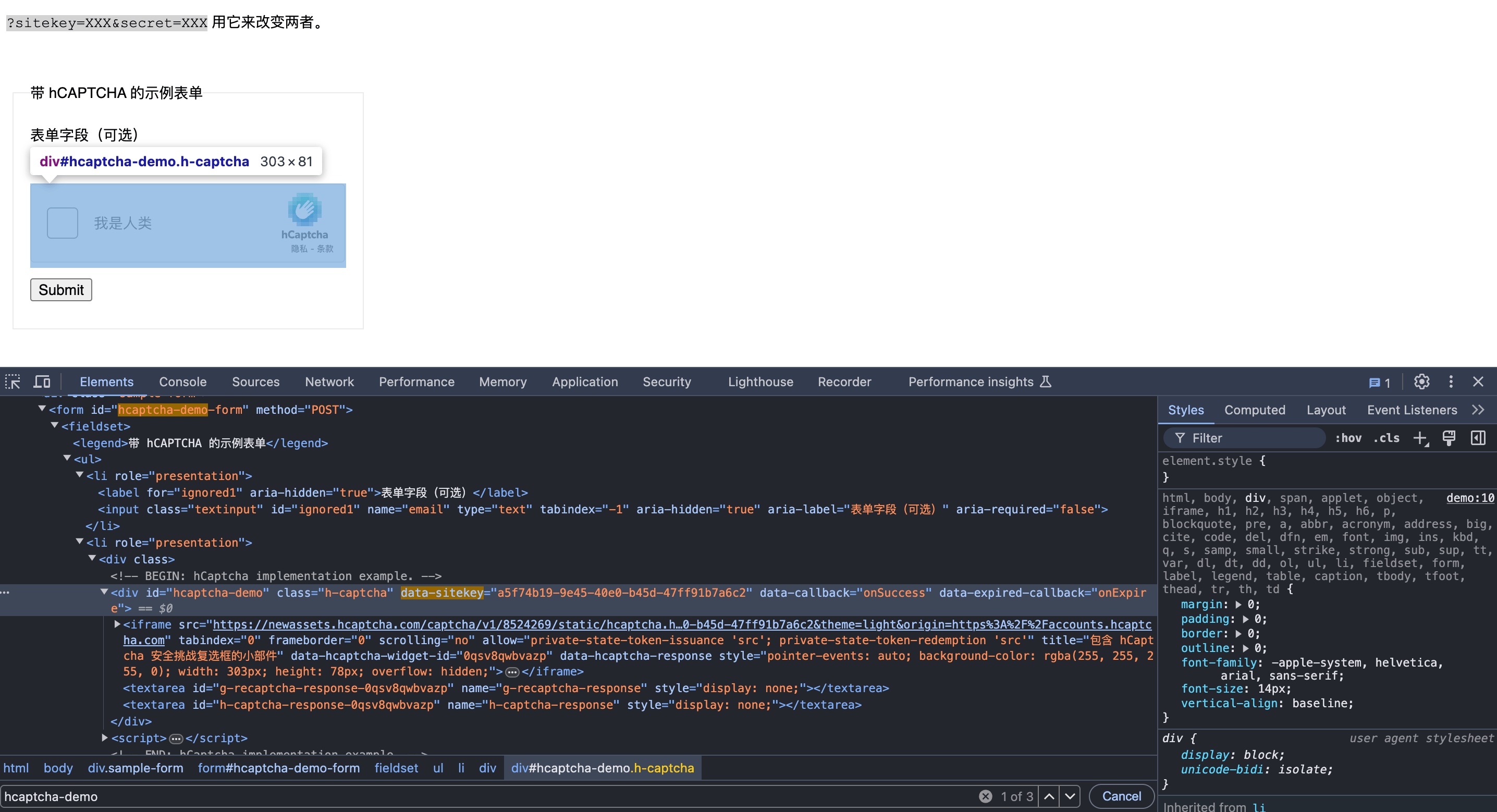
data-sitekey motsvarar en sträng som är värdet av website_key, nedan är de specifika parameterresultaten:
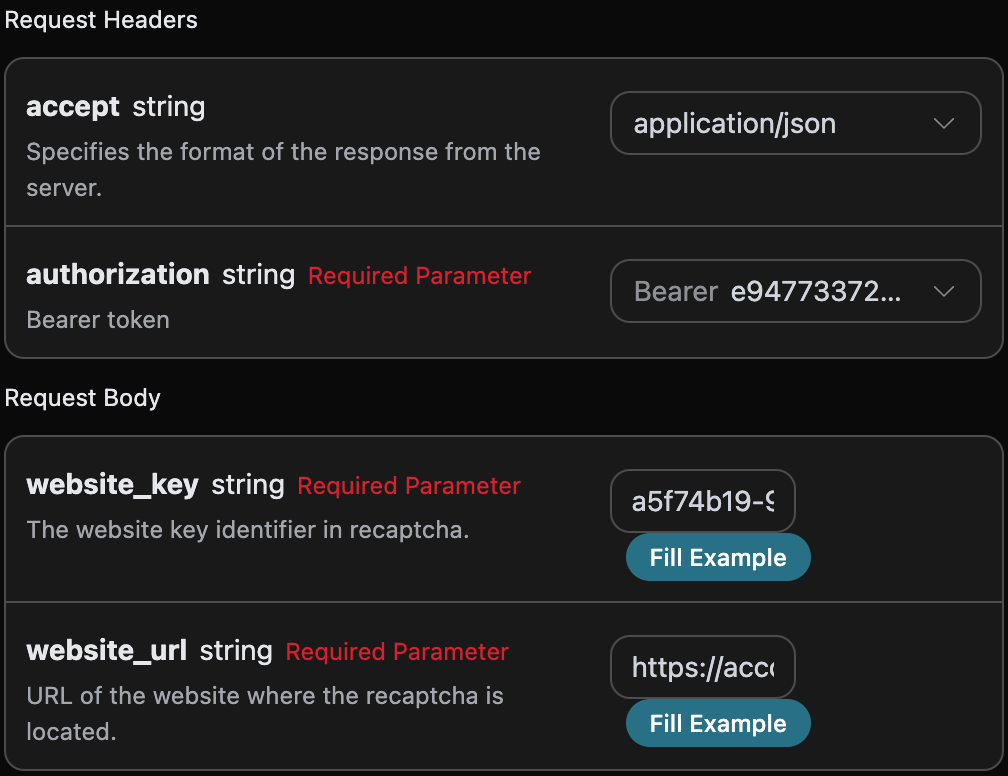
accept: vilken typ av svar du vill ta emot, här angesapplication/json, det vill säga JSON-format.authorization: nyckeln för att anropa API:et, efter ansökan kan du direkt välja från rullgardinsmenyn.
website_url: URL:en för webbplatsen som behöver hantera verifieringen.website_key: webbplatsens nyckelidentifierare i hCaptcha.rqdata: valfritt. hCaptcha Enterprise-utmaningar kan gedata-rqdatapå sidan, vid sådana utmaningar fylls dess ursprungliga värde i; vanlig hCaptcha behöver inte fyllas i.proxy: valfritt, ta med egen proxy (Bring Your Own Proxy). När det är inställt kommer systemet att använda den proxy-IP du tillhandahåller för att lösa verifieringen, för att kontrollera kvaliteten på utgångs-IP (till exempel för att undvika att offentliga proxy-IP blockeras av målsidan och returnerar410 Gone). Formatet ärscheme://[user:pass@]host:port, därschemestöderhttp/https/socks4/socks5, till exempelhttp://user:pass@1.2.3.4:8080. Om det inte fylls i används plattformens standardproxy.
- Först genomför vi verifieringen manuellt, som visas i bilden nedan:
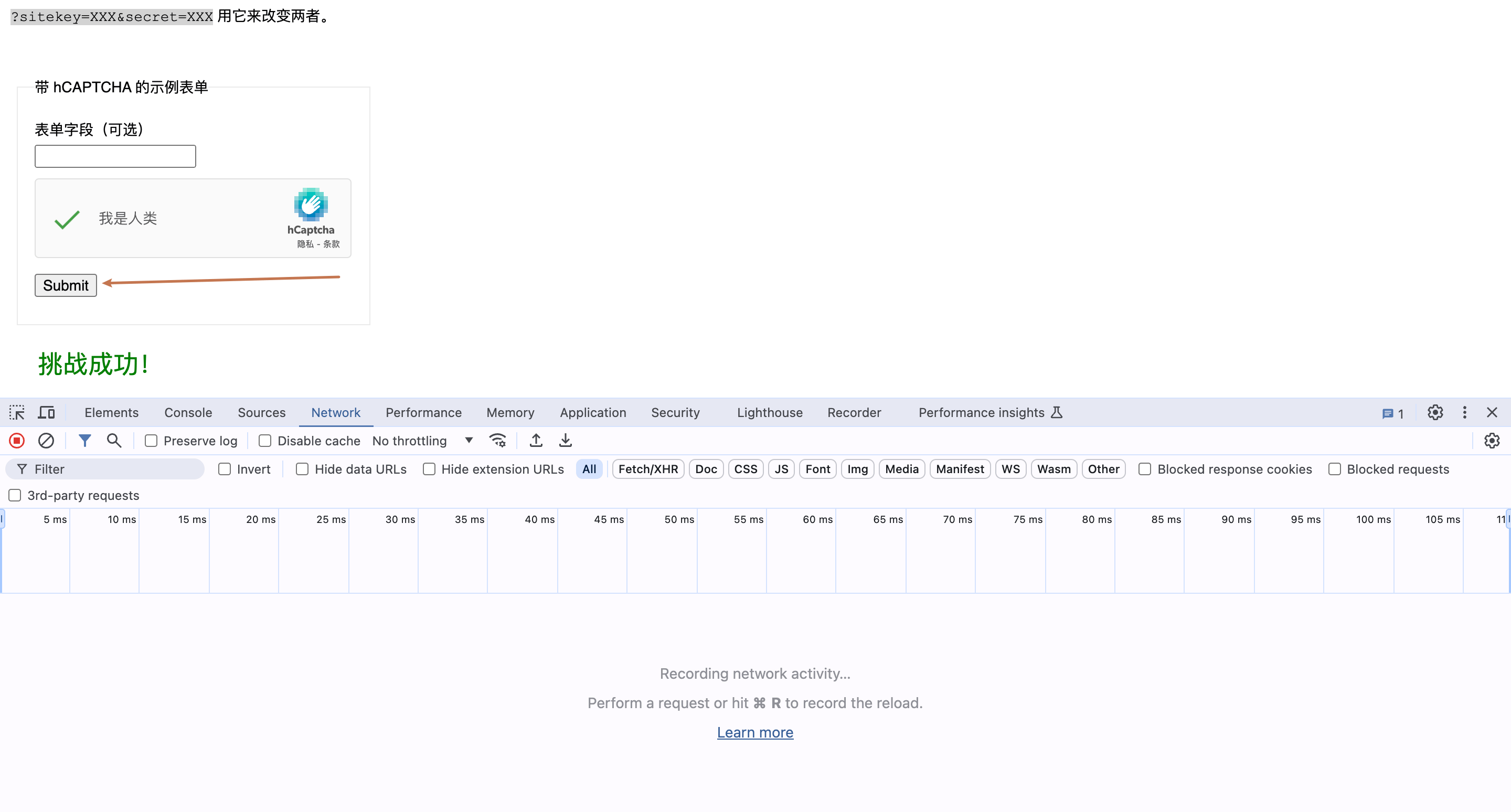
- Klicka sedan på submit och observera förändringarna i nätverkskonsolen, som visas i bilden nedan:
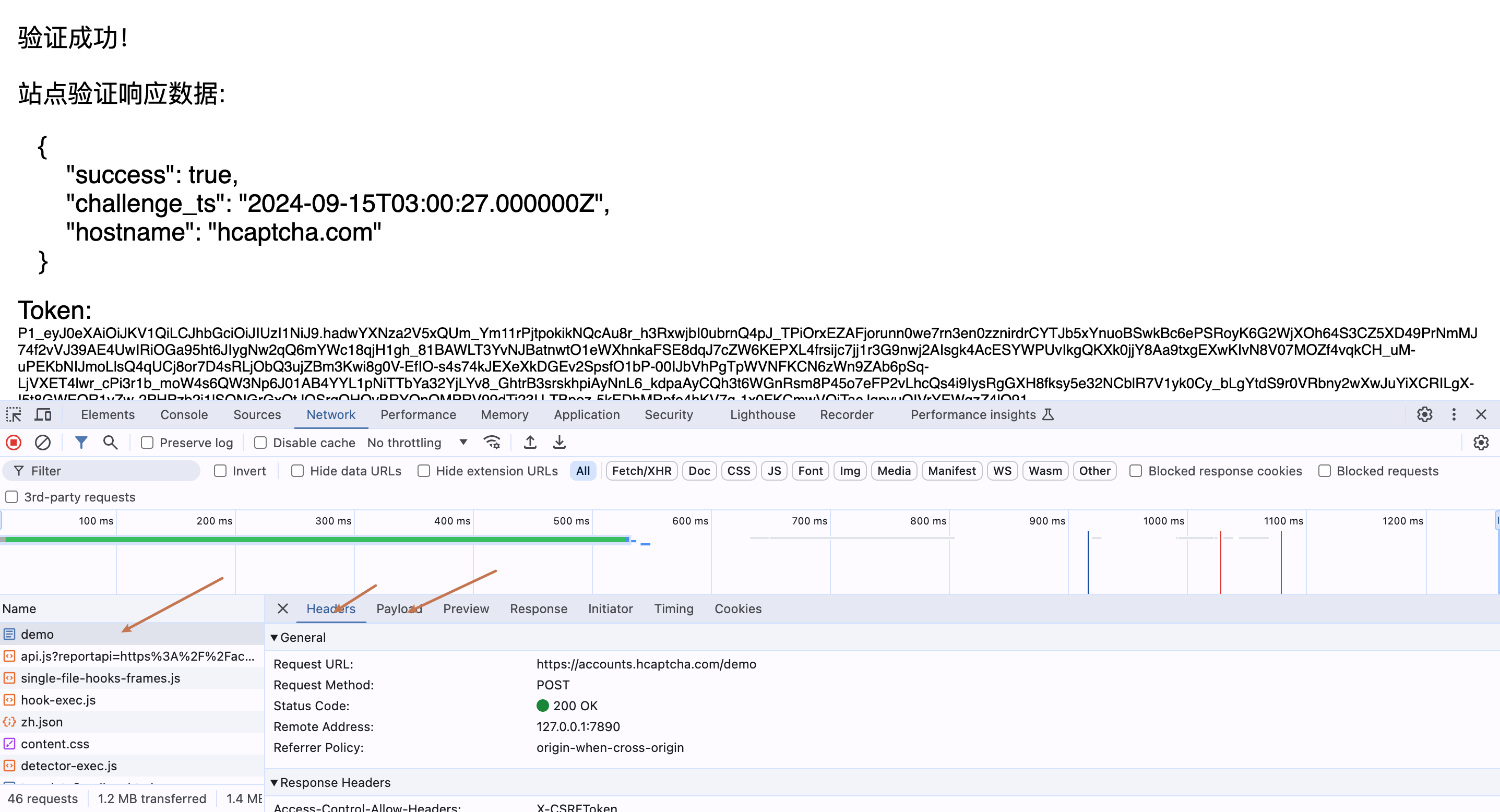
- Analysera konstruktionen av den här POST-förfrågan, och slutligen kan vi högerklicka på förfrågan för att kopiera CURL-koden, som visas i bilden nedan:
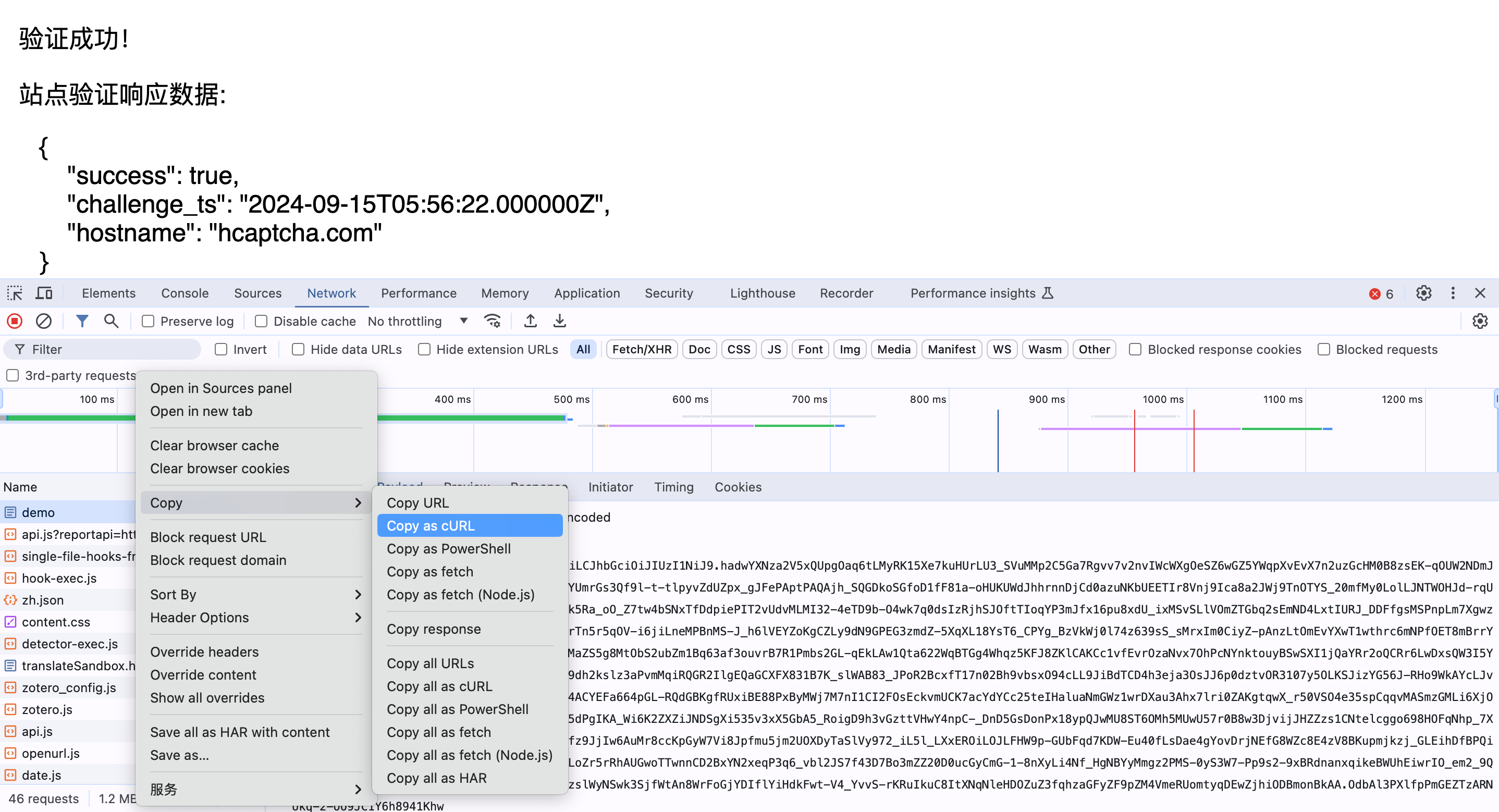
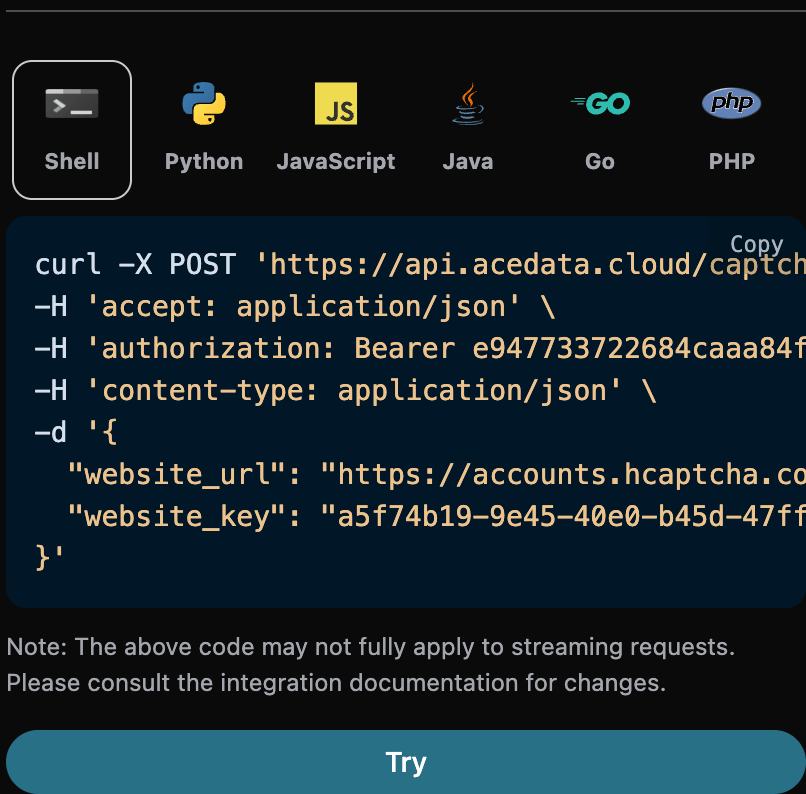
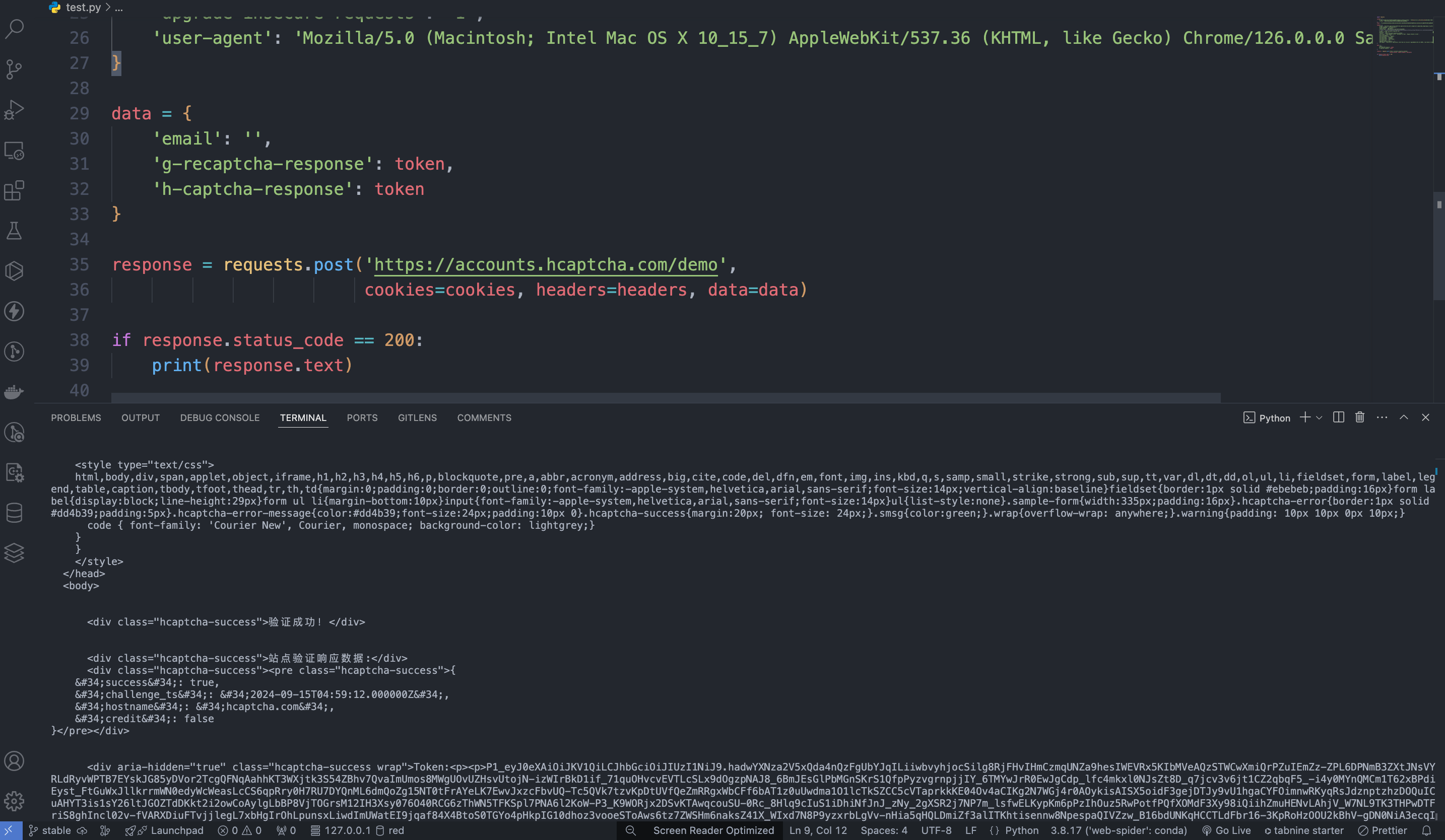
https://accounts.hcaptcha.com/demo, vi behöver bara skicka parametrarna g-recaptcha-response, h-captcha-response och email, och sedan behöver vi bara skicka den bearbetade token i nedanstående data. CURL-koden för att anropa tokenverifieringen är som följer:
Asynkron läge (async)
Som standard är API:et synkront och blockerande: en begäran kommer att vänta tills tokenbehandlingen är klar innan den returneras. Om du gör en rotation av flera lösare (multi-solver rotation) och vill “få task_id omedelbart efter att ha skickat uppgiften, först schemalägga andra lösare och sedan återkomma för att läsa resultatet”, kan du skickaasync: true i begärningskroppen.
När du skickar async: true kommer gränssnittet omedelbart att returnera ett task_id utan att blockera:
task_id för att fråga POST /captcha/tasks (rekommenderas var 3-5 sekund). Detta gränssnitt kommer inte att utlösa eller påskynda uppgiftsbehandlingen; även om du inte frågar, tappar internetanslutningen eller stänger klienten, kommer servern fortfarande att fortsätta behandlingen:
status: processing:
status: ready och token:
timeout, utan debitering. /captcha/tasks ansvarar inte för att driva uppgiften.
Felhantering
När du anropar API:et, om du stöter på fel, kommer API:et att returnera motsvarande felkod och information. Till exempel:400 token_mismatched: Bad request, möjligtvis på grund av saknade eller ogiltiga parametrar.400 api_not_implemented: Bad request, möjligtvis på grund av saknade eller ogiltiga parametrar.401 invalid_token: Unauthorized, ogiltig eller saknad auktoriseringstoken.429 too_many_requests: För många förfrågningar, du har överskridit hastighetsgränsen.500 api_error: Intern serverfel, något gick fel på servern.