

Processo de Solicitação
Para usar a API, você precisa primeiro acessar a página correspondente da API de Vídeos Midjourney para solicitar o serviço correspondente. Após entrar na página, clique no botão “Acquire”, conforme mostrado na imagem: Se você ainda não estiver logado ou registrado, será redirecionado automaticamente para a página de login, convidando-o a se registrar e fazer login. Após o registro e login, você será redirecionado de volta para a página atual.
Na primeira solicitação, haverá um crédito gratuito disponível, permitindo o uso gratuito da API.
Se você ainda não estiver logado ou registrado, será redirecionado automaticamente para a página de login, convidando-o a se registrar e fazer login. Após o registro e login, você será redirecionado de volta para a página atual.
Na primeira solicitação, haverá um crédito gratuito disponível, permitindo o uso gratuito da API.
Uso Básico
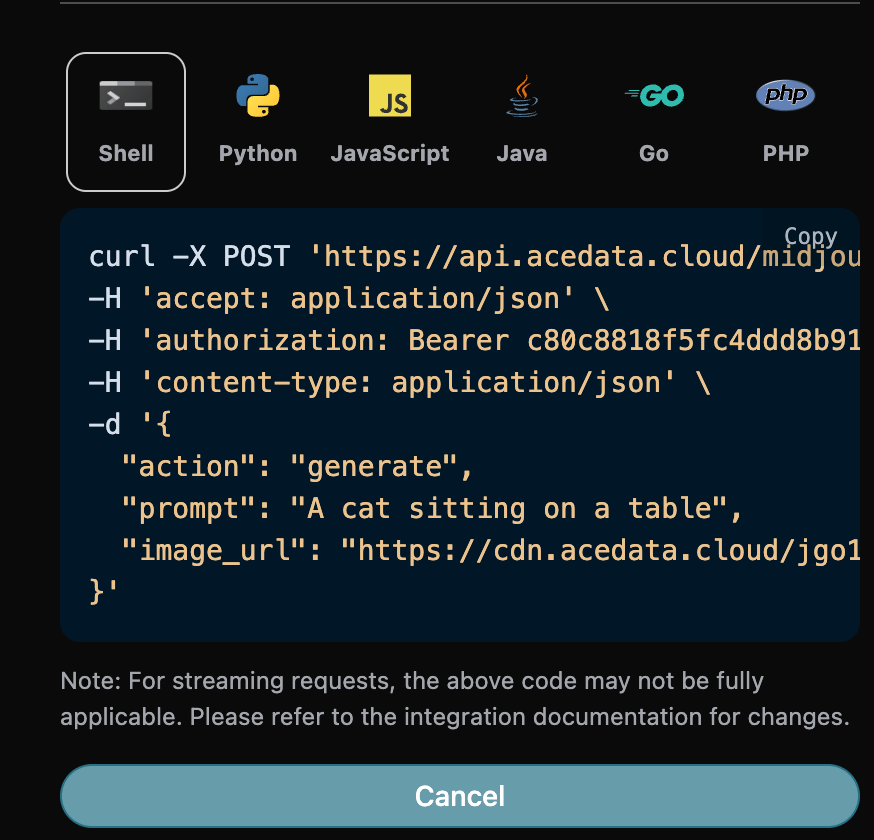
Primeiro, entenda a forma básica de uso, que consiste em inserir a palavra-chaveprompt, a ação action, e um array de imagens de referência para o primeiro e último quadro image_url, para obter o resultado processado. Primeiro, é necessário passar um campo action, cujo valor é generate. Ele contém duas ações principais: gerar vídeo (generate) e estender vídeo (extend), conforme descrito abaixo:
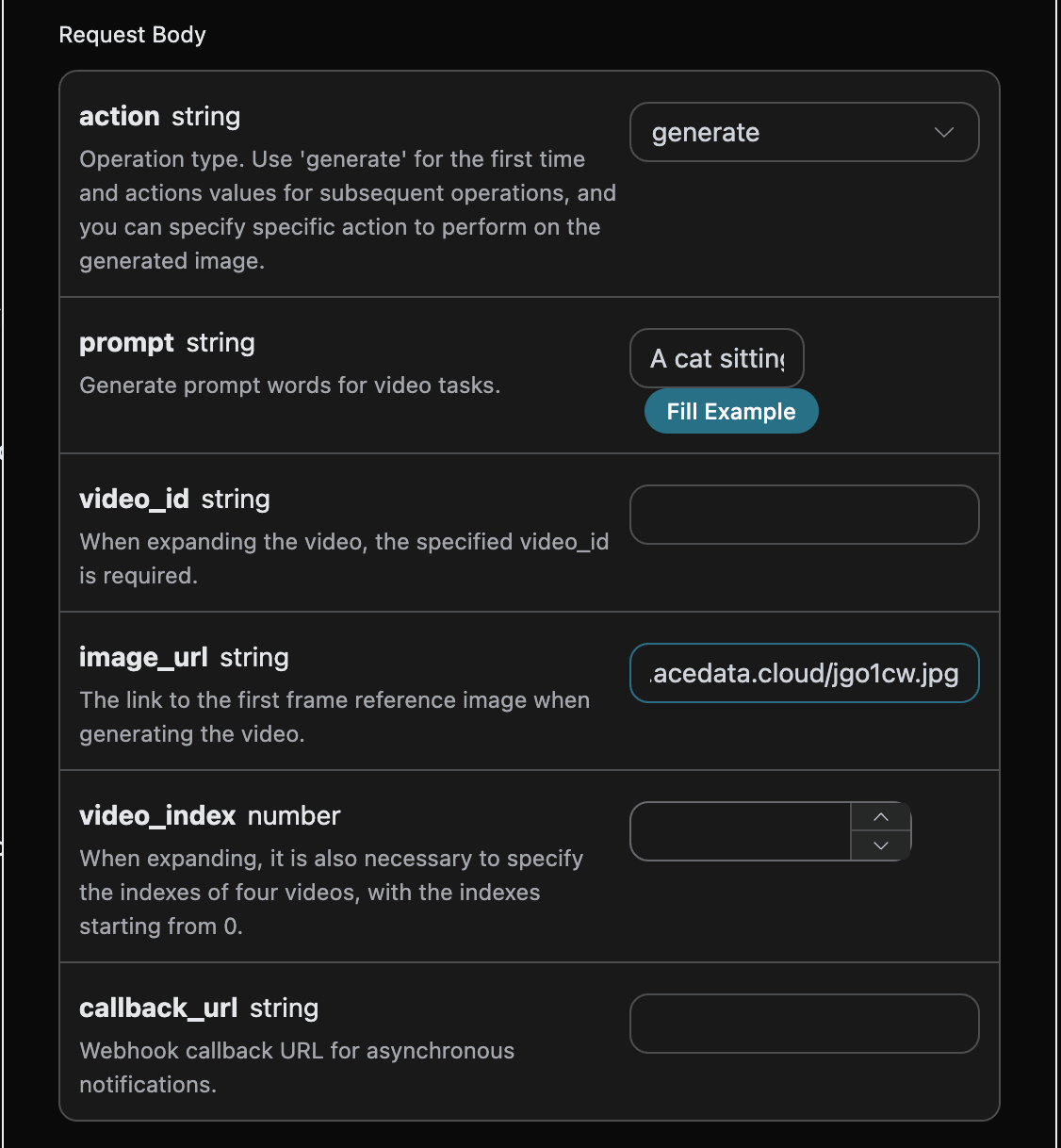
accept: o formato de resposta desejado, aqui preenchido comoapplication/json, ou seja, formato JSON.authorization: a chave para chamar a API, que pode ser selecionada diretamente após a solicitação.
image_url: o link da imagem de referência para o primeiro quadro do vídeo gerado.end_image_url: opcional, especifica a imagem de referência para o último quadro do vídeo gerado.video_id: necessário especificar o ID do vídeo ao estender o vídeo.video_index: necessário especificar qual vídeo dovideo_idao estender, o índice começa em 0, o padrão é 0.action: a ação da tarefa de geração de vídeo, que inclui duas ações: gerar vídeo (generate) e estender vídeo (extend).prompt: a palavra-chave.mode: o modo de velocidade de geração de vídeo, padrão é rápido.resolution: a clareza do vídeo, padrão é 720p.loop: se deve gerar um vídeo em loop, padrão é falso.callback_url: a URL para a qual os resultados devem ser retornados.
success: o status da tarefa de geração de vídeo.task_id: o ID da tarefa de geração de vídeo.image_url: a imagem de capa da tarefa de geração de vídeo.image_width: a largura da imagem de capa da tarefa de geração de vídeo.image_height: a altura da imagem de capa da tarefa de geração de vídeo.video_id: o ID do vídeo da tarefa de geração de vídeo.video_urls: um array de links do vídeo da tarefa de geração de vídeo.
video_urls para obter o vídeo do Midjourney.
Além disso, se você quiser gerar o código de integração correspondente, pode copiá-lo diretamente, como o código CURL abaixo:
Função de Extensão de Vídeo
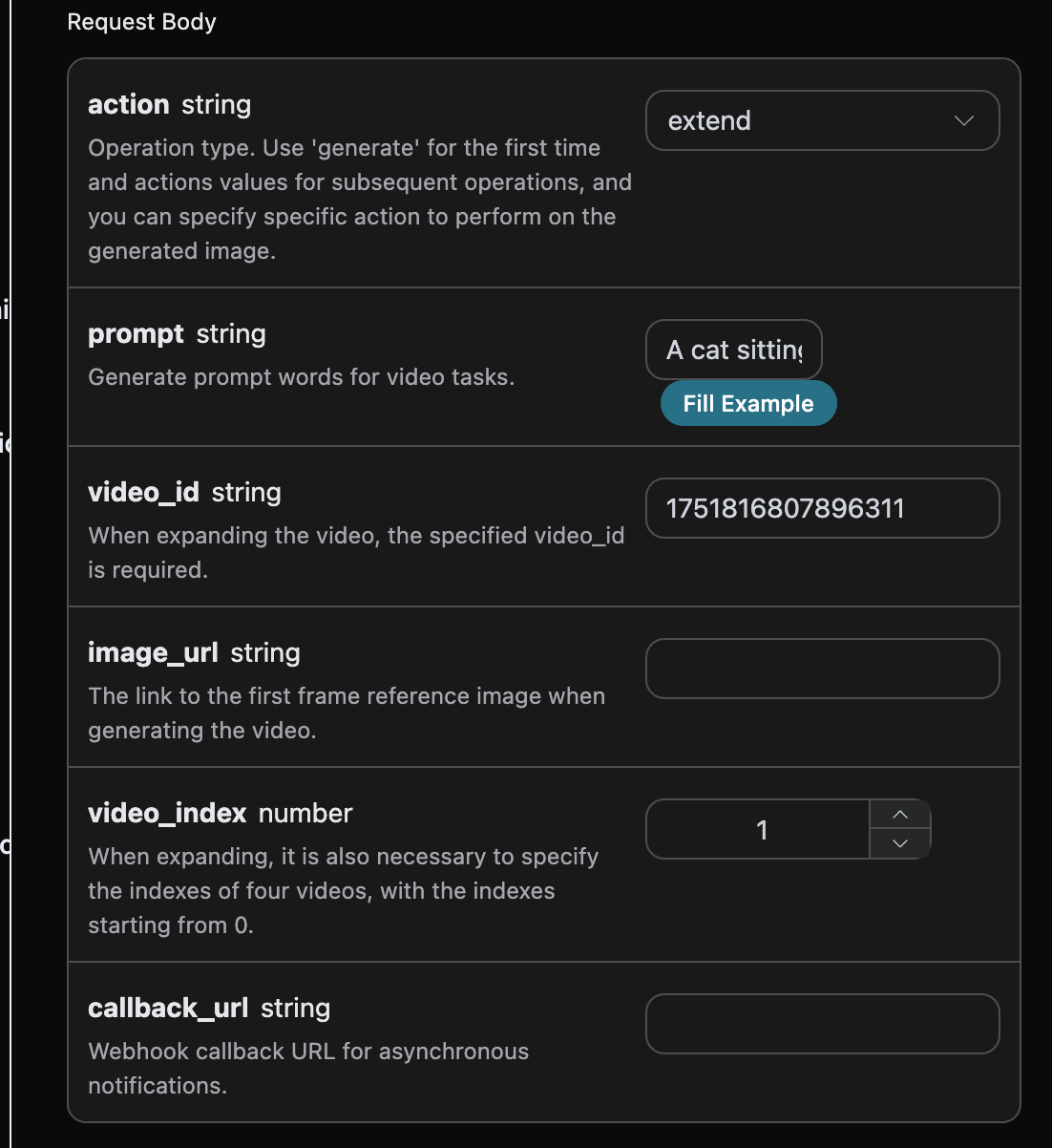
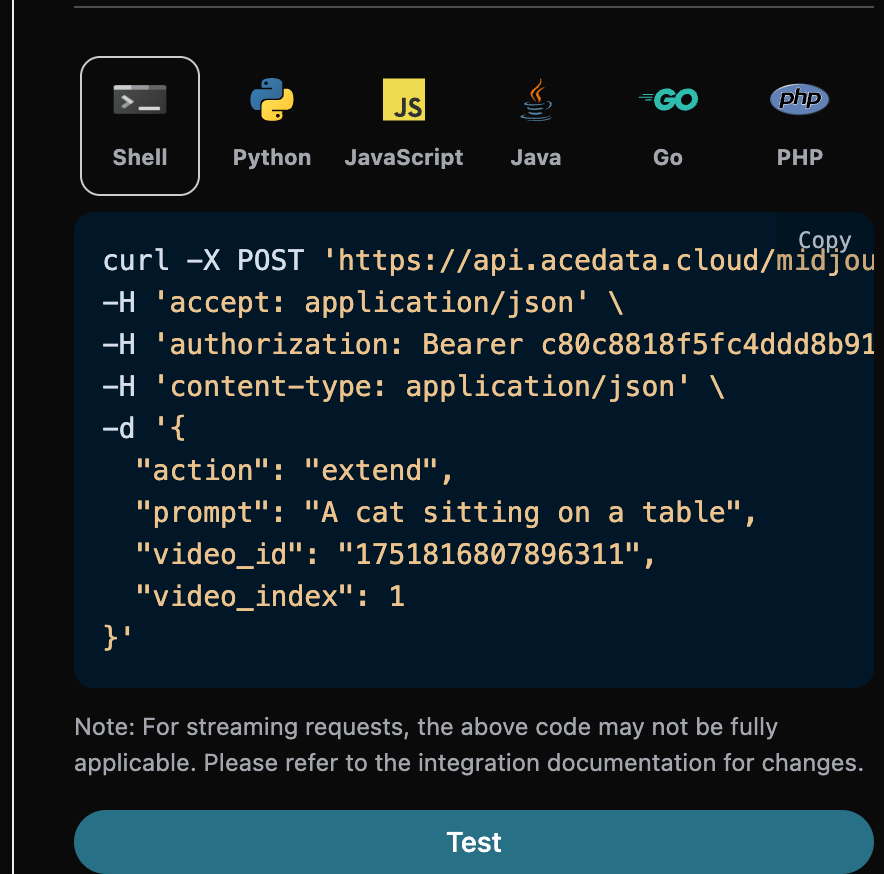
Se você deseja continuar gerando um vídeo Kling já criado, pode definir o parâmetroaction como extend e inserir o ID do vídeo que precisa ser continuado. O ID do vídeo pode ser obtido conforme o uso básico.
Neste momento, podemos ver que o ID do vídeo mencionado anteriormente é:
Nota: o video_id aqui é o ID do vídeo gerado. Se você não souber como gerar um vídeo, pode consultar o uso básico acima para gerar um vídeo.
Em seguida, precisamos preencher a próxima etapa com a palavra-chave que precisamos para personalizar a geração do vídeo, podendo especificar o seguinte conteúdo:
video_index: selecione o índice do vídeo a ser estendido, esse índice é dovideo_urlsgerado anteriormente, começando em 0, o valor padrão é 0.video_id: o ID do vídeo especificado para a extensão.action: a ação de extensão do vídeo, que éextend.prompt: a palavra-chave.
Callback Assíncrono
Como o tempo de geração da API Midjourney Videos é relativamente longo, cerca de 1-2 minutos, se a API não responder por um longo período, a solicitação HTTP manterá a conexão, resultando em consumo adicional de recursos do sistema. Portanto, esta API também oferece suporte a callbacks assíncronos. O fluxo geral é: quando o cliente inicia a solicitação, deve especificar um campocallback_url adicional. Após o cliente fazer a solicitação à API, a API retornará imediatamente um resultado, contendo um campo de informação task_id, que representa o ID da tarefa atual. Quando a tarefa for concluída, o resultado do vídeo gerado será enviado para o callback_url especificado pelo cliente no formato POST JSON, que também incluirá o campo task_id, permitindo que o resultado da tarefa seja associado pelo ID.
Abaixo, vamos entender como operar isso através de um exemplo.
Primeiro, o callback Webhook é um serviço que pode receber solicitações HTTP, e os desenvolvedores devem substituí-lo pela URL do servidor HTTP que construíram. Aqui, para facilitar a demonstração, usamos um site de exemplo de Webhook público https://webhook.site/, ao abrir este site, você obterá uma URL de Webhook, como mostrado na imagem:
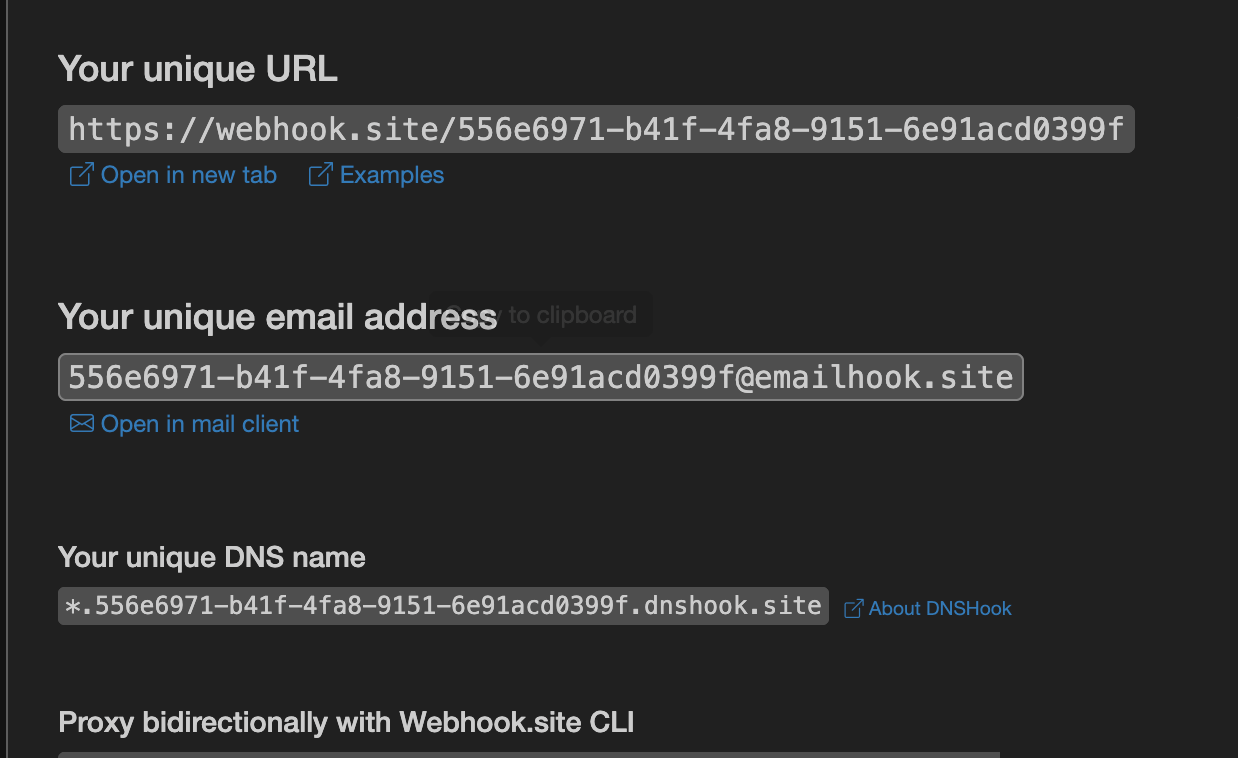
https://webhook.site/556e6971-b41f-4fa8-9151-6e91acd0399f.
Em seguida, podemos definir o campo callback_url para a URL do Webhook acima, enquanto preenchemos os parâmetros correspondentes, conforme mostrado na imagem:
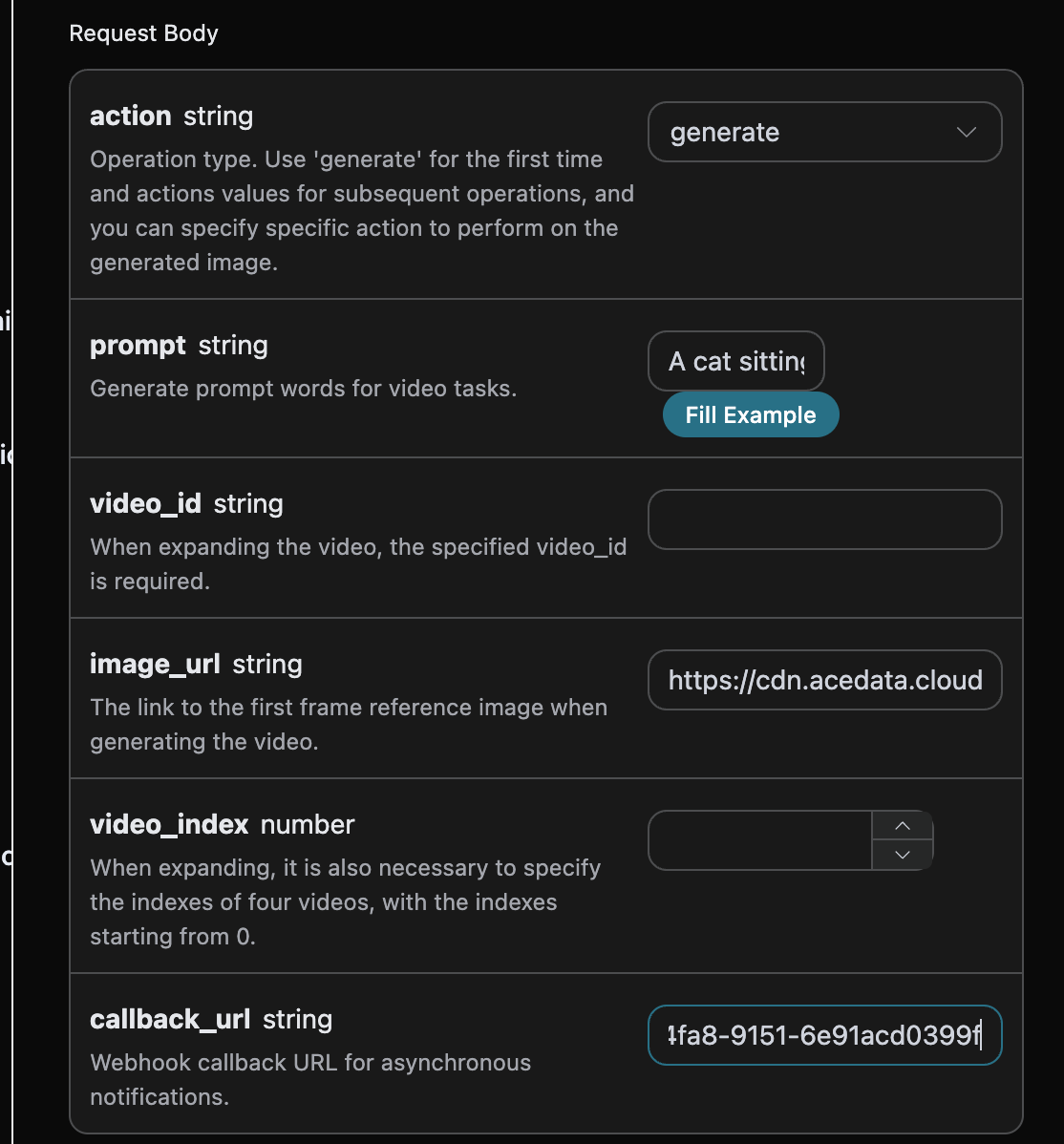
https://webhook.site/556e6971-b41f-4fa8-9151-6e91acd0399f, como mostrado na imagem:
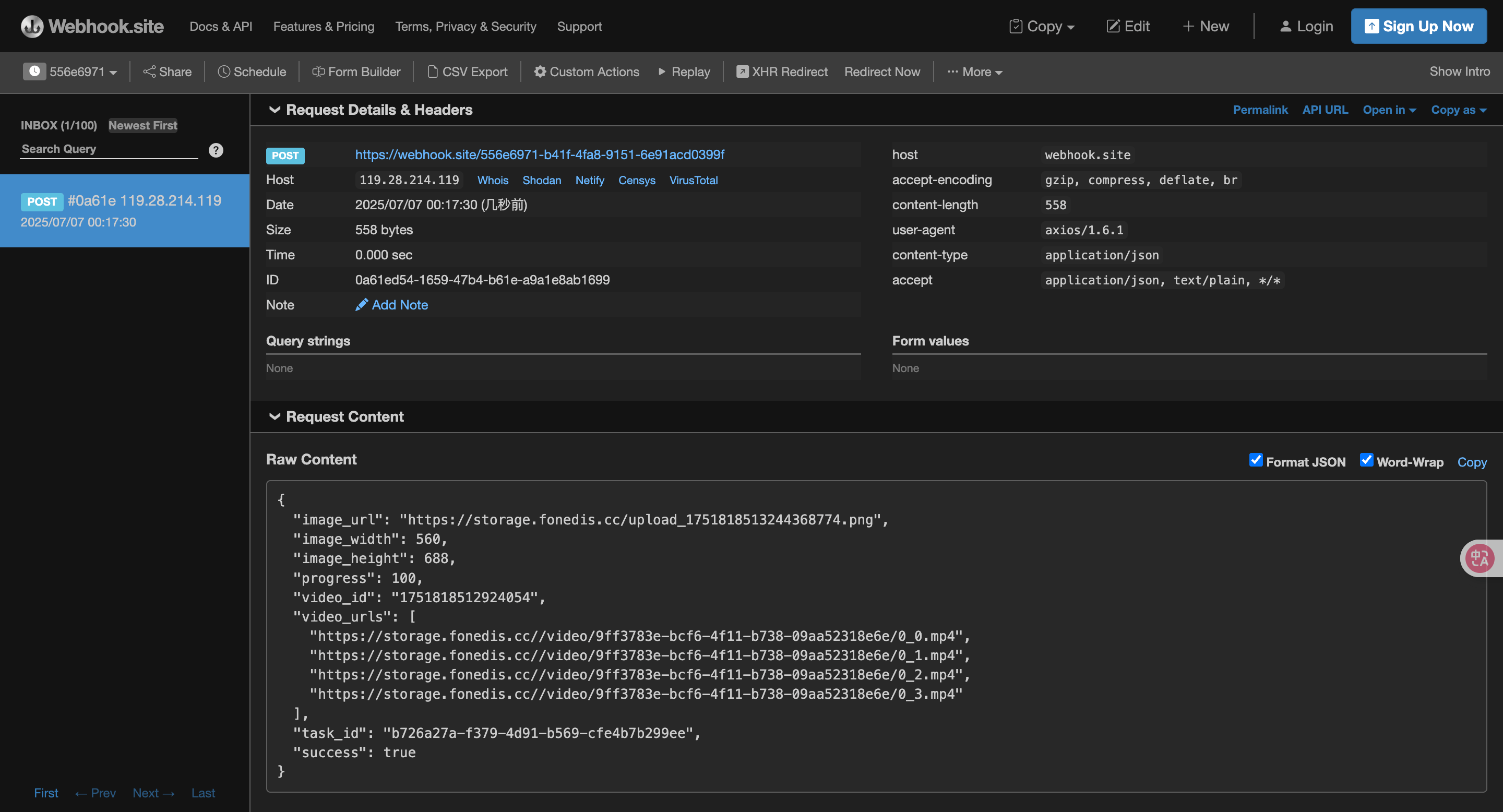
task_id, e os outros campos são semelhantes aos anteriores, permitindo que a tarefa seja associada através deste campo.
Tratamento de Erros
Ao chamar a API, se ocorrer um erro, a API retornará o código de erro e a informação correspondente. Por exemplo:400 token_mismatched: Solicitação inválida, possivelmente devido a parâmetros ausentes ou inválidos.400 api_not_implemented: Solicitação inválida, possivelmente devido a parâmetros ausentes ou inválidos.401 invalid_token: Não autorizado, token de autorização inválido ou ausente.429 too_many_requests: Muitas solicitações, você excedeu o limite de taxa.500 api_error: Erro interno do servidor, algo deu errado no servidor.