Saltar para o conteúdo principal
A principal função da API Midjourney Describe é obter descrições de imagens através do upload de fotos. Para usar essa API, basta fornecer o endereço do arquivo de imagem, e a API retornará uma descrição detalhada da imagem. Não é necessário configurar parâmetros complicados para obter descrições de alta qualidade. Suporta vários formatos de imagem: seja JPEG, PNG ou GIF, todos os formatos de imagem populares podem ser facilmente reconhecidos e processados. Este documento irá detalhar as instruções de integração da API Midjourney Describe, ajudando você a integrar e aproveitar ao máximo as poderosas funcionalidades dessa API. Com a API Midjourney Describe, você pode automatizar a descrição de imagens, aumentando a eficiência dos negócios.

Processo de Solicitação

Para usar a API Midjourney Describe, você precisa primeiro ir à página de solicitação Midjourney Describe API para solicitar o serviço correspondente. Ao entrar na página, clique no botão “Acquire”, conforme mostrado na imagem: Página de Solicitação Se você ainda não estiver logado ou registrado, será redirecionado automaticamente para a página de login, convidando-o a se registrar e fazer login. Após o login ou registro, você será redirecionado de volta para a página atual. Na primeira solicitação, haverá um crédito gratuito disponível, permitindo que você use a API sem custo.

Exemplo de Solicitação

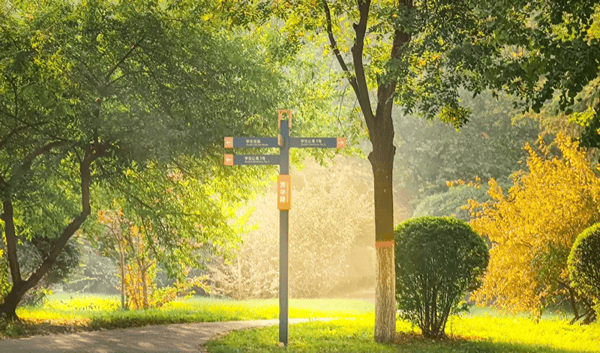
Vamos usar uma imagem como exemplo para demonstrar como usar essa API. Suponha que temos uma imagem de paisagem, a seguir, demonstraremos como fazer o upload dessa imagem e obter a descrição.

Exemplo de Imagem de Solicitação

Imagem de Exemplo

Configurando o Cabeçalho e o Corpo da Solicitação

Request Headers incluem:
  • accept: especifica que a resposta deve ser no formato JSON, preenchido como application/json.
  • authorization: a chave para chamar a API, que pode ser selecionada diretamente após a solicitação.
Request Body inclui:
  • image_url: o endereço do arquivo de imagem enviado.
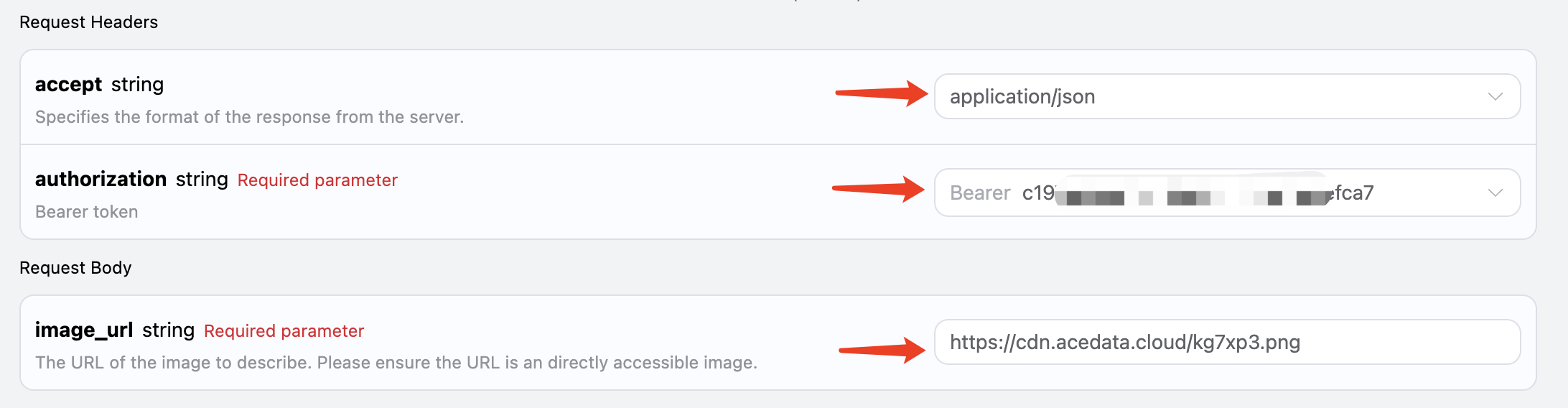
Configuração conforme mostrado na imagem abaixo:

Exemplo de Código

Pode-se notar que, no lado direito da página, já foram gerados automaticamente códigos em várias linguagens, conforme mostrado na imagem:
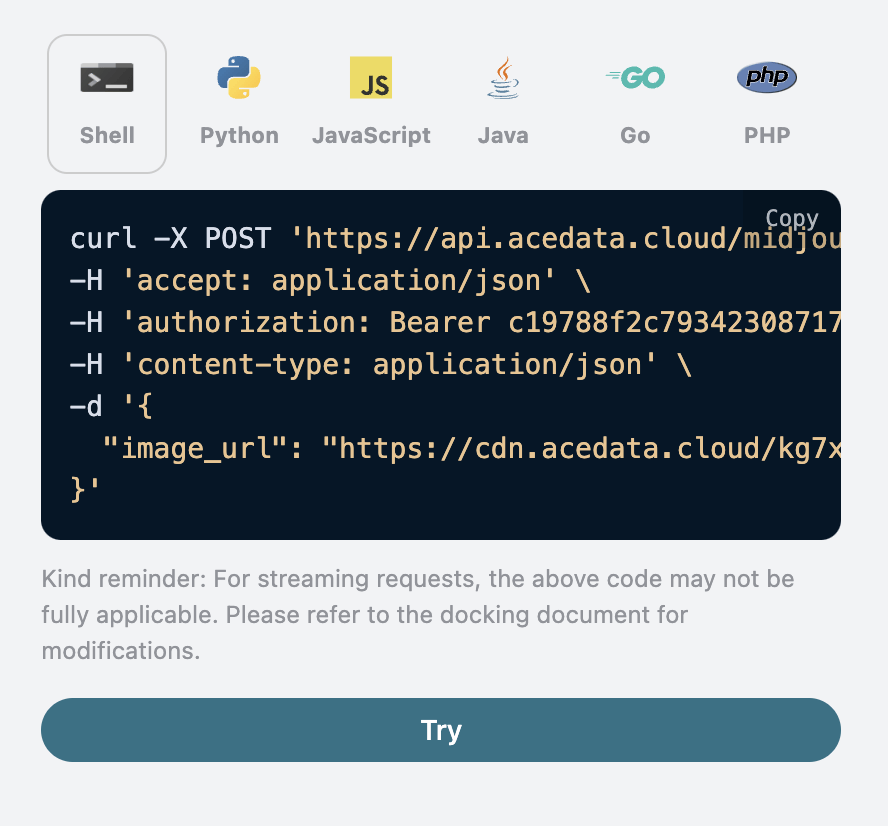
Alguns exemplos de código são os seguintes:

CURL

curl -X POST 'https://api.acedata.cloud/midjourney/describe' \
-H 'accept: application/json' \
-H 'authorization: Bearer {token}' \
-H 'content-type: application/json' \
-d '{
  "image_url": "https://cdn.acedata.cloud/kg7xp3.png"
}'

Python

import requests

url = "https://api.acedata.cloud/midjourney/describe"

headers = {
    "accept": "application/json",
    "authorization": "Bearer {token}",
    "content-type": "application/json"
}

payload = {
    "image_url": "https://cdn.acedata.cloud/kg7xp3.png"
}

response = requests.post(url, json=payload, headers=headers)
print(response.json())

Exemplo de Resposta

Após uma solicitação bem-sucedida, a API retornará 4 descrições da imagem. Por exemplo:
{
  "descriptions": [
    "Uma placa de sinalização em forma de cruz está no meio de um parque ao ar livre, cercada por árvores e gramados. O fundo está ensolarado com cores quentes. Há luz do sol brilhando através das folhas sobre parte dela. De um lado daquele poste de rua também havia outra placa com a inscrição \"Kunming Park\", que parecia muito bonita. Esta foto mostra como a natureza pode ser maravilhosa. Ela transmite sentimentos de relaxamento ou tranquilidade no estilo da natureza. --ar 75:44",
    "Uma foto de uma placa de sinalização \"K鬥\" no parque, com árvores e grama de ambos os lados. À frente está um poste de metal amarelo claro com duas placas anexadas. O fundo apresenta luz do sol brilhando através das folhas verdes sobre um lado da rua, criando uma atmosfera quente. Também há névoa de água flutuando ao redor. Foi tirada no estilo da câmera Sony A7R IV usando lente Leica M. Esta cena transmite tranquilidade e harmonia entre a natureza e a criação humana. --ar 75:44",
    "Uma placa de sinalização em forma de cruz está no meio de um parque aberto, cercada por árvores e gramado. O sol brilha através das folhas sobre parte dela, criando um efeito de luz quente. À frente há uma estrada levando a outro espaço verde. Também há algumas informações sobre \"Dentro do Parque Shilin\" de um lado daquele poste. Esta cena transmite sentimentos de tranquilidade e harmonia com a natureza. Iluminação natural, renderização 3D no estilo do Unreal Engine, estilo de fotografia realista. --ar 75:44",
    "Um poste de sinalização em forma de cruz está no parque, cercado por árvores exuberantes e grama verde vibrante sob a luz do sol. As placas dizem \"VIDEO ANNattacks\" em uma língua desconhecida, criando uma atmosfera de mistério e intriga. A cena é capturada com fotografia de alta definição usando câmeras Canon EOS R5, apresentando um efeito visual impressionante que destaca detalhes intrincados no estilo da fotografia moderna. --ar 75:44"
  ]
}
Pode-se observar que o resultado contém um campo descriptions, que inclui quatro resultados, cada um sendo uma descrição candidata.

Tratamento de Erros

Ao chamar a API, se ocorrer um erro, a API retornará o código de erro e a mensagem correspondente. Por exemplo:
  • 400 token_mismatched: Solicitação inválida, possivelmente devido a parâmetros ausentes ou inválidos.
  • 400 api_not_implemented: Solicitação inválida, possivelmente devido a parâmetros ausentes ou inválidos.
  • 401 invalid_token: Não autorizado, token de autorização inválido ou ausente.
  • 429 too_many_requests: Muitas solicitações, você excedeu o limite de taxa.
  • 500 api_error: Erro interno do servidor, algo deu errado no servidor.

Exemplo de Resposta de Erro

{
  "success": false,
  "error": {
    "code": "api_error",
    "message": "fetch failed"
  },
  "trace_id": "2cf86e86-22a4-46e1-ac2f-032c0f2a4e89"
}

Conclusão

Através deste documento, você já aprendeu como usar a API Midjourney Describe para descrever imagens. Esperamos que este documento ajude você a integrar e usar melhor essa API. Se tiver alguma dúvida, entre em contato com nossa equipe de suporte técnico.