

Processo de Solicitação
Para usar a API Midjourney Imagine, primeiro você pode acessar a página Midjourney Imagine API e clicar no botão “Acquire” para obter as credenciais necessárias para a solicitação: Se você ainda não estiver logado ou registrado, será redirecionado automaticamente para a página de login, convidando-o a se registrar e fazer login. Após o registro e login, você será redirecionado de volta para a página atual.
Na primeira solicitação, haverá um crédito gratuito disponível, permitindo o uso gratuito dessa API.
Se você ainda não estiver logado ou registrado, será redirecionado automaticamente para a página de login, convidando-o a se registrar e fazer login. Após o registro e login, você será redirecionado de volta para a página atual.
Na primeira solicitação, haverá um crédito gratuito disponível, permitindo o uso gratuito dessa API.
Uso Básico
Em seguida, você pode preencher o conteúdo correspondente na interface, como mostrado na imagem: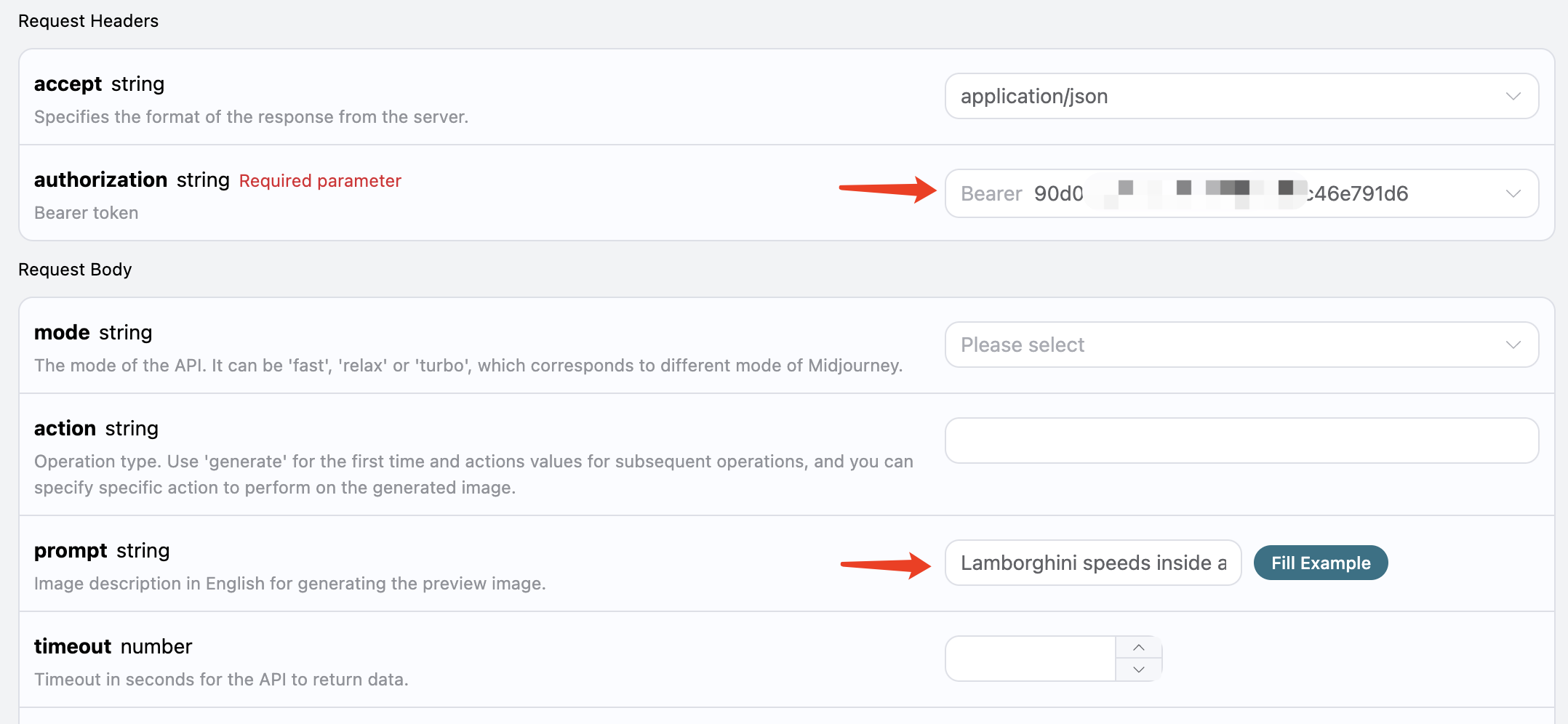 Na primeira vez que usar essa interface, precisamos preencher pelo menos dois conteúdos: um é
 authorization, que pode ser selecionado diretamente na lista suspensa. O outro parâmetro é prompt, que é a descrição da imagem que queremos gerar. Recomenda-se usar descrições em inglês, pois a imagem gerada será mais precisa e de melhor qualidade. Aqui usamos o conteúdo de exemplo Lamborghini speeds inside a volcano, que representa a intenção de desenhar um Lamborghini correndo dentro de um vulcão.
Você também pode notar que à direita há um código correspondente gerado para a chamada, que você pode copiar e executar diretamente, ou pode clicar no botão “Try” para testar.
Principais parâmetros de solicitação:
prompt: descrição da imagem (suporta tradução automática).mode: modo de geração, pode serfast/relax/turbo, padrão é fast.timeout: tempo limite (segundos), o tempo limite retornará diretamente.translation: se deve traduzir automaticamente prompts não em inglês.split_images: se deve dividir os resultados 2x2 e retornar uma única imagem.action/image_id: deve ser especificado ao continuar a operação em imagens históricas.callback_url: endereço de callback assíncrono.

task_id, o ID da tarefa de geração desta imagem, usado para identificar exclusivamente esta tarefa de geração de imagem.image_id, a identificação única da imagem, que deve ser passada na próxima vez que for necessário realizar operações de transformação na imagem.image_url, a URL da miniatura, que pode ser aberta diretamente para visualizar o efeito gerado.image_width: largura em pixels da miniatura.image_height: altura em pixels da miniatura.raw_image_url: a URL da imagem original, que contém o mesmo conteúdo da miniatura, mas em maior definição, embora o tempo de carregamento seja um pouco mais lento.raw_image_width: largura em pixels da imagem original.raw_image_height: altura em pixels da imagem original.actions, uma lista de operações adicionais que podem ser realizadas na imagem gerada. Aqui estão listadas 8, ondeupscalerepresenta ampliação evariationrepresenta transformação. Portanto,upscale1representa a operação de ampliação na primeira imagem no canto superior esquerdo, evariation3representa a operação de transformação baseada na terceira imagem no canto inferior esquerdo.
image_url ou o raw_image_url, você pode descobrir como mostrado na imagem.
 Pode-se ver que foi gerada uma pré-visualização 2x2. Até agora, a primeira chamada da API foi concluída.
Ampliação e Transformação de Imagens
A seguir, tentaremos realizar operações adicionais na foto gerada atualmente. Por exemplo, se acharmos que a segunda imagem no canto superior direito está boa, mas queremos fazer alguns ajustes, podemos preencheraction como variation2 e passar image_id:
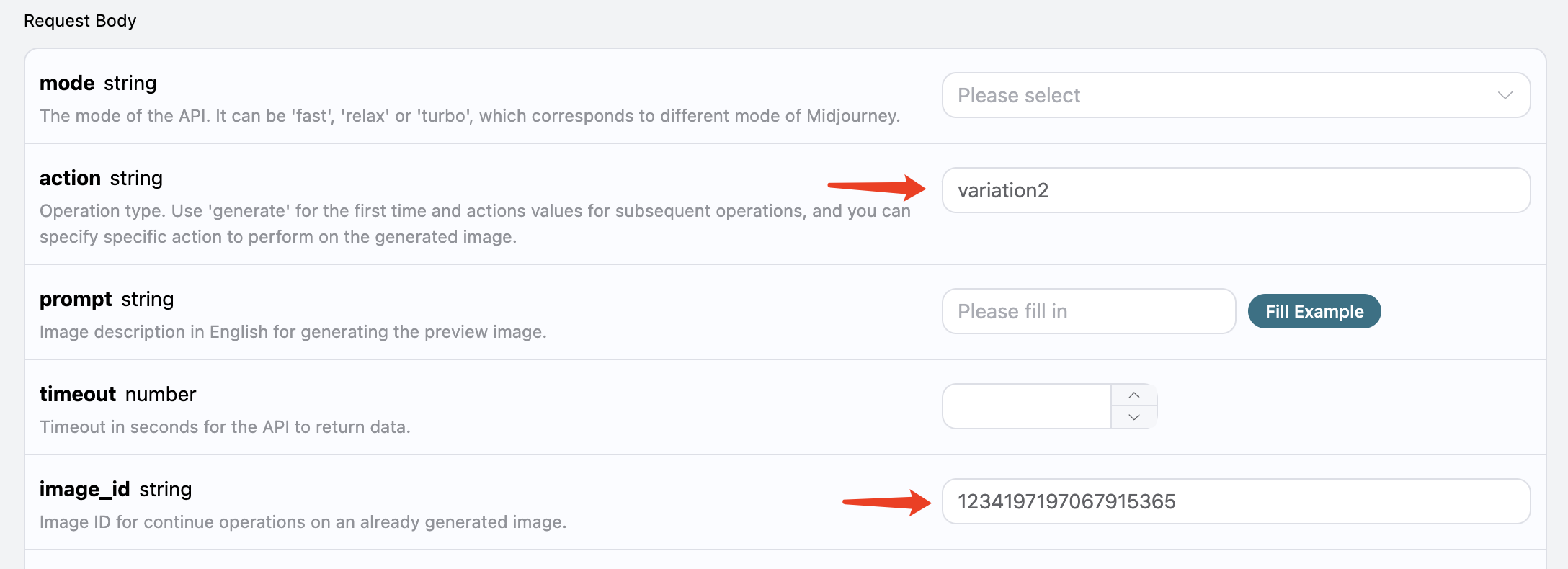 Neste momento, o resultado obtido é o seguinte:
image_url, a nova imagem gerada é a seguinte:
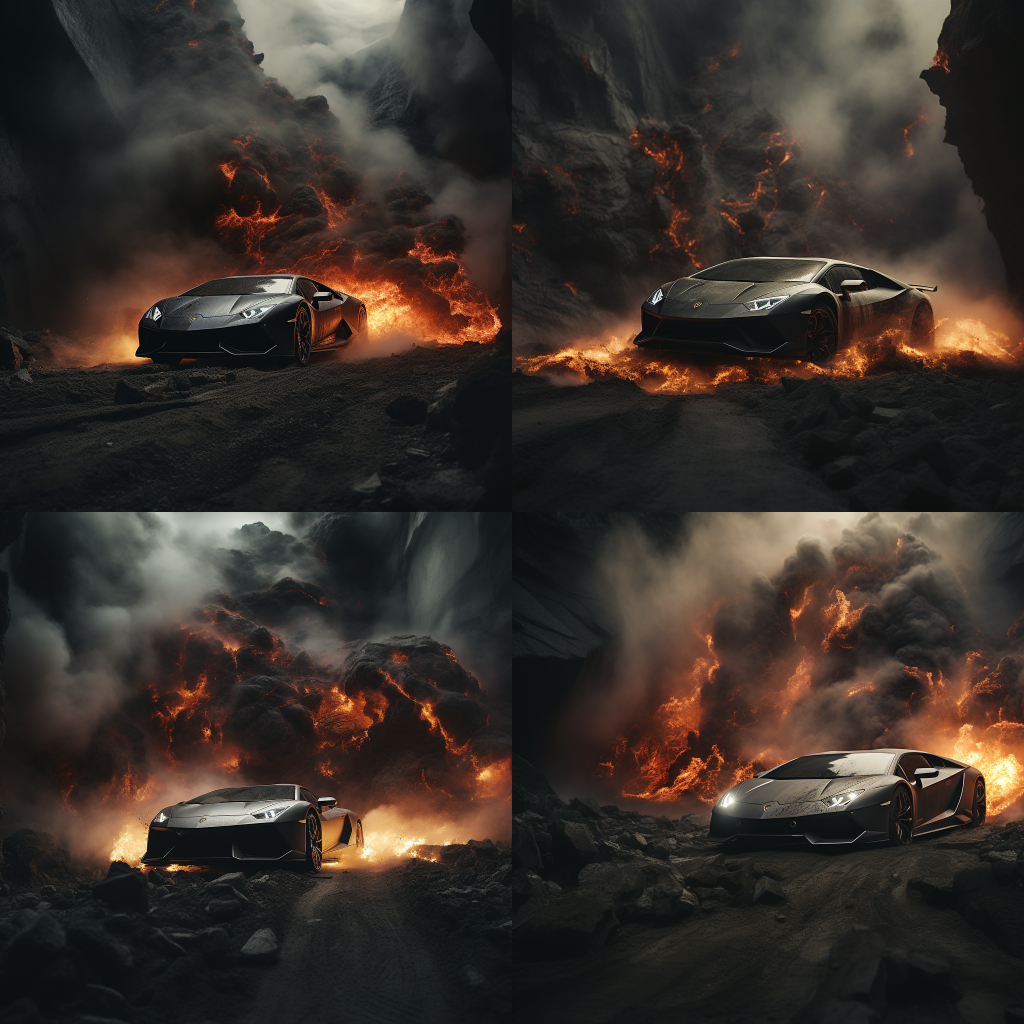 Podemos ver que, em relação à imagem no canto superior direito, novamente obtivemos quatro fotos semelhantes.
Neste momento, podemos escolher uma delas para realizar uma operação de ampliação detalhada, por exemplo, escolhendo a quarta, podemos passar
Podemos ver que, em relação à imagem no canto superior direito, novamente obtivemos quatro fotos semelhantes.
Neste momento, podemos escolher uma delas para realizar uma operação de ampliação detalhada, por exemplo, escolhendo a quarta, podemos passar action como upscale4, e através de image_id passar novamente o ID da imagem atual.

Nota: A operaçãoO resultado retornado é o seguinte:upscaleleva menos tempo em comparação comvariationno Midjourney.
image_url é como mostrado na imagem:
 Assim, conseguimos obter com sucesso uma foto de um Lamborghini.
Além disso, notamos que
Assim, conseguimos obter com sucesso uma foto de um Lamborghini.
Além disso, notamos que actions contém várias operações que podem ser realizadas, descritas a seguir:
upscale_2x: amplia a imagem em 2 vezes, resultando em uma imagem de alta definição 2x.upscale_4x: amplia a imagem em 4 vezes, resultando em uma imagem de alta definição 4x.zoom_out_2x: reduz a imagem em 2 vezes (preenchendo a área ao redor).zoom_out_1_5x: reduz a imagem em 1,5 vezes (preenchendo a área ao redor).pan_left: desloca a imagem para a esquerda.pan_right: desloca a imagem para a direita.pan_up: desloca a imagem para cima.pan_down: desloca a imagem para baixo.
Reescrita de Imagem (Imagem de Base)
Esta API também suporta reescrita de imagem, comumente chamada de imagem de base. Podemos inserir uma URL de imagem e uma descrição que precisa ser reescrita, e a API retornará a imagem reescrita.Nota: A URL da imagem inserida deve ser uma imagem pura, não pode ser uma imagem exibida dentro de uma página da web, caso contrário, a reescrita da imagem não será possível. Recomenda-se usar um serviço de hospedagem de imagens para obter a URL da imagem.Por exemplo, temos uma imagem de um pôr do sol na estrada, com algumas árvores e edifícios ao lado da estrada, como mostrado na imagem:
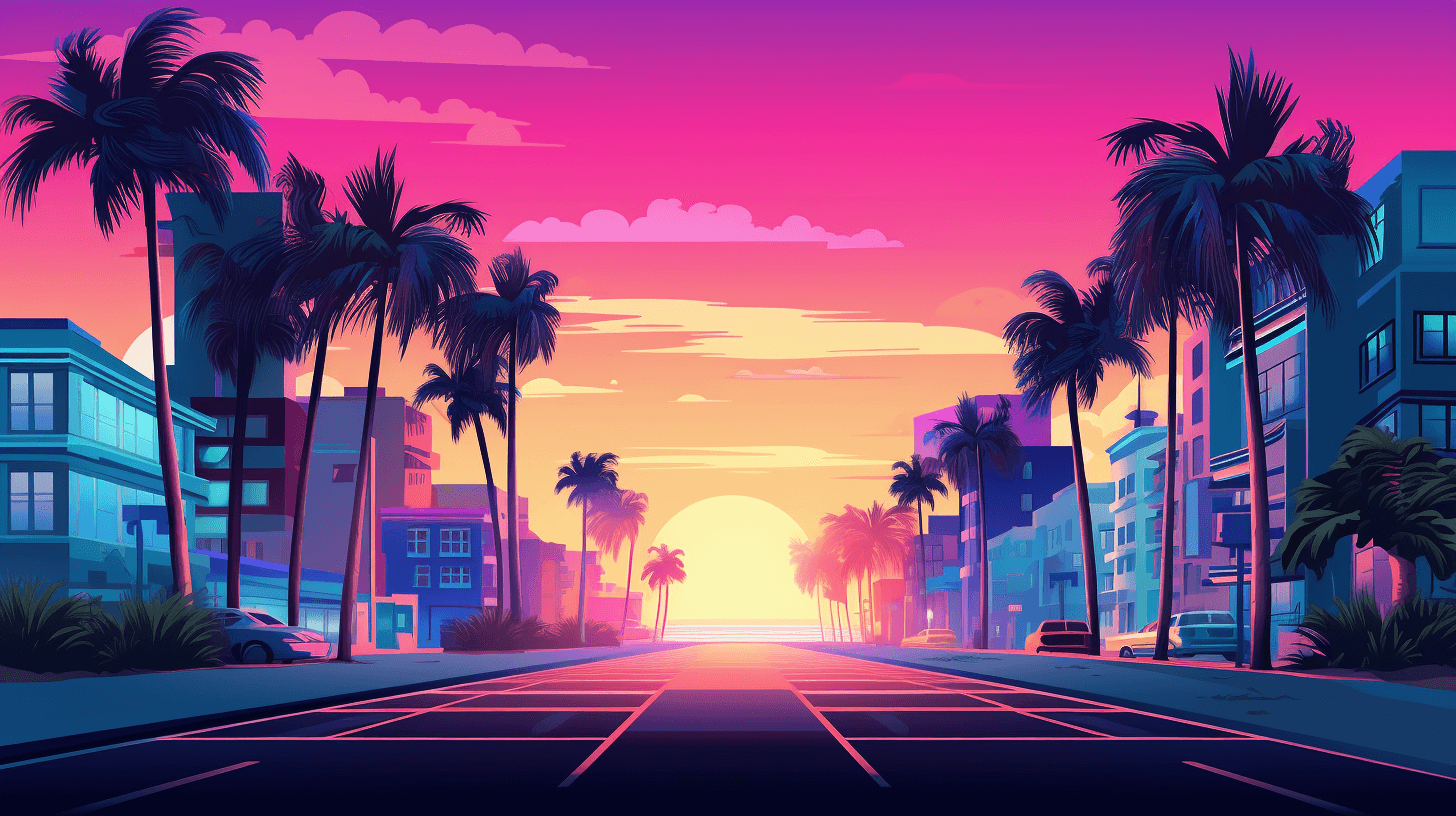 Agora queremos reescrevê-la para que seja ao lado de uma praia, com um carro estacionado na beira da estrada. Podemos construir o seguinte prompt:
—iw 2 para ajustar o peso da imagem.
Podemos passar o conteúdo acima como um todo para o campo prompt, como mostrado na imagem:
 O resultado da saída é o seguinte:
 Podemos ver que, mantendo o estilo e a composição geral da imagem original, toda a cena foi transformada em uma praia, enquanto um carro apareceu na estrada, isso é o Prompt com Imagem.
Fusão de Imagens
Esta API também suporta fusão de imagens, podemos passar várias imagens para alcançar diferentes efeitos de fusão. Por exemplo, aqui temos duas imagens, uma é um urso de pelúcia, e a outra é uma motosserra, conforme mostrado nas imagens abaixo: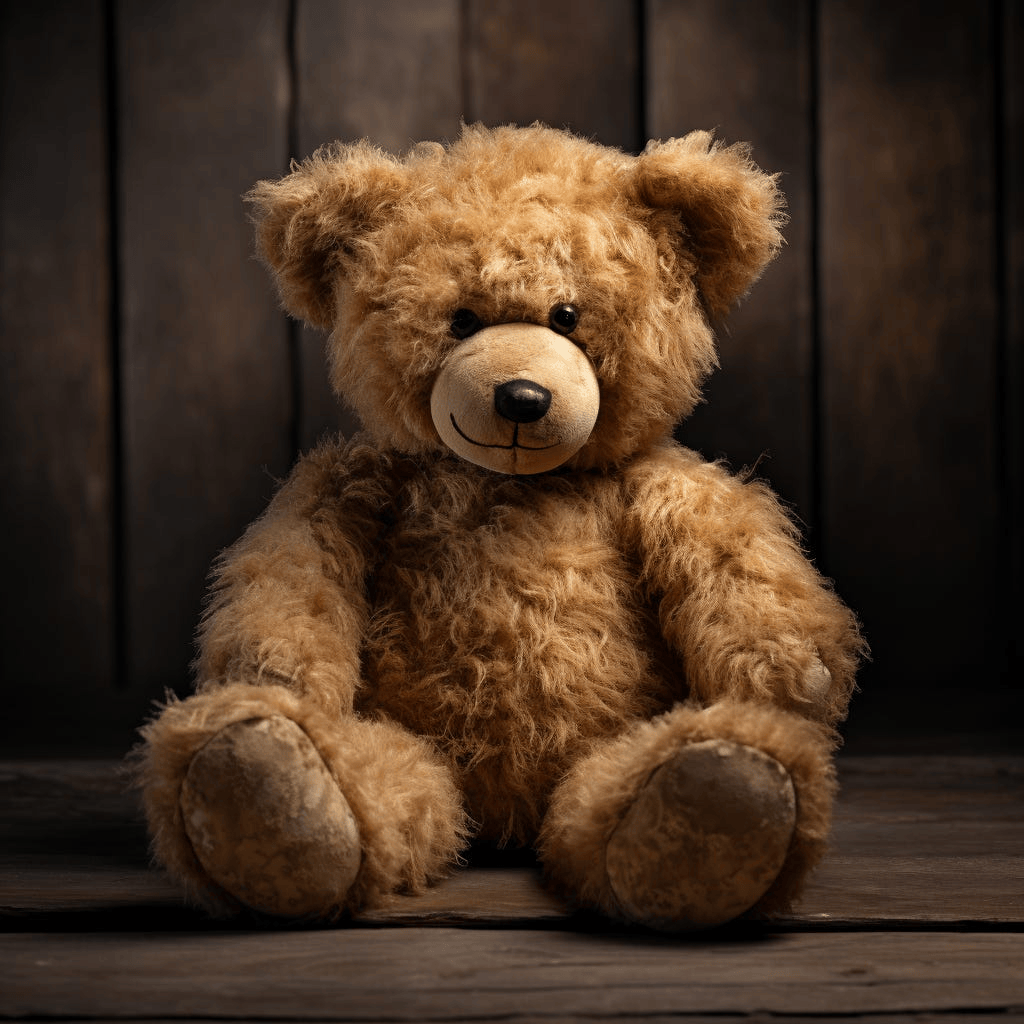
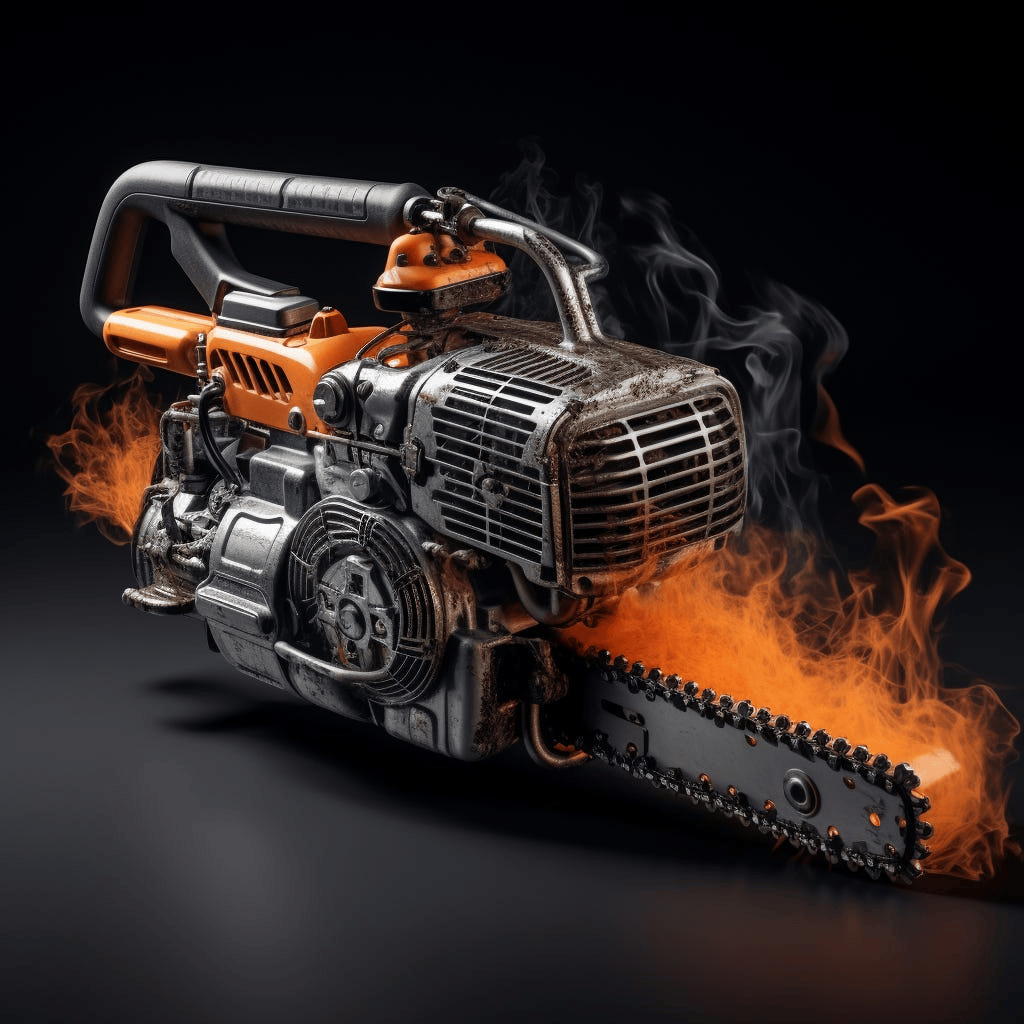
prompt, o resultado da execução é o seguinte:
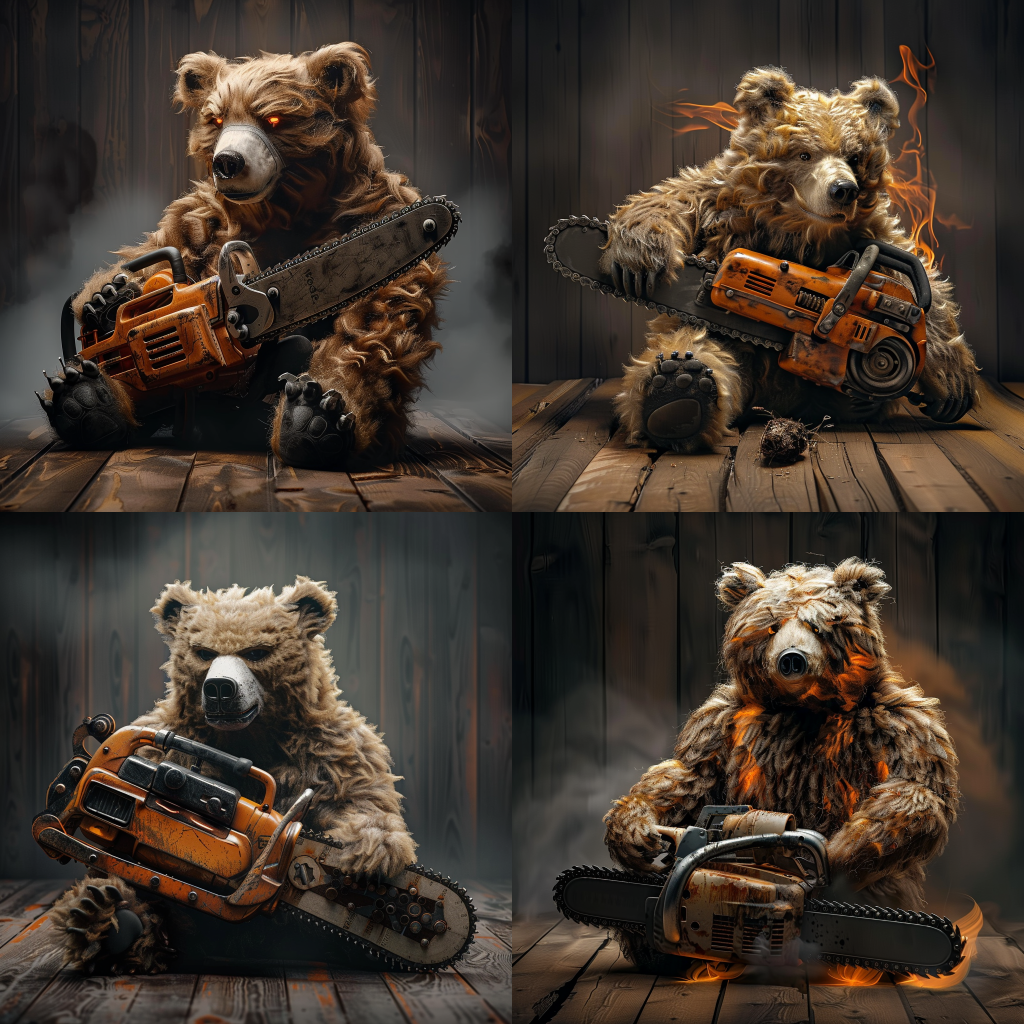 Podemos ver que conseguimos realizar a fusão de imagens com sucesso.
Nota: A fusão de imagens suporta no máximo 5 URLs de imagens como entrada, ou seja, suporta a fusão de até 5 imagens, o formato de entrada é o mesmo que o acima.
Transformação Local
Esta API também suporta a função de desenho local de imagens, mas apenas suporta a geração de imagens sob o conteúdo mencionado anteriormente, podemos passar um ID único da imagem gerada, o parâmetro de ação de redesenho localaction e a máscara da área a ser redesenhada, para realizar o redesenho na área da máscara.
Por exemplo, aqui temos uma imagem gerada sobre um gato:
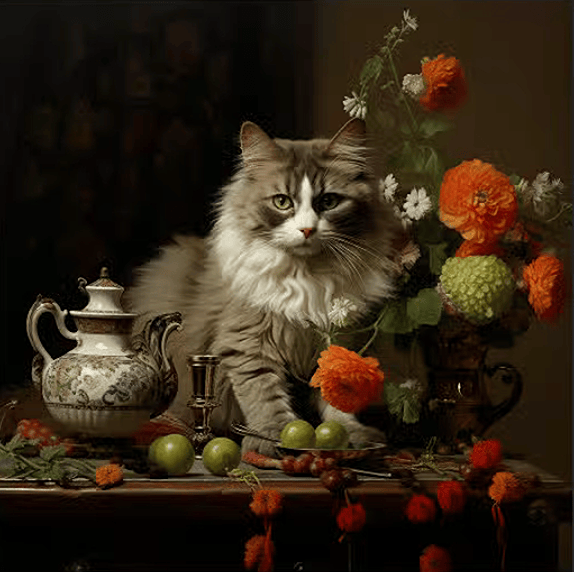
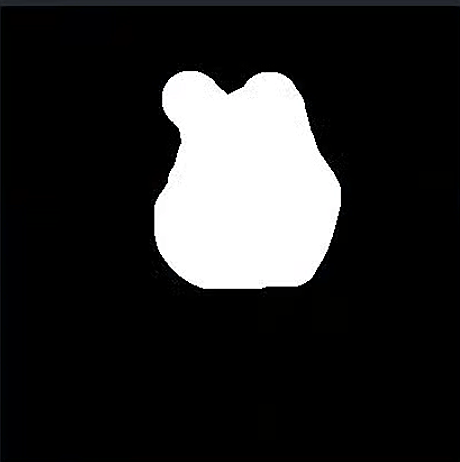
Nota: O código Python acima descreve o processo de geração da máscara. Se você deseja integrá-lo ao seu produto, escreva o código correspondente na linguagem desejada com base em seu princípio.Através do código acima, obtivemos a máscara que precisa ser redesenhada. Abaixo, precisamos definir o parâmetro
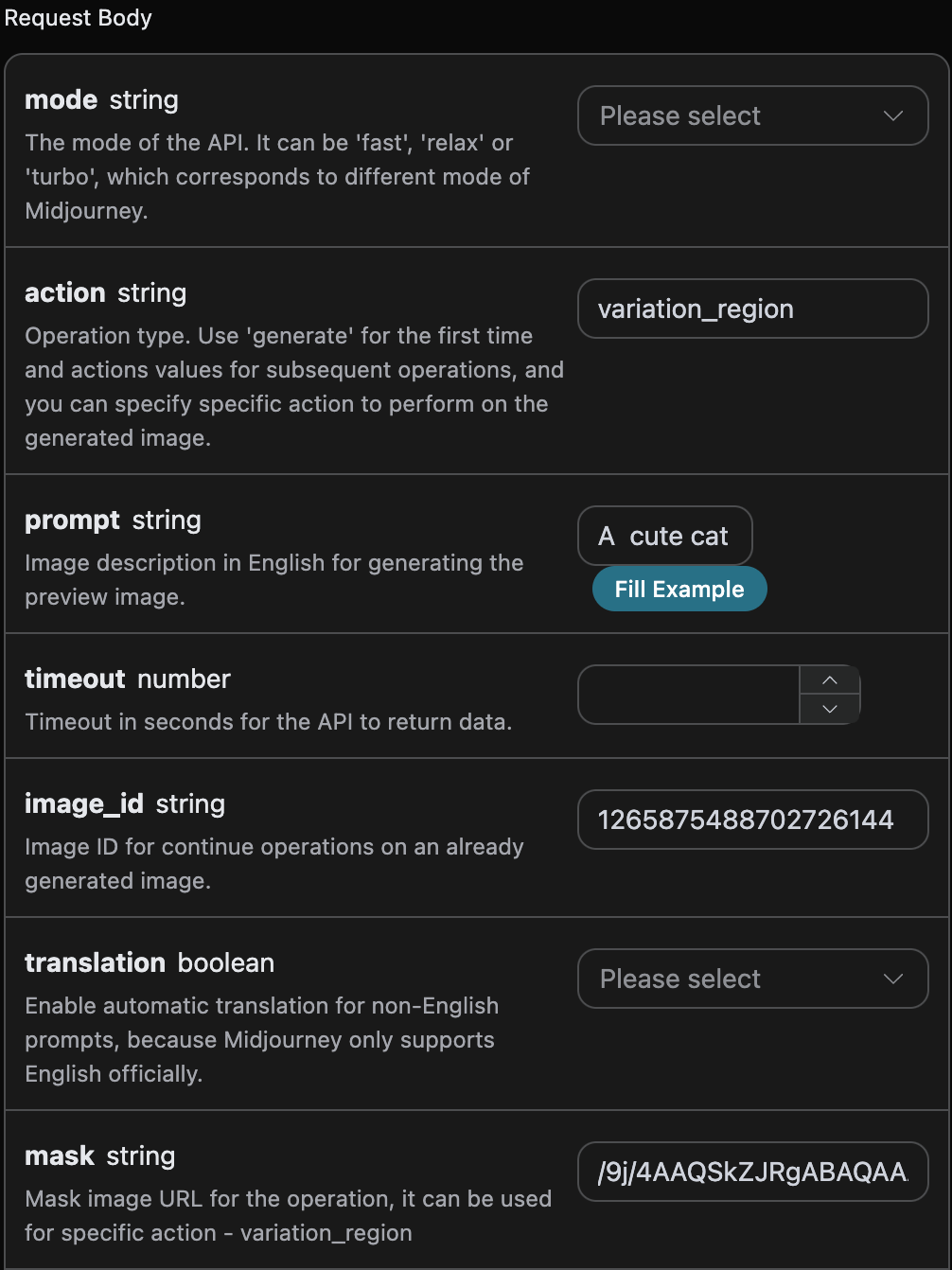
action como variation_region, gerar o ID da imagem image_id (para obter esse parâmetro, consulte o conteúdo acima) e passar a máscara correspondente mask. As outras informações dos parâmetros são as seguintes:
action: A ação a ser realizada na imagem, neste caso,variation_region, que indica que a imagem será redesenhada parcialmente.prompt: A descrição da redecoracão da imagem (parâmetro opcional).image_id: O identificador único da imagem, facilitando o redesenho parcial da imagem.mask: A codificação base64 da área da máscara correspondente à imagem (a imagem é a especificada peloimage_idacima).
prompt é um parâmetro não obrigatório, aqui, para facilitar a comparação, definimos o prompt da área da máscara como Um gato fofo, e a configuração dos parâmetros é mostrada na imagem abaixo:
Exemplo de código
Pode-se notar que, no lado direito da página, já foram gerados automaticamente códigos em várias linguagens, como mostrado na imagem: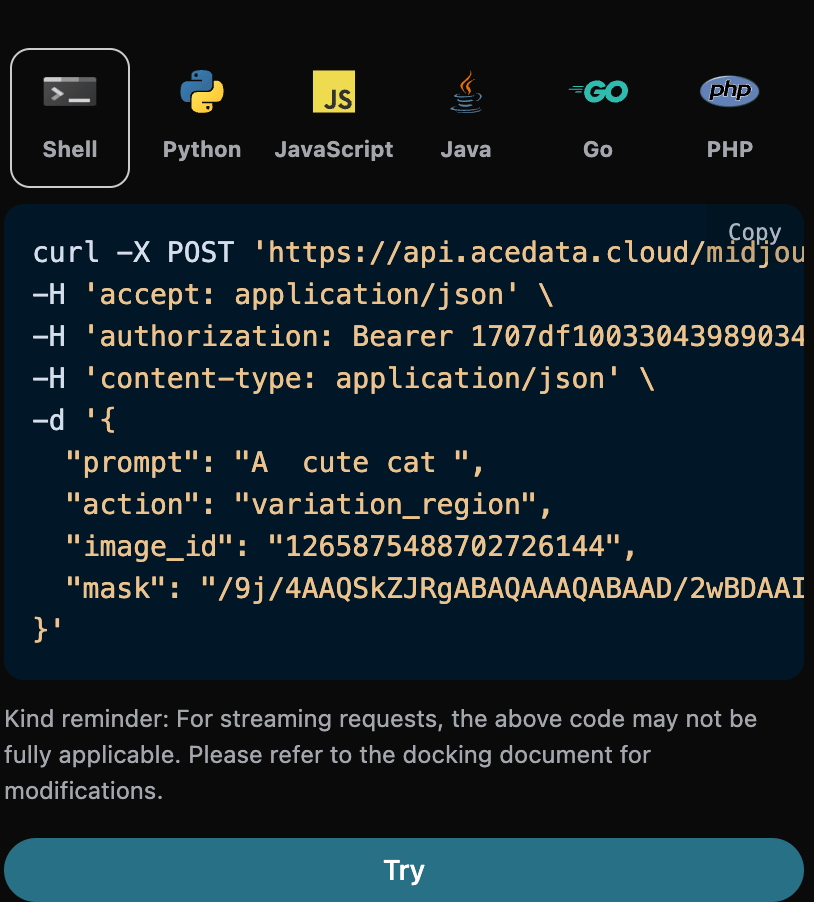
Exemplo de resposta
Após o sucesso da solicitação, a API retornará informações sobre o resultado da imagem do backend de troca de rosto. Por exemplo: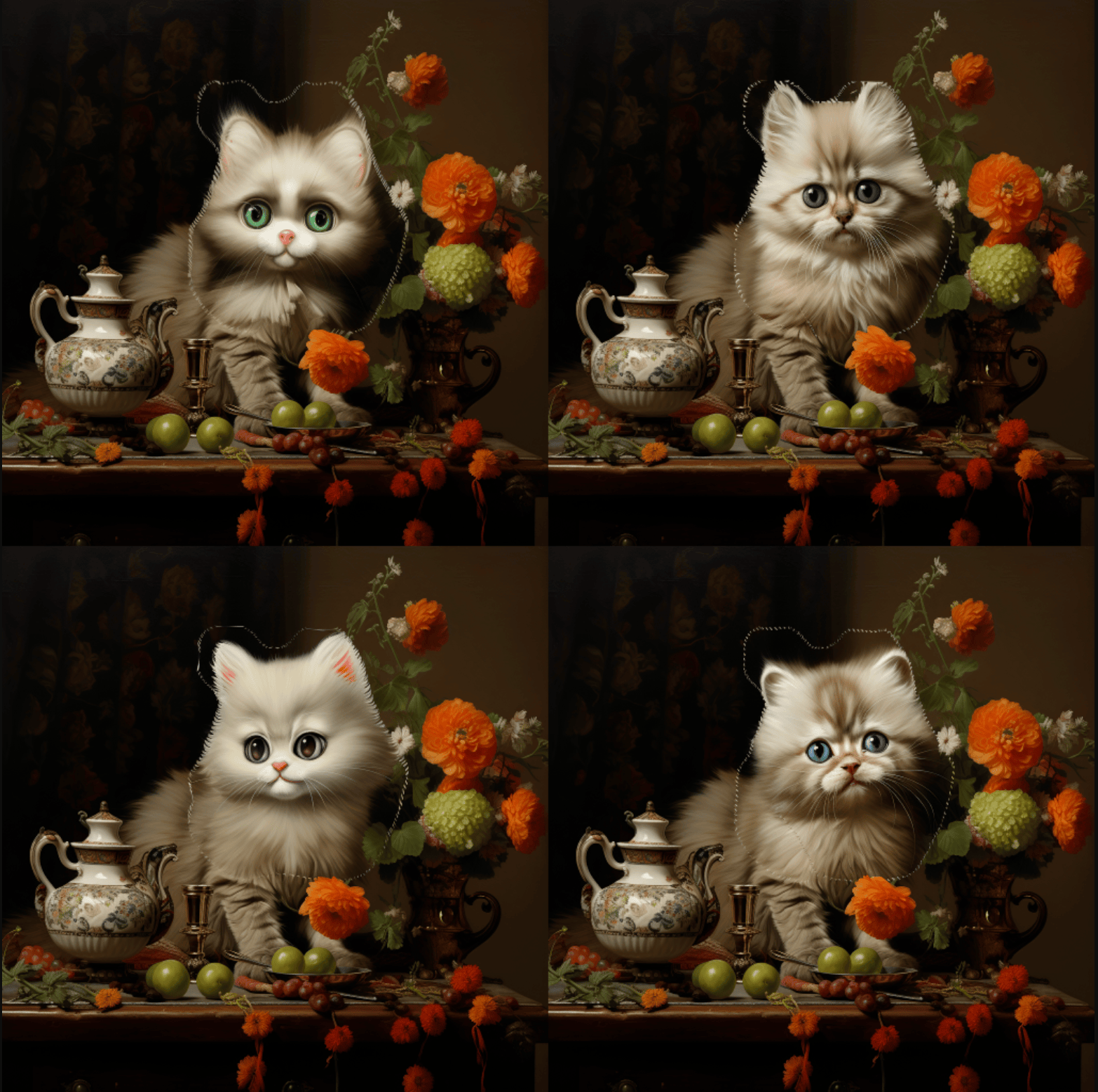 Podemos ver que conseguimos realizar o redesenho parcial da área personalizada da imagem gerada.
CURL
Callback Assíncrono
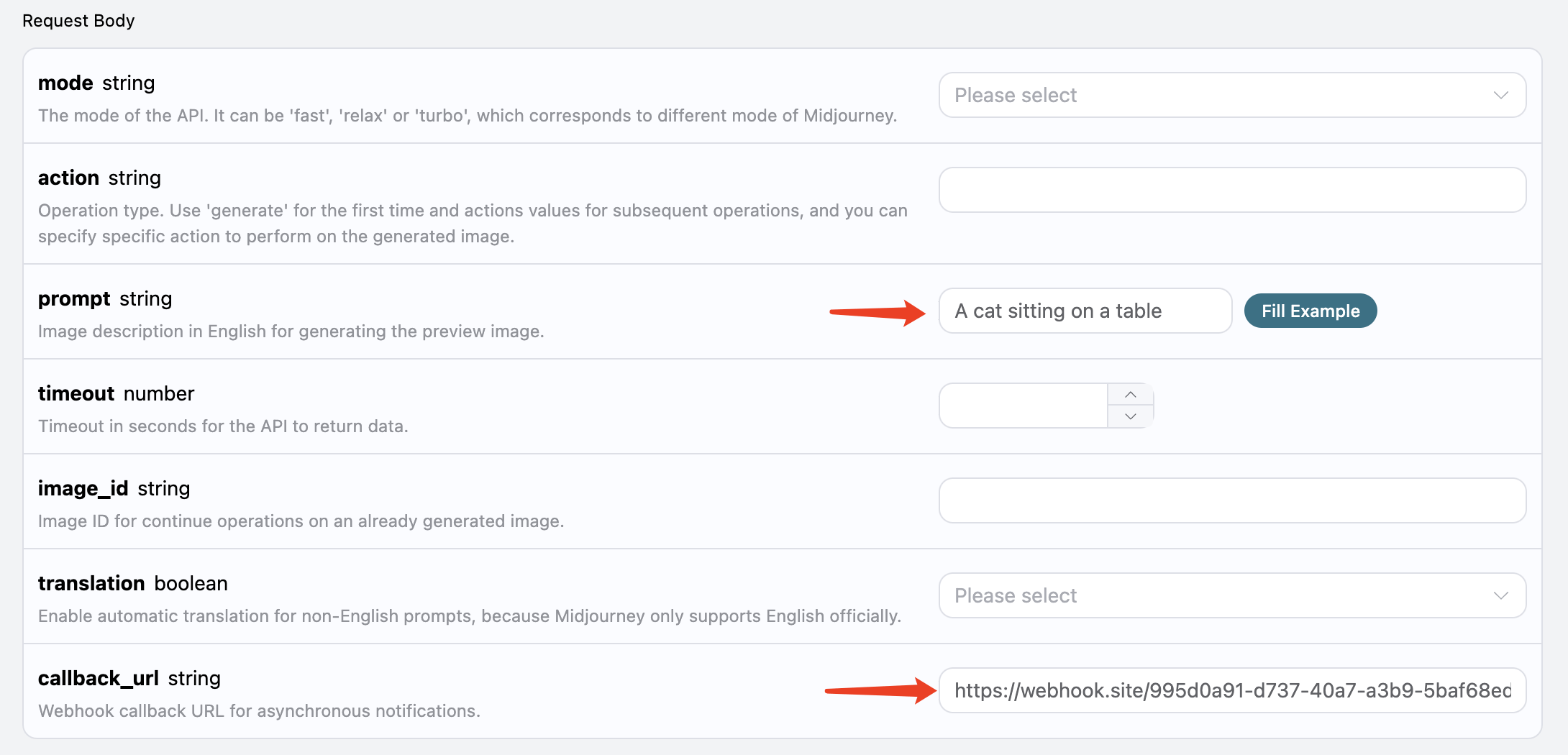
Como a geração de imagens pelo Midjourney requer um tempo de espera, esta API também foi projetada por padrão para um modo de longa espera. Mas em alguns cenários, a longa espera pode trazer alguns custos adicionais de recursos, portanto, esta API também oferece a forma de callback assíncrono via Webhook, onde, quando a geração da imagem é bem-sucedida ou falha, o resultado é enviado para a URL de callback do Webhook especificada por meio de uma solicitação HTTP. Após a URL do callback receber o resultado, pode-se realizar um processamento adicional. Abaixo, demonstramos o fluxo de chamada específico. Primeiro, o callback do Webhook é um serviço que pode receber solicitações HTTP, e os desenvolvedores devem substituí-lo pela URL do servidor HTTP que construíram. Para facilitar a demonstração, usamos um site de exemplo de Webhook público https://webhook.site/, ao abrir este site, você obterá uma URL de Webhook, como mostrado na imagem: Copie esta URL e você pode usá-la como Webhook, o exemplo aqui é https://webhook.site/995d0a91-d737-40a7-a3b9-5baf68ed924c.
Em seguida, podemos definir o campo
Copie esta URL e você pode usá-la como Webhook, o exemplo aqui é https://webhook.site/995d0a91-d737-40a7-a3b9-5baf68ed924c.
Em seguida, podemos definir o campo callback_url para a URL do Webhook acima, enquanto preenchemos o prompt, como mostrado na imagem:
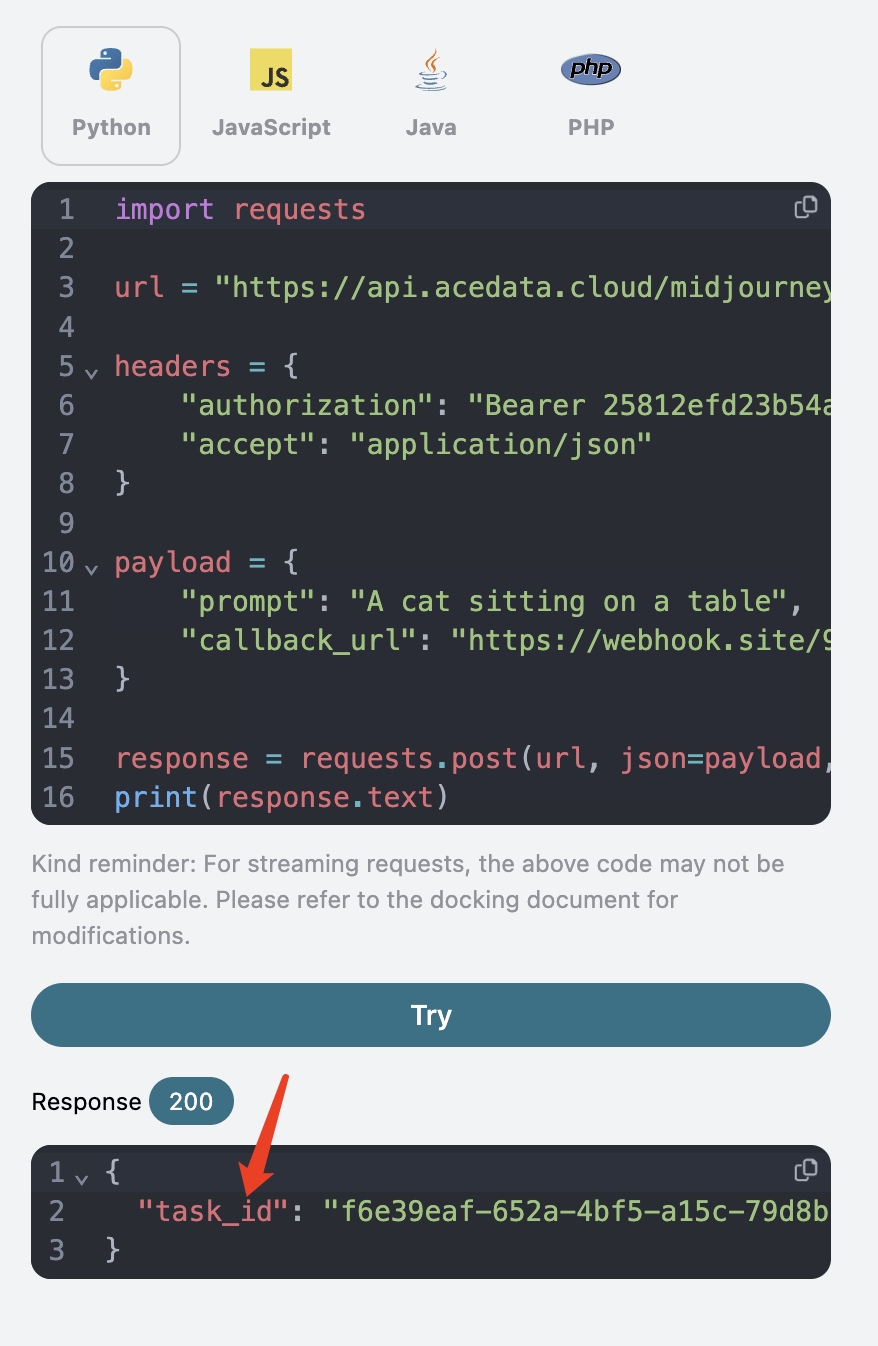
 Após clicar em testar, você receberá imediatamente uma resposta com um
 task_id, que serve para identificar o ID da tarefa de geração atual, como mostrado na imagem:
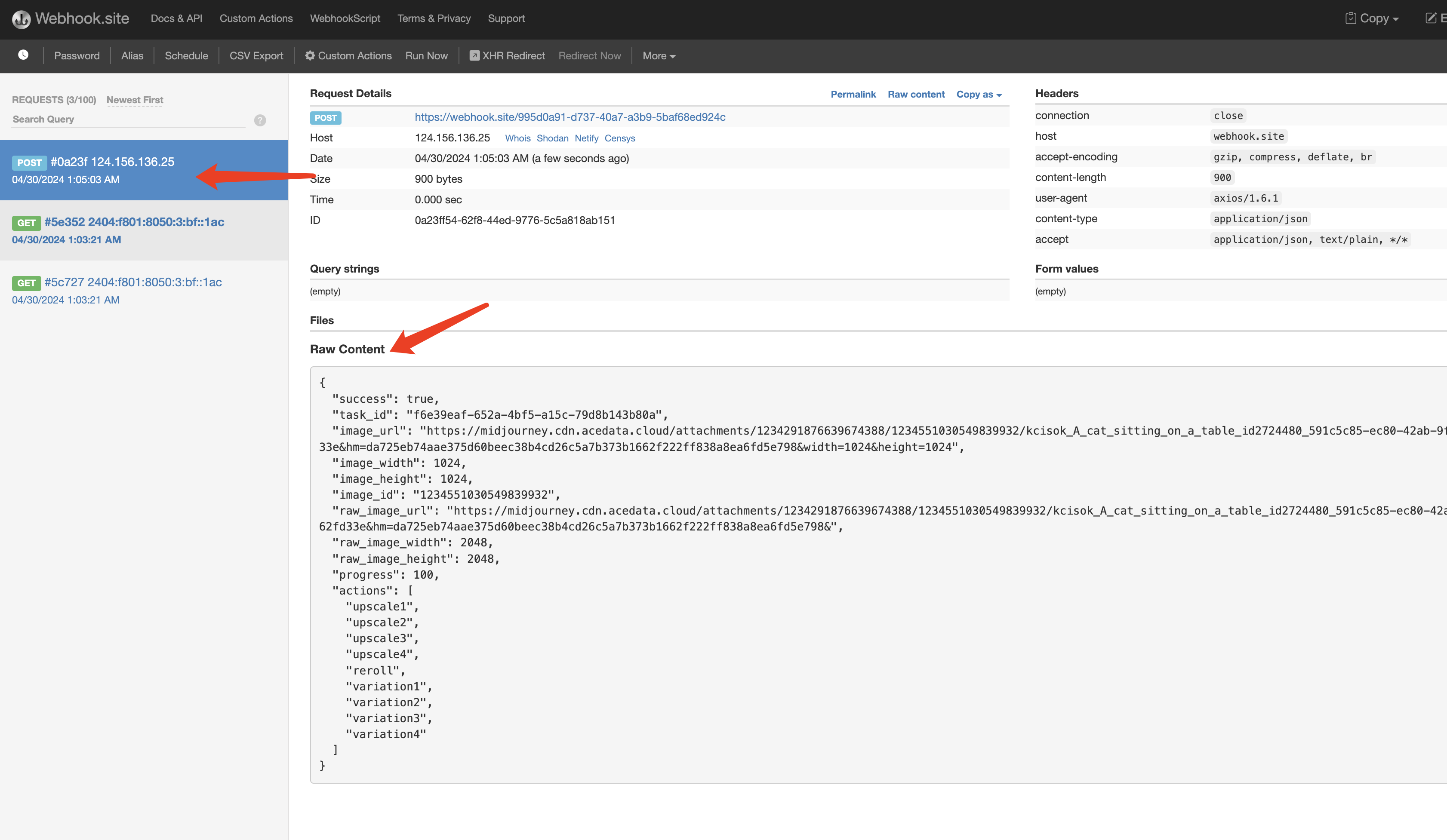 O resultado é o resultado da tarefa atual, o conteúdo é o seguinte:
success indica se a tarefa foi executada com sucesso, se for bem-sucedida, haverá também os mesmos campos actions, image_id, image_url, e o resultado retornado é o mesmo que o mencionado anteriormente, além disso, há o task_id para identificar a tarefa, a fim de associar o resultado do Webhook com a solicitação API inicial.
Se a geração da imagem falhar, a URL do Webhook receberá um conteúdo semelhante ao seguinte:
success será false, e também haverá os campos error.code e error.message que descrevem os detalhes do erro da tarefa, o servidor do Webhook pode processar de acordo com o resultado correspondente.
Saída em Fluxo
O Midjourney oficial tem um progresso na geração de imagens, no início é uma foto borrada, e após várias iterações, a imagem gradualmente se torna clara, até que a imagem completa seja obtida. Portanto, o processo de geração de uma imagem pode ser dividido aproximadamente nas fases de “enviar comando” -> “começar a gerar imagem (várias iterações gradualmente mais claras)” -> “geração de imagem concluída”. Quando a saída em fluxo não está ativada, esta API, desde o início da solicitação até o retorno do resultado, na verdade, abrange todo o processo de “enviar comando” -> “geração de imagem concluída”, e o processo de geração de imagem também está totalmente incluído, devido à velocidade relativamente lenta do Midjourney na geração de imagens, todo o processo leva cerca de um minuto ou mais. Portanto, para uma melhor experiência do usuário, esta API suporta saída em fluxo, ou seja, quando “começar a gerar imagem”, os resultados começam a ser retornados, e sempre que houver uma mudança no progresso do desenho, os resultados serão enviados em fluxo até que a geração da imagem termine. Se você deseja retornar a resposta em fluxo, pode alterar o parâmetroaccept no cabeçalho da solicitação para application/x-ndjson, mas o código de chamada precisa ter as alterações correspondentes para suportar a resposta em fluxo.
Exemplo de código em Python:
Nota: Quando a geração não está completamente concluída, o campo actions está vazio, indicando que não é possível realizar operações adicionais na imagem intermediária. Após a conclusão da geração, a image_url gerada durante o processo será destruída.
Além disso, você pode combinar os resultados em fluxo com callbacks assíncronos especificando o cabeçalho accept=application/x-ndjson e o corpo da solicitação callback_url, permitindo que o callback_url receba várias solicitações POST de resultados em fluxo.