

Processo de Solicitação
Para usar a API, você precisa primeiro acessar a página correspondente da API de Criação de Fotos de Identidade com IA e solicitar o serviço desejado. Após acessar a página, clique no botão “Acquire”, conforme mostrado na imagem: Se você ainda não estiver logado ou registrado, será redirecionado automaticamente para a página de login, onde será convidado a se registrar e logar. Após o registro e login, você será redirecionado de volta para a página atual.
Na primeira solicitação, haverá um crédito gratuito disponível, permitindo o uso gratuito da API.
Se você ainda não estiver logado ou registrado, será redirecionado automaticamente para a página de login, onde será convidado a se registrar e logar. Após o registro e login, você será redirecionado de volta para a página atual.
Na primeira solicitação, haverá um crédito gratuito disponível, permitindo o uso gratuito da API.
Uso Básico
Primeiro, é importante entender a forma básica de uso, que consiste em inserir a imagem de retrato a ser processada e o modelo de foto de identidade desejado, para obter o resultado processado. É necessário passar um campoimage_urls, que é um array de links da imagem de retrato a ser processada, conforme mostrado na imagem:

mode, que geralmente é dividido em duas opções: lenta relax e rápida fast, conforme descrito abaixo:
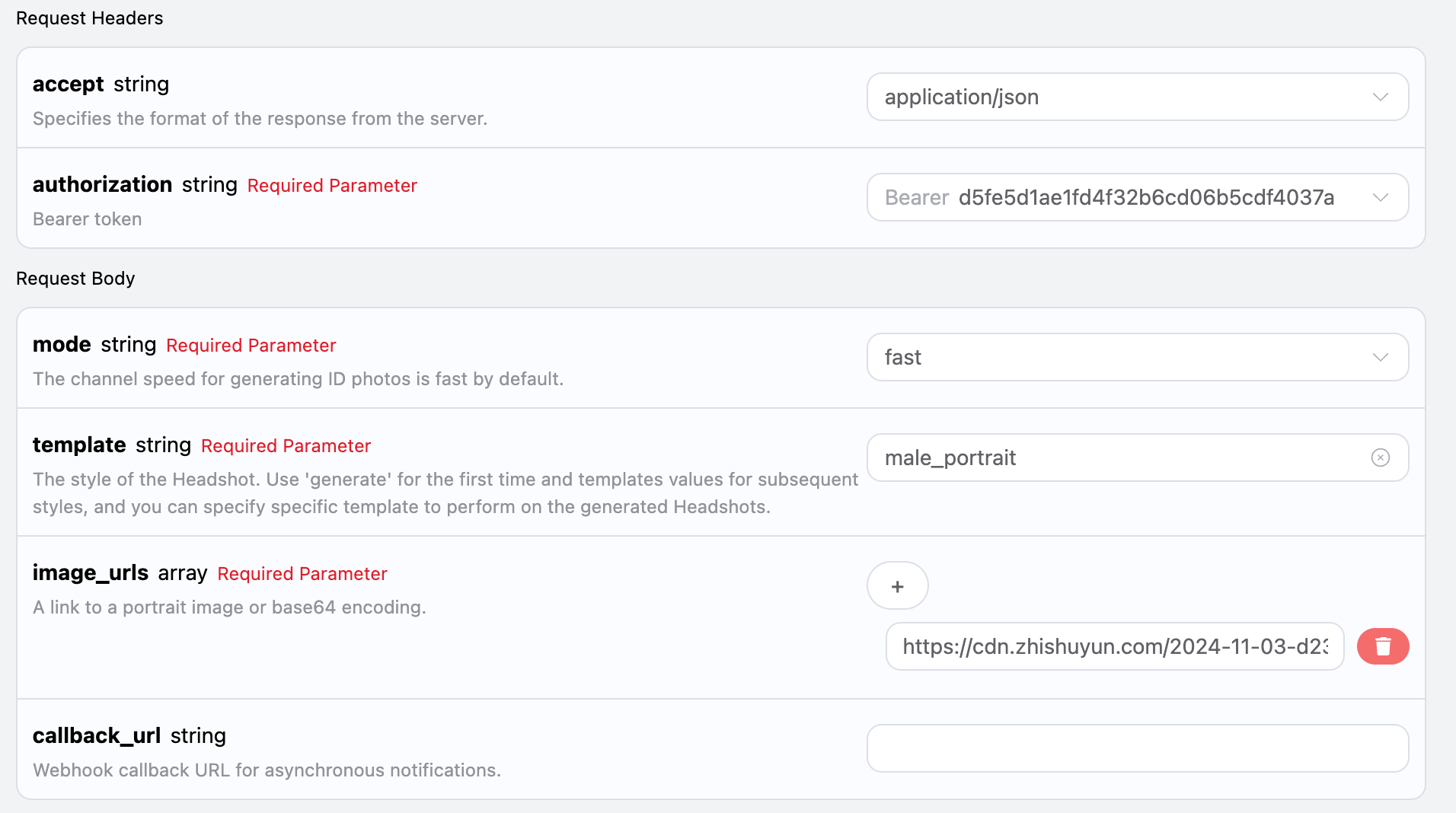
accept: o formato de resposta desejado, que deve ser preenchido comoapplication/json, ou seja, formato JSON.authorization: a chave de acesso à API, que pode ser selecionada diretamente após a solicitação.
mode: o canal para geração da foto de identidade, que pode serfast(rápido) ourelax(lento). Quando usarrelax, é altamente recomendável usar o parâmetrocallback_urlabaixo.template: o estilo do modelo da foto de identidade.image_urls: os links das imagens de retrato a serem enviadas.callback_url: a URL para onde os resultados devem ser enviados.
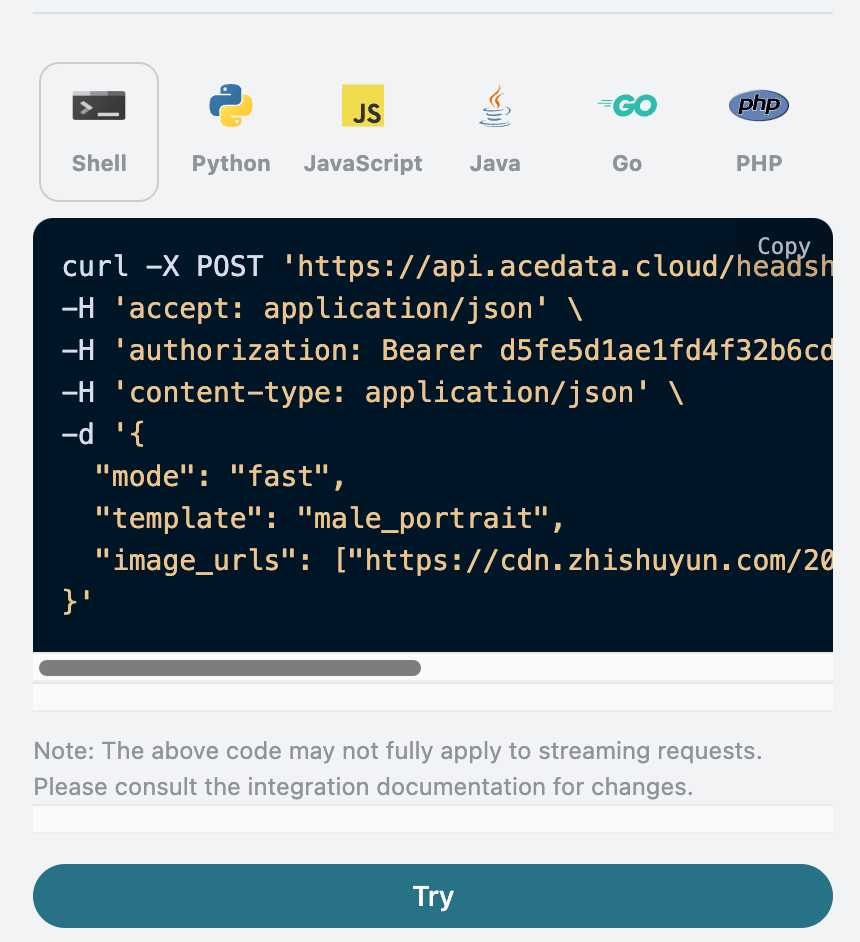
success: o status da tarefa de geração da foto de identidade.task_id: o ID da tarefa de geração da foto de identidade.data: a lista de resultados da tarefa de geração da foto de identidade.id: o ID da foto gerada na tarefa de geração da foto de identidade.image_url: o link da imagem gerada na tarefa de geração da foto de identidade.template: o nome do modelo da foto de identidade gerada na tarefa.
data para obter a foto de identidade.
Além disso, se você quiser gerar o código de integração correspondente, pode copiá-lo diretamente, como no exemplo do código CURL abaixo:
Callback Assíncrono
Como a geração da foto de identidade com IA pode levar um tempo relativamente longo, cerca de 1-2 minutos, se a API não responder por um longo período, a requisição HTTP manterá a conexão, resultando em consumo adicional de recursos do sistema. Portanto, esta API também oferece suporte a callbacks assíncronos. O fluxo geral é: quando o cliente faz a solicitação, deve especificar um campo adicionalcallback_url. Após a solicitação da API, a API retornará imediatamente um resultado contendo um campo task_id, que representa o ID da tarefa atual. Quando a tarefa for concluída, o resultado da geração da foto de identidade será enviado para o callback_url especificado pelo cliente, em formato JSON POST, incluindo também o campo task_id, permitindo que o resultado da tarefa seja associado pelo ID.
Abaixo, vamos entender como operar isso através de um exemplo.
Primeiro, o callback Webhook é um serviço que pode receber requisições HTTP, e o desenvolvedor deve substituí-lo pela URL do servidor HTTP que ele configurou. Para facilitar a demonstração, usaremos um site público de exemplo de Webhook, https://webhook.site/, onde você pode abrir o site e obter uma URL de Webhook, conforme mostrado na imagem:
 Copie esta URL para usá-la como Webhook. O exemplo aqui é
 https://webhook.site/00f38b26-4289-4899-83d6-0cea7308850a.
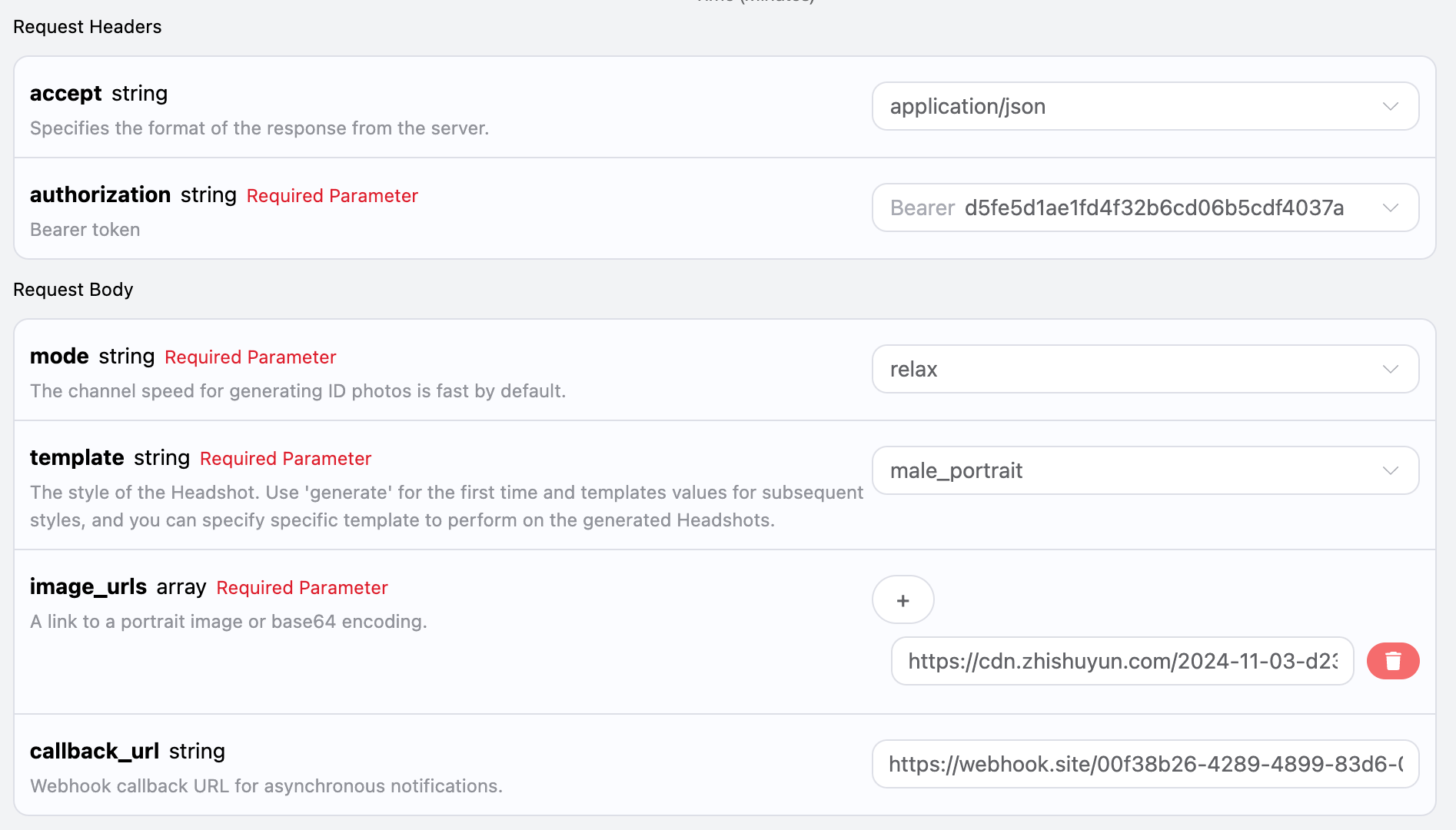
Em seguida, podemos definir o campo callback_url como a URL do Webhook acima, ao mesmo tempo que inserimos o link da imagem de retrato e o modelo. Este documento recomenda usar o callback assíncrono quando o parâmetro mode estiver definido como relax, conforme mostrado na imagem:
https://webhook.site/00f38b26-4289-4899-83d6-0cea7308850a, conforme mostrado na imagem:
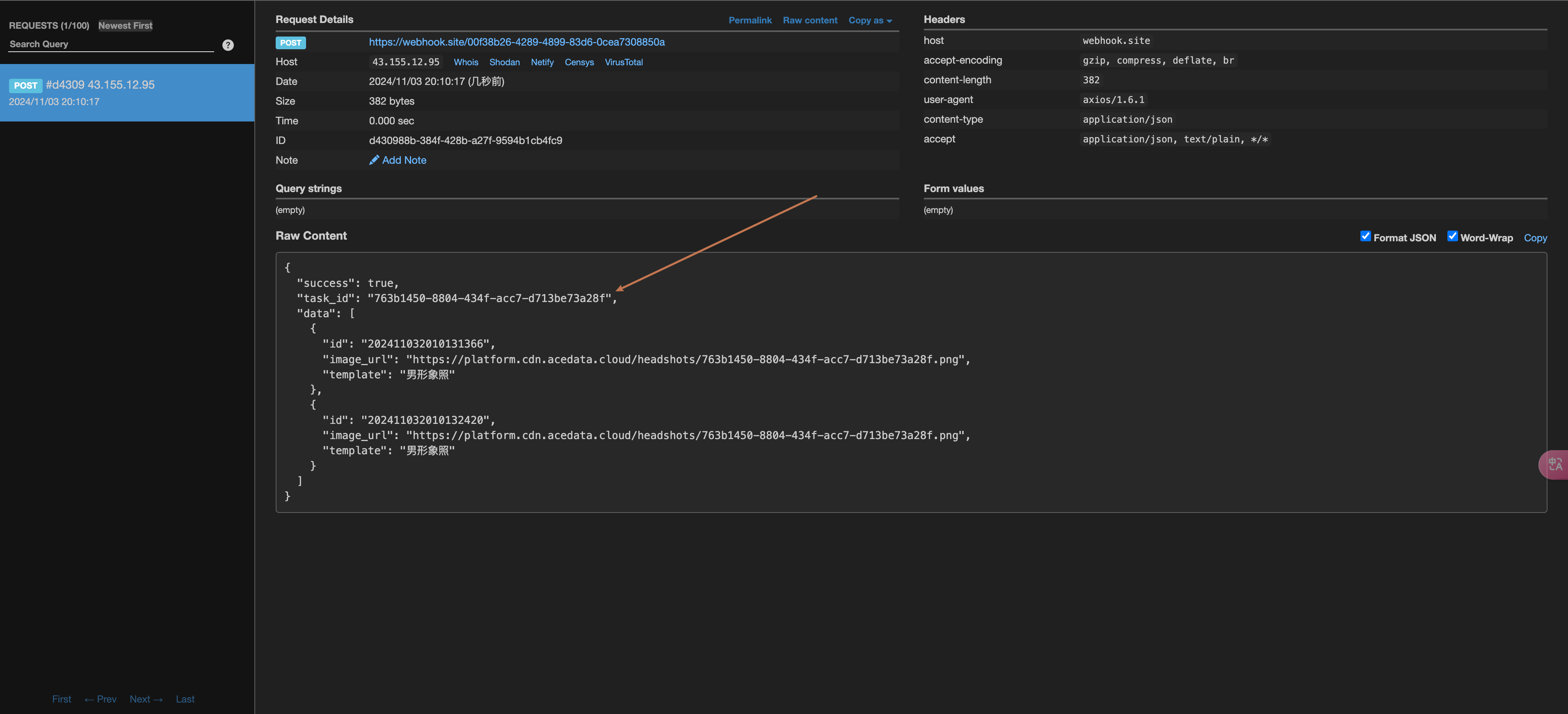 O conteúdo é o seguinte:
task_id, os outros campos são semelhantes ao texto anterior, e através desse campo é possível realizar a associação da tarefa.
Tratamento de Erros
Ao chamar a API, se encontrar um erro, a API retornará o respectivo código de erro e informações. Por exemplo:400 token_mismatched: Solicitação inválida, possivelmente devido a parâmetros ausentes ou inválidos.400 api_not_implemented: Solicitação inválida, possivelmente devido a parâmetros ausentes ou inválidos.401 invalid_token: Não autorizado, token de autorização inválido ou ausente.429 too_many_requests: Muitas solicitações, você excedeu o limite de taxa.500 api_error: Erro interno do servidor, algo deu errado no servidor.