

Processo di richiesta
Per utilizzare la Kling Motion Generation API, vai innanzitutto alla console di Ace Data Cloud per ottenere il tuo API Token e conservarlo come riserva. Se non hai ancora effettuato l’accesso o non ti sei registrato, verrai automaticamente reindirizzato alla pagina di accesso per registrarti e accedere; al termine, tornerai automaticamente alla pagina corrente.
Un solo API Token consente di chiamare tutti i servizi della piattaforma, senza necessità di richiederne uno separatamente per ogni servizio. Alla prima richiesta verrà fornito credito gratuito per poter provare il servizio gratuitamente; quando il credito è insufficiente, puoi ricaricare il saldo universale nella console.
Se non hai ancora effettuato l’accesso o non ti sei registrato, verrai automaticamente reindirizzato alla pagina di accesso per registrarti e accedere; al termine, tornerai automaticamente alla pagina corrente.
Un solo API Token consente di chiamare tutti i servizi della piattaforma, senza necessità di richiederne uno separatamente per ogni servizio. Alla prima richiesta verrà fornito credito gratuito per poter provare il servizio gratuitamente; quando il credito è insufficiente, puoi ricaricare il saldo universale nella console.
📘 Documentazione completa: Kling Motion Generation API →
Utilizzo di base
Innanzitutto, vediamo il metodo di utilizzo di base: inserendo il promptprompt, l’immagine di riferimento image_url e il link del video di riferimento video_url, è possibile ottenere il risultato elaborato; inoltre dobbiamo inserire il modello mode, attualmente sono disponibili principalmente i modelli std, pro, i cui contenuti specifici sono i seguenti:
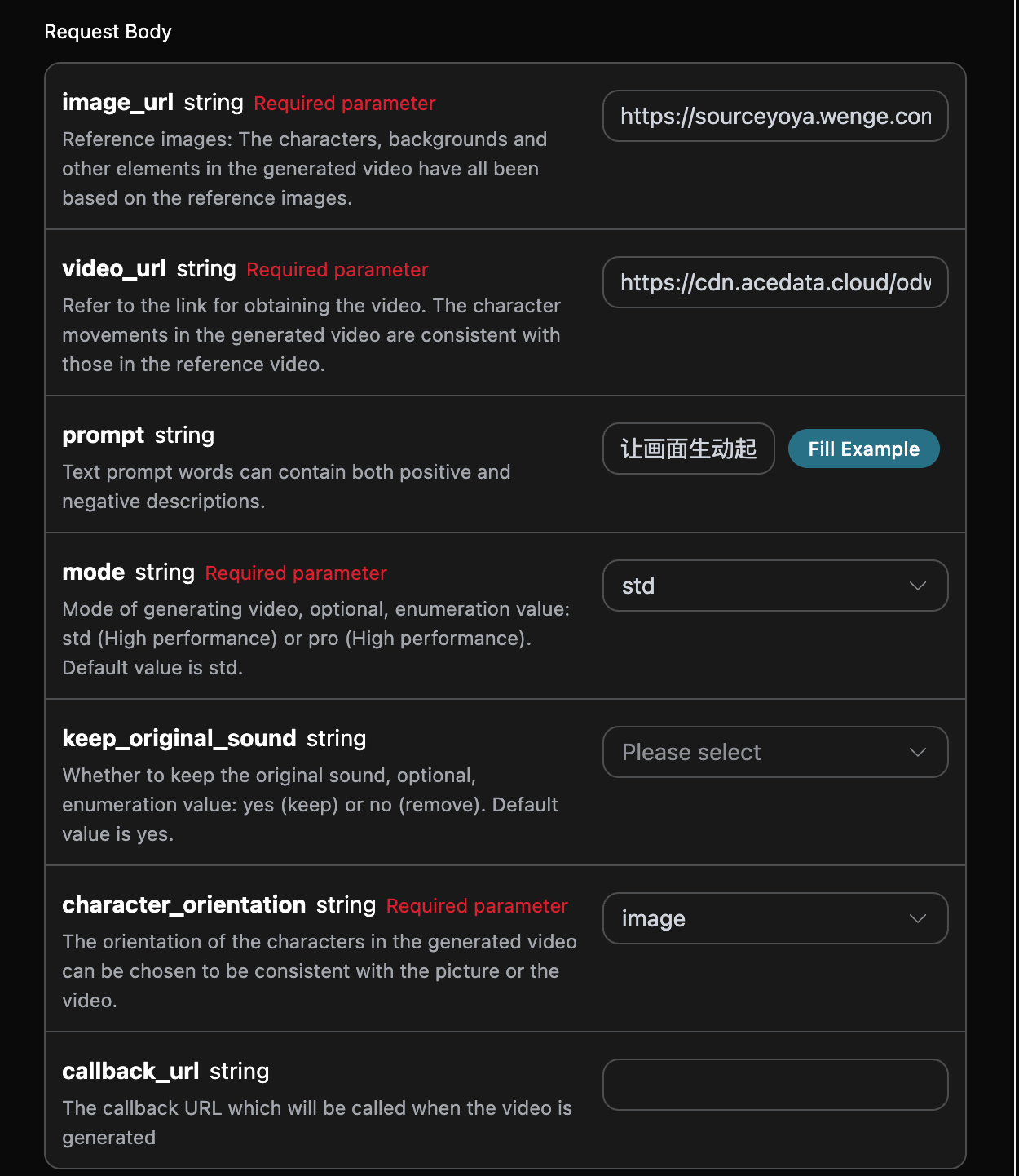
accept: il formato del risultato della risposta che si desidera ricevere, qui viene compilato conapplication/json, ovvero il formato JSON.authorization: la chiave per chiamare l’API, dopo averla richiesta può essere selezionata direttamente dal menu a discesa.
image_url: URL dell’immagine di riferimento dell’aspetto del personaggio. Supporta JPG/JPEG/PNG, file ≤50MB, larghezza e altezza entrambe ≥300px, rapporto larghezza-altezza 1:2.5~2.5:1; il personaggio deve mostrare chiaramente la parte superiore del corpo o il corpo intero e la testa.video_url: URL del video di riferimento dei movimenti. Supporta MP4/MOV, file ≤100MB, larghezza e altezza ciascuna 340–3850px, almeno 3 secondi; quandocharacter_orientation=imagela durata massima è 10 secondi, quandocharacter_orientation=videola durata massima è 30 secondi. Si consiglia di utilizzare un video continuo a inquadratura singola in cui il personaggio rimanga sempre nell’inquadratura.mode: la modalità del video generato, principalmente la modalità standardstde la modalità ultra rapidapro.keep_original_sound: puoi scegliere se mantenere l’audio originale del video, valori enumerati: yes, no.character_orientation: l’orientamento del personaggio nel video generato, puoi scegliere se coerente con l’immagine o con il video, valori enumerati: image, video.prompt: il prompt.callback_url: l’URL a cui richiamare il risultato.async: facoltativo, quando impostato sutruel’interfaccia restituisce immediatamentetask_id, senza necessità di fornirecallback_url; successivamente il risultato viene ottenuto tramite polling attraverso la corrispondente interfaccia di query delle attività.
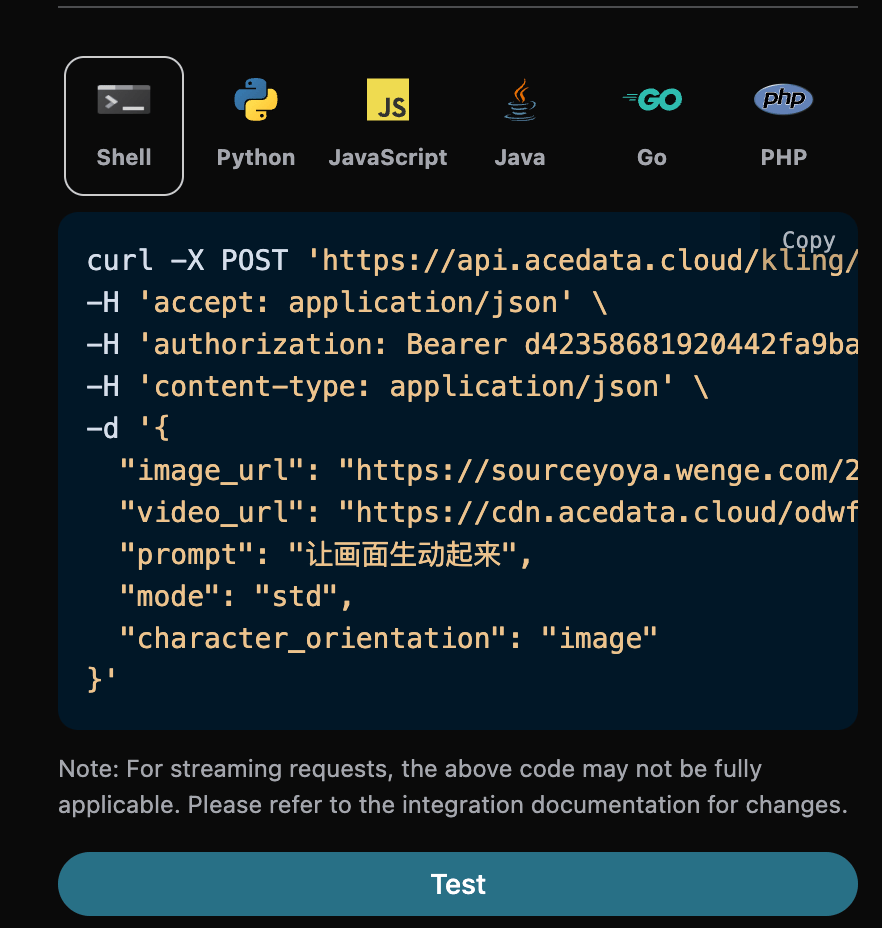
success, lo stato dell’attività di generazione del video in questo momento.task_id, l’ID dell’attività di generazione del video in questo momento.video_id, l’ID del video dell’attività di generazione del video in questo momento.video_url, il link del video dell’attività di generazione del video in questo momento.duration, la durata del link video dell’attività di generazione del video in questo momento.state, lo stato dell’attività di generazione del video in questo momento.
data nel risultato.
Inoltre, se desideri generare il codice di integrazione corrispondente, puoi copiarlo direttamente; ad esempio, il codice CURL è il seguente:
Callback asincrono
Poiché il tempo di generazione della Kling Motion Generation API è relativamente lungo, circa 1-2 minuti, se l’API non risponde per molto tempo, la richiesta HTTP manterrà continuamente la connessione, causando un consumo aggiuntivo di risorse di sistema; pertanto questa API fornisce anche supporto per callback asincroni. Il flusso complessivo è il seguente: quando il client avvia una richiesta, specifica inoltre un campocallback_url; dopo che il client ha avviato la richiesta API, l’API restituirà immediatamente un risultato contenente un campo task_id, che rappresenta l’ID dell’attività corrente. Una volta completata l’attività, il risultato della generazione del video verrà inviato tramite POST JSON al callback_url specificato dal client, includendo anch’esso il campo task_id, in modo che il risultato dell’attività possa essere associato tramite ID.
Di seguito comprenderemo come eseguire concretamente l’operazione attraverso un esempio.
Innanzitutto, il callback Webhook è un servizio in grado di ricevere richieste HTTP; gli sviluppatori dovrebbero sostituirlo con l’URL del proprio server HTTP configurato. Qui, per comodità di dimostrazione, viene utilizzato un sito di esempio Webhook pubblico https://webhook.site/; aprendo questo sito è possibile ottenere un Webhook URL, come mostrato nell’immagine:
 Copia questo URL, che può essere utilizzato come Webhook; l’esempio qui è
 https://webhook.site/624b2c78-6dbd-4618-9d2b-b32eade6d8c3.
Successivamente, possiamo impostare il campo callback_url sull’URL Webhook sopra indicato e contemporaneamente inserire i parametri corrispondenti; i contenuti specifici sono mostrati nell’immagine:
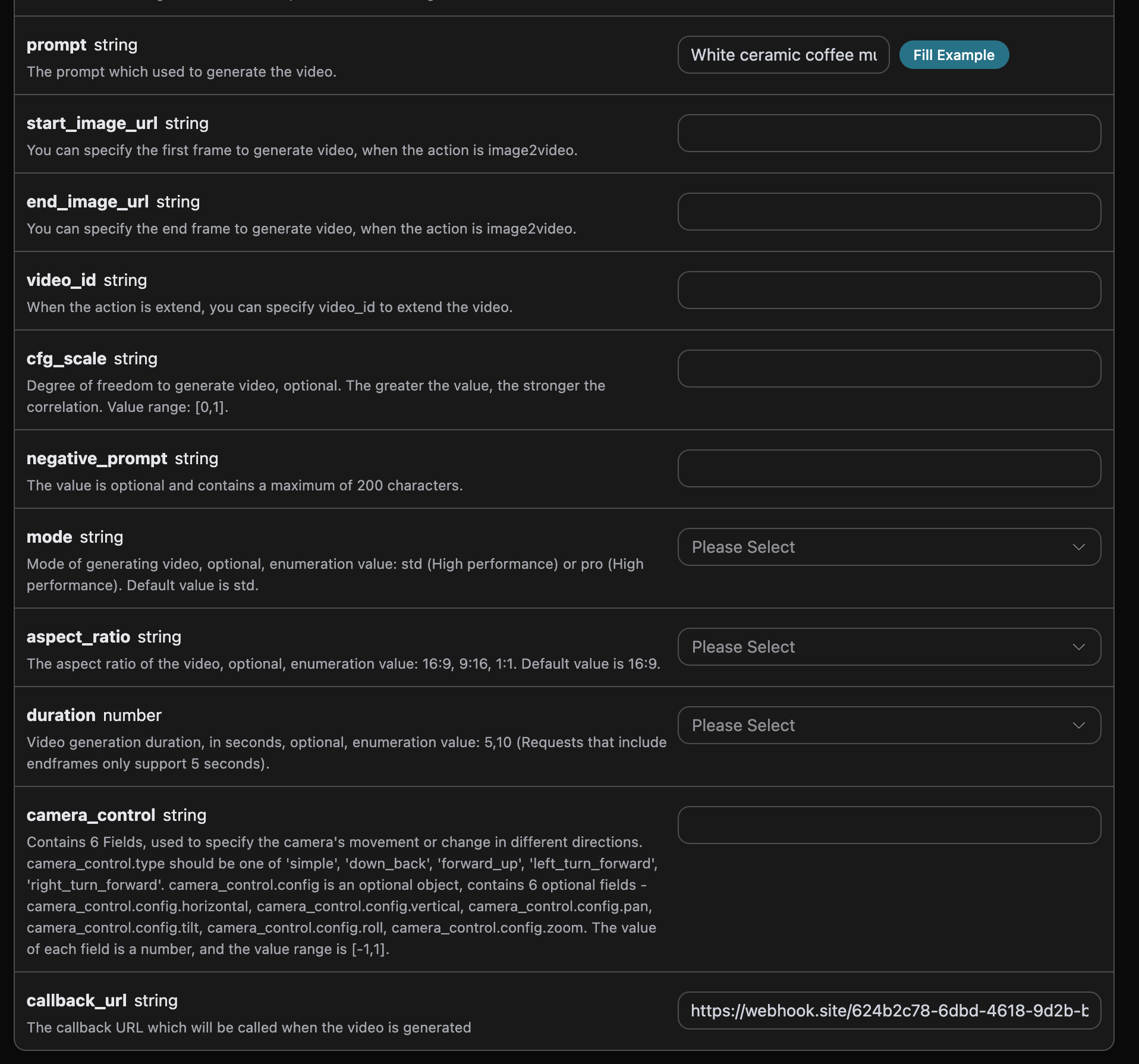
https://webhook.site/624b2c78-6dbd-4618-9d2b-b32eade6d8c3, come mostrato nell’immagine:
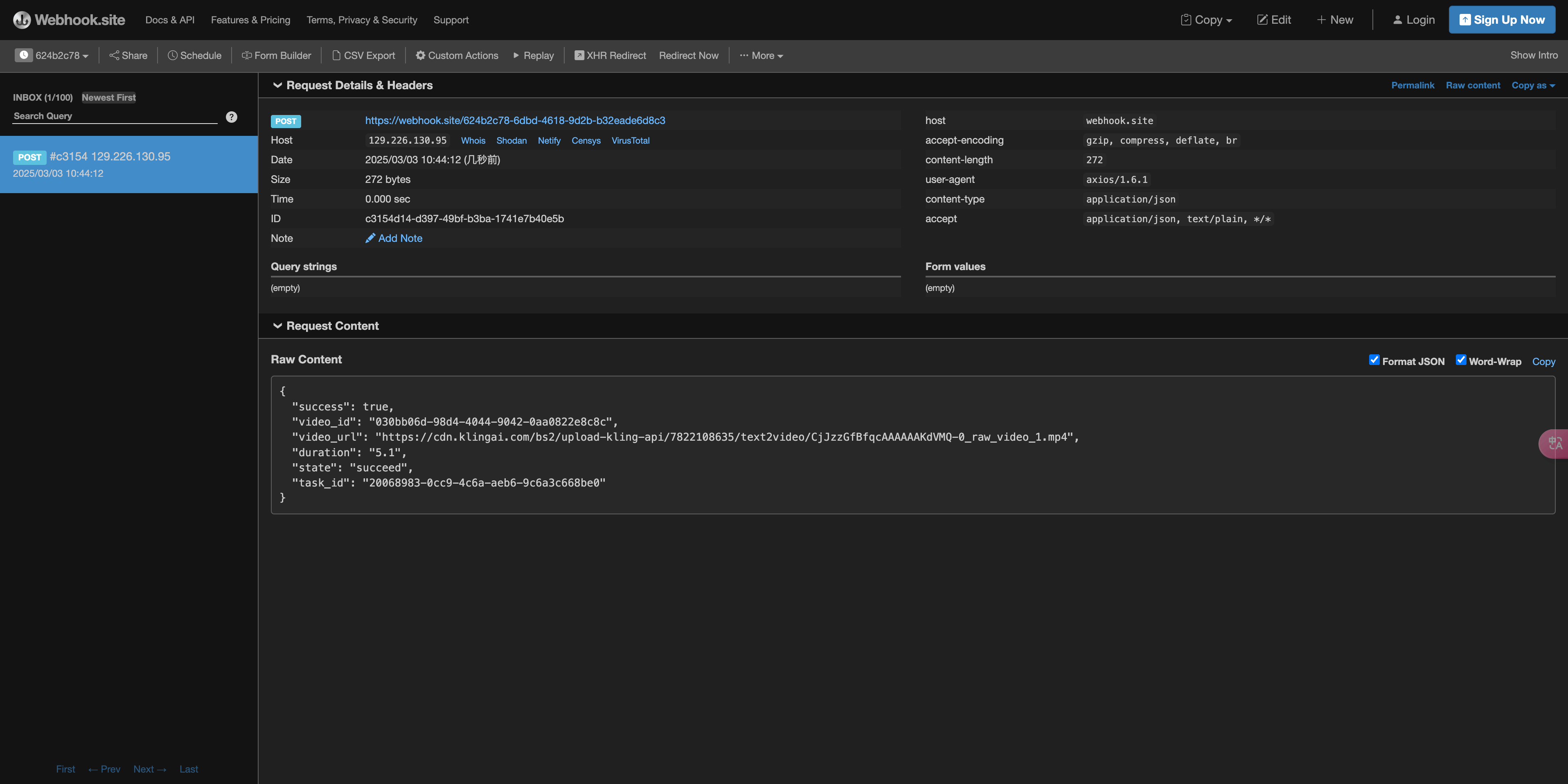 Il contenuto è il seguente:
task_id, gli altri campi sono simili a quelli sopra, e l’associazione delle attività può essere realizzata tramite questo campo.
Gestione degli errori
Quando si chiama l’API, se si verifica un errore, l’API restituirà il codice di errore e le informazioni corrispondenti. Ad esempio:400 token_mismatched:Richiesta non valida, probabilmente a causa di parametri mancanti o non validi.400 api_not_implemented:Richiesta non valida, probabilmente a causa di parametri mancanti o non validi.401 invalid_token:Non autorizzato, token di autorizzazione non valido o mancante.429 too_many_requests:Troppe richieste, hai superato il limite di frequenza.500 api_error:Errore interno del server, qualcosa è andato storto sul server.