

Procedura di richiesta
Per utilizzare l’API Kling Videos Generation, per prima cosa vai alla console Ace Data Cloud per ottenere il tuo API Token, da conservare come riserva. Se non hai ancora effettuato l’accesso o la registrazione, verrai automaticamente reindirizzato alla pagina di accesso per invitarti a registrarti e ad accedere; al termine tornerai automaticamente alla pagina corrente.
Un solo API Token può chiamare tutti i servizi della piattaforma, senza necessità di richiederne uno separatamente per ogni servizio. La prima richiesta offre crediti gratuiti, per una prova gratuita; quando i crediti non sono sufficienti, puoi ricaricare il saldo universale nella console.
Se non hai ancora effettuato l’accesso o la registrazione, verrai automaticamente reindirizzato alla pagina di accesso per invitarti a registrarti e ad accedere; al termine tornerai automaticamente alla pagina corrente.
Un solo API Token può chiamare tutti i servizi della piattaforma, senza necessità di richiederne uno separatamente per ogni servizio. La prima richiesta offre crediti gratuiti, per una prova gratuita; quando i crediti non sono sufficienti, puoi ricaricare il saldo universale nella console.
📘 Documentazione completa: Kling Videos Generation API →
Utilizzo di base
Per prima cosa, vediamo il metodo di utilizzo di base: inserendo il promptprompt, l’azione di generazione action, l’immagine di riferimento del primo fotogramma start_image_url e il modello model, è possibile ottenere il risultato elaborato. Per prima cosa è necessario passare semplicemente un campo action, il cui valore è text2video; esso include principalmente tre azioni: testo in video (text2video), immagine in video (image2video), estensione video (extend). Poi è necessario inserire anche il modello model; attualmente i modelli principali sono kling-v1, kling-v1-6, kling-v2-master, kling-v2-1-master, kling-v2-5-turbo, kling-v2-6, kling-v3, kling-v3-omni, kling-o1, i cui dettagli sono i seguenti:
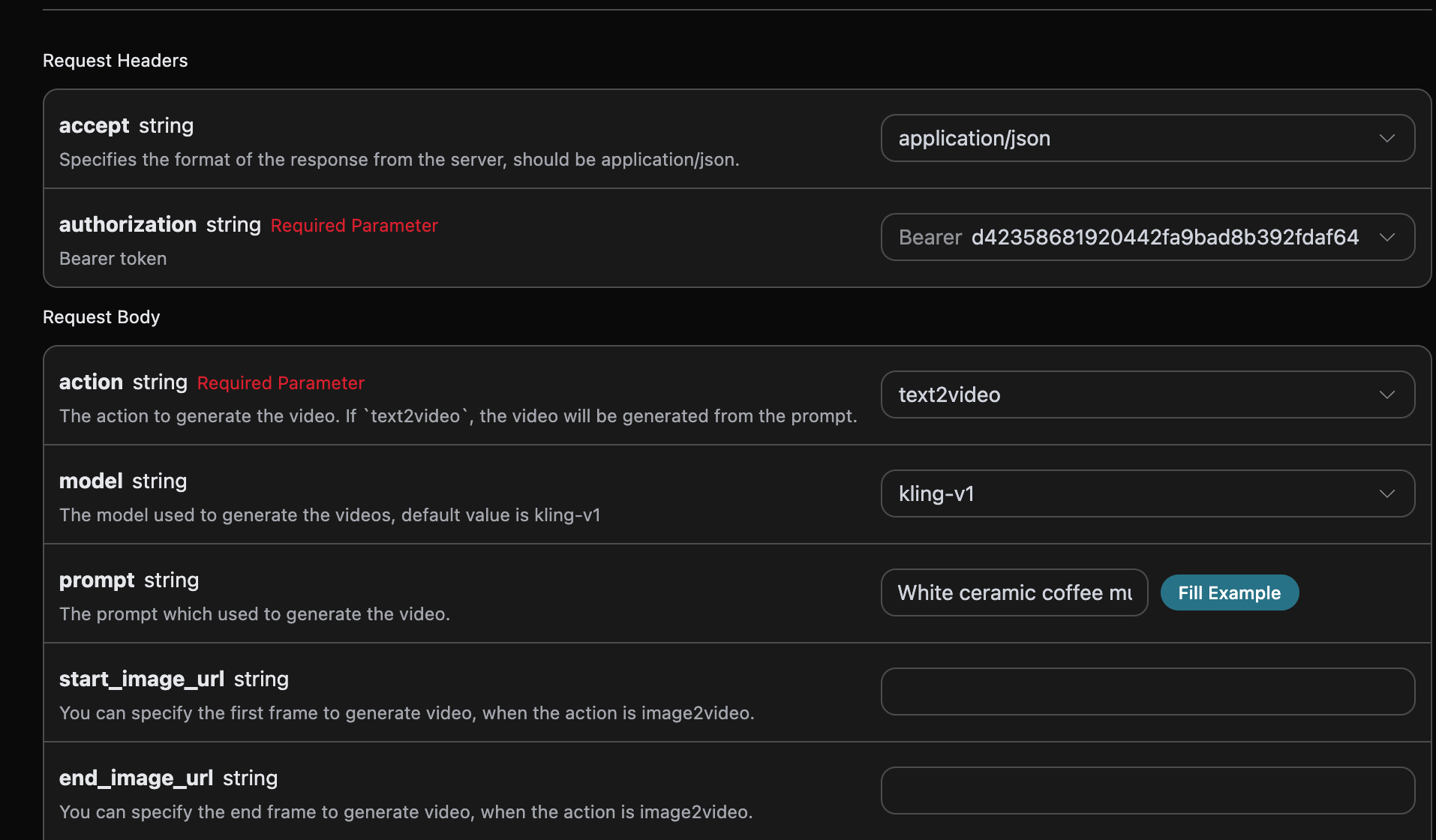
accept: il formato della risposta che si desidera ricevere; qui viene compilato conapplication/json, ovvero il formato JSON.authorization: la chiave per chiamare l’API, che può essere selezionata direttamente dal menu a discesa dopo la richiesta.
model: il modello per generare il video; i principali sono i modellikling-v1,kling-v1-6,kling-v2-master,kling-v2-1-master,kling-v2-5-turbo,kling-v2-6,kling-v3,kling-v3-omni,kling-o1.mode: la modalità di generazione del video; i valori opzionali sono la modalità standardstd, la modalità ultra rapidaproe la modalità nativa 4K4k. Tra queste,4ksupporta solokling-v3ekling-v3-omni, ed è incompatibile concamera_control(controllo del movimento della camera).action: l’azione di questa attività di generazione video; include principalmente tre azioni: testo in video (text2video), immagine in video (image2video), estensione video (extend).start_image_url: quando si seleziona l’azione immagine in videoimage2video, è obbligatorio il link dell’immagine di riferimento del primo fotogramma da caricare.end_image_url: opzionale per immagine in video, specifica il fotogramma finale.duration: durata del video, in secondi.kling-v3ekling-v3-omnisupportano durate intere da 3 a 15 secondi;kling-o1supporta solo 5 secondi; gli altri modelli supportano 5 o 10 secondi.generate_audio: se generare simultaneamente l’audio, opzionale, valore booleano. Supportato dakling-v3,kling-v3-omniekling-v2-6(solo modalità pro). Il valore predefinito èfalse.aspect_ratio: rapporto d’aspetto del video, opzionale, supporta16:9,9:16,1:1, valore predefinito16:9.cfg_scale: intensità della correlazione, intervallo [0,1]; maggiore è il valore, più il risultato aderisce al prompt.camera_control: opzionale, parametro oggetto per controllare il movimento della camera, supporta preimpostazioni type/simple e configurazioni come horizontal, vertical, pan, tilt, roll, zoom.negative_prompt: opzionale, prompt negativo delle cose che non si desidera appaiano, fino a 200 caratteri.image_list: elenco di immagini di riferimento Omni, applicabile ai modellikling-o1ekling-v3-omni; per l’utilizzo, vedere più avanti «Riferimento universale Omni».video_list: elenco di video di riferimento Omni (supporta l’editing video), applicabile ai modellikling-o1ekling-v3-omni; per l’utilizzo, vedere più avanti «Riferimento universale Omni».prompt: prompt.callback_url: l’URL per il risultato di callback.async: opzionale; se impostato sutrue, l’interfaccia restituisce immediatamentetask_id, senza necessità di fornirecallback_url; successivamente il risultato viene ottenuto tramite polling attraverso la corrispondente interfaccia di interrogazione delle attività.
success, lo stato dell’attività di generazione video in questo momento.task_id, l’ID dell’attività di generazione video in questo momento.video_id, l’ID video dell’attività di generazione video in questo momento.video_url, il link video dell’attività di generazione video in questo momento.duration, la durata del link video dell’attività di generazione video in questo momento.state, lo stato dell’attività di generazione video in questo momento.
data nel risultato.
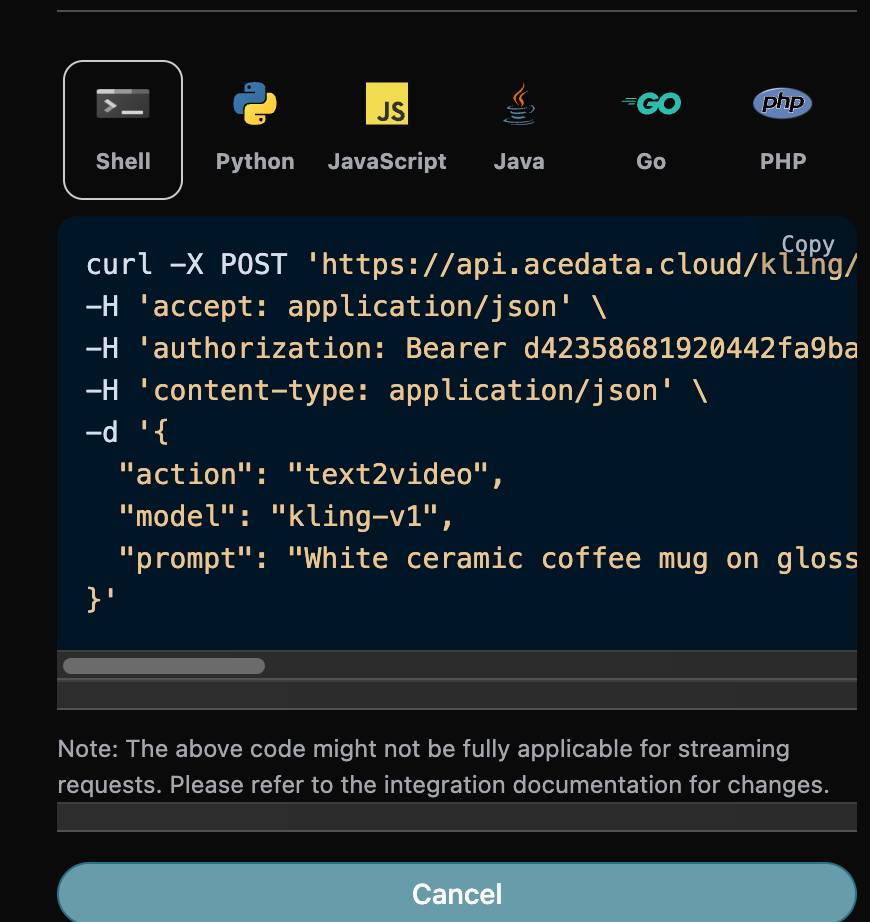
Inoltre, se desideri generare il codice di integrazione corrispondente, puoi copiarlo direttamente; ad esempio, il codice CURL è il seguente:
Matrice delle capacità dei modelli
I diversi modelli presentano notevoli differenze nel supporto dei parametri. La seguente matrice è organizzata sulla base della documentazione ufficiale Kling sui video models; prima della chiamata, verifica che la combinazione correntemodel / mode / duration supporti le funzionalità necessarie, altrimenti verranno restituiti errori come model/mode/duration(...) is not supported with image_tail.
Note:
mode=4kè supportato solo dakling-v3ekling-v3-omni; inoltre è mutuamente esclusivo concamera_control(movimento della videocamera).end_image_urlpuò essere utilizzato solo insieme astart_image_urlquandoaction=image2video. Trasmettere soloend_image_url(senzastart_image_url) verrà rifiutato.kling-v3/kling-v3-omniaccettano qualsiasidurationintera da 3 a 15 secondi;kling-o1accetta solo 5; gli altri modelli accettano solo 5 o 10.generate_audioèfalseper impostazione predefinita. Solokling-v3,kling-v3-omniekling-v2-6(modalità pro) lo supportano.
Funzionalità di estensione video
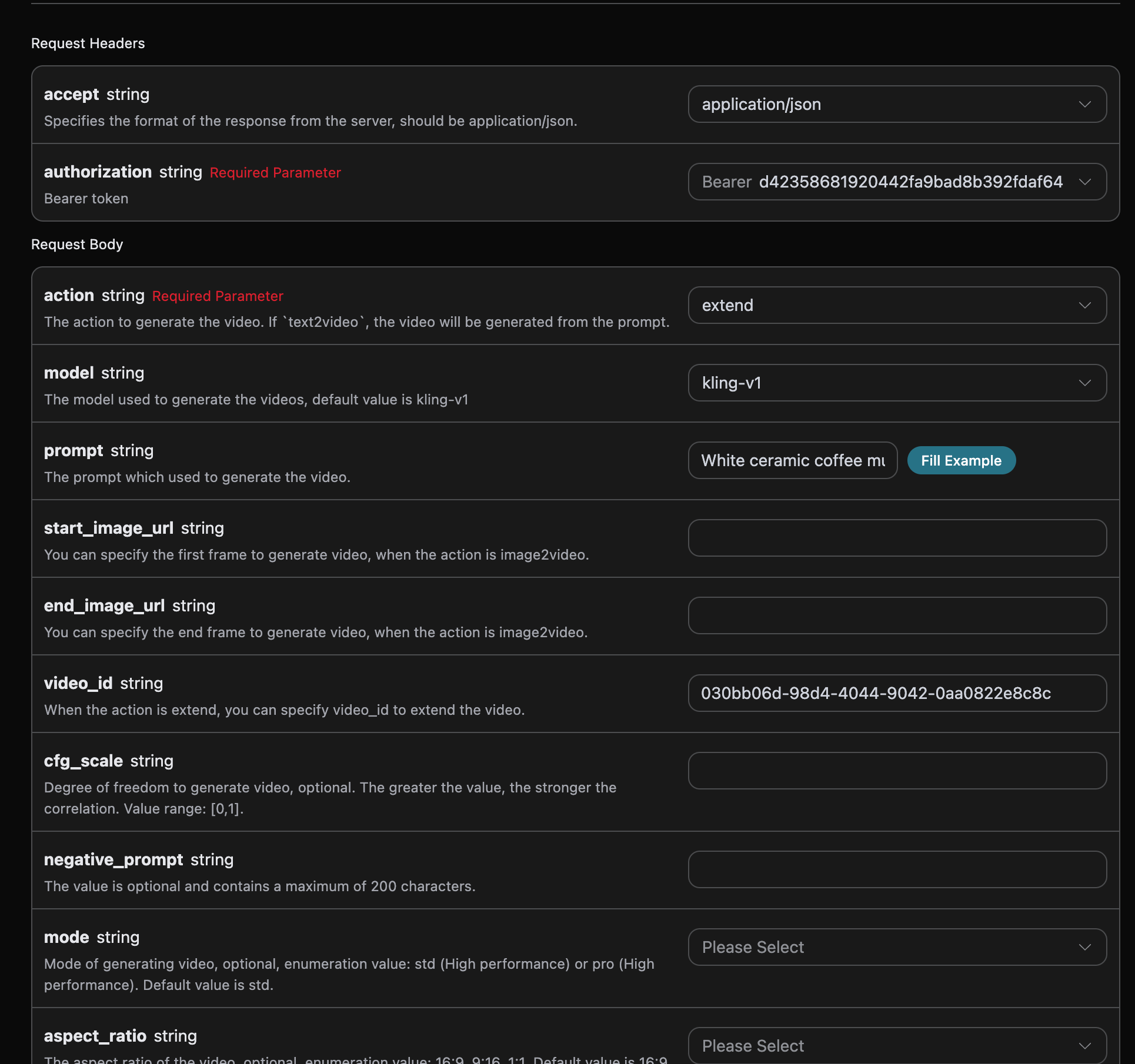
Se si desidera continuare a generare un video Kling già generato, è possibile impostare il parametroaction su extend e inserire l’ID del video che deve continuare a essere generato. L’ottenimento dell’ID del video avviene in base all’utilizzo di base, come mostrato nell’immagine seguente:

Nota, qui il video_id nel video è l’ID del video dopo la generazione. Se non sai come generare un video, puoi fare riferimento all’utilizzo di base sopra riportato per generare un video.
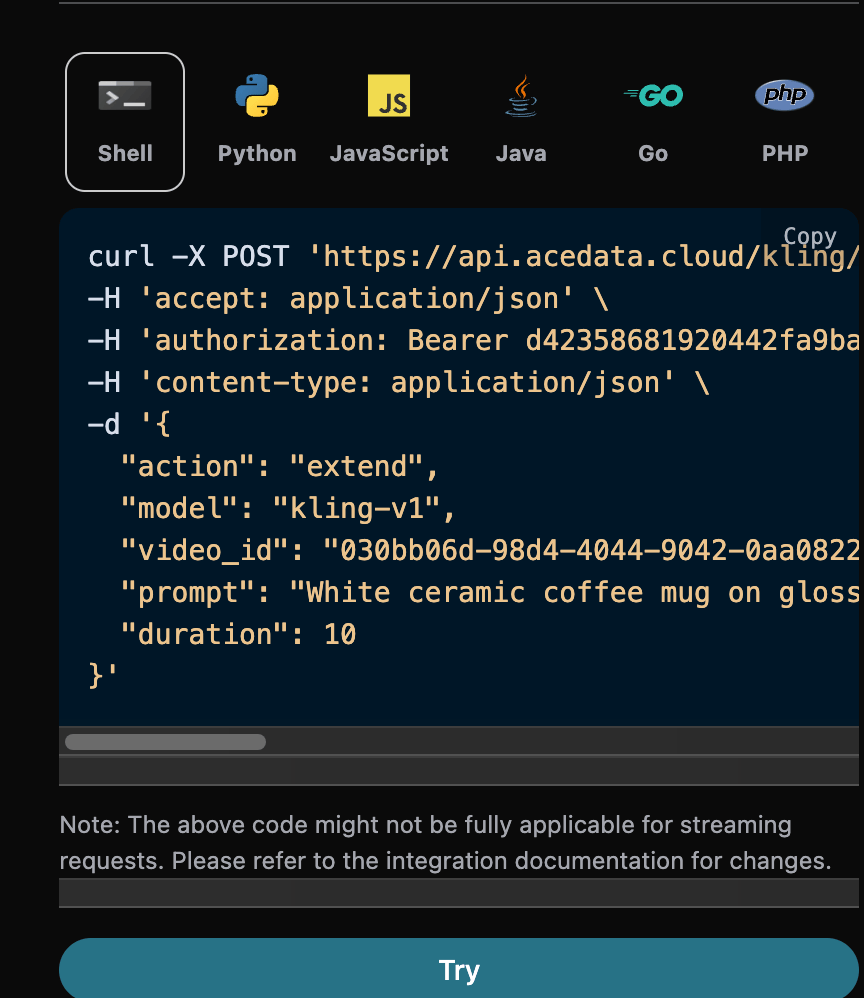
Successivamente dobbiamo necessariamente compilare il prompt che deve essere esteso nel passaggio successivo per personalizzare la generazione del video, ed è possibile specificare il seguente contenuto:
model: il modello per generare il video, principalmente i modellikling-v1,kling-v1-5ekling-v1-6.mode: la modalità di generazione del video, i valori opzionali sono la modalità standardstd, la modalità veloceproe la modalità 4K nativa4k(supportata solo dakling-v3ekling-v3-omni, incompatibile con il controllo del movimento della videocamera).duration: la durata del video per questa attività di generazione video, principalmente 5s e 10s.start_image_url: quando si seleziona il comportamento di generazione video da immagineimage2video, è necessario il link dell’immagine di riferimento del primo fotogramma da caricare.prompt: prompt.
Riferimento Omni universale (editing video / video di riferimento / riferimento multi-immagine)
kling-o1 e kling-v3-omni sono due modelli indipendenti, entrambi supportano la capacità di «riferimento universale». Sulla base della generazione video da testo (action=text2video), è possibile inoltre trasmettere immagini di riferimento o video di riferimento, realizzando il riferimento multi-immagine, il video di riferimento e l’editing diretto di video esistenti.
Convenzione fondamentale: i materiali di riferimento devono essere citati nel prompt nella forma <<<image_1>>>, <<<video_1>>> (la numerazione inizia da 1) per fare riferimento al materiale nella posizione corrispondente di image_list / video_list, affinché il modello applichi questi riferimenti. Se vengono trasmessi solo i materiali senza citarli nel prompt, i materiali verranno ignorati.
Nota di sicurezza: l’API attuale non apreLe richieste Omni non supportanoelement_list. Gli ID della Kling Element Library non sono isolati per tenant; prima di fornire una Element Management API con isolamento per tenant, utilizzareimage_listper trasmettere le immagini di riferimento del soggetto.
negative_prompt, cfg_scale o camera_control, e non possono nemmeno utilizzare mode=4k. Quando è incluso un video di riferimento, generate_audio deve essere false.
Video di riferimento ed editing video (video_list)
video_list viene utilizzato per passare video di riferimento ed è lo scenario più comune di questa funzionalità; i campi degli elementi dell’array sono i seguenti:
video_url: link del video di riferimento, non può essere vuoto. Massimo 1 video MP4/MOV, dimensione file ≤200MB, frame rate 24–60fps.kling-o1richiede una durata di 3–10 secondi e larghezza e altezza rispettivamente di 700–2160px;kling-v3-omnirichiede una durata di 3–15.5 secondi, larghezza e altezza rispettivamente di 700–4553px, pixel totali ≤8,294,400, rapporto d’aspetto 0.4–2.refer_type: tipo di riferimento, opzionalebase(predefinito, video di base da modificare, ovvero “modificare direttamente il video”; è possibile aggiungere/rimuovere/modificare elementi, cambiare composizione, stile, colore, condizioni meteo ecc.) ofeature(riferimento di caratteristiche, fa riferimento al suo stile / movimento di camera / continuazione della ripresa successiva).keep_original_sound: se mantenere l’audio originale del video, opzionaleyes(mantieni) ono(rimuovi).
Nota: quando è presente un video di riferimento,Di seguito è riportato un esempio CURL per modificare un video esistente (trasformare il video in stile anime):generate_audiodeve esserefalse. Per un video conrefer_type=basenon è possibile specificare ulteriormente il primo fotogramma / l’ultimo fotogramma.
Riferimento multi-immagine (image_list)
image_list viene utilizzato per passare immagini di riferimento (elementi / scene / stili ecc.); i campi degli elementi dell’array sono i seguenti:
image_url: link dell’immagine di riferimento, non può essere vuoto. Requisiti: formato .jpg/.jpeg/.png; dimensione file ≤10MB; lato più corto ≥300px; rapporto d’aspetto 1:2.5 ~ 2.5:1.type: opzionale. Se non viene passato, viene usato come pura immagine di riferimento; se viene passatofirst_frame/end_frame, viene usato rispettivamente come primo fotogramma / ultimo fotogramma (equivalente astart_image_url/end_image_url).
prompt tramite <<<image_1>>>, <<<image_2>>>. Limite di quantità: quando non esiste un video di riferimento, immagini di riferimento ≤ 7; quando esiste un video di riferimento, immagini di riferimento ≤ 4. Quando si passa solo il primo / ultimo fotogramma, è anche possibile usare direttamente start_image_url / end_image_url, ma l’ultimo fotogramma deve essere usato insieme al primo fotogramma.
Nota: se vengono passati contemporaneamenteEsempio CURL per generare un video con riferimento multi-immagine:start_image_url/end_image_urleimage_list, il primo / ultimo fotogramma verranno posizionati prima diimage_list, il che potrebbe influire sulla corrispondenza dei numeri di sequenza di<<<image_N>>>. Si consiglia di scegliere una delle due opzioni: quando sono necessari il primo / ultimo fotogramma, specificarli direttamente inimage_listusandotype, senza mescolarli constart_image_url/end_image_url.
Callback asincrono
Poiché il tempo di generazione della Kling Videos Generation API è relativamente lungo, circa 1-2 minuti, se l’API non risponde per molto tempo, la richiesta HTTP manterrà sempre la connessione, causando un consumo aggiuntivo di risorse di sistema; pertanto questa API fornisce anche il supporto per callback asincroni. Il flusso complessivo è il seguente: quando il client avvia una richiesta, specifica inoltre un campocallback_url; dopo che il client ha avviato la richiesta API, l’API restituirà immediatamente un risultato contenente un campo task_id, che rappresenta l’ID dell’attività corrente. Quando l’attività è completata, il risultato del video generato verrà inviato tramite POST JSON al callback_url specificato dal client, includendo anch’esso il campo task_id, in modo che i risultati dell’attività possano essere associati tramite l’ID.
Di seguito vediamo come operare concretamente tramite un esempio.
Innanzitutto, il callback Webhook è un servizio in grado di ricevere richieste HTTP; lo sviluppatore dovrebbe sostituirlo con l’URL del proprio server HTTP configurato. Qui, per comodità di dimostrazione, viene utilizzato un sito web di esempio Webhook pubblico https://webhook.site/; aprendo tale sito web è possibile ottenere un Webhook URL, come mostrato nella figura:
 Copia questo URL e potrà essere utilizzato come Webhook; l’esempio qui è
 https://webhook.site/624b2c78-6dbd-4618-9d2b-b32eade6d8c3.
Successivamente, possiamo impostare il campo callback_url sul Webhook URL sopra indicato e compilare contemporaneamente i parametri corrispondenti; il contenuto specifico è mostrato nella figura:
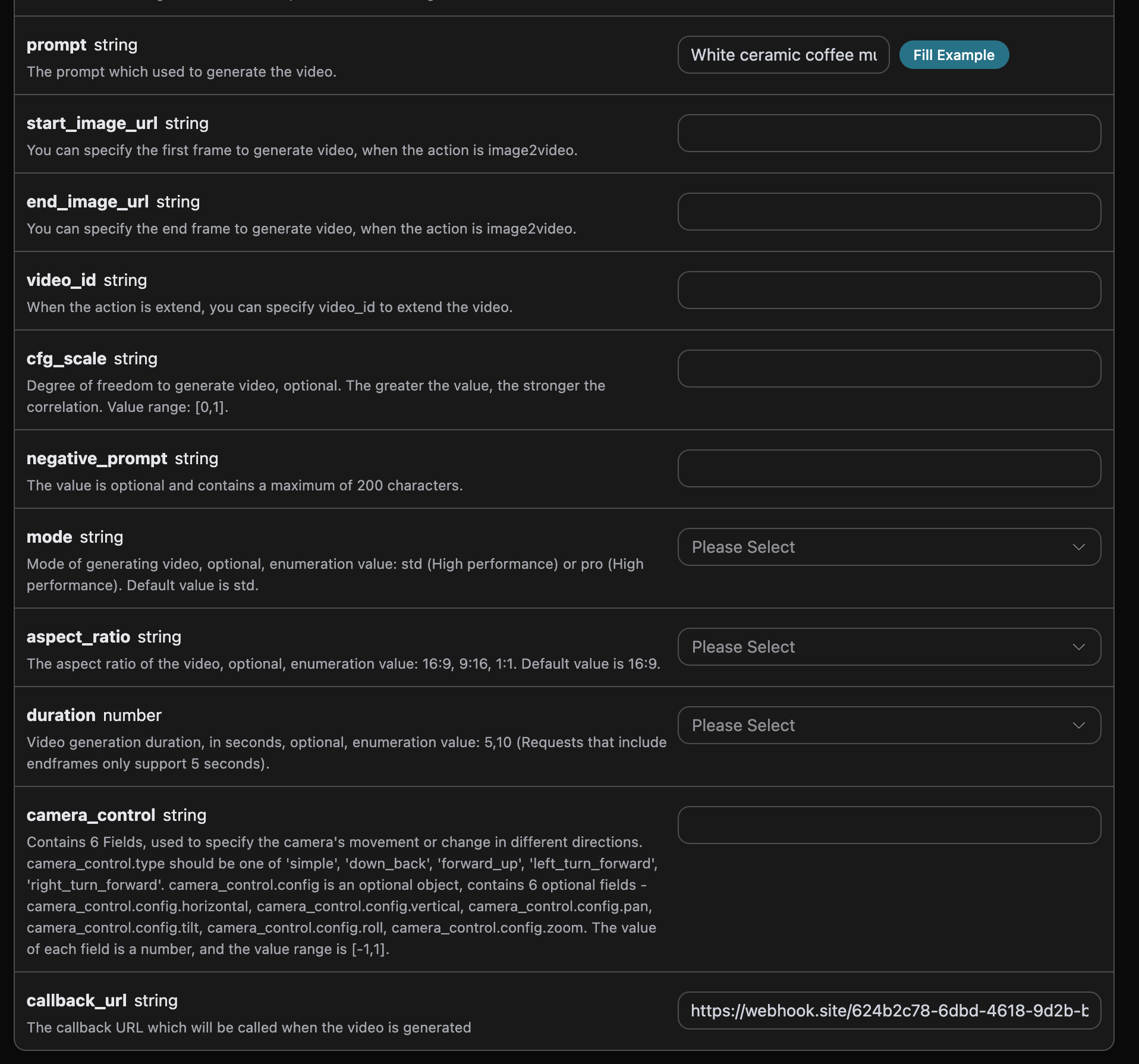
https://webhook.site/624b2c78-6dbd-4618-9d2b-b32eade6d8c3, come mostrato nella figura:
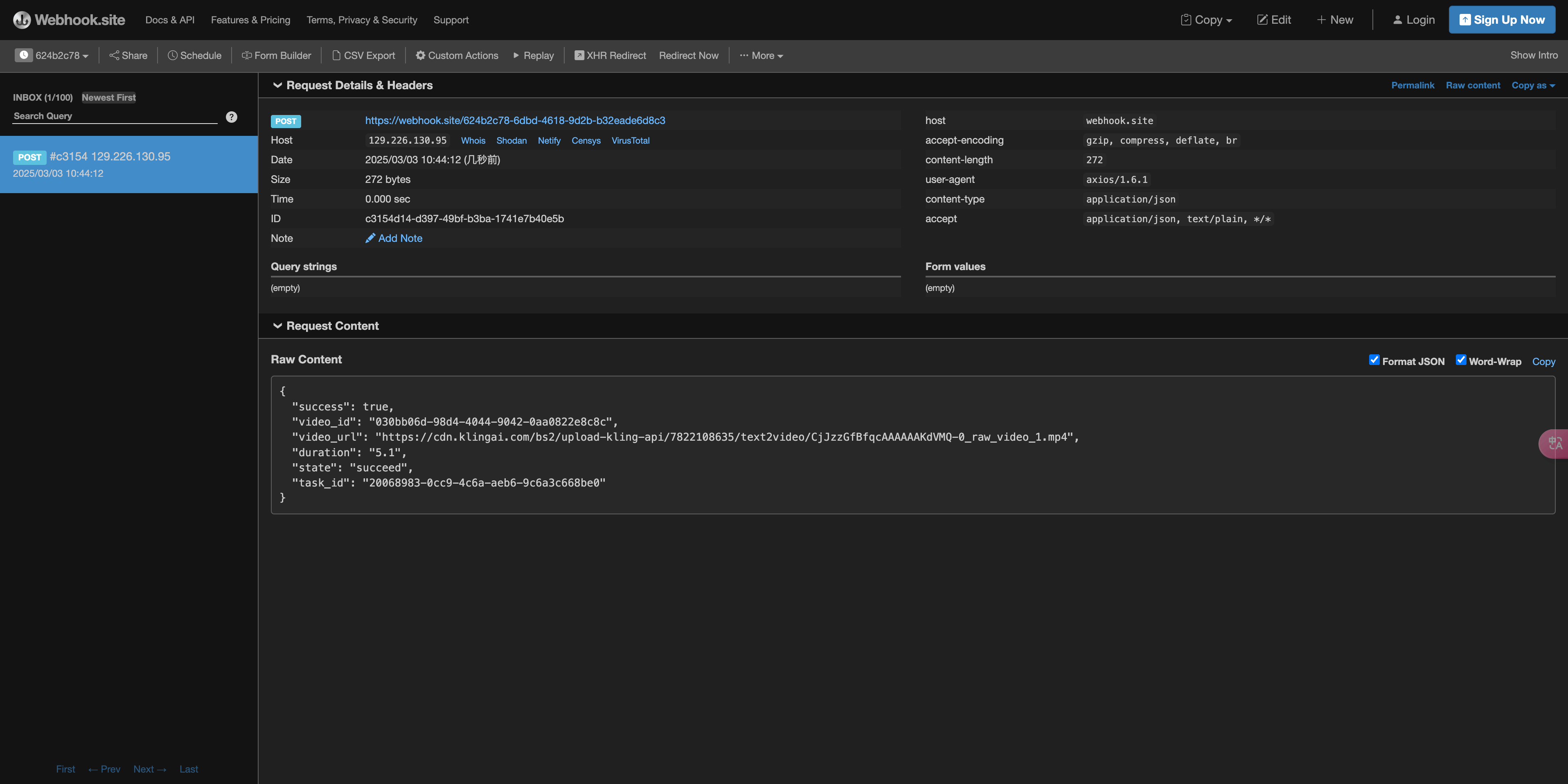 Il contenuto è il seguente:
task_id; gli altri campi sono simili a quelli sopra, e tramite questo campo è possibile realizzare l’associazione delle attività.
Gestione degli errori
Quando si chiama l’API, se si verifica un errore, l’API restituirà il codice e il messaggio di errore corrispondenti. Ad esempio:400 token_mismatched: Richiesta non valida, probabilmente a causa di parametri mancanti o non validi.400 api_not_implemented: Richiesta non valida, probabilmente a causa di parametri mancanti o non validi.401 invalid_token: Non autorizzato, token di autorizzazione non valido o mancante.429 too_many_requests: Troppe richieste, hai superato il limite di frequenza.500 api_error: Errore interno del server, qualcosa è andato storto sul server.
Esempio di risposta di errore
Conclusione
Attraverso questo documento, avete già compreso come utilizzare Kling Videos Generation API per generare video tramite l’inserimento di prompt e immagini di riferimento del primo fotogramma. Ci auguriamo che questo documento possa aiutarvi a integrare e utilizzare meglio questa API. Per qualsiasi domanda, non esitate a contattare il nostro team di supporto tecnico.Kling 3.0 Turbo
model="kling-v3-turbo" supporta la generazione di video da testo e la generazione di video da immagini del primo fotogramma, con una durata intera di 3–15 secondi. mode="std" produce 720p, mode="pro" produce 1080p. Questo modello dispone di audio nativo integrato e non fornisce un’opzione per disattivarlo; omettere generate_audio o impostarlo su true. Questo modello non supporta il fotogramma finale, gli oggetti di movimento della telecamera, prompt negativi indipendenti o cfg_scale. Descrivete direttamente in prompt i contenuti desiderati o da evitare.
Video multi-inquadratura
kling-v3 e kling-v3-omni supportano multi_shot=true. shot_type="intelligence" crea automaticamente lo storyboard in base a prompt; shot_type="customize" fornisce 1–6 storyboard tramite multi_prompt, ogni elemento contiene un index che aumenta consecutivamente a partire da 1, un prompt di massimo 512 caratteri e una duration intera di almeno 1 secondo. La somma delle durate di tutti gli storyboard deve essere uguale alla duration totale. Gli storyboard personalizzati non utilizzano il prompt globale. Le riprese multiple vengono fatturate in base al modello selezionato, alla qualità dell’immagine, alla configurazione audio e alla durata totale.