

Processo di richiesta
Per utilizzare l’API Veo Videos Generation, ottieni innanzitutto il tuo API Token dalla Console Ace Data Cloud e conservalo per un utilizzo successivo. Se non hai ancora effettuato l’accesso o non ti sei registrato, verrai automaticamente reindirizzato alla pagina di accesso per invitarti a registrarti e ad accedere; al termine, tornerai automaticamente alla pagina corrente.
Un solo API Token può chiamare tutti i servizi della piattaforma, senza necessità di richiederne uno separatamente per ciascun servizio. Alla prima richiesta verrà assegnato un credito gratuito, utilizzabile per una prova gratuita; quando il credito è insufficiente, puoi ricaricare il saldo universale dalla console.
Se non hai ancora effettuato l’accesso o non ti sei registrato, verrai automaticamente reindirizzato alla pagina di accesso per invitarti a registrarti e ad accedere; al termine, tornerai automaticamente alla pagina corrente.
Un solo API Token può chiamare tutti i servizi della piattaforma, senza necessità di richiederne uno separatamente per ciascun servizio. Alla prima richiesta verrà assegnato un credito gratuito, utilizzabile per una prova gratuita; quando il credito è insufficiente, puoi ricaricare il saldo universale dalla console.
📘 Documentazione completa: Veo Videos Generation API →
Utilizzo di base
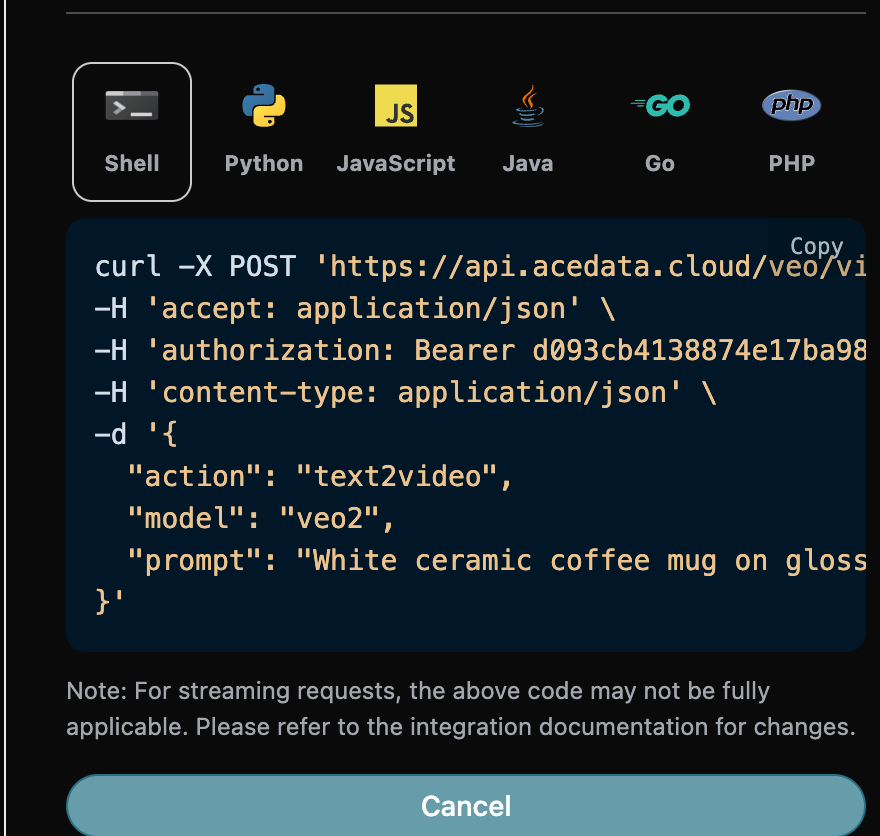
Comprendiamo innanzitutto il metodo di utilizzo di base: inserendo il promptprompt, l’azione di generazione action, l’array di immagini di riferimento per il primo e l’ultimo fotogramma image_urls e il modello model, è possibile ottenere il risultato elaborato. Innanzitutto, è necessario passare semplicemente un campo action, il cui valore è text2video; esso contiene principalmente tre comportamenti: testo in video (text2video), immagine in video (image2video), ottenimento del video 1080p (get1080p). Quindi dobbiamo anche inserire il modello model; attualmente sono disponibili principalmente i modelli veo31-fast, veo3, veo31, veo3-fast e veo31-fast-ingredients, i cui dettagli sono i seguenti:
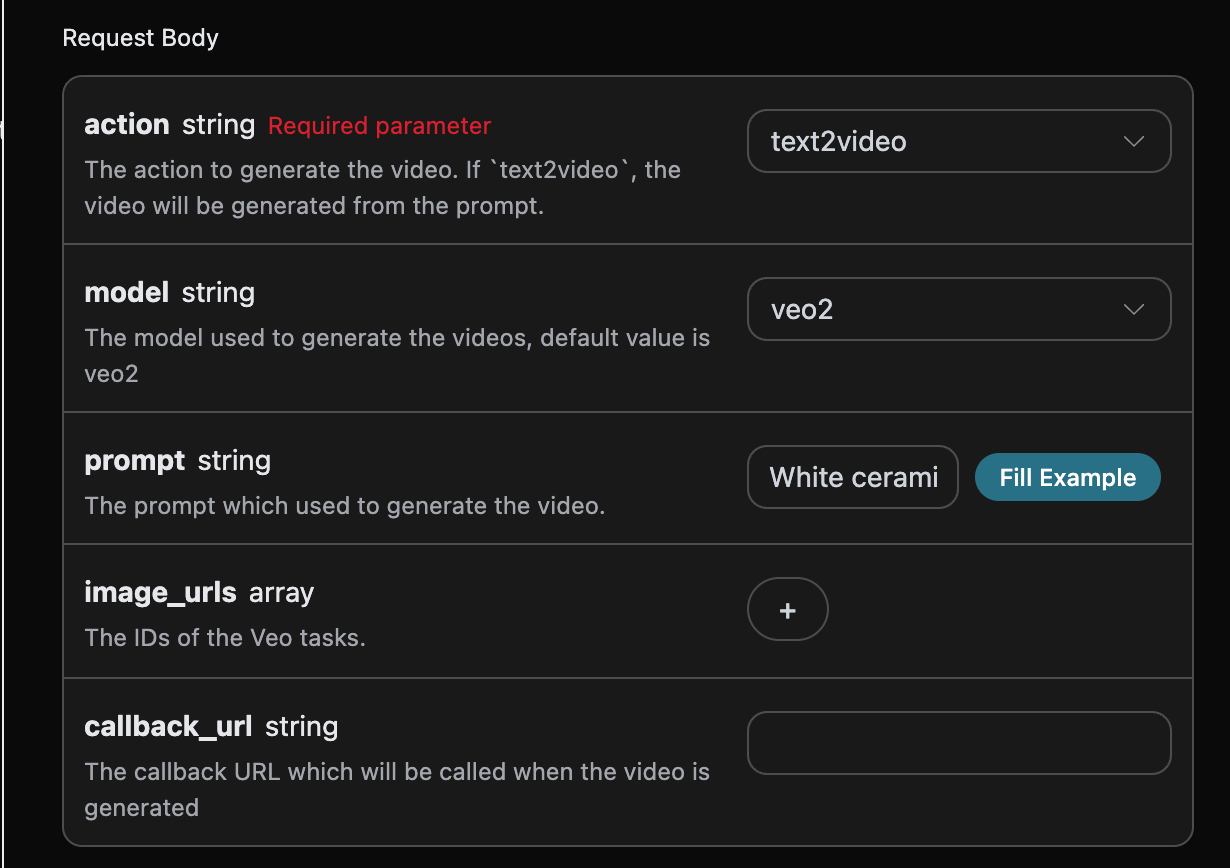
accept: il formato del risultato di risposta che si desidera ricevere; qui è impostato suapplication/json, ovvero il formato JSON.authorization: la chiave per chiamare l’API, che può essere selezionata direttamente dal menu a discesa dopo la richiesta.
model: il modello per generare video, principalmente i modelliveo31-fast,veo3,veo31,veo3-fasteveo31-fast-ingredients.action: il comportamento di questa attività di generazione video, che contiene principalmente tre comportamenti: testo in video (text2video), immagine in video (image2video), ottenimento del video 1080p (get1080p).image_urls: quando si seleziona il comportamento immagine in videoimage2video, è obbligatorio fornire i link delle immagini di riferimento da caricare.veo31-fast-ingredientssupporta fino a 3 immagini (fusione multi-immagine), mentre gli altri modelli supportano fino a 2 immagini (modalità primo e ultimo fotogramma).resolution: seleziona la risoluzione del video generato; tra questi, il modello veo31 supporta la risoluzione 4k, gli altri modelli non la supportano. Tutti i modelli supportano le risoluzioni 1080p e gif; se questo valore non viene passato, viene utilizzata per impostazione predefinita la risoluzione 720p. Le opzioni principali sono:1080p,gif,4k.prompt: il prompt.callback_url: l’URL a cui restituire il risultato tramite callback.async: opzionale; quando impostato sutrue, l’interfaccia restituisce immediatamentetask_id, senza la necessità di fornirecallback_url; successivamente, il risultato viene ottenuto tramite polling attraverso l’interfaccia di query dell’attività corrispondente.
📌 Riepilogo della descrizione dei modelli
🔑 Descrizione delle regole chiave
- Logica generale:
- Nessun input di immagini → attiva automaticamente la modalità testo in video.
- Con input di immagini → attiva la modalità immagine in video (il comportamento specifico è determinato dal numero di immagini).
- Tipi di modalità immagine in video:
- Modalità primo fotogramma (1 immagine): il primo fotogramma è fissato all’immagine di input.
- Modalità primo e ultimo fotogramma (2 immagini): il primo e l’ultimo fotogramma sono fissati alle immagini di input.
- Modalità fusione multi-immagine (1-3 immagini): supportata solo da
veo31-fast-ingredients, fonde il contenuto di più immagini per generare il video.
- Classificazione delle modalità:
- Modalità Fast:
veo3-fast,veo31-fast,veo31-fast-ingredients. - Modalità Quality:
veo3,veo31(qualità di generazione superiore).
⚠️ Note
- Unico modello che richiede obbligatoriamente immagini:
veo31-fast-ingredientsdeve ricevere immagini (1-3), altrimenti non può funzionare. - Limiti sul numero di immagini:
veo31-fast-ingredientssupporta input di 1-3 immagini (modalità fusione multi-immagine).- Gli altri modelli supportano al massimo l’input di 2 immagini (modalità primo e ultimo fotogramma).
success, lo stato dell’attività di generazione video in questo momento.task_id, l’ID dell’attività di generazione video in questo momento.data, il risultato dell’attività di generazione video in questo momento.id, l’ID del video dell’attività di generazione video in questo momento.video_url, il link del video dell’attività di generazione video in questo momento.created_at, l’ora di creazione dell’attività di generazione video in questo momento.complete_at, l’ora di completamento dell’attività di generazione video in questo momento.state, lo stato dell’attività di generazione video in questo momento.
data nel risultato.
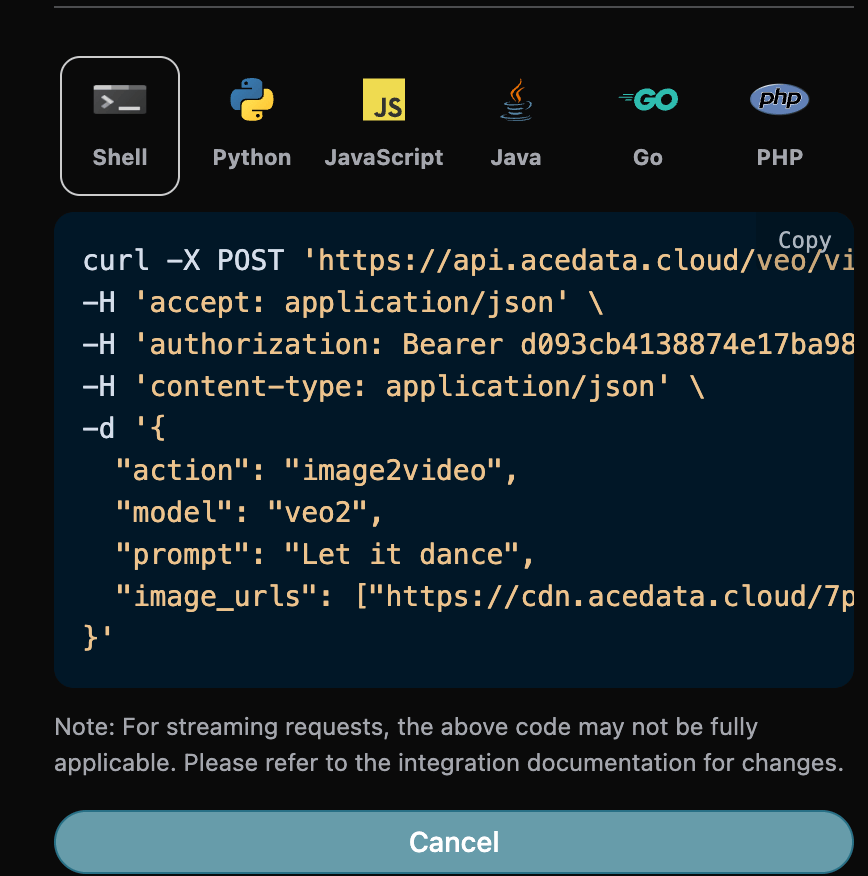
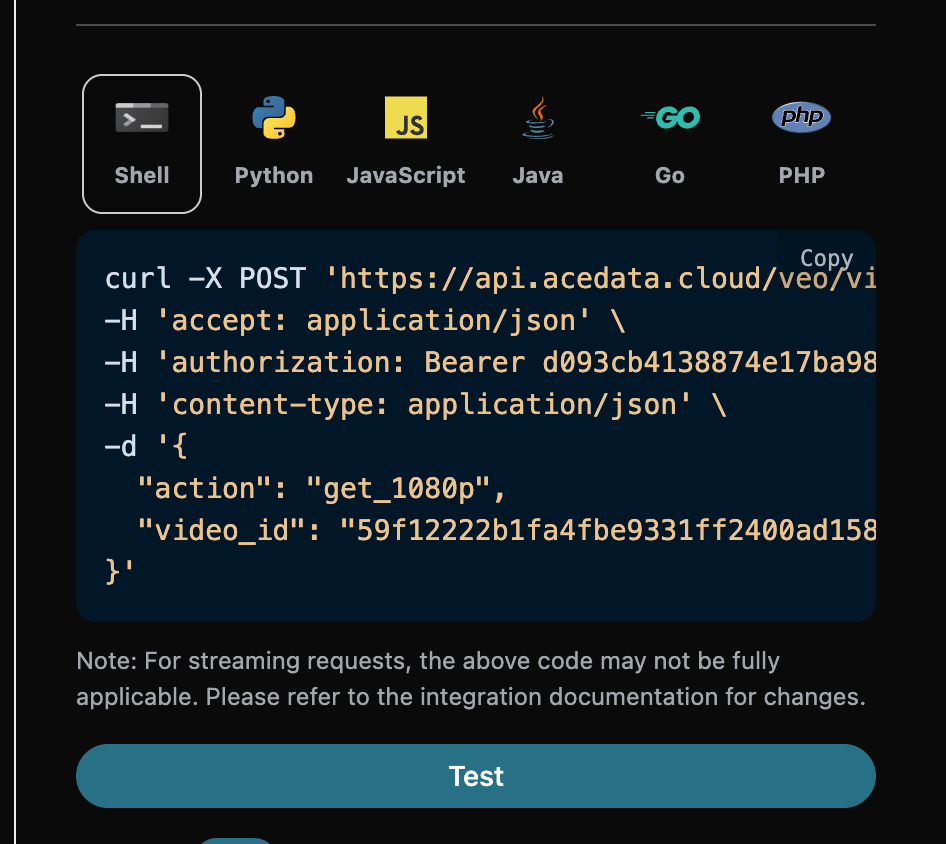
Inoltre, se si desidera generare il codice di integrazione corrispondente, è possibile copiarlo direttamente per generarlo, ad esempio il codice CURL è il seguente:
Funzionalità da immagine a video
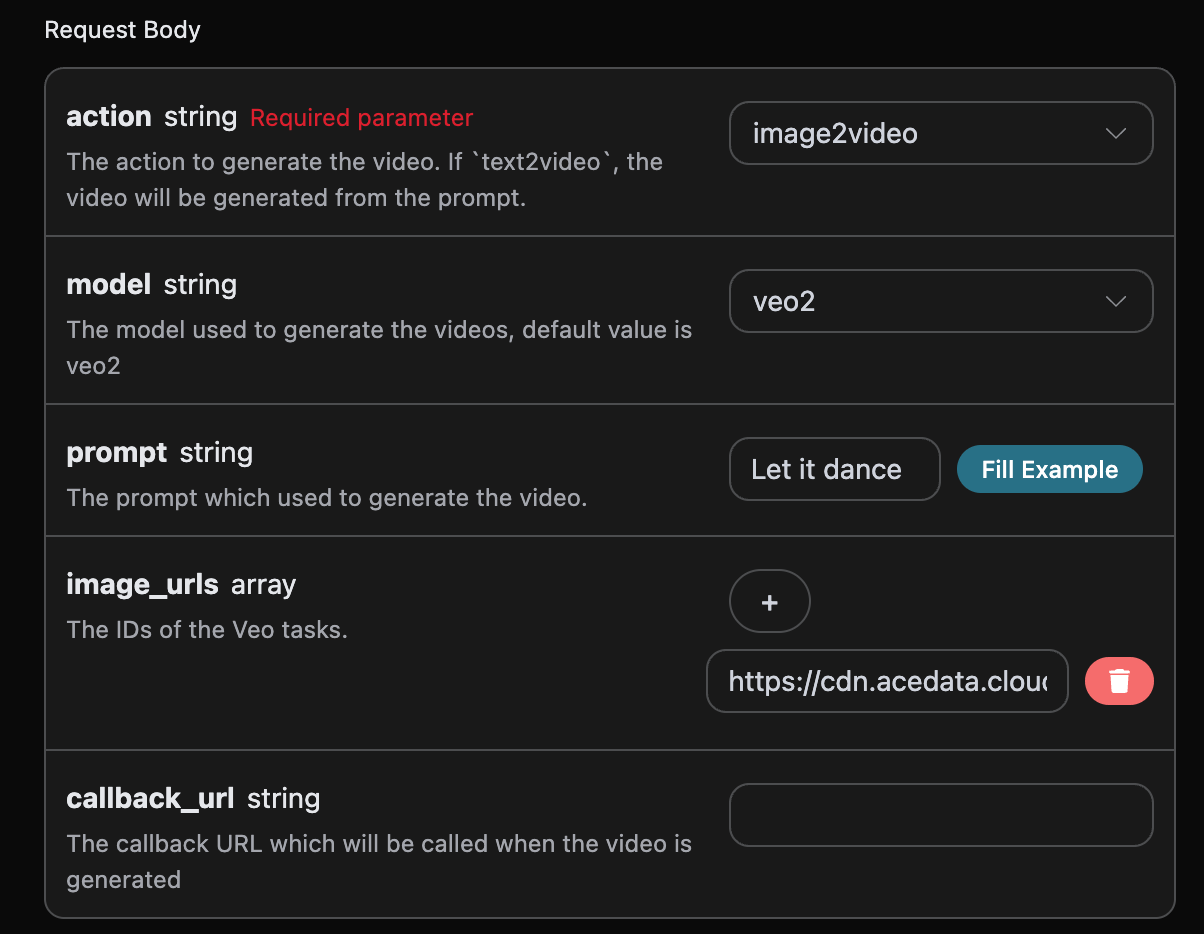
Se si desidera generare un video in base alle immagini dei fotogrammi iniziale e finale, è possibile impostare il parametroaction su image2video e inserire l’array di link delle immagini dei fotogrammi iniziale e finale image_urls.
Successivamente dobbiamo compilare le parole chiave che devono essere estese nel passaggio successivo per personalizzare la generazione del video, quindi è possibile specificare il seguente contenuto:
model: il modello per generare video, principalmenteveo31-fast,veo3,veo31,veo3-fasteveo31-fast-ingredients.image_urls: quando si seleziona l’azione da immagine a videoimage2video, sono necessari i link delle immagini di riferimento da caricare.prompt: parole chiave.
Funzionalità per ottenere video a 1080p
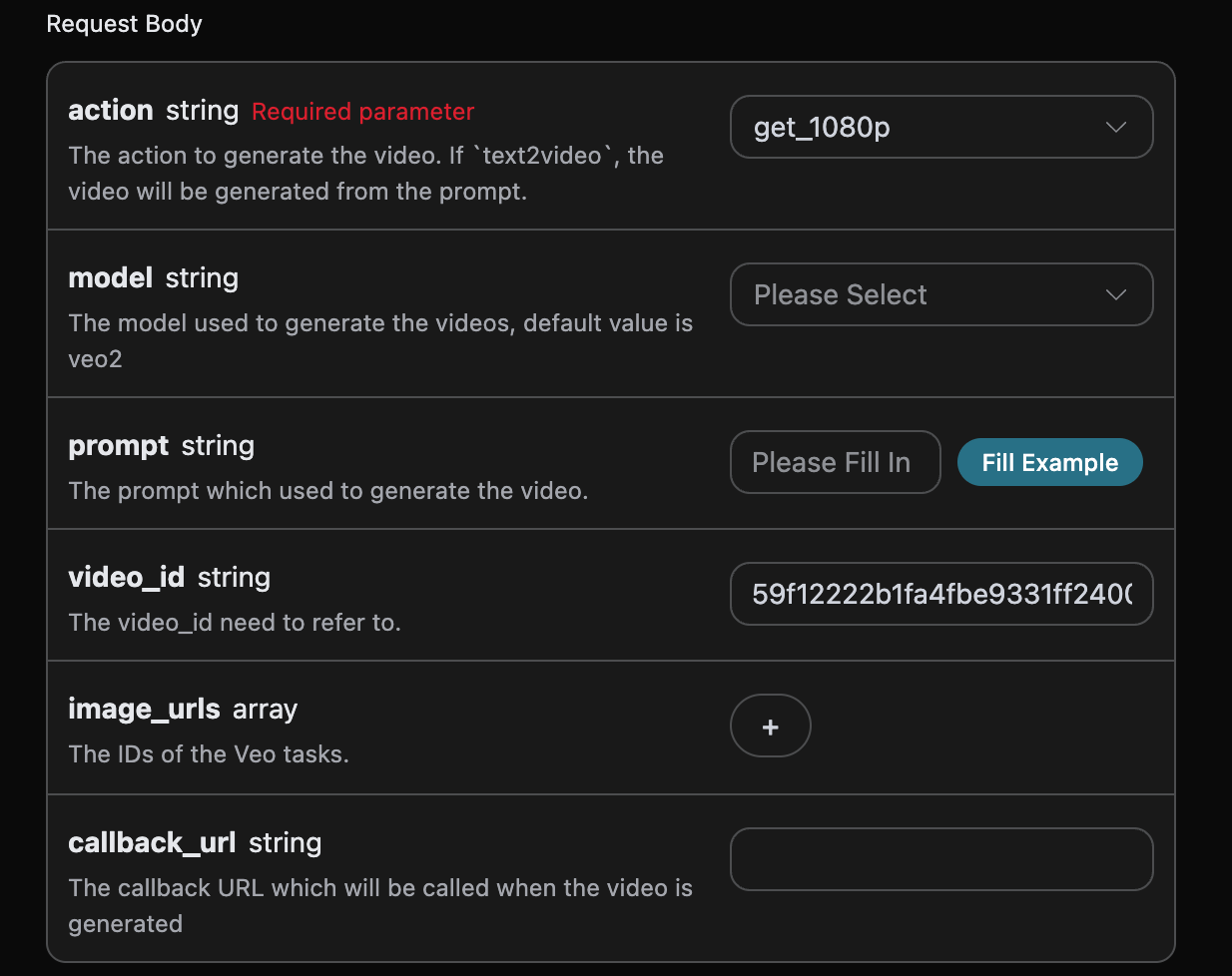
Se si desidera ottenere una versione a 1080p di un video Veo già generato, è possibile impostare il parametroaction su get1080p e inserire l’ID del video di cui si desidera ottenere la versione a 1080p; l’ID del video viene ottenuto in base all’utilizzo di base, come mostrato nell’immagine seguente:
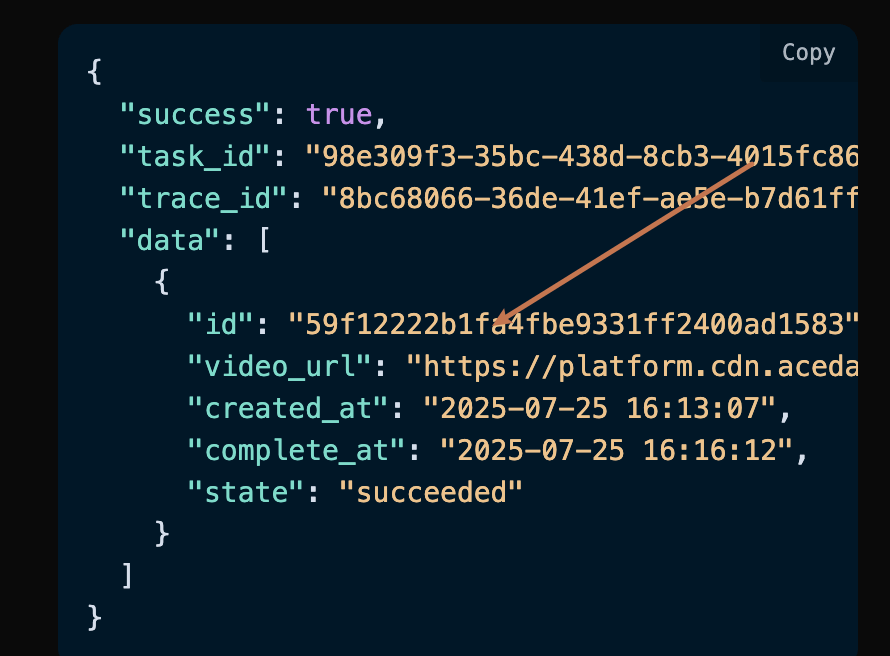
Nota, qui video_id nel video è l’ID del video generato, se non sai come generare un video, puoi fare riferimento all’utilizzo di base sopra per generare un video.
Successivamente dobbiamo compilare le parole chiave che devono essere estese nel passaggio successivo per personalizzare la generazione del video, quindi è possibile specificare il seguente contenuto:
model: il modello per generare video, principalmenteveo31-fast,veo3,veo31,veo3-fasteveo31-fast-ingredients.video_id: l’ID del video di riferimento, utilizzato per ottenere il video a 1080p.
Generazione specificando le dimensioni del video
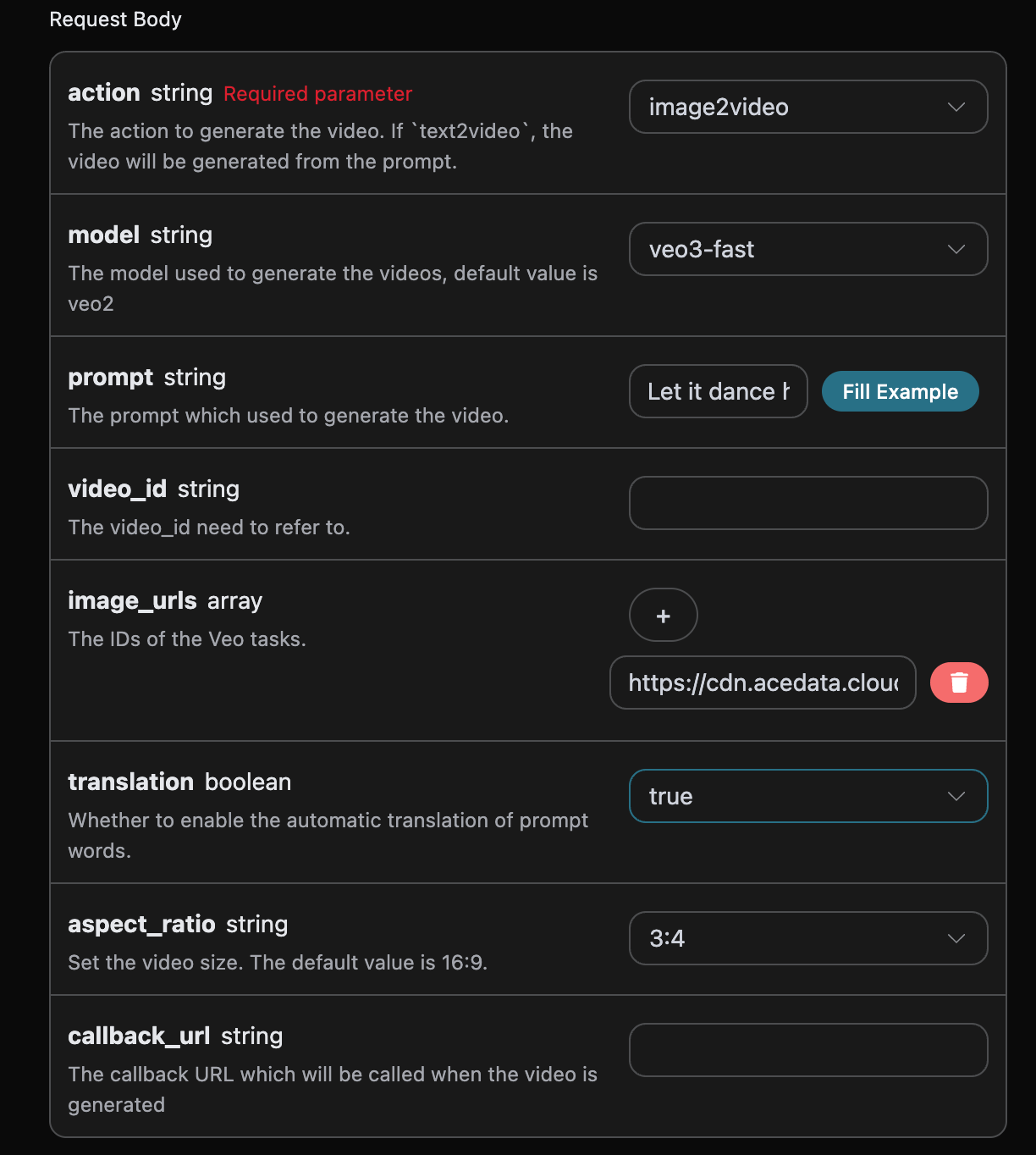
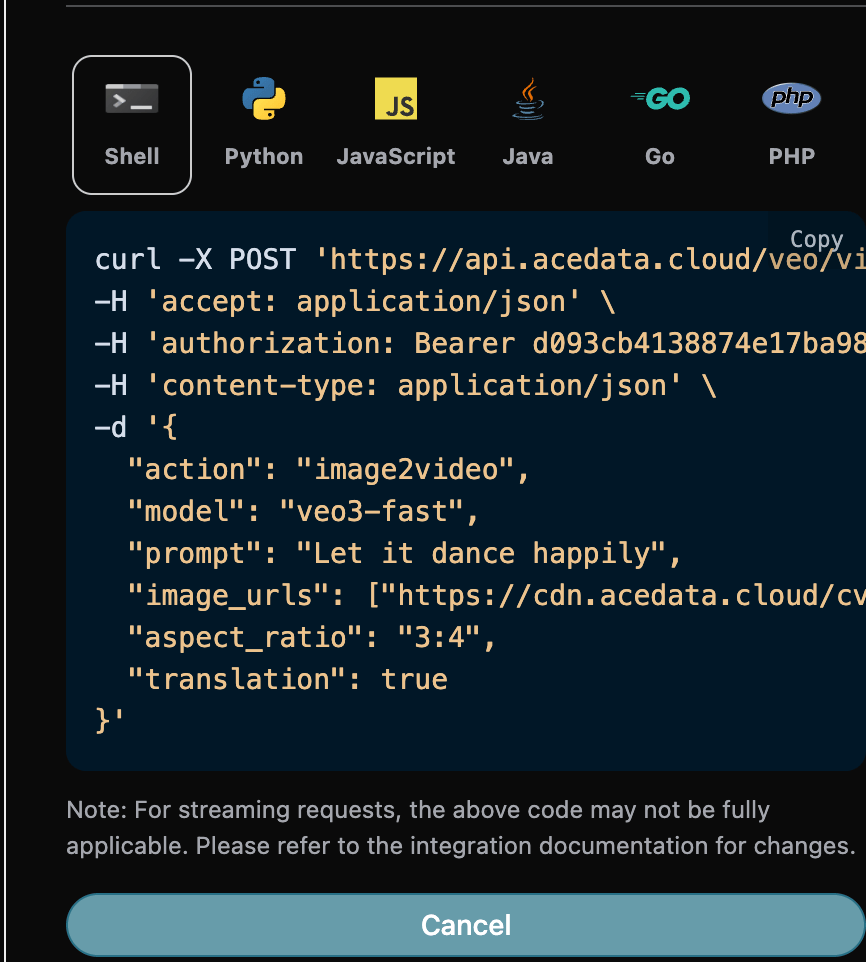
Se si desidera specificare la generazione di un video Veo con dimensioni personalizzate, è possibile impostare il parametroaspect_ratio sulle dimensioni desiderate, successivamente dobbiamo compilare le parole chiave che devono essere estese nel passaggio successivo per personalizzare la generazione del video, quindi è possibile specificare il seguente contenuto:
model: il modello per generare video, principalmenteveo31-fast,veo3,veo31,veo3-fasteveo31-fast-ingredients.aspect_ratio: la dimensione del video, attualmente supporta:16:9,16:9,3:4,4:3,1:1, il valore predefinito è16:9.translation: se abilitare la traduzione automatica delle parole chiave, il valore predefinito èfalse. Un esempio di compilazione è il seguente:
Callback asincrono
Poiché il tempo di generazione di Veo Videos Generation API è relativamente lungo, richiedendo circa 1-2 minuti, se l’API non risponde per un lungo periodo, la richiesta HTTP manterrà continuamente la connessione, causando un consumo aggiuntivo di risorse di sistema, pertanto questa API fornisce anche il supporto per callback asincroni. Il flusso complessivo è: quando il client avvia una richiesta, specifica inoltre un campocallback_url, dopo che il client ha avviato la richiesta API, l’API restituirà immediatamente un risultato, contenente le informazioni di un campo task_id, che rappresenta l’ID dell’attività corrente. Quando l’attività è completata, il risultato del video generato verrà inviato tramite POST JSON al callback_url specificato dal client, includendo anch’esso il campo task_id, in questo modo i risultati dell’attività possono essere associati tramite l’ID.
Di seguito comprendiamo come operare nello specifico attraverso un esempio.
Innanzitutto, il callback Webhook è un servizio che può ricevere richieste HTTP, gli sviluppatori dovrebbero sostituirlo con l’URL del server HTTP che hanno configurato autonomamente. Per comodità di dimostrazione, qui viene utilizzato un sito di esempio Webhook pubblico https://webhook.site/; aprendo questo sito è possibile ottenere un URL Webhook, come mostrato nell’immagine:
 Copiare questo URL, quindi può essere utilizzato come Webhook; l’esempio qui è
 https://webhook.site/aed5cd28-f8aa-4dca-9480-8ec9b42137dc.
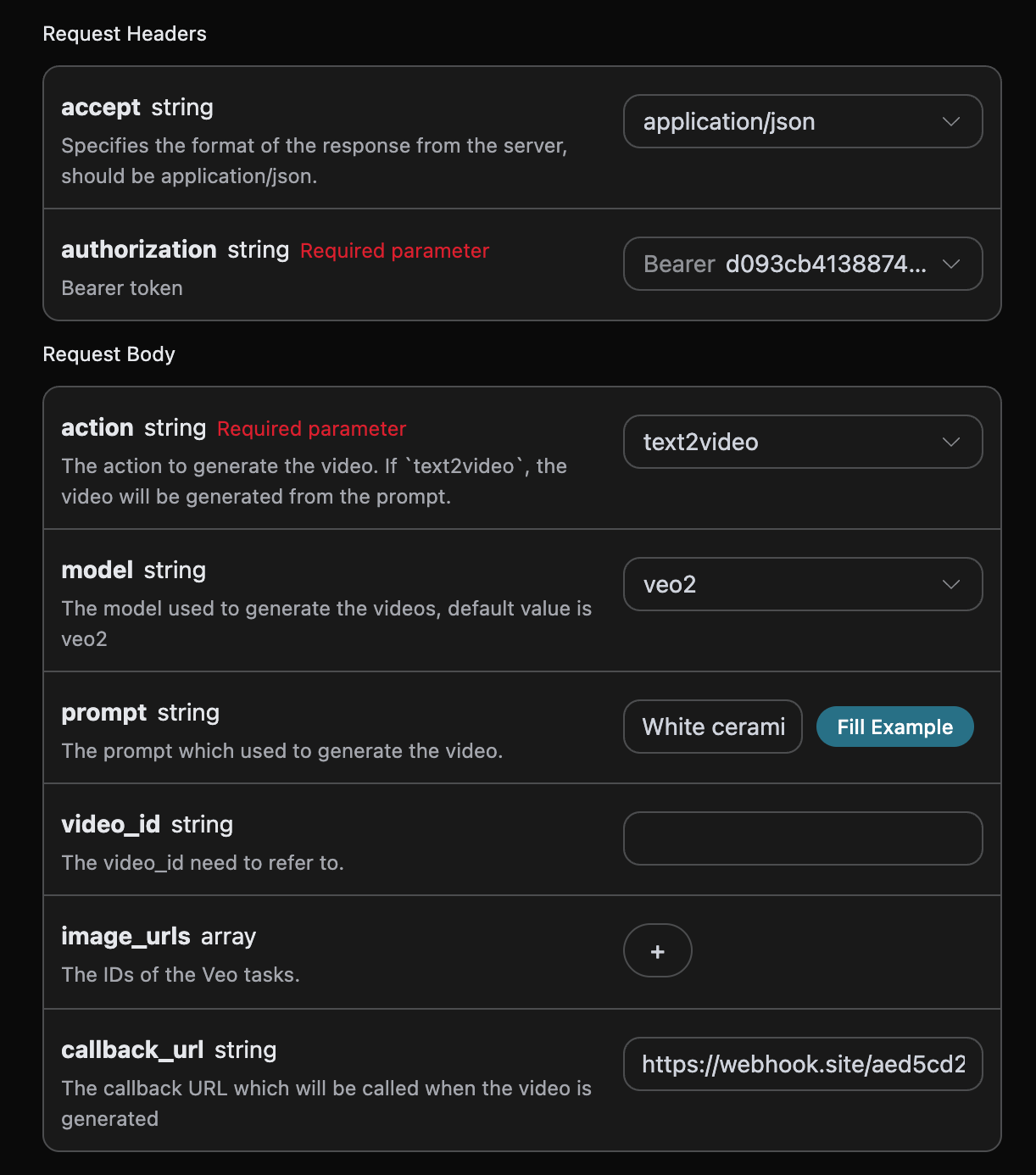
Successivamente, possiamo impostare il campo callback_url come l’URL Webhook sopra indicato, inserendo contemporaneamente i parametri corrispondenti; il contenuto specifico è mostrato nell’immagine:
https://webhook.site/aed5cd28-f8aa-4dca-9480-8ec9b42137dc, come mostrato nell’immagine:
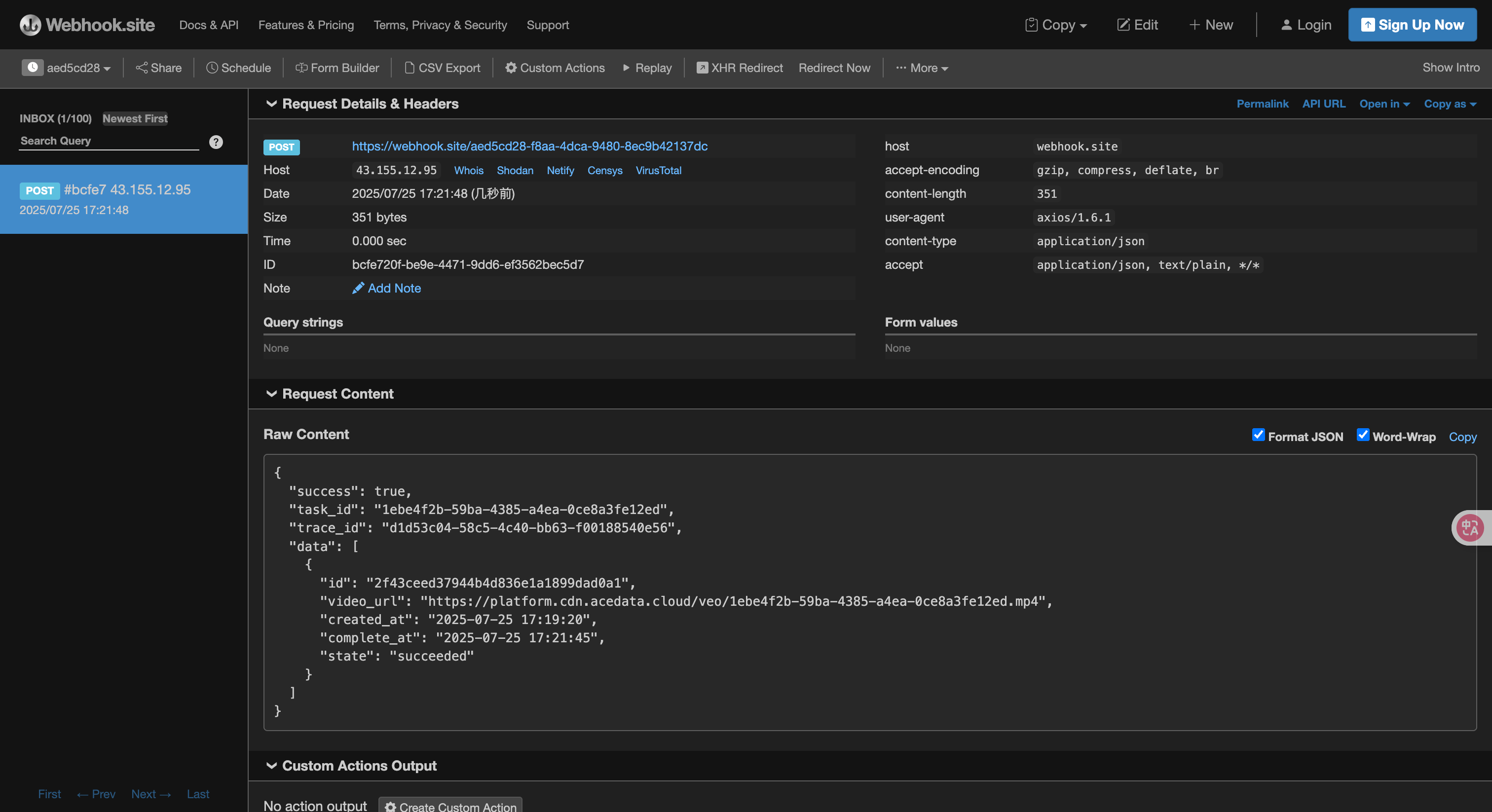 Il contenuto è il seguente:
task_id, tutti gli altri campi sono simili a quelli sopra, attraverso questo campo è possibile realizzare l’associazione dell’attività.
Gestione degli errori
Quando si chiama l’API, se si verifica un errore, l’API restituirà il codice e il messaggio di errore corrispondenti. Ad esempio:400 token_mismatched:Richiesta non valida, probabilmente a causa di parametri mancanti o non validi.400 api_not_implemented:Richiesta non valida, probabilmente a causa di parametri mancanti o non validi.401 invalid_token:Non autorizzato, token di autorizzazione non valido o mancante.429 too_many_requests:Troppe richieste, hai superato il limite di frequenza.500 api_error:Errore interno del server, qualcosa è andato storto sul server.