

Processus de demande
Pour utiliser l’API Veo Videos Generation, obtenez d’abord votre API Token depuis la console Ace Data Cloud, et conservez-le pour une utilisation ultérieure. Si vous n’êtes pas encore connecté ou inscrit, vous serez automatiquement redirigé vers la page de connexion pour vous inviter à vous inscrire et à vous connecter, puis vous reviendrez automatiquement sur cette page après finalisation.
Un seul API Token permet d’appeler tous les services de la plateforme, sans devoir en demander un séparément pour chaque service. La première demande offre un quota gratuit permettant un essai gratuit ; lorsque le quota est insuffisant, vous pouvez recharger le solde commun dans la console.
Si vous n’êtes pas encore connecté ou inscrit, vous serez automatiquement redirigé vers la page de connexion pour vous inviter à vous inscrire et à vous connecter, puis vous reviendrez automatiquement sur cette page après finalisation.
Un seul API Token permet d’appeler tous les services de la plateforme, sans devoir en demander un séparément pour chaque service. La première demande offre un quota gratuit permettant un essai gratuit ; lorsque le quota est insuffisant, vous pouvez recharger le solde commun dans la console.
📘 Documentation complète : Veo Videos Generation API →
Utilisation de base
Commençons par comprendre la méthode d’utilisation de base : il suffit de saisir le promptprompt, l’action de génération action, le tableau d’images de référence pour les première et dernière images image_urls, ainsi que le modèle model, pour obtenir le résultat traité. Il faut d’abord simplement transmettre un champ action, dont la valeur est text2video ; il comprend principalement trois actions : texte vers vidéo (text2video), image vers vidéo (image2video) et obtention d’une vidéo 1080p (get1080p). Ensuite, nous devons également saisir le modèle model. Les principaux modèles actuellement disponibles sont veo31-fast, veo3, veo31, veo3-fast et veo31-fast-ingredients. Le contenu détaillé est le suivant :
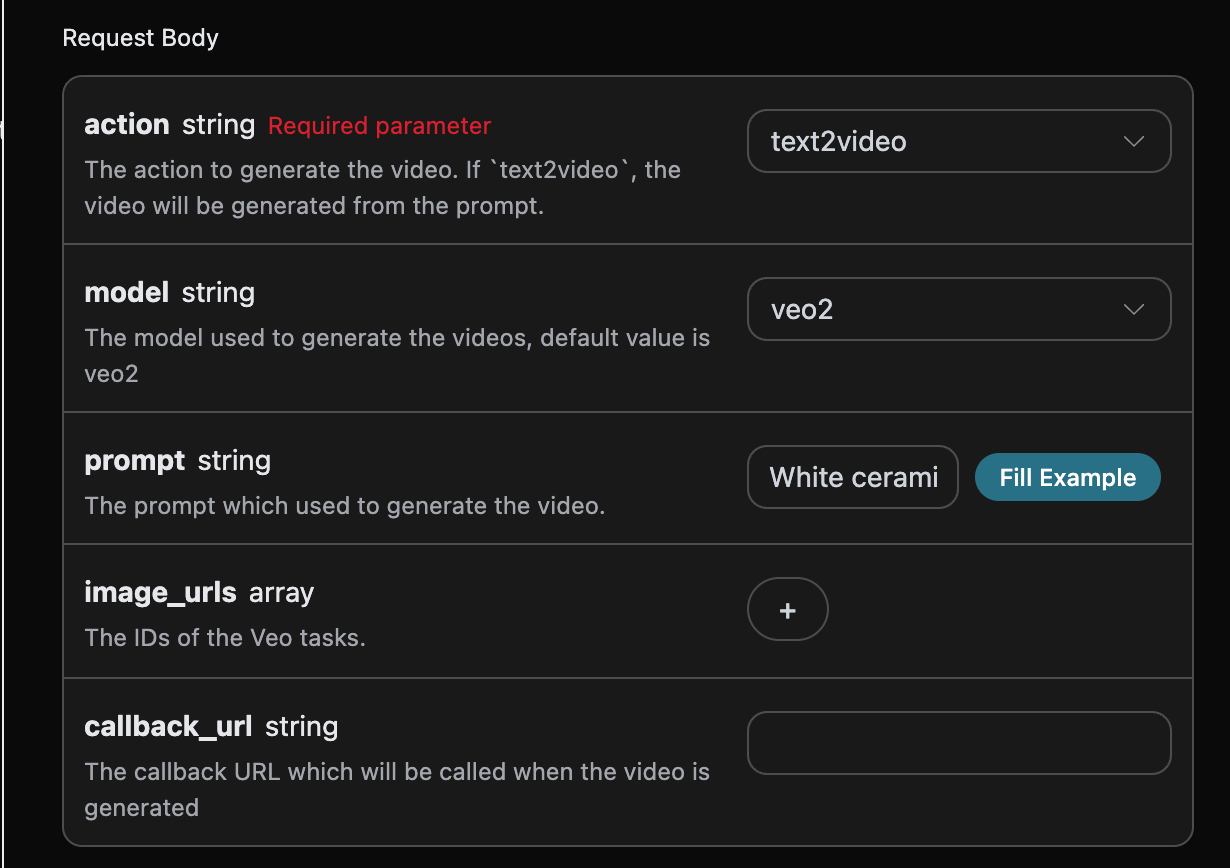
accept: le format de résultat de réponse que vous souhaitez recevoir ; saisissez iciapplication/json, c’est-à-dire le format JSON.authorization: la clé pour appeler l’API, qui peut être directement sélectionnée dans la liste déroulante après la demande.
model: le modèle de génération de vidéos, principalement les modèlesveo31-fast,veo3,veo31,veo3-fastetveo31-fast-ingredients.action: l’action de cette tâche de génération de vidéo, qui comprend principalement trois actions : texte vers vidéo (text2video), image vers vidéo (image2video) et obtention d’une vidéo 1080p (get1080p).image_urls: lorsque l’action image vers vidéoimage2videoest sélectionnée, les liens des images de référence à téléverser sont obligatoires.veo31-fast-ingredientsaccepte jusqu’à 3 images (fusion multi-images), tandis que les autres modèles acceptent jusqu’à 2 images (mode première et dernière images).resolution: sélectionnez la résolution de la vidéo générée. Parmi elles, le modèle veo31 prend en charge la résolution 4k, les autres modèles ne la prennent pas en charge ; tous les modèles prennent en charge les résolutions 1080p et gif. Si cette valeur n’est pas transmise, la résolution 720p est utilisée par défaut. Les principales options sont :1080p,gif,4k.prompt: le prompt.callback_url: l’URL nécessitant le résultat de rappel.async: optionnel ; lorsque défini surtrue, l’interface renvoie immédiatement untask_id, sans nécessiter de fournir uncallback_url, puis le résultat est obtenu par interrogation via l’interface de requête de tâche correspondante.
📌 Résumé des descriptions des modèles
🔑 Description des règles clés
- Logique générale :
- Aucune image en entrée → Déclenche automatiquement le mode texte vers vidéo.
- Image(s) en entrée → Déclenche le mode image vers vidéo (le comportement spécifique est déterminé par le nombre d’images).
- Types du mode image vers vidéo :
- Mode première image (1 image) : la première image est fixée comme l’image d’entrée.
- Mode première et dernière images (2 images) : la première et la dernière image sont fixées comme les images d’entrée.
- Mode fusion multi-images (1-3 images) : pris en charge uniquement par
veo31-fast-ingredients, fusionne le contenu de plusieurs images pour générer une vidéo.
- Classification des modes :
- Mode Fast :
veo3-fast,veo31-fast,veo31-fast-ingredients. - Mode Quality :
veo3,veo31(qualité de génération supérieure).
⚠️ Précautions
- Seul modèle exigeant obligatoirement des images :
veo31-fast-ingredientsdoit recevoir des images (1-3), sinon il ne peut pas fonctionner. - Limite du nombre d’images :
veo31-fast-ingredientsprend en charge l’entrée de 1-3 images (mode fusion multi-images).- Les autres modèles prennent en charge jusqu’à 2 images en entrée (mode première et dernière images).
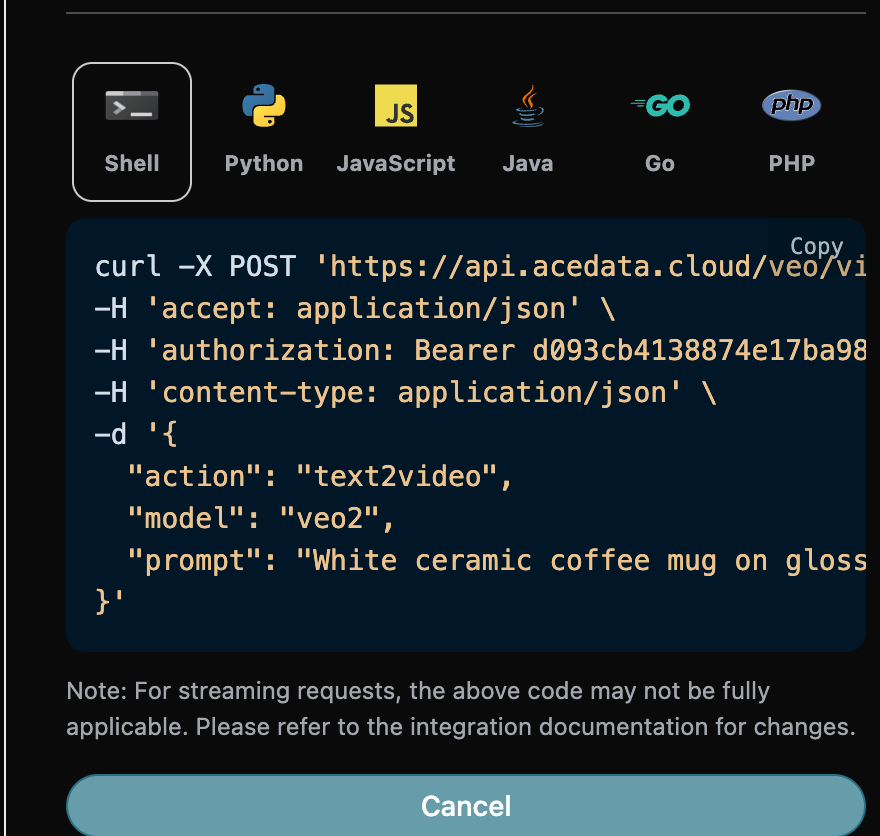
success, l’état de la tâche de génération de vidéo à ce moment-là.task_id, l’ID de la tâche de génération de vidéo à ce moment-là.data, le résultat de la tâche de génération de vidéo à ce moment-là.id, l’ID de la vidéo de la tâche de génération de vidéo à ce moment-là.video_url, le lien de la vidéo de la tâche de génération de vidéo à ce moment-là.created_at, l’heure de création de la tâche de génération de vidéo à ce moment-là.complete_at, l’heure de fin de la tâche de génération de vidéo à ce moment-là.state, l’état de la tâche de génération de vidéo à ce moment-là.
data du résultat.
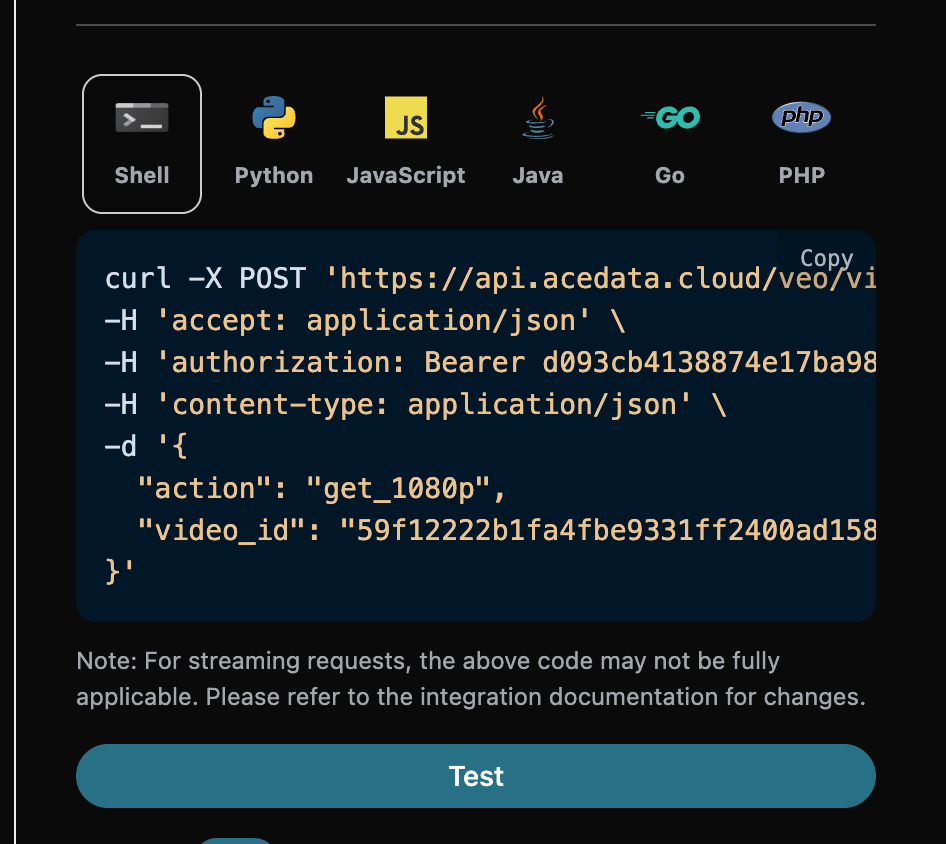
De plus, si vous souhaitez générer le code d’intégration correspondant, vous pouvez le copier directement, par exemple, le code CURL est le suivant :
Fonction de génération vidéo à partir d’images
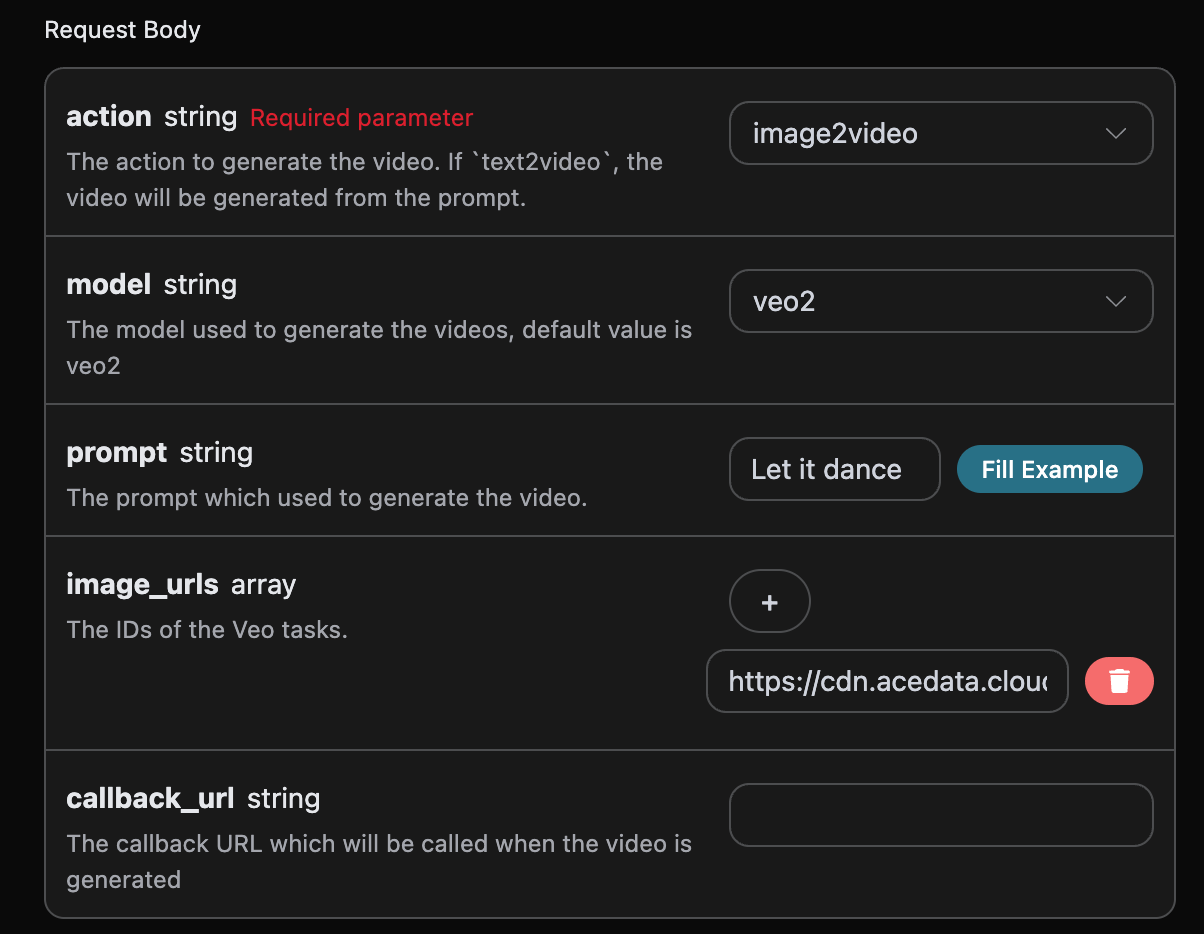
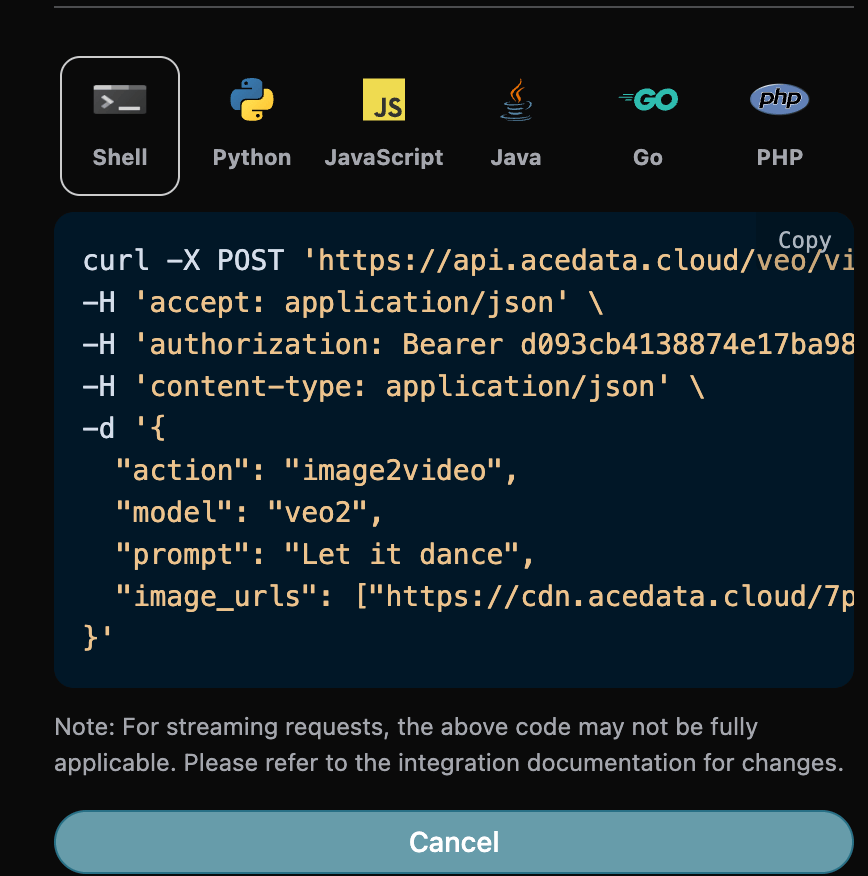
Si vous souhaitez générer une vidéo à partir des images de début et de fin, vous pouvez définir le paramètreaction sur image2video et saisir le tableau de liens des images de début et de fin image_urls.
Ensuite, nous devons remplir les mots-clés à étendre à l’étape suivante afin de personnaliser la génération de vidéo, et nous pouvons spécifier le contenu suivant :
model: le modèle de génération de vidéo, principalementveo31-fast,veo3,veo31,veo3-fastetveo31-fast-ingredients.image_urls: lorsque le comportement de génération de vidéo à partir d’imagesimage2videoest sélectionné, les liens des images de référence à téléverser sont obligatoires.prompt: les mots-clés.
Fonction d’obtention de vidéos 1080p
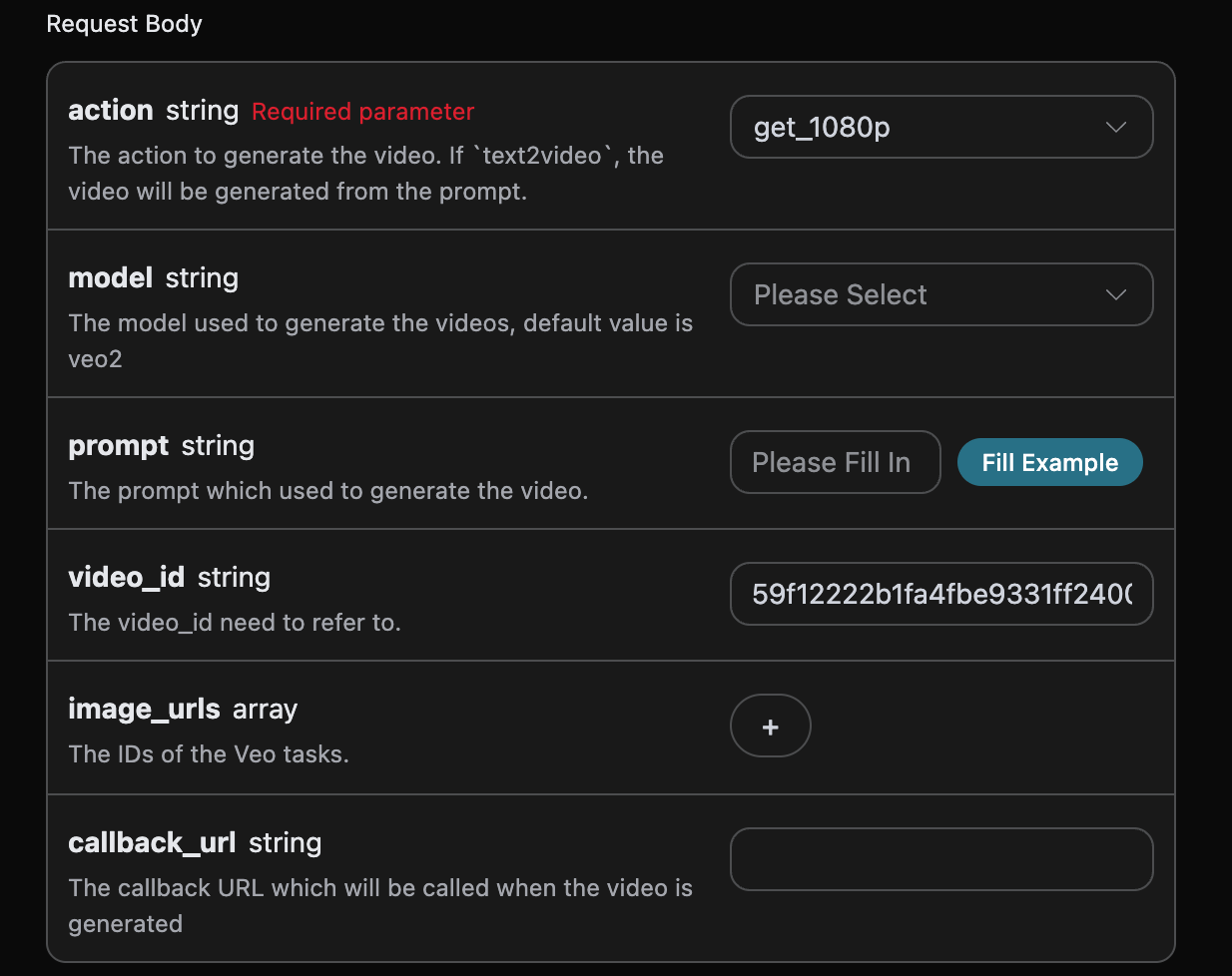
Si vous souhaitez obtenir une version 1080p d’une vidéo Veo déjà générée, vous pouvez définir le paramètreaction sur get1080p et saisir l’ID de la vidéo pour laquelle vous souhaitez obtenir le 1080p. L’ID de la vidéo s’obtient à partir de l’utilisation de base, comme indiqué dans l’image ci-dessous :
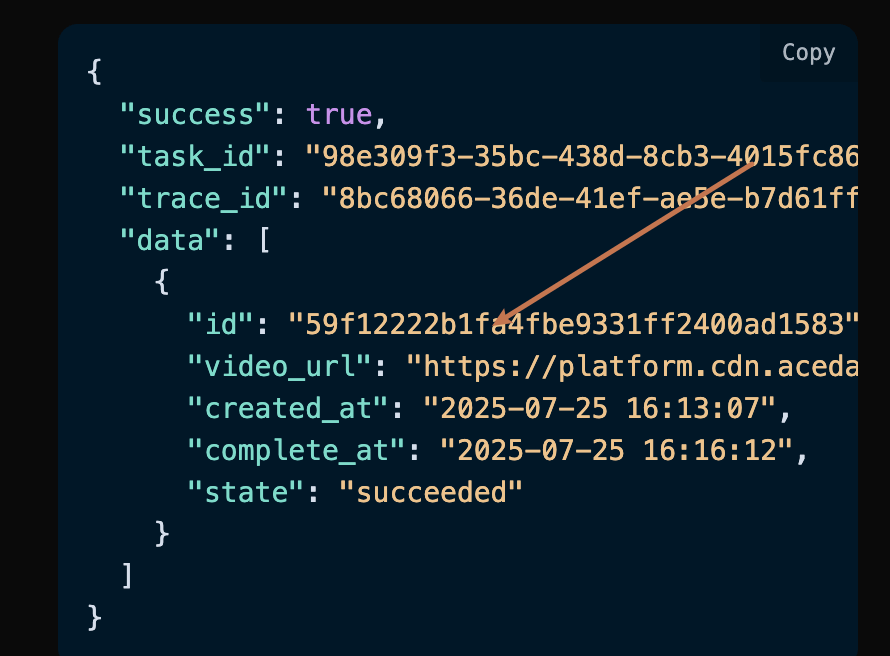
Remarque : ici, le video_id dans la vidéo est l’ID de la vidéo après sa génération. Si vous ne savez pas comment générer une vidéo, vous pouvez vous référer à l’utilisation de base ci-dessus pour générer une vidéo.
Ensuite, nous devons remplir les mots-clés à étendre à l’étape suivante afin de personnaliser la génération de vidéo, et nous pouvons spécifier le contenu suivant :
model: le modèle de génération de vidéo, principalementveo31-fast,veo3,veo31,veo3-fastetveo31-fast-ingredients.video_id: l’ID de la vidéo de référence, utilisé pour obtenir la vidéo 1080p.
Génération avec une taille de vidéo spécifiée
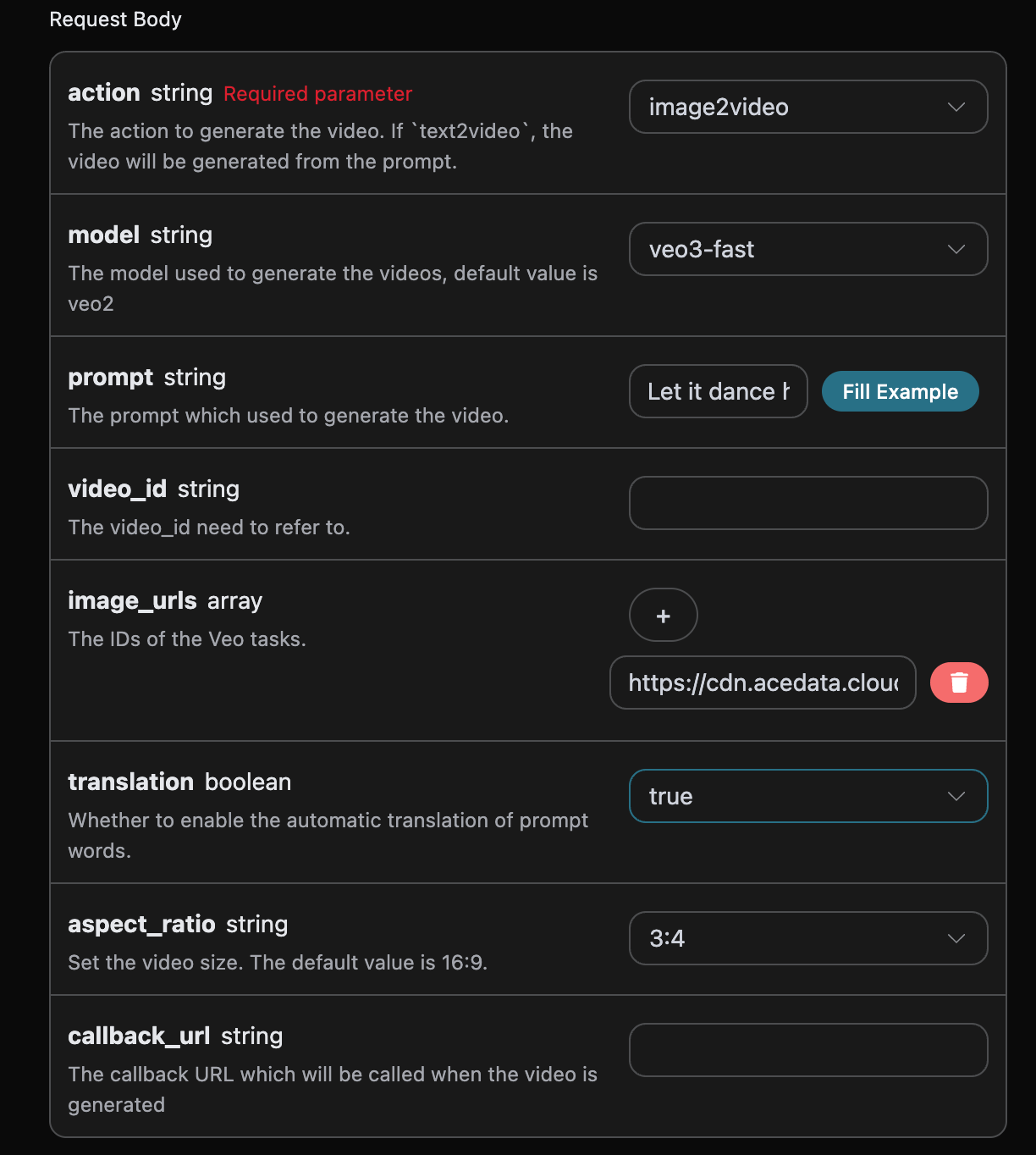
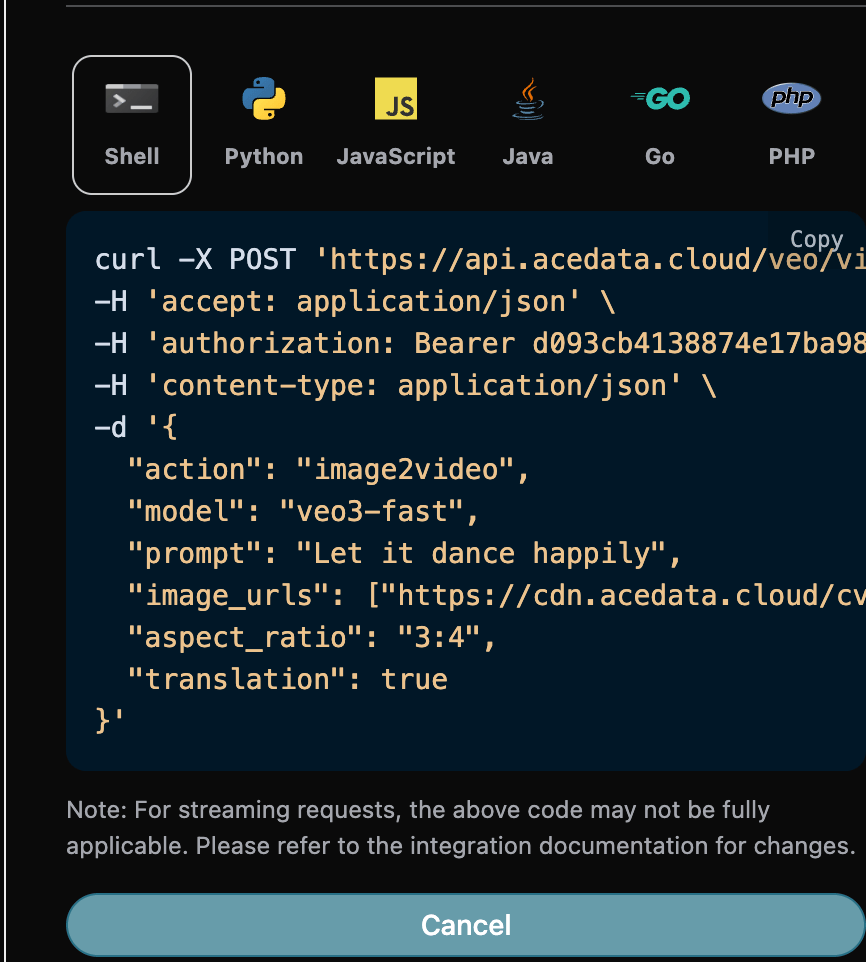
Si vous souhaitez spécifier la génération d’une vidéo Veo avec une taille personnalisée, vous pouvez définir le paramètreaspect_ratio sur la taille souhaitée. Ensuite, nous devons remplir les mots-clés à étendre à l’étape suivante afin de personnaliser la génération de vidéo, et nous pouvons spécifier le contenu suivant :
model: le modèle de génération de vidéo, principalementveo31-fast,veo3,veo31,veo3-fastetveo31-fast-ingredients.aspect_ratio: la taille de la vidéo, actuellement prise en charge :16:9,16:9,3:4,4:3,1:1, la valeur par défaut est16:9.translation: indique s’il faut activer la traduction automatique des mots-clés, la valeur par défaut estfalse. L’exemple de remplissage est le suivant :
Rappel asynchrone
Étant donné que le temps de génération de la Veo Videos Generation API est relativement long, nécessitant environ 1 à 2 minutes, si l’API ne répond pas pendant longtemps, la requête HTTP maintiendra continuellement la connexion, entraînant une consommation supplémentaire de ressources système. Cette API fournit donc également la prise en charge des rappels asynchrones. Le processus global est le suivant : lorsque le client initie une requête, il spécifie en supplément un champcallback_url. Après que le client a initié la requête API, l’API renvoie immédiatement un résultat contenant un champ task_id, qui représente l’ID de la tâche actuelle. Une fois la tâche terminée, le résultat de la vidéo générée est envoyé sous forme de JSON POST à l’adresse callback_url spécifiée par le client, qui inclut également le champ task_id, permettant ainsi d’associer les résultats de la tâche par ID.
Voyons ci-dessous comment procéder concrètement à l’aide d’un exemple.
Tout d’abord, le rappel Webhook est un service capable de recevoir des requêtes HTTP ; les développeurs doivent le remplacer par l’URL de leur propre serveur HTTP. Afin de faciliter la démonstration, nous utilisons ici un site d’exemple Webhook public https://webhook.site/ ; ouvrez ce site pour obtenir une URL Webhook, comme illustré ci-dessous :
 Copiez cette URL pour l’utiliser comme Webhook ; l’exemple ici est
 https://webhook.site/aed5cd28-f8aa-4dca-9480-8ec9b42137dc.
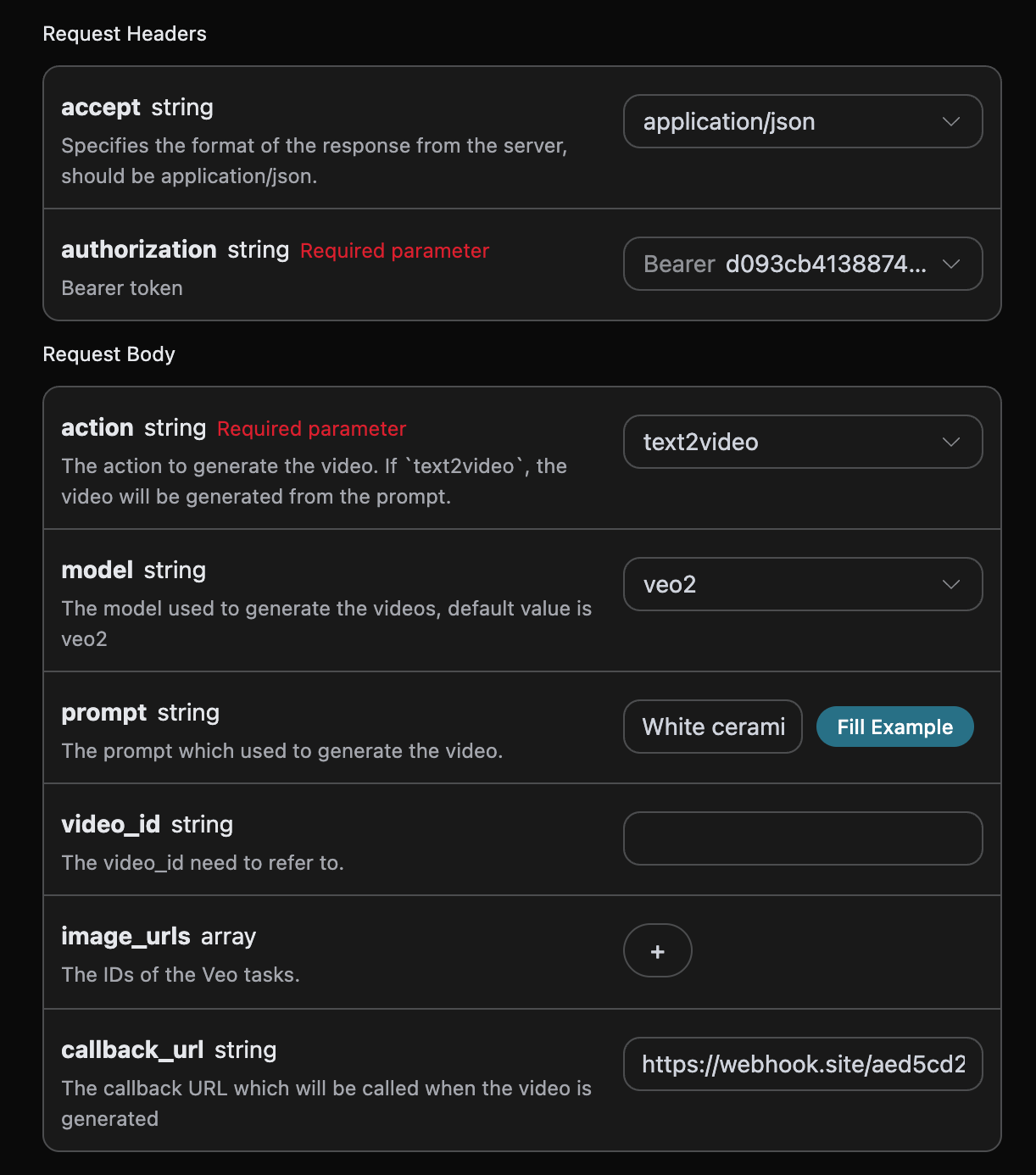
Ensuite, nous pouvons définir le champ callback_url sur l’URL Webhook ci-dessus, tout en renseignant les paramètres correspondants ; le contenu détaillé est illustré ci-dessous :
https://webhook.site/aed5cd28-f8aa-4dca-9480-8ec9b42137dc, comme illustré ci-dessous :
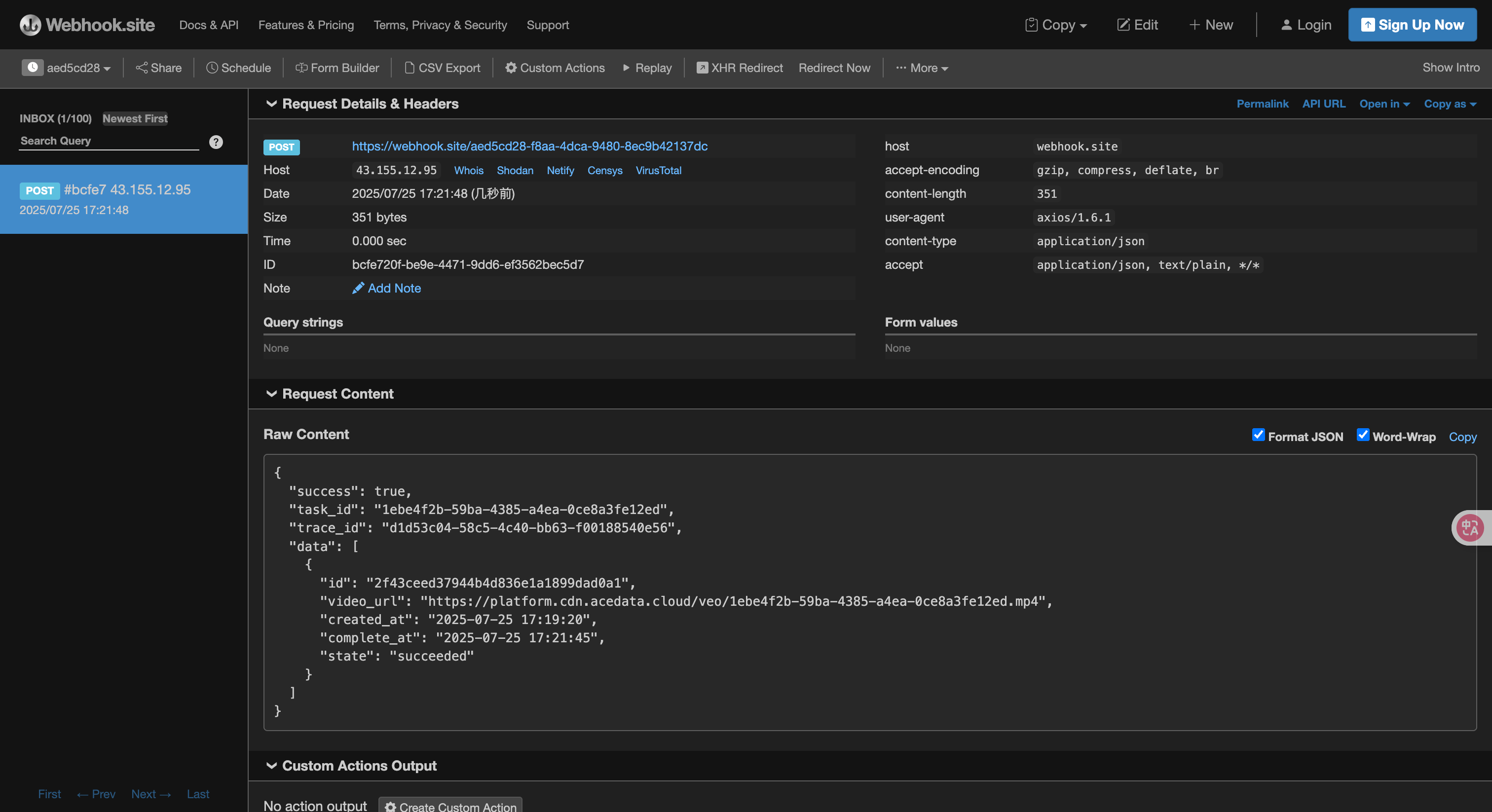 Le contenu est le suivant :
task_id dans le résultat ; les autres champs sont similaires à ceux ci-dessus, et ce champ permet d’associer les tâches.
Gestion des erreurs
Lors de l’appel de l’API, en cas d’erreur, l’API renvoie le code d’erreur et le message correspondants. Par exemple :400 token_mismatched:Requête incorrecte, probablement en raison de paramètres manquants ou non valides.400 api_not_implemented:Requête incorrecte, probablement en raison de paramètres manquants ou non valides.401 invalid_token:Non autorisé, jeton d’autorisation invalide ou manquant.429 too_many_requests:Trop de requêtes, vous avez dépassé la limite de débit.500 api_error:Erreur interne du serveur, un problème est survenu sur le serveur.