

- Version 1 (mode classique) : prend en charge
duration(10/15/25 secondes),orientation(paysage/portrait),size(petite/grande définition), image de référenceimage_urls, lien ###character_url, etc. - Version 2 (mode partenaire) : prend en charge
seconds(4/8/12 secondes), résolution au niveau des pixelssize(comme 1280x720), image de référenceinput_reference, etc.
Processus de demande
Pour utiliser l’API Sora Videos Generation, commencez par obtenir votre API Token sur le tableau de bord Ace Data Cloud pour le garder en réserve. Si vous n’êtes pas encore connecté ou inscrit, vous serez automatiquement redirigé vers la page de connexion pour vous inviter à vous inscrire et à vous connecter, après quoi vous serez automatiquement renvoyé à la page actuelle.
Un seul API Token suffit pour appeler tous les services de la plateforme, il n’est pas nécessaire de demander un pour chaque service. La première demande vous donnera un quota gratuit pour une expérience sans frais ; lorsque le quota est insuffisant, vous pouvez recharger le solde général dans le tableau de bord.
Si vous n’êtes pas encore connecté ou inscrit, vous serez automatiquement redirigé vers la page de connexion pour vous inviter à vous inscrire et à vous connecter, après quoi vous serez automatiquement renvoyé à la page actuelle.
Un seul API Token suffit pour appeler tous les services de la plateforme, il n’est pas nécessaire de demander un pour chaque service. La première demande vous donnera un quota gratuit pour une expérience sans frais ; lorsque le quota est insuffisant, vous pouvez recharger le solde général dans le tableau de bord.
📘 Documentation complète : Sora Videos Generation API →
Utilisation de base (Version 1)
Tout d’abord, comprenez la méthode d’utilisation de base de la Version 1, qui consiste à entrer le mot-cléprompt, un tableau de liens d’images de référence image_urls et le modèle model, pour obtenir le résultat traité, le contenu spécifique est comme suit :

accept: le format de réponse souhaité, ici rempli avecapplication/json, c’est-à-dire au format JSON.authorization: la clé pour appeler l’API, que vous pouvez sélectionner directement après la demande.
model: le modèle pour générer la vidéo, prenant en chargesora-2(mode standard) etsora-2-pro(mode haute définition). Lesora-2-propeut prendre en charge unedurationde 25 secondes, tandis que lesora-2ne prend en charge que 10 et 15 secondes.size: la clarté de la vidéo,smallpour la clarté standard,largepour la clarté HD (uniquement Version 1).duration: la durée de la vidéo, prenant en charge 10, 15, 25 secondes, dont 25 secondes uniquement prises en charge parsora-2-pro(uniquement Version 1).orientation: l’orientation de l’image, prenant en chargelandscape(paysage),portrait(portrait) (uniquement Version 1).image_urls: tableau de liens d’images de référence, utilisé pour générer des vidéos (uniquement Version 1).character_url: lien ###, les vidéos ne peuvent pas contenir de vraies personnes (uniquement Version 1).character_start/character_end: secondes de début et de fin de l’apparition du personnage, avec une plage de différence de 1 à 3 secondes (uniquement Version 1).prompt: mot-clé (obligatoire).callback_url: URL pour le retour asynchrone des résultats.async: optionnel, si défini surtrue, l’interface renvoie immédiatementtask_id, sans avoir besoin de fournircallback_url, puis vous pouvez interroger le résultat via l’interface de requête de tâche correspondante.version: version de l’API,"1.0"(par défaut) ou"2.0".
success, l’état de la tâche de génération de vidéo à ce moment.task_id, l’ID de la tâche de génération de vidéo à ce moment.trace_id, l’ID de suivi de la génération de vidéo à ce moment.data, la liste des résultats de la tâche de génération de vidéo à ce moment.id, l’ID de la vidéo de la tâche de génération de vidéo à ce moment.video_url, le lien de la vidéo de la tâche de génération de vidéo à ce moment.state, l’état de la tâche de génération de vidéo à ce moment.
data.
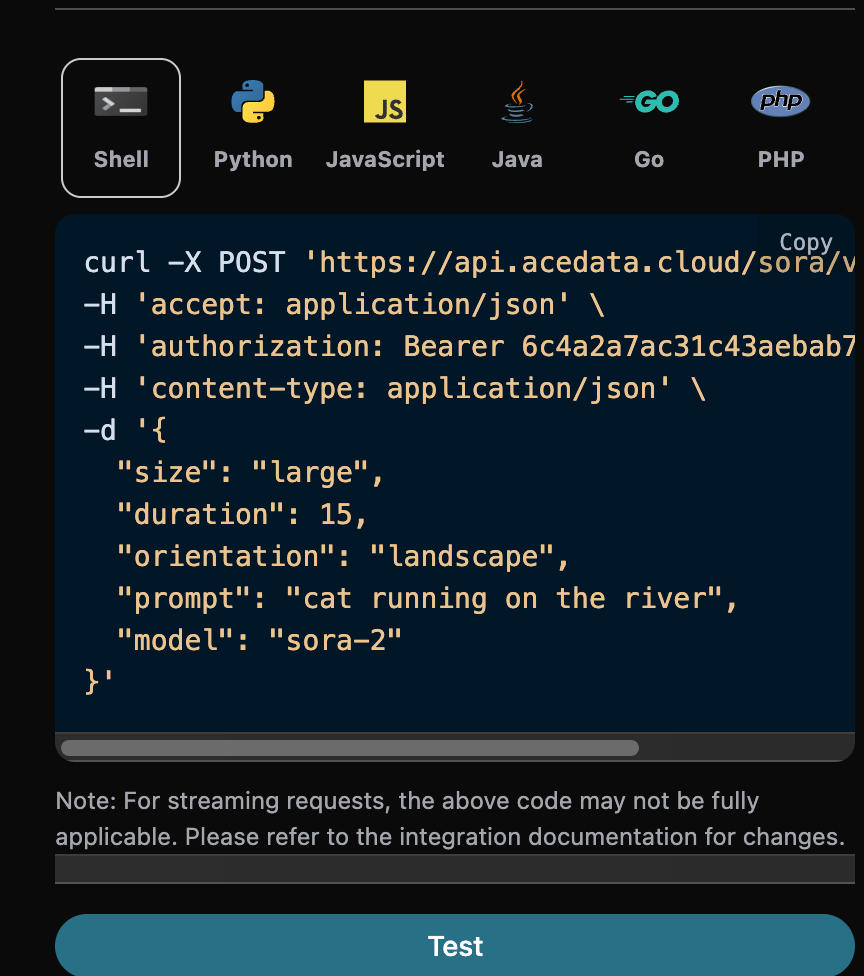
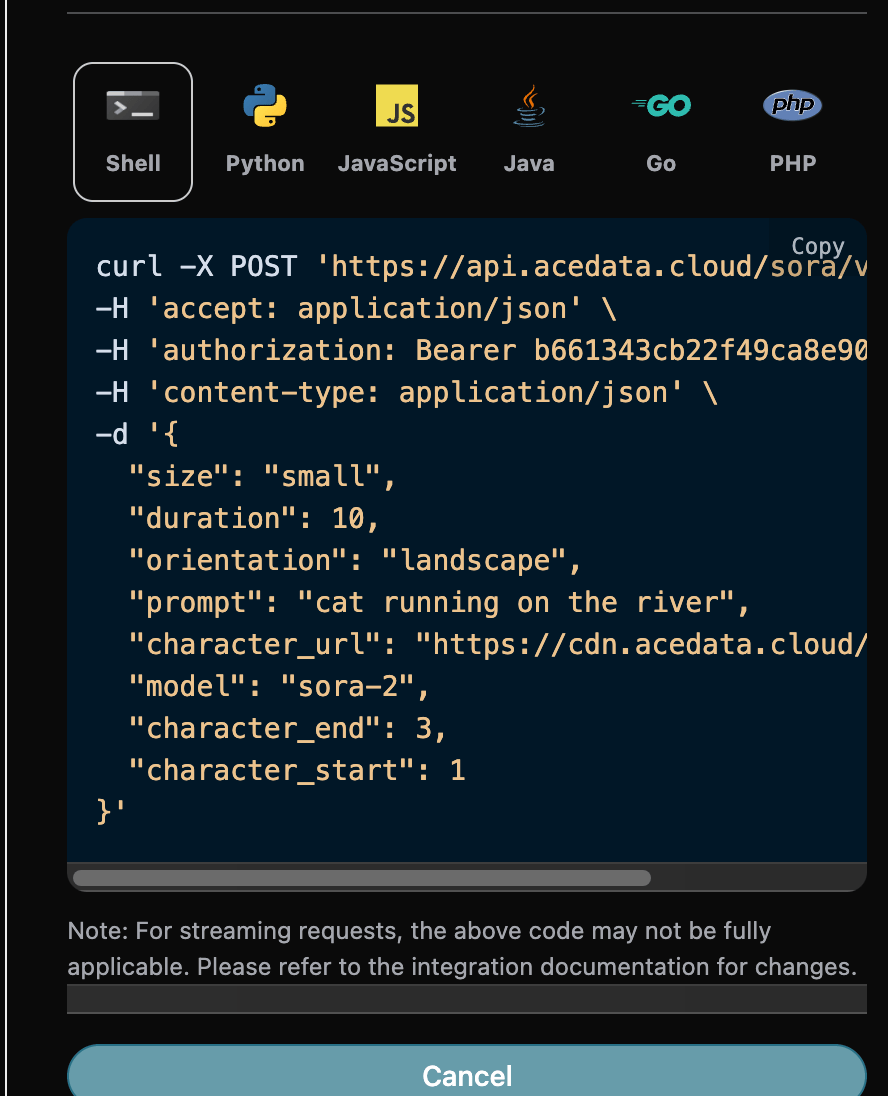
De plus, si vous souhaitez générer le code d’intégration correspondant, vous pouvez le copier directement, par exemple, le code CURL est comme suit :
Tâche de génération de vidéo à partir d’images (Version 1)
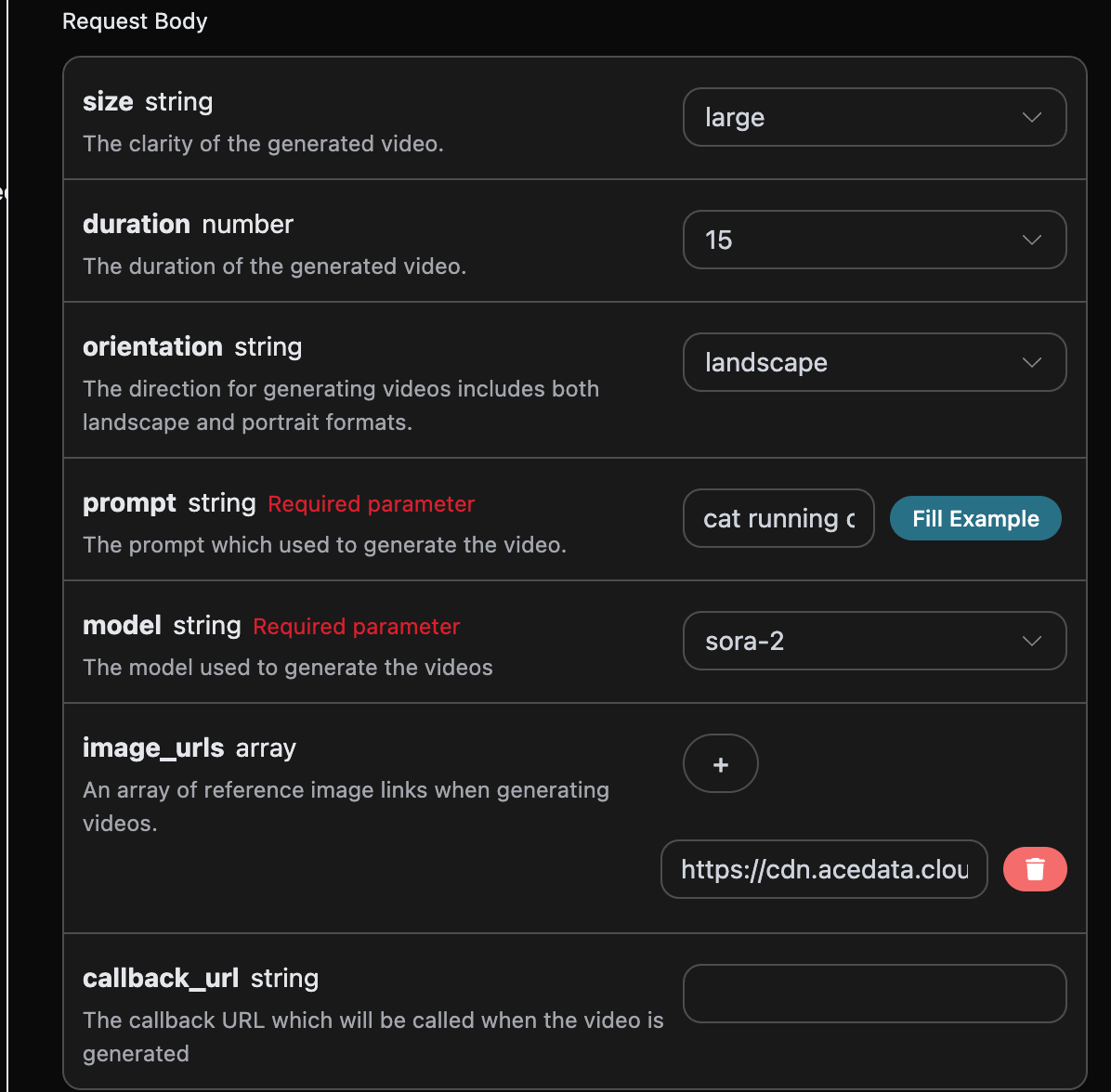
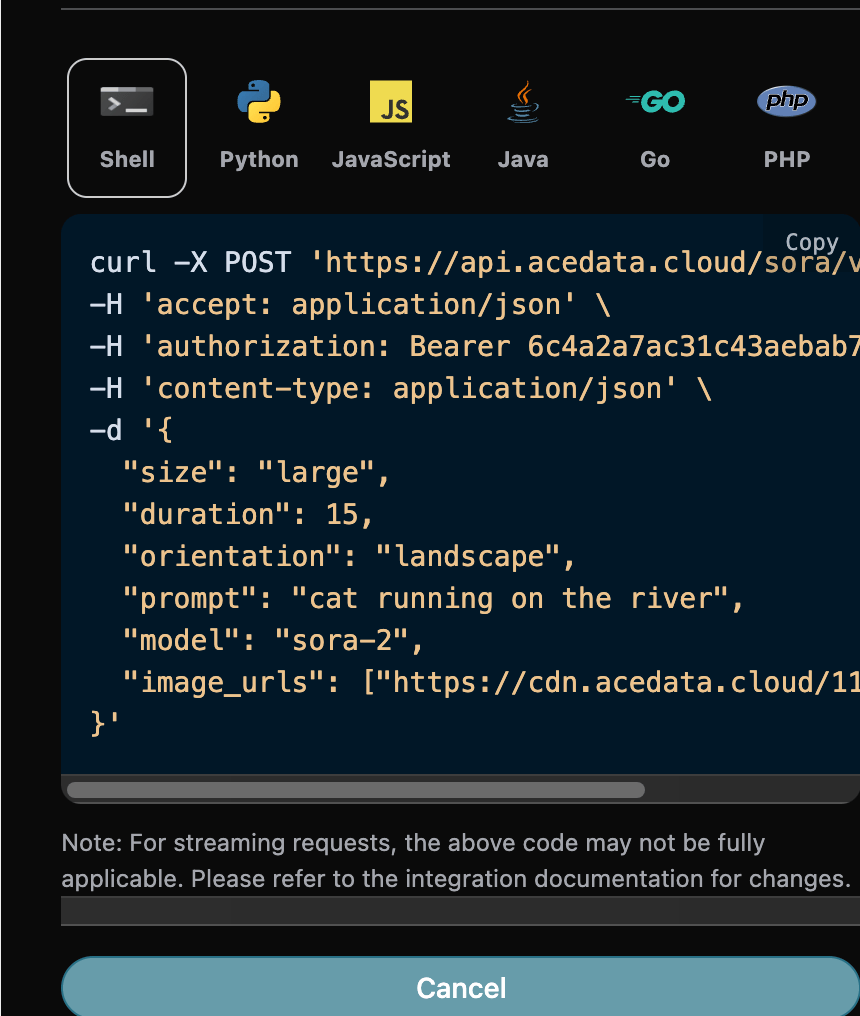
Si vous souhaitez effectuer une tâche de génération de vidéo à partir d’images, le paramètreimage_urls doit d’abord être passé avec des liens d’images de référence, vous pouvez spécifier le contenu suivant :
image_urls: tableau de liens d’images de référence utilisés pour cette tâche de génération de vidéo. Notez qu’il ne faut pas transmettre de véritables images de personnes avec des visages, sinon cela pourrait entraîner l’échec de la tâche.
Tâche de génération de vidéo de personnage (Version 1)
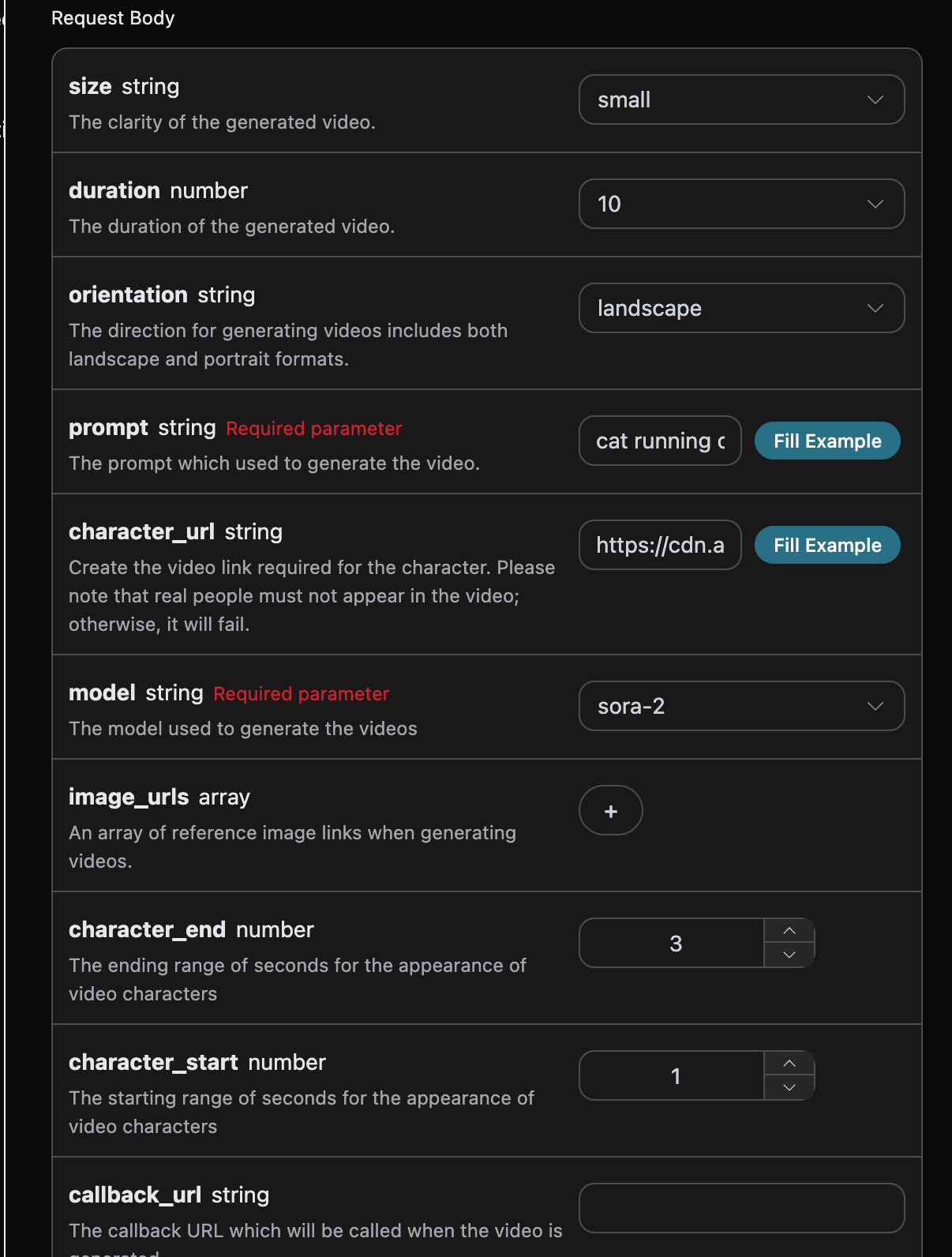
Si vous souhaitez effectuer une tâche de génération de vidéo de personnage, le paramètrecharacter_url doit d’abord être passé avec le lien vidéo nécessaire à la création du personnage, notez qu’il ne doit pas y avoir de vraies personnes dans la vidéo, sinon cela échouera, vous pouvez spécifier le contenu suivant :
- character_url : lien vidéo nécessaire à la création du personnage, notez qu’il ne doit pas y avoir de vraies personnes dans la vidéo, sinon cela échouera.
Mode Version 2.0
En plus du mode Version 1.0 ci-dessus, cette API prend également en charge le mode Version 2.0, qui peut être activé en définissant le paramètreversion sur "2.0". Le mode Version 2.0 prend en charge une durée vidéo plus courte et un contrôle de résolution au niveau des pixels.
Description des paramètres de la Version 2.0
Exemple de base
Utilisation d’images de référence (Version 2.0)
En mode Version 2.0, vous pouvez passer des images de référence via le paramètreimage_urls pour guider la génération de vidéos (en utilisant uniquement la première image) :
Remarque : La taille des images de référence doit correspondre au paramètresize, par exemple lorsquesizeest1280x720, la taille de l’image de référence doit être de 1280×720.
Comparaison des paramètres Version 1.0 et Version 2.0
Rappel asynchrone
Étant donné que le temps de génération de l’API Sora Videos Generation est relativement long, environ 1 à 2 minutes, si l’API ne répond pas pendant longtemps, la requête HTTP maintiendra la connexion, entraînant une consommation supplémentaire de ressources système. Par conséquent, cette API propose également un support de rappel asynchrone. Le processus global est le suivant : lorsque le client initie une requête, il spécifie un champcallback_url supplémentaire. Après que le client ait lancé la requête API, l’API renverra immédiatement un résultat contenant un champ task_id, représentant l’ID de la tâche actuelle. Lorsque la tâche est terminée, le résultat de la vidéo générée sera envoyé au callback_url spécifié par le client sous forme de POST JSON, incluant également le champ task_id, permettant ainsi de relier les résultats de la tâche par ID.
Voyons comment procéder avec un exemple.
Tout d’abord, le rappel Webhook est un service capable de recevoir des requêtes HTTP, les développeurs doivent le remplacer par l’URL de leur propre serveur HTTP. Pour des raisons de démonstration, nous utiliserons un site Web de Webhook public https://webhook.site/, en ouvrant ce site, vous obtiendrez une URL Webhook, comme illustré ci-dessous :
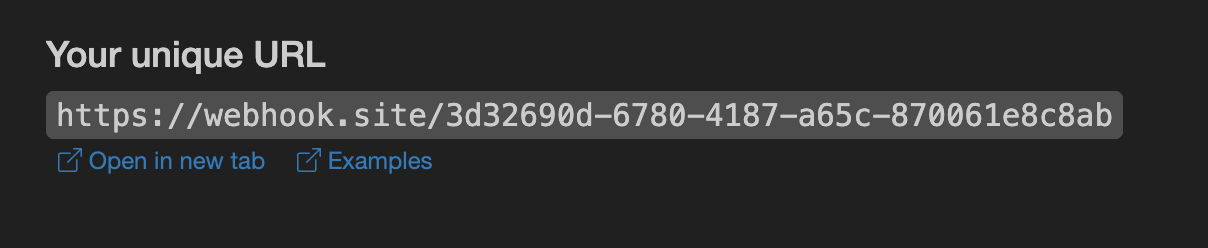 Copiez cette URL, vous pouvez l’utiliser comme Webhook, l’exemple ici est
 https://webhook.site/eb238c4f-da3b-47a5-a922-a93aa5405daa.
Ensuite, nous pouvons définir le champ callback_url sur l’URL Webhook ci-dessus, tout en remplissant les paramètres correspondants, le contenu spécifique est illustré ci-dessous :

https://webhook.site/eb238c4f-da3b-47a5-a922-a93aa5405daa, comme illustré ci-dessous :
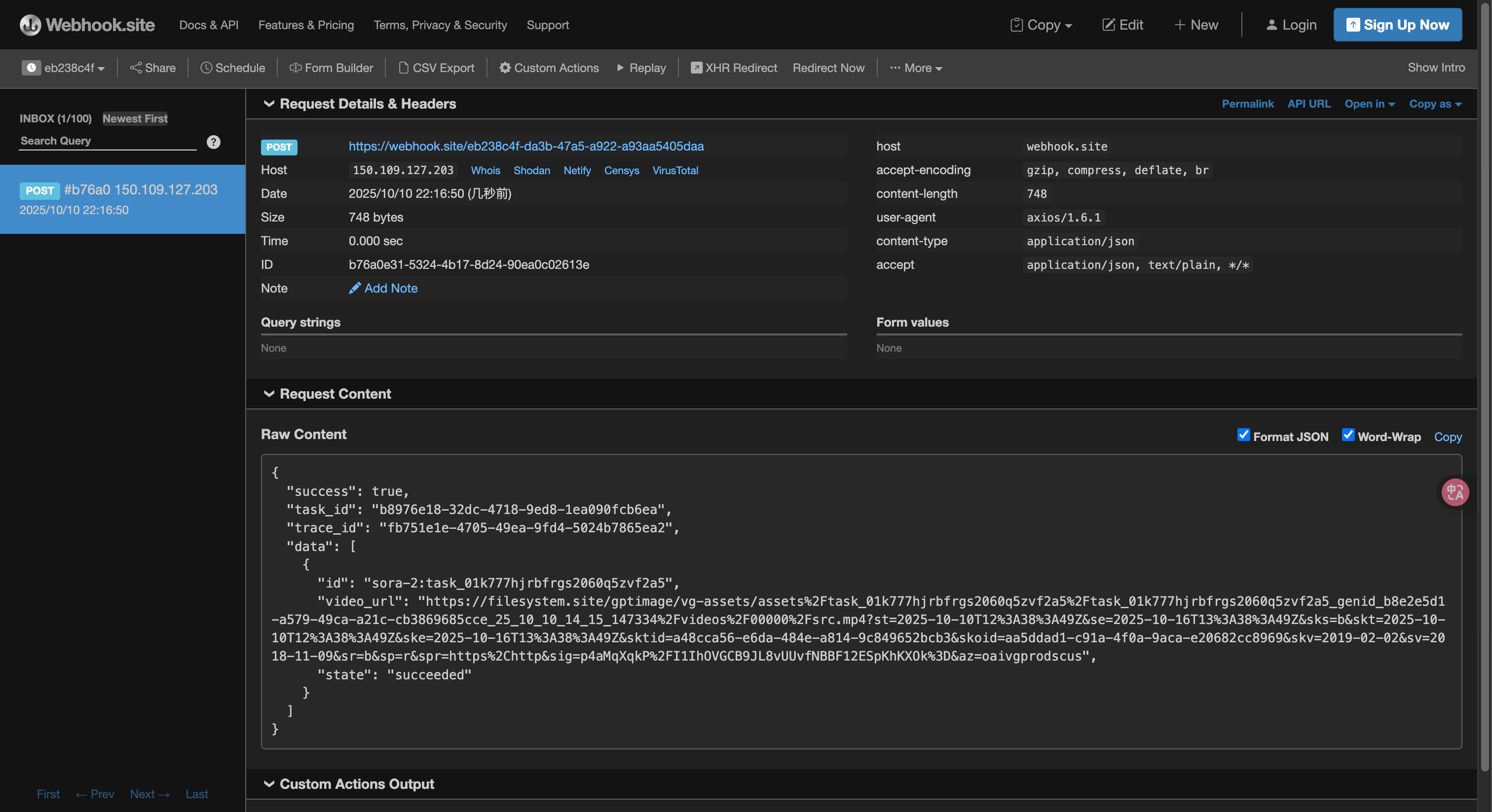 Le contenu est le suivant :
task_id, les autres champs étant similaires à ceux mentionnés ci-dessus, ce champ permet de relier les tâches.
Gestion des erreurs
Lors de l’appel de l’API, si une erreur se produit, l’API renverra le code d’erreur et les informations correspondantes. Par exemple :400 token_mismatched: Mauvaise requête, probablement en raison de paramètres manquants ou invalides.400 api_not_implemented: Mauvaise requête, probablement en raison de paramètres manquants ou invalides.401 invalid_token: Non autorisé, jeton d’autorisation invalide ou manquant.429 too_many_requests: Trop de requêtes, vous avez dépassé la limite de taux.500 api_error: Erreur interne du serveur, quelque chose s’est mal passé sur le serveur.