Passer au contenu principal
Cet article présente une documentation sur l’intégration de l’API de reconnaissance d’images Recaptcha2, qui peut identifier le contenu saisi par l’utilisateur et l’image du captcha Recaptcha2, puis renvoyer les coordonnées des petites images à cliquer pour compléter la vérification.

Processus de demande

Pour utiliser l’API, vous devez d’abord vous rendre sur la page correspondante de l’API de reconnaissance d’images Recaptcha2 pour demander le service correspondant. Une fois sur la page, cliquez sur le bouton « Acquire », comme illustré ci-dessous : Si vous n’êtes pas encore connecté ou inscrit, vous serez automatiquement redirigé vers la page de connexion pour vous inviter à vous inscrire et à vous connecter. Après vous être connecté ou inscrit, vous serez automatiquement renvoyé à la page actuelle. Lors de la première demande, un quota gratuit sera offert, vous permettant d’utiliser cette API gratuitement.

Utilisation de base

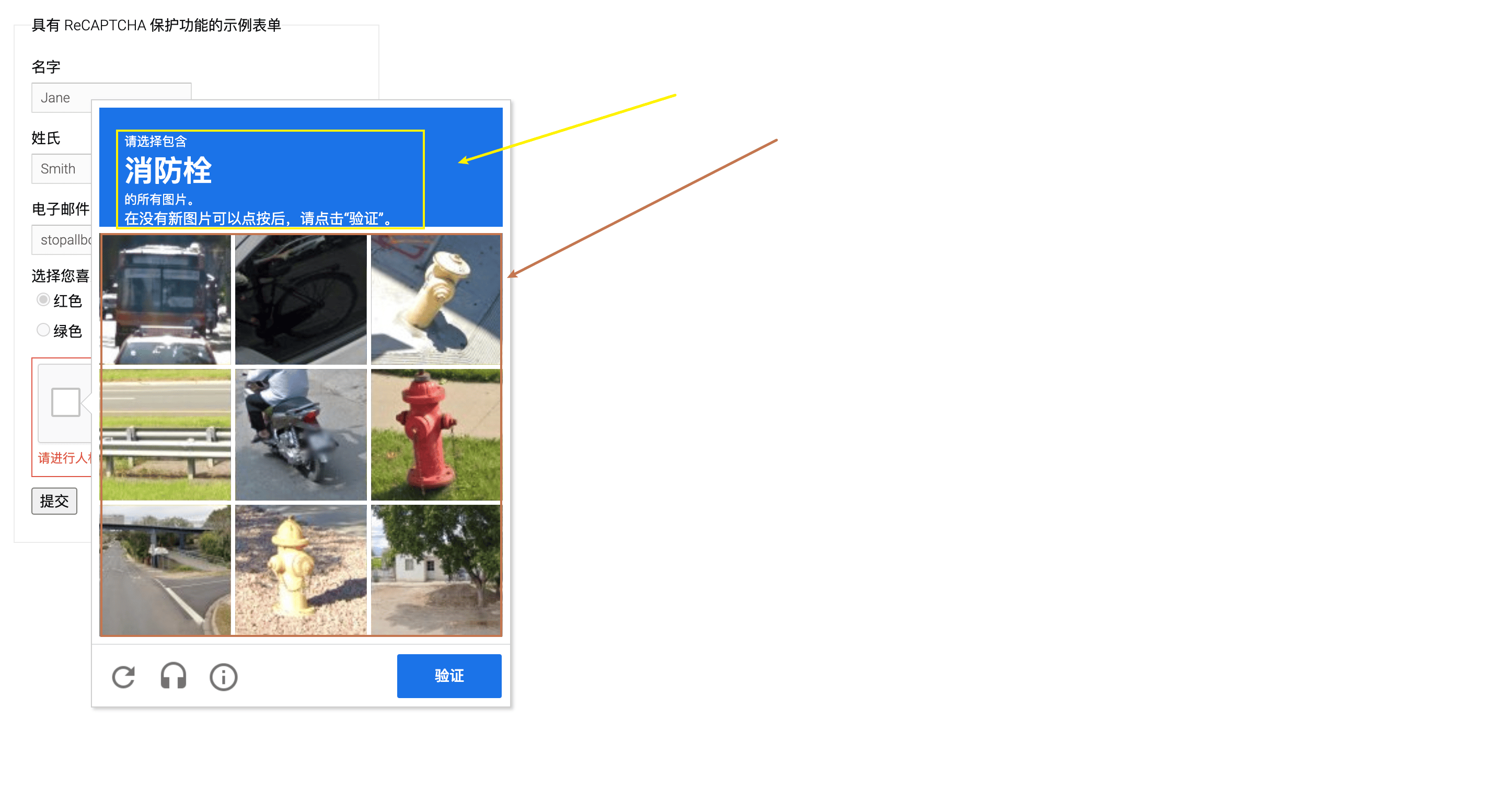
Tout d’abord, comprenons les méthodes d’utilisation de base. Nous devons capturer l’image du captcha Recaptcha2 à partir du site web, l’URL de l’exemple de site est : https://www.google.com/recaptcha/api2/demo, la page spécifique est illustrée ci-dessous :

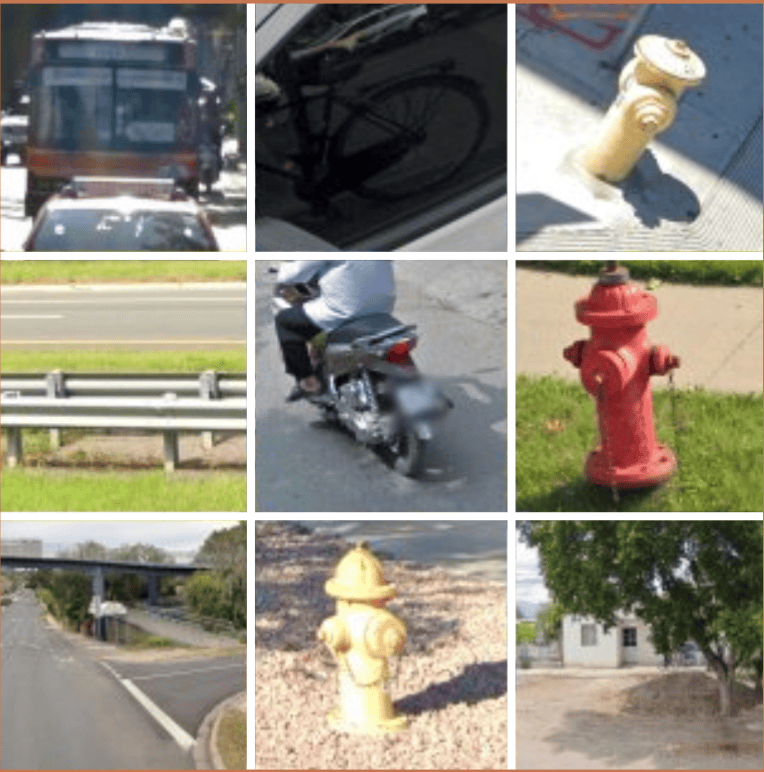
Nous devons cliquer sur la case à cocher du captcha pour que l’image du captcha apparaisse. Dans l’image ci-dessus, la flèche jaune pointe vers un texte, ce texte est la valeur de question mentionnée ci-dessous. Nous devons d’abord transmettre un champ image, qui est l’image spécifique du captcha Recaptcha2, cette image est celle pointée par la flèche rouge dans l’image ci-dessus. De plus, l’image doit être redimensionnée à une taille standard (100x100, 300x300, 450x450), afin que le service puisse déterminer le type d’image. La compression de l’image doit être effectuée par vos soins. Cet article recommande un site de compression, où vous pouvez compresser la taille et les dimensions de l’image. Le résultat compressé est illustré ci-dessous : Il est également nécessaire d’entrer le paramètre de contenu de reconnaissance lié à l’image du captcha question. Nous avons seulement fourni le tableau de contenu ci-dessous, qui peut servir de référence :

Tableau de contenu en chinois

{
  "/m/0pg52": "出租车",
  "/m/01bjv": "巴士",
  "/m/02yvhj": "校车",
  "/m/04_sv": "摩托车",
  "/m/013xlm": "拖拉机",
  "/m/01jk_4": "烟囱",
  "/m/014xcs": "人行横道",
  "/m/015qff": "红绿灯",
  "/m/0199g": "自行车",
  "/m/015qbp": "停车计价表",
  "/m/0k4j": "汽车",
  "/m/015kr": "桥",
  "/m/019jd": "船",
  "/m/0cdl1": "棕榈树",
  "/m/09d_r": "山",
  "/m/01pns0": "消防栓",
  "/m/01lynh": "楼梯"
}

Tableau de contenu en anglais

{
  "/m/0pg52": "taxis",
  "/m/01bjv": "bus",
  "/m/02yvhj": "school bus",
  "/m/04_sv": "motorcycles",
  "/m/013xlm": "tractors",
  "/m/01jk_4": "chimneys",
  "/m/014xcs": "crosswalks", // pedestrian crossings est également valable
  "/m/015qff": "traffic lights",
  "/m/0199g": "bicycles",
  "/m/015qbp": "parking meters",
  "/m/0k4j": "cars",
  "/m/015kr": "bridges",
  "/m/019jd": "boats",
  "/m/0cdl1": "palm trees",
  "/m/09d_r": "mountains or hills",
  "/m/01pns0": "fire hydrant",
  "/m/01lynh": "stairs"
}
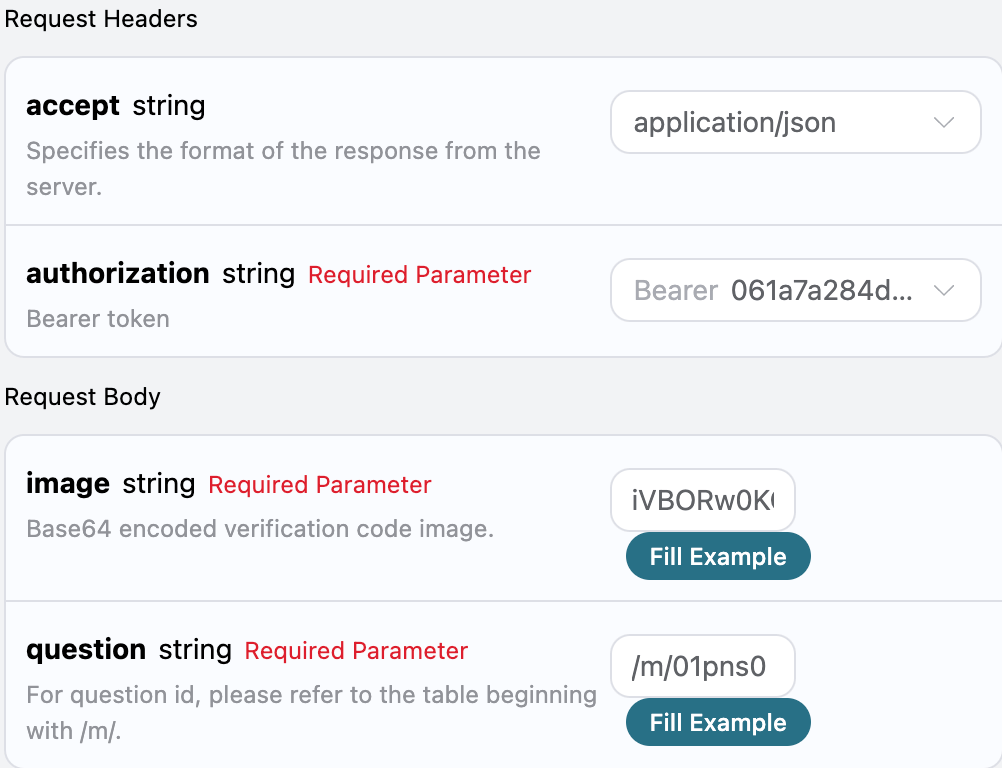
D’après ce qui précède, nous définissons le paramètre question comme étant le /m/01pns0 correspondant à l’hydrant, le contenu spécifique est comme suit :

Nous pouvons voir que nous avons défini les en-têtes de requête, y compris :
  • accept : le format de réponse souhaité, ici rempli avec application/json, c’est-à-dire au format JSON.
  • authorization : la clé d’API pour appeler l’API, que vous pouvez sélectionner directement après la demande.
De plus, nous avons défini le corps de la requête, y compris :
  • image : l’image du captcha encodée en Base64.
  • question : l’ID de la question, veuillez consulter le tableau, commençant par /m/.
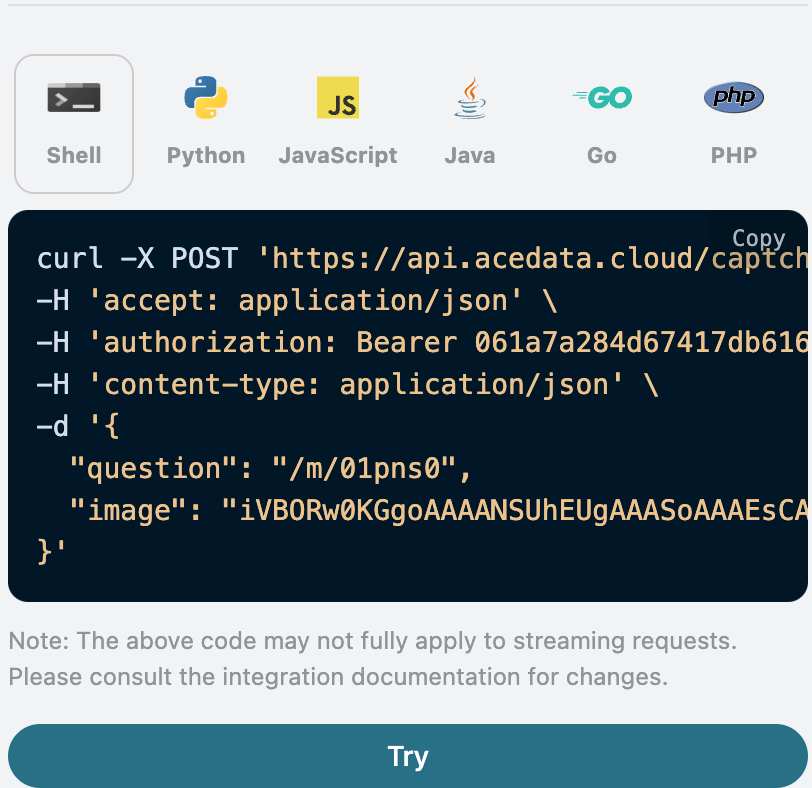
Après avoir fait votre sélection, vous pouvez constater que le code correspondant a également été généré à droite, comme illustré ci-dessous :

Cliquez sur le bouton « Try » pour effectuer un test, comme montré ci-dessus, nous avons obtenu le résultat suivant :
{
  "solution": {
    "size": 300,
    "label": "/m/01pns0",
    "confidences": [
      0,
      0.0007,
      1,
      0.0003,
      0.0046,
      1,
      0,
      1,
      0
    ],
    "objects": [
      2,
      5,
      7
    ],
    "type": "multi"
  }
}
Le résultat de retour contient plusieurs champs, décrits comme suit :
  • solution, le résultat de la vérification après le traitement de l’image du captcha Recaptcha2.
    • size, la taille de l’image du captcha Recaptcha2.
    • label, le contenu reconnu de l’image du captcha Recaptcha2.
    • confidences, le niveau de confiance des zones reconnues dans l’image du captcha Recaptcha2, les zones commencent à partir de 0.
    • objects, les zones de l’image du captcha Recaptcha2 qui satisfont le contenu reconnu, les zones commencent à partir de 0.
    • type, le type de tâche de l’image du captcha Recaptcha2, lorsque plusieurs zones sont présentes, c’est multi.
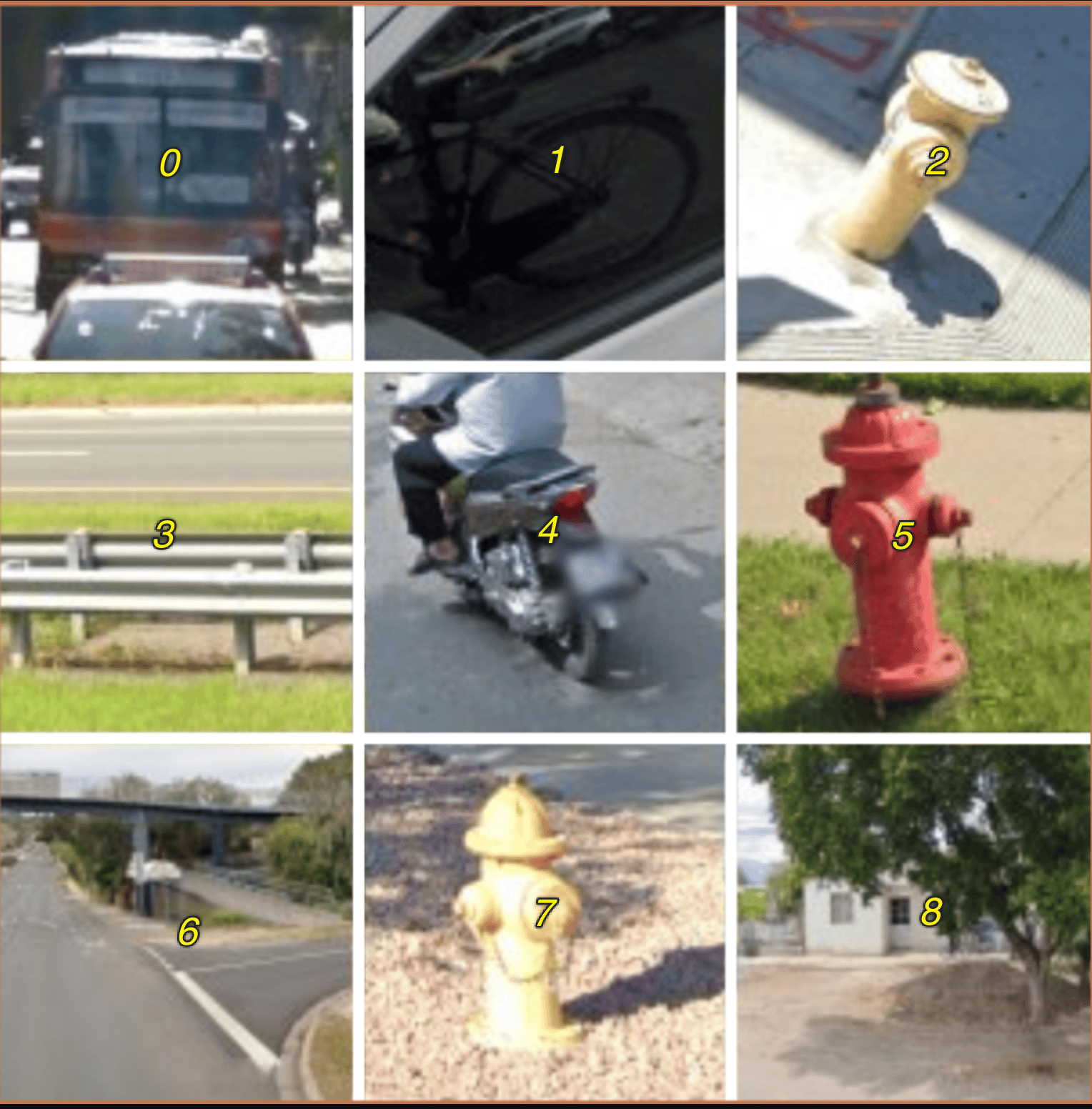
Nous pouvons voir que nous avons obtenu le résultat de vérification du traitement de l’image du captcha Recaptcha2. Nous avons d’abord divisé l’image du captcha en zones, comme illustré ci-dessous :

Nous pouvons voir que les zones commencent toutes à partir de 0. À partir du résultat objects, nous avons obtenu 2, 5, 7, nous devons simplement simuler un clic sur ces trois zones du captcha pour passer la vérification. De plus, si vous souhaitez générer le code d’intégration correspondant, vous pouvez le copier directement, par exemple, le code CURL est comme suit :
curl -X POST 'https://api.acedata.cloud/captcha/recognition/recaptcha2' \
-H 'accept: application/json' \
-H 'authorization: Bearer {token}' \
-H 'content-type: application/json' \
-d '{
  "question": "/m/01pns0",
  "image": "iVBORw0KGgoAAAANSUhEUgAAASoAAAEsCAIAAAD7AWllAAAAAX..."
}'
Le code d’intégration en Python est comme suit :
import requests

url = "https://api.acedata.cloud/captcha/recognition/recaptcha2"

headers = {
    "accept": "application/json",
    "authorization": "Bearer {token}",
    "content-type": "application/json"
}

payload = {
    "question": "/m/01pns0",
    "image": "iVBORw0KGgoAAAANSUhEUgAAASoAAAEsCAIAAAD7AWllAAAAAX..."
}

response = requests.post(url, json=payload, headers=headers)
print(response.text)

Gestion des erreurs

Lors de l’appel de l’API, si une erreur se produit, l’API renverra le code d’erreur et les informations correspondantes. Par exemple :
  • 400 token_mismatched : Mauvaise requête, probablement en raison de paramètres manquants ou invalides.
  • 400 api_not_implemented : Mauvaise requête, probablement en raison de paramètres manquants ou invalides.
  • 401 invalid_token : Non autorisé, jeton d’autorisation invalide ou manquant.
  • 429 too_many_requests : Trop de requêtes, vous avez dépassé la limite de taux.
  • 500 api_error : Erreur interne du serveur, quelque chose s’est mal passé sur le serveur.

Exemple de réponse d’erreur

{
  "success": false,
  "error": {
    "code": "api_error",
    "message": "échec de la récupération"
  },
  "trace_id": "2cf86e86-22a4-46e1-ac2f-032c0f2a4e89"
}

Conclusion

Grâce à ce document, vous avez compris comment utiliser l’API de reconnaissance d’image Recaptcha2 pour permettre aux utilisateurs d’entrer le contenu reconnu et l’image du captcha Recaptcha2, puis de renvoyer les coordonnées de la petite image à cliquer pour compléter la vérification. Nous espérons que ce document vous aidera à mieux intégrer et utiliser cette API. Si vous avez des questions, n’hésitez pas à contacter notre équipe de support technique.