

Processus de demande
Pour utiliser l’API Kling Videos Generation, accédez d’abord à la console Ace Data Cloud pour obtenir votre jeton API, à conserver pour une utilisation ultérieure. Si vous n’êtes pas encore connecté ou inscrit, vous serez automatiquement redirigé vers la page de connexion afin de vous inviter à vous inscrire et à vous connecter, puis vous reviendrez automatiquement sur la page actuelle une fois terminé.
Un seul jeton API permet d’appeler tous les services de la plateforme, sans qu’il soit nécessaire d’en demander un séparément pour chaque service. Lors de votre première demande, des crédits gratuits vous seront offerts afin de vous permettre d’essayer gratuitement ; lorsque les crédits sont insuffisants, vous pouvez recharger votre solde général dans la console.
Si vous n’êtes pas encore connecté ou inscrit, vous serez automatiquement redirigé vers la page de connexion afin de vous inviter à vous inscrire et à vous connecter, puis vous reviendrez automatiquement sur la page actuelle une fois terminé.
Un seul jeton API permet d’appeler tous les services de la plateforme, sans qu’il soit nécessaire d’en demander un séparément pour chaque service. Lors de votre première demande, des crédits gratuits vous seront offerts afin de vous permettre d’essayer gratuitement ; lorsque les crédits sont insuffisants, vous pouvez recharger votre solde général dans la console.
📘 Documentation complète : Kling Videos Generation API →
Exemple de requête
L’API Kling Tasks peut être utilisée pour consulter les résultats de l’API Kling Videos Generation. Pour savoir comment utiliser l’API Kling Videos Generation, veuillez consulter la documentation Kling Videos Generation API 。 Nous prenons comme exemple un ID de tâche renvoyé par le service API Kling Videos Generation, afin de montrer comment utiliser cette API. Supposons que nous ayons un ID de tâche : 20068983-0cc9-4c6a-aeb6-9c6a3c668be0, nous allons ensuite montrer comment en transmettant un ID de tâche.Image d’exemple de tâche

Définir les en-têtes et le corps de la requête
Les Request Headers comprennent :accept: spécifie la réception des résultats de réponse au format JSON, ici renseignezapplication/json.authorization: la clé pour appeler l’API, qui peut être directement sélectionnée dans la liste déroulante après la demande.
id: l’ID de tâche téléversé.action: le mode d’opération sur la tâche.
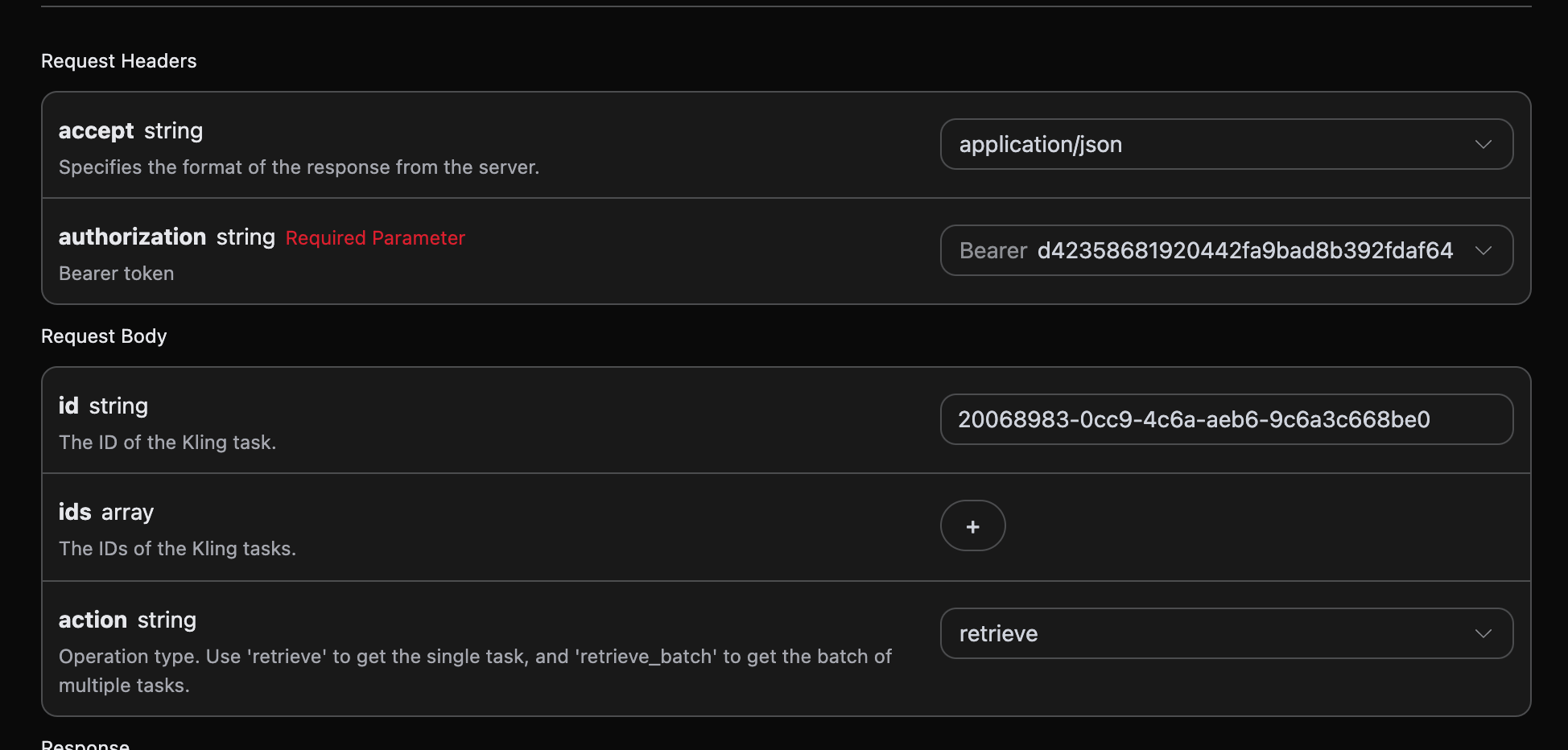
Exemple de code
Vous pouvez constater que le code dans différents langages a déjà été généré automatiquement sur le côté droit de la page, comme illustré ci-dessous :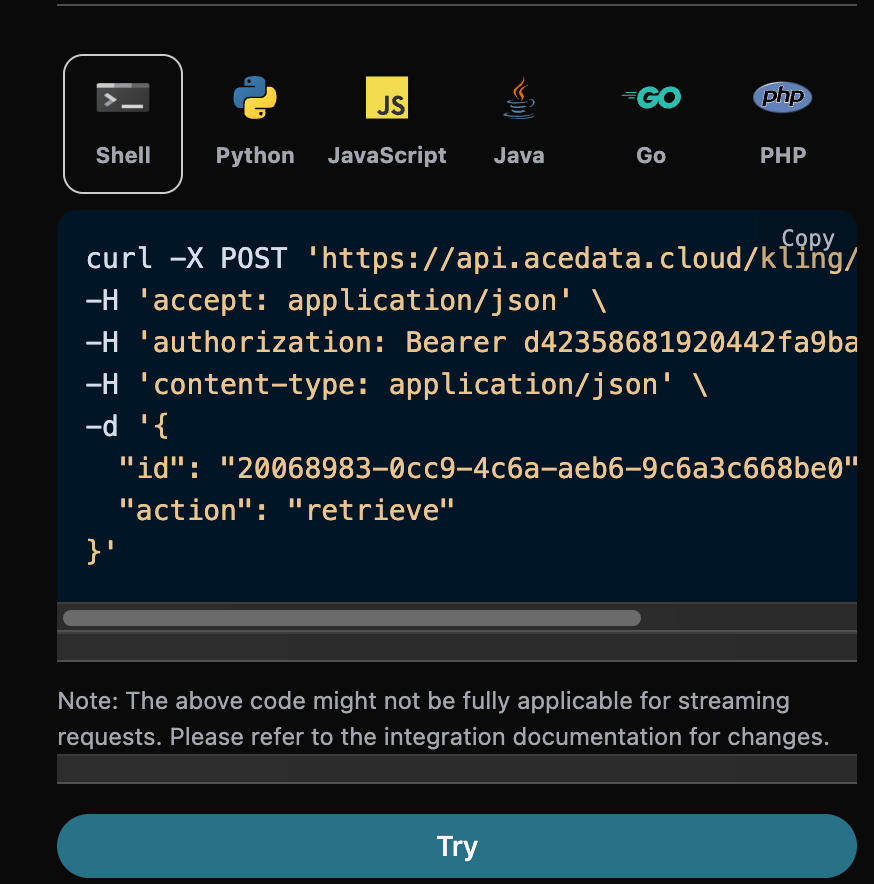
CURL
Python
Exemple de réponse
Une fois la requête réussie, l’API renverra les informations détaillées de la tâche vidéo ici. Par exemple :id, l’ID généré pour cette tâche vidéo, utilisé pour identifier de manière unique cette tâche de génération vidéo.request, les informations de requête dans la consultation de la tâche vidéo.response, les informations de retour dans la consultation de la tâche vidéo.created_at, l’heure de création de la tâche, horodatage Unix (secondes, flottant).started_at, l’heure de début d’exécution de la tâche, horodatage Unix (secondes, flottant).finished_at, l’heure de fin de la tâche, horodatage Unix (secondes, flottant). Ce champ n’est pas renvoyé lorsque la tâche n’est pas terminée.elapsed, la durée d’exécution de la tâche, en secondes (flottant, conservé à 3 décimales). Ce champ n’est pas renvoyé lorsque la tâche n’est pas terminée.
Opération de requête par lots
Il s’agit de consulter les détails des tâches vidéo pour plusieurs ID de tâche. La différence avec ce qui précède est qu’il faut sélectionner retrieve_batch pour action. Le Request Body comprend :ids: le tableau des ID de tâche téléversés.action: le mode d’opération sur la tâche.
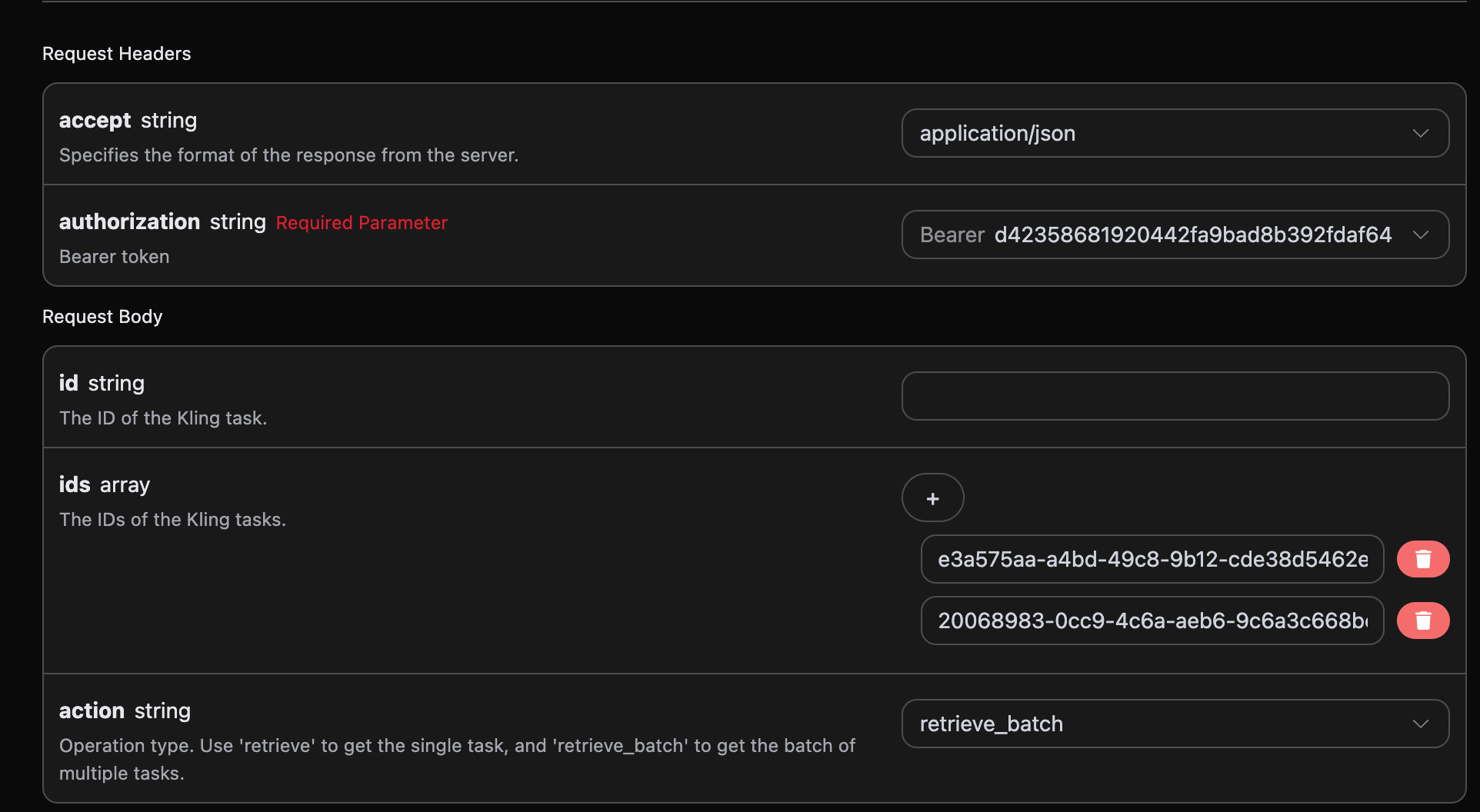
Exemple de code
Vous pouvez constater que le code dans différents langages a déjà été généré automatiquement sur le côté droit de la page, comme illustré ci-dessous :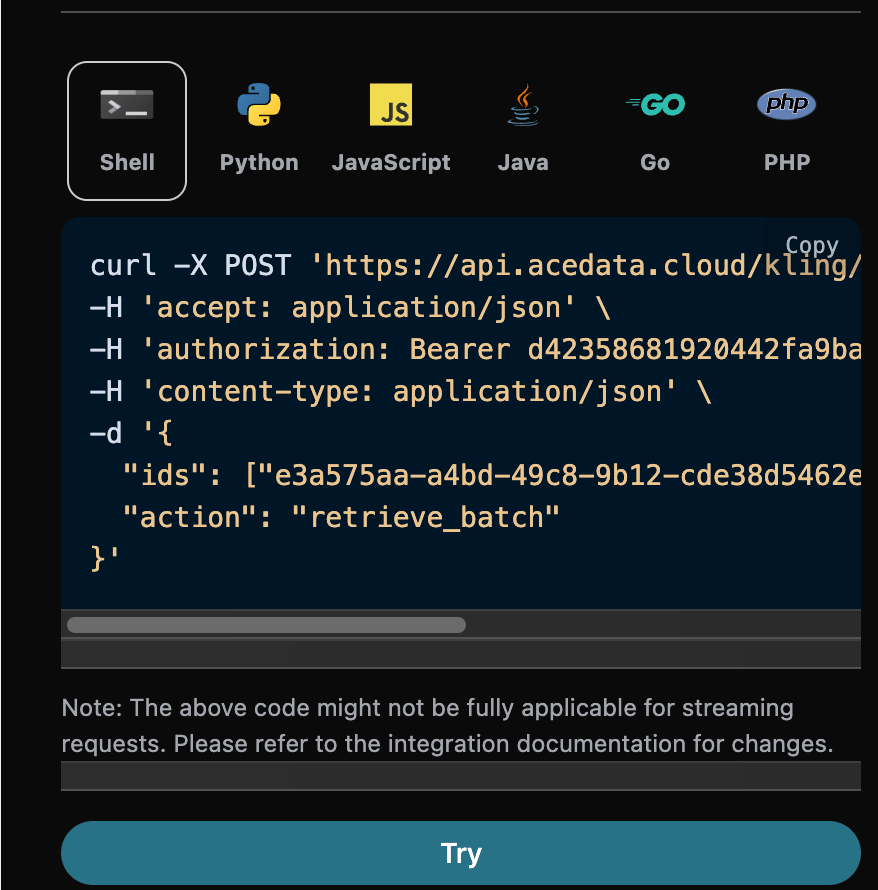
Exemple de réponse
Une fois la requête réussie, l’API renverra les informations détaillées spécifiques de toutes les tâches vidéo par lots cette fois-ci. Par exemple :items contient les informations détaillées spécifiques des tâches vidéo par lots ; les informations spécifiques de chaque tâche vidéo sont les mêmes que les champs ci-dessus. Les informations sur les champs sont les suivantes.
items, toutes les informations détaillées spécifiques des tâches vidéo par lots. Il s’agit d’un tableau, et chaque élément du tableau a le même format que le résultat renvoyé ci-dessus pour la requête d’une tâche unique.count, le nombre de tâches vidéo interrogées par lots ici.
CURL
Gestion des erreurs
Lors de l’appel de l’API, si une erreur survient, l’API renvoie le code et les informations d’erreur correspondants. Par exemple :400 token_mismatched: Requête incorrecte, possiblement en raison de paramètres manquants ou non valides.400 api_not_implemented: Requête incorrecte, possiblement en raison de paramètres manquants ou non valides.401 invalid_token: Non autorisé, jeton d’autorisation non valide ou manquant.429 too_many_requests: Trop de requêtes, vous avez dépassé la limite de débit.500 api_error: Erreur interne du serveur, un problème est survenu sur le serveur.