

Processus de demande
Pour utiliser l’API, vous devez d’abord vous rendre sur la page correspondante de l’API de beauté faciale pour demander le service correspondant. Une fois sur la page, cliquez sur le bouton « Acquire », comme indiqué dans l’image ci-dessous : Si vous n’êtes pas encore connecté ou inscrit, vous serez automatiquement redirigé vers la page de connexion pour vous inviter à vous inscrire et à vous connecter. Après vous être connecté ou inscrit, vous serez automatiquement renvoyé à la page actuelle.
Lors de la première demande, un quota gratuit sera offert, vous permettant d’utiliser gratuitement cette API.
Si vous n’êtes pas encore connecté ou inscrit, vous serez automatiquement redirigé vers la page de connexion pour vous inviter à vous inscrire et à vous connecter. Après vous être connecté ou inscrit, vous serez automatiquement renvoyé à la page actuelle.
Lors de la première demande, un quota gratuit sera offert, vous permettant d’utiliser gratuitement cette API.
Utilisation de base
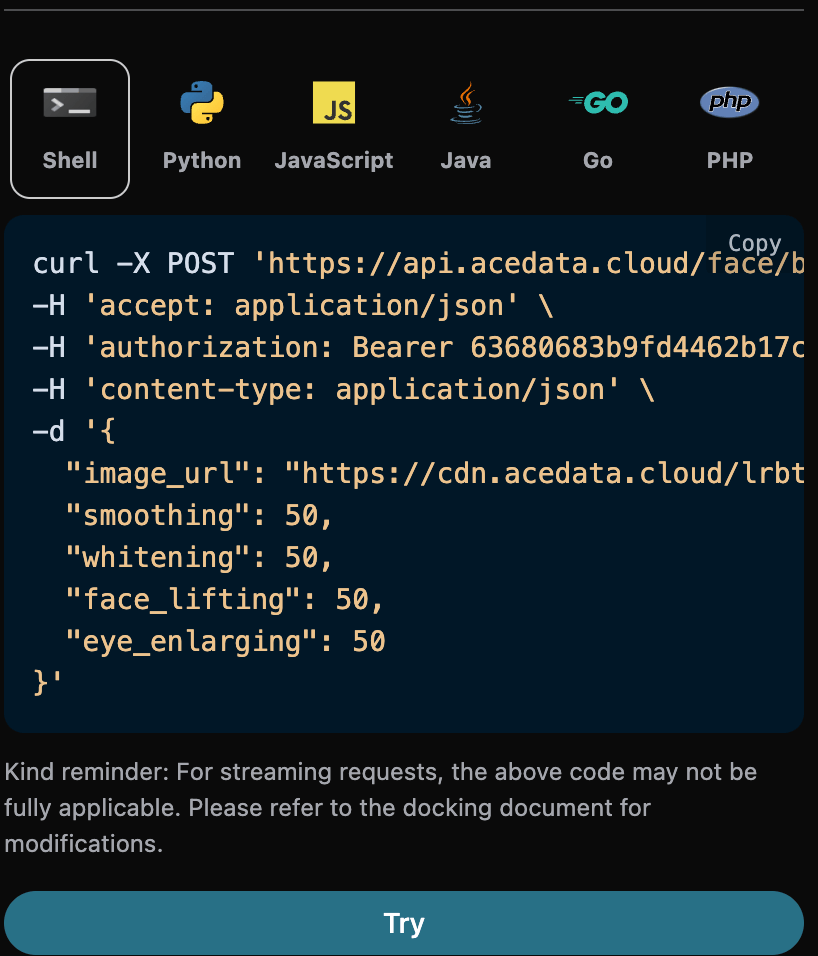
Tout d’abord, comprenons la méthode d’utilisation de base, qui consiste à entrer l’URL de l’image et les informations de beauté, afin d’obtenir l’image résultante après traitement. Il faut d’abord transmettre un champimage_url, l’image du visage étant illustrée ci-dessous :
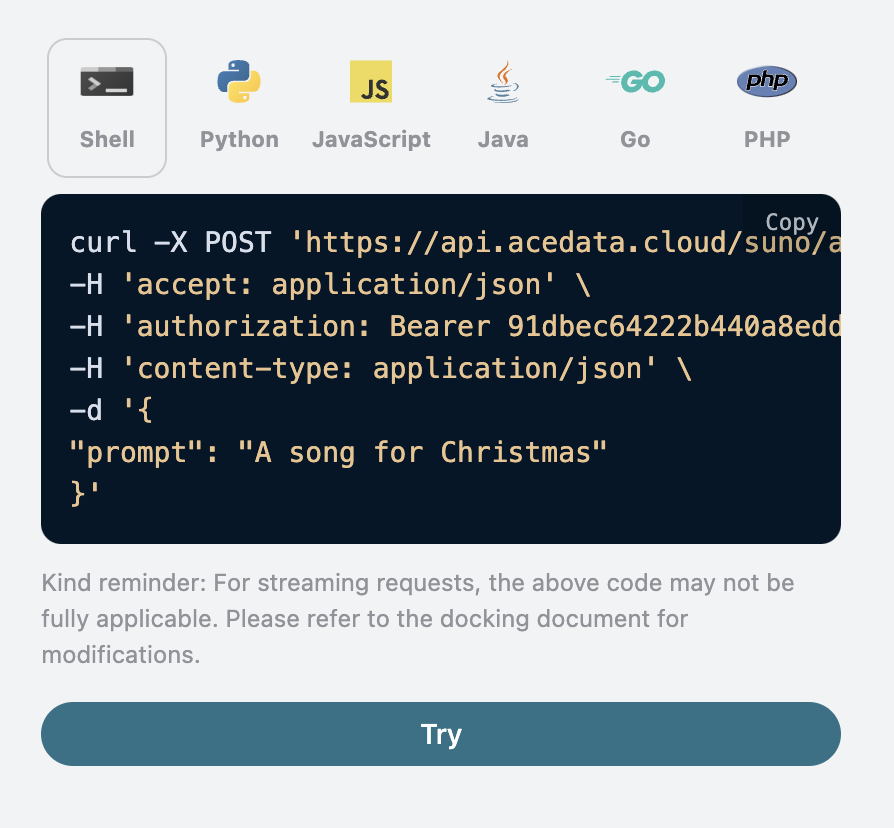
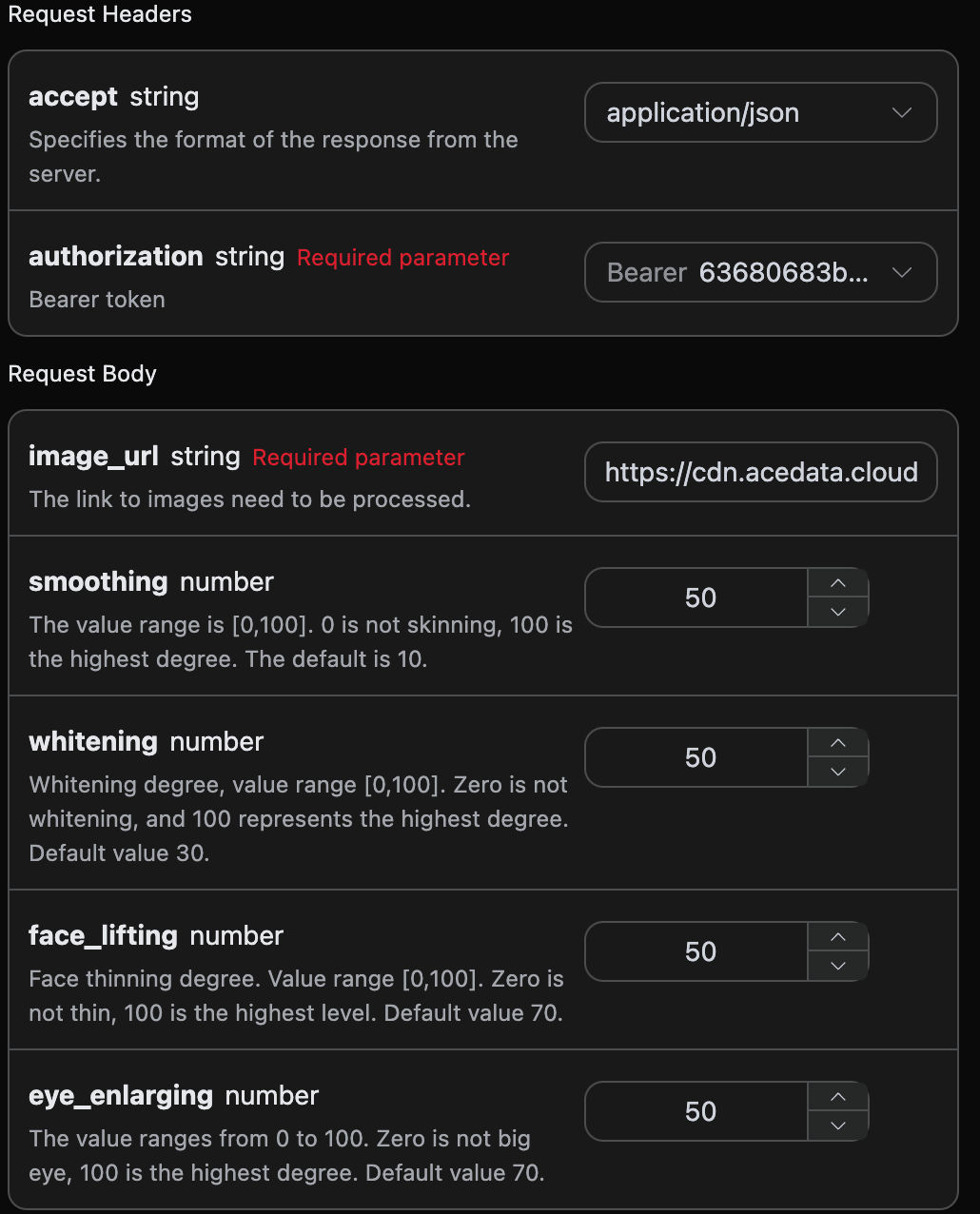
accept: le format de réponse souhaité, ici rempli avecapplication/json, c’est-à-dire au format JSON.authorization: la clé d’API pour appeler l’API, que vous pouvez sélectionner directement après la demande.
image_url: le lien de l’image du visage à traiter.smoothing: le degré de lissage, avec une plage de valeurs [0,100]. 0 signifie pas de lissage, 100 représente le degré le plus élevé. La valeur par défaut est 10.whitening: le degré d’éclaircissement, avec une plage de valeurs [0,100]. 0 signifie pas d’éclaircissement, 100 représente le degré le plus élevé. La valeur par défaut est 30.face_lifting: le degré de réduction du visage, avec une plage de valeurs [0,100]. 0 signifie pas de réduction, 100 représente le degré le plus élevé. La valeur par défaut est 70.eye_enlarging: le degré d’agrandissement des yeux, avec une plage de valeurs [0,100]. 0 signifie pas d’agrandissement, 100 représente le degré le plus élevé. La valeur par défaut est 70.
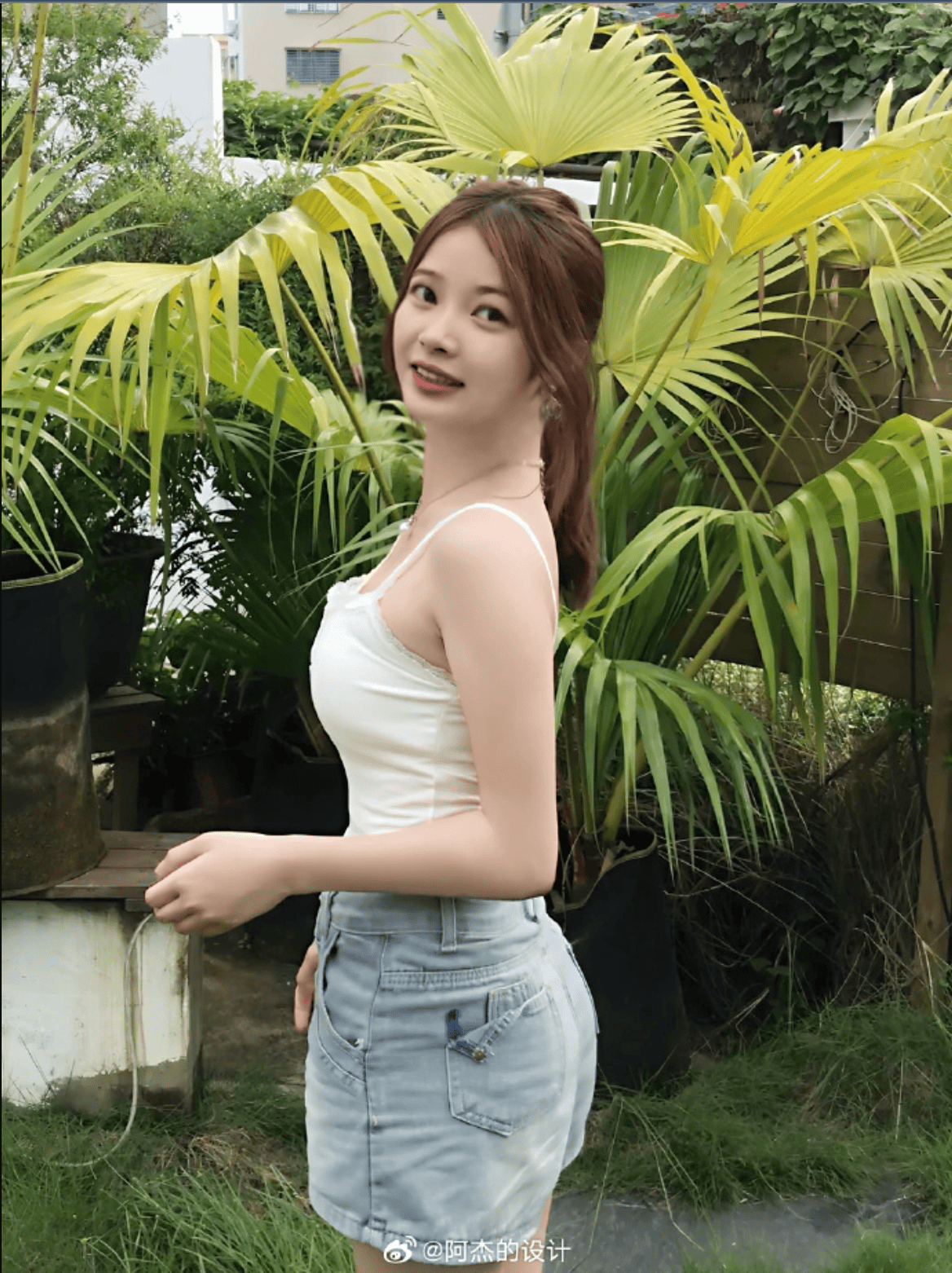
image_url, qui est l’image du visage après les modifications de beauté selon l’entrée. Les informations du visage modifié sont illustrées ci-dessous :
Gestion des erreurs
Lors de l’appel de l’API, si une erreur se produit, l’API renverra le code d’erreur et les informations correspondantes. Par exemple :400 token_mismatched: Mauvaise requête, probablement en raison de paramètres manquants ou invalides.400 api_not_implemented: Mauvaise requête, probablement en raison de paramètres manquants ou invalides.401 invalid_token: Non autorisé, jeton d’autorisation invalide ou manquant.429 too_many_requests: Trop de requêtes, vous avez dépassé la limite de taux.500 api_error: Erreur interne du serveur, quelque chose s’est mal passé sur le serveur.