

Antragsprozess
Um die Veo Videos Generation API zu verwenden, rufen Sie zunächst die Ace Data Cloud-Konsole auf, um Ihr API-Token zu erhalten und es als Reserve aufzubewahren. Falls Sie noch nicht angemeldet oder registriert sind, werden Sie automatisch zur Anmeldeseite weitergeleitet, um sich zu registrieren und anzumelden. Nach Abschluss kehren Sie automatisch zur aktuellen Seite zurück.
Ein API-Token kann alle Dienste der Plattform aufrufen; es ist nicht erforderlich, für jeden Dienst separat einen Antrag zu stellen. Bei der ersten Beantragung erhalten Sie ein kostenloses Kontingent, das kostenlos getestet werden kann; bei unzureichendem Kontingent können Sie in der Konsole ein allgemeines Guthaben aufladen.
Falls Sie noch nicht angemeldet oder registriert sind, werden Sie automatisch zur Anmeldeseite weitergeleitet, um sich zu registrieren und anzumelden. Nach Abschluss kehren Sie automatisch zur aktuellen Seite zurück.
Ein API-Token kann alle Dienste der Plattform aufrufen; es ist nicht erforderlich, für jeden Dienst separat einen Antrag zu stellen. Bei der ersten Beantragung erhalten Sie ein kostenloses Kontingent, das kostenlos getestet werden kann; bei unzureichendem Kontingent können Sie in der Konsole ein allgemeines Guthaben aufladen.
📘 Vollständige Dokumentation: Veo Videos Generation API →
Grundlegende Verwendung
Lernen wir zunächst die grundlegende Verwendung kennen: Durch die Eingabe des Prompt-Wortsprompt, der Generierungsaktion action, des Referenzbild-Arrays für Anfangs- und Endframes image_urls sowie des Modells model können Sie das verarbeitete Ergebnis erhalten. Zunächst müssen Sie einfach ein Feld action übergeben, dessen Wert text2video ist. Es umfasst hauptsächlich drei Aktionen: Text-zu-Video (text2video), Bild-zu-Video (image2video) und Abrufen eines 1080p-Videos (get1080p). Anschließend müssen wir außerdem das Modell model eingeben. Derzeit gibt es hauptsächlich die Modelle veo31-fast, veo3, veo31, veo3-fast und veo31-fast-ingredients; die konkreten Inhalte sind wie folgt:
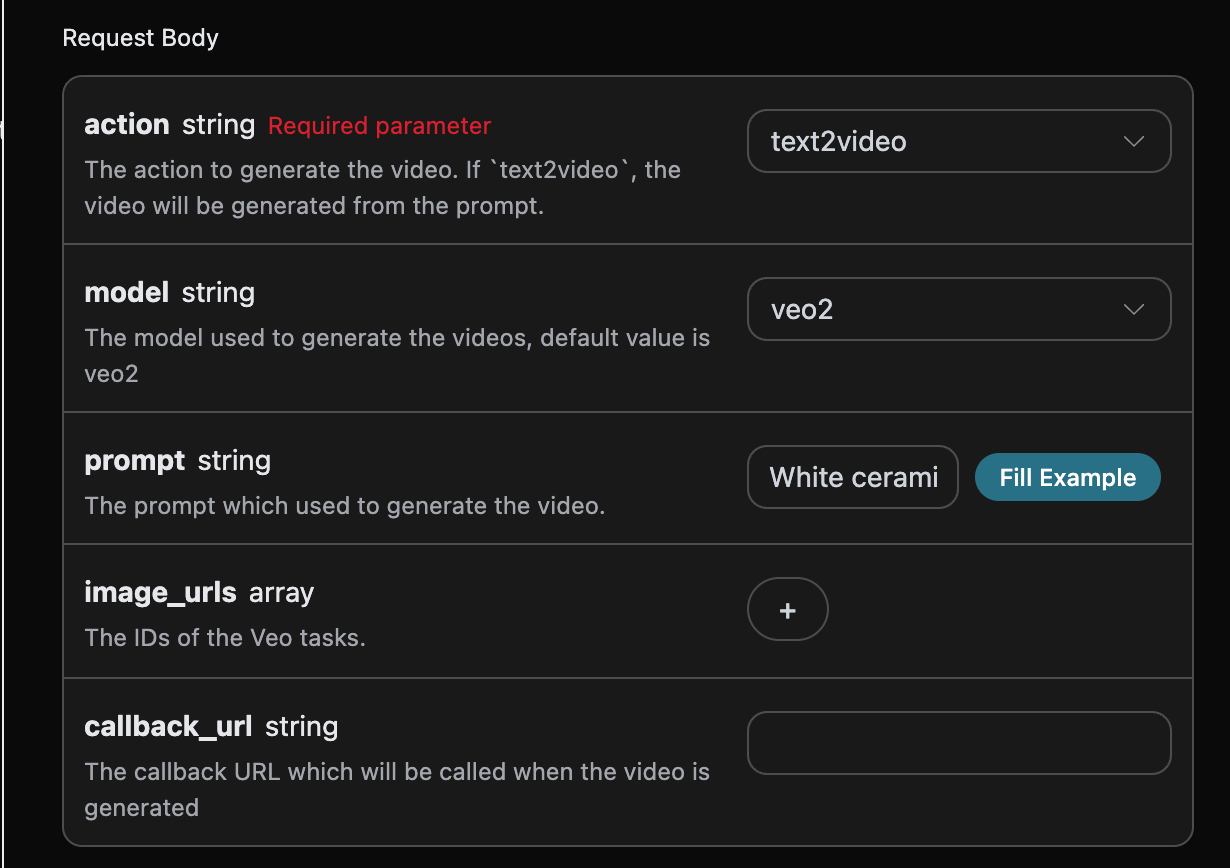
accept: Welches Format das Antwortergebnis haben soll; hier wirdapplication/jsoneingetragen, also das JSON-Format.authorization: Der Schlüssel zum Aufrufen der API, der nach der Beantragung direkt per Dropdown ausgewählt werden kann.
model: Das Modell zur Videogenerierung; hauptsächlich gibt es die Modelleveo31-fast,veo3,veo31,veo3-fastundveo31-fast-ingredients.action: Die Aktion dieser Videogenerierungsaufgabe umfasst hauptsächlich drei Aktionen: Text-zu-Video (text2video), Bild-zu-Video (image2video) und Abrufen eines 1080p-Videos (get1080p).image_urls: Wenn die Bild-zu-Video-Aktionimage2videoausgewählt wird, muss ein Link zu einem hochzuladenden Referenzbild angegeben werden.veo31-fast-ingredientsunterstützt maximal 3 Bilder (Mehrbildfusion), die übrigen Modelle maximal 2 Bilder (Anfangs- und Endframe-Modus).resolution: Auswahl der Auflösung des generierten Videos; das veo31-Modell unterstützt eine 4k-Auflösung, andere Modelle unterstützen diese nicht. Alle Modelle unterstützen sowohl 1080p als auch gif-Auflösung. Wenn dieser Wert nicht übergeben wird, wird standardmäßig die 720p-Auflösung verwendet. Hauptsächlich gibt es:1080p,gif,4k.prompt: Prompt-Wort.callback_url: Die URL, an die das Ergebnis zurückgemeldet werden soll.async: Optional; wenn auftruegesetzt, gibt die Schnittstelle soforttask_idzurück, ohne dasscallback_urlangegeben werden muss. Anschließend wird das Ergebnis durch Polling über die entsprechende Aufgabenabfrageschnittstelle abgerufen.
📌 Zusammenfassung der Modellbeschreibung
🔑 Beschreibung der wichtigsten Regeln
- Allgemeine Logik:
- Keine Bildeingabe → Löst automatisch den Text-zu-Video-Modus aus.
- Bildeingabe vorhanden → Löst den Bild-zu-Video-Modus aus (das konkrete Verhalten wird durch die Anzahl der Bilder bestimmt).
- Modustypen für Bild-zu-Video:
- Anfangsframe-Modus (1 Bild): Der Anfangsframe wird auf das Eingabebild festgelegt.
- Anfangs- und Endframe-Modus (2 Bilder): Der Anfangs- und Endframe werden auf die Eingabebilder festgelegt.
- Mehrbildfusionsmodus (1-3 Bilder): Wird nur von
veo31-fast-ingredientsunterstützt und generiert Videos durch die Fusion von Mehrbildinhalten.
- Modusklassifizierung:
- Fast-Modus:
veo3-fast,veo31-fast,veo31-fast-ingredients. - Quality-Modus:
veo3,veo31(höhere Generierungsqualität).
⚠️ Hinweise
- Einziges Modell mit obligatorischer Bildübergabe:
veo31-fast-ingredientsmuss Bilder (1-3 Stück) übergeben bekommen, andernfalls kann es nicht ausgeführt werden. - Beschränkung der Bildanzahl:
veo31-fast-ingredientsunterstützt 1-3 Bilder als Eingabe (Mehrbildfusionsmodus).- Andere Modelle unterstützen maximal 2 Bilder als Eingabe (Anfangs- und Endframe-Modus).
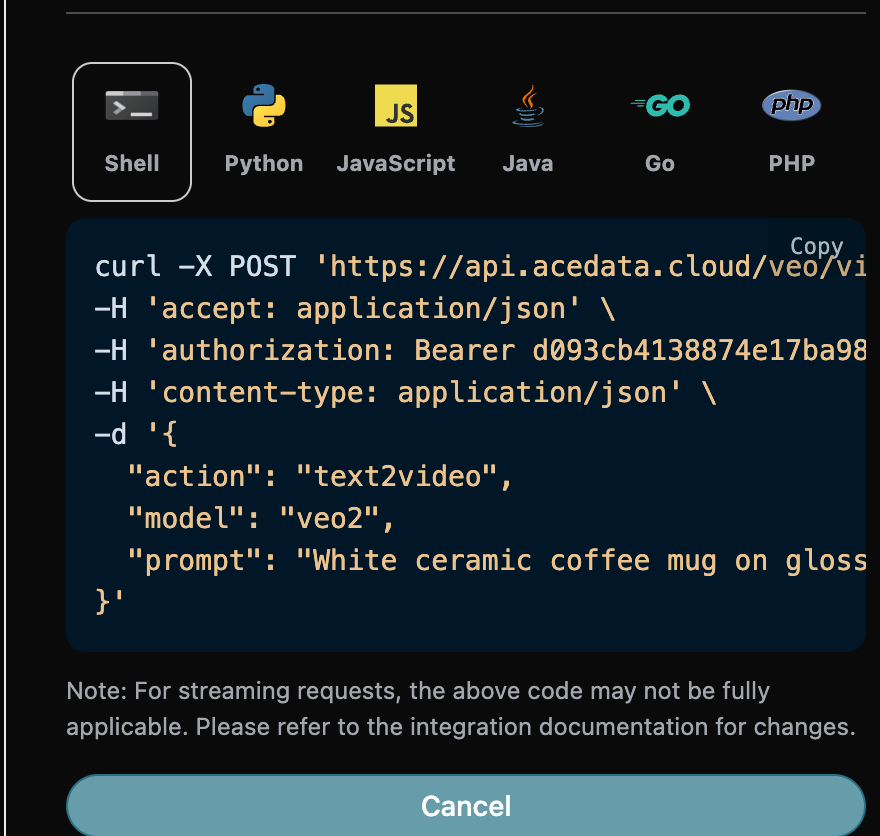
success, der Status der Videoerstellungsaufgabe zu diesem Zeitpunkt.task_id, die ID der Videoerstellungsaufgabe zu diesem Zeitpunkt.data, das Ergebnis der Videoerstellungsaufgabe zu diesem Zeitpunkt.id, die Video-ID der Videoerstellungsaufgabe zu diesem Zeitpunkt.video_url, der Videolink der Videoerstellungsaufgabe zu diesem Zeitpunkt.created_at, die Erstellungszeit der Videoerstellungsaufgabe zu diesem Zeitpunkt.complete_at, die Abschlusszeit der Videoerstellungsaufgabe zu diesem Zeitpunkt.state, der Status der Videoerstellungsaufgabe zu diesem Zeitpunkt.
data des Ergebnisses abrufen.
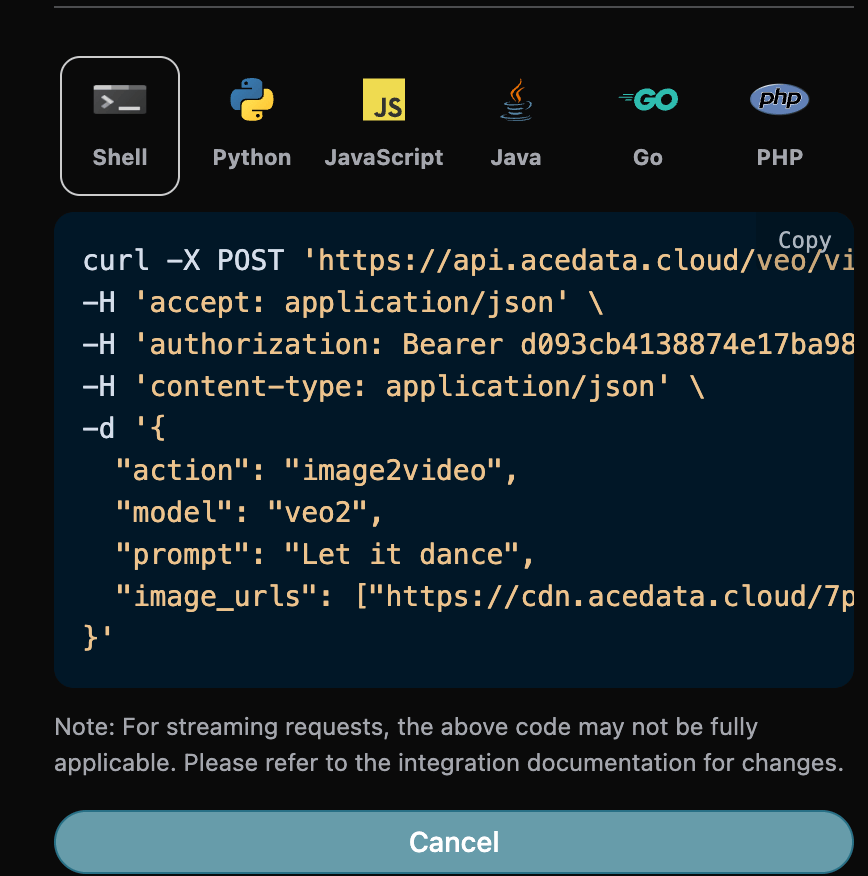
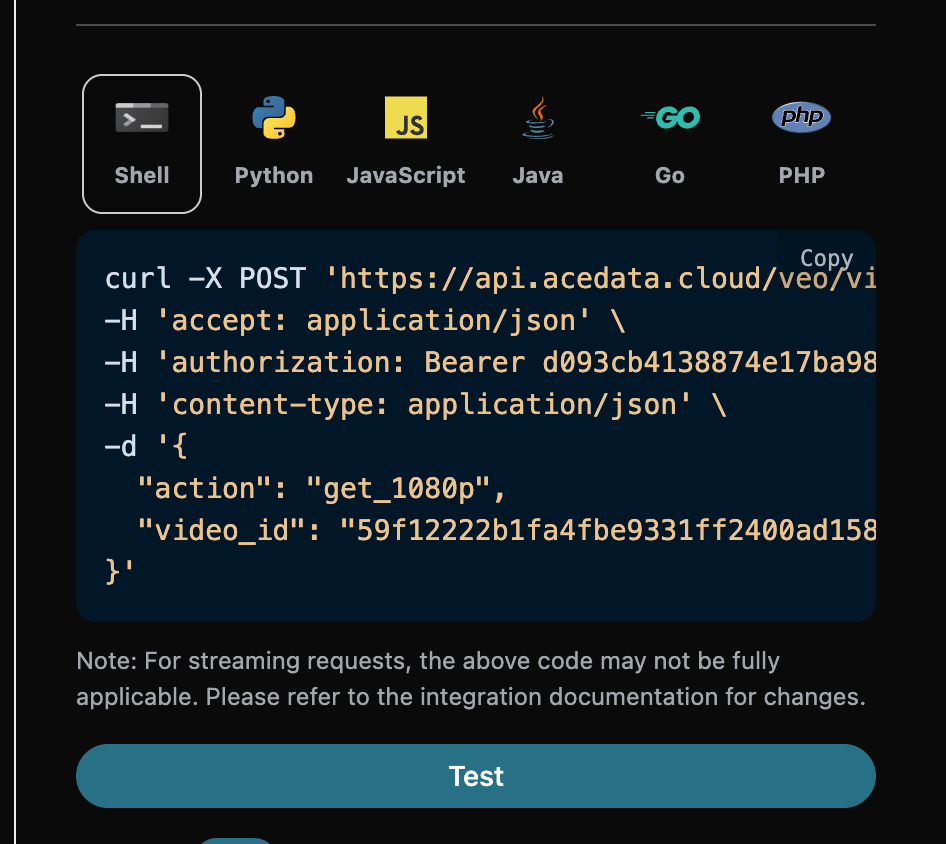
Wenn Sie außerdem den entsprechenden Integrationscode generieren möchten, können Sie ihn direkt kopieren und generieren, beispielsweise lautet der CURL-Code wie folgt:
Bild-zu-Video-Funktion
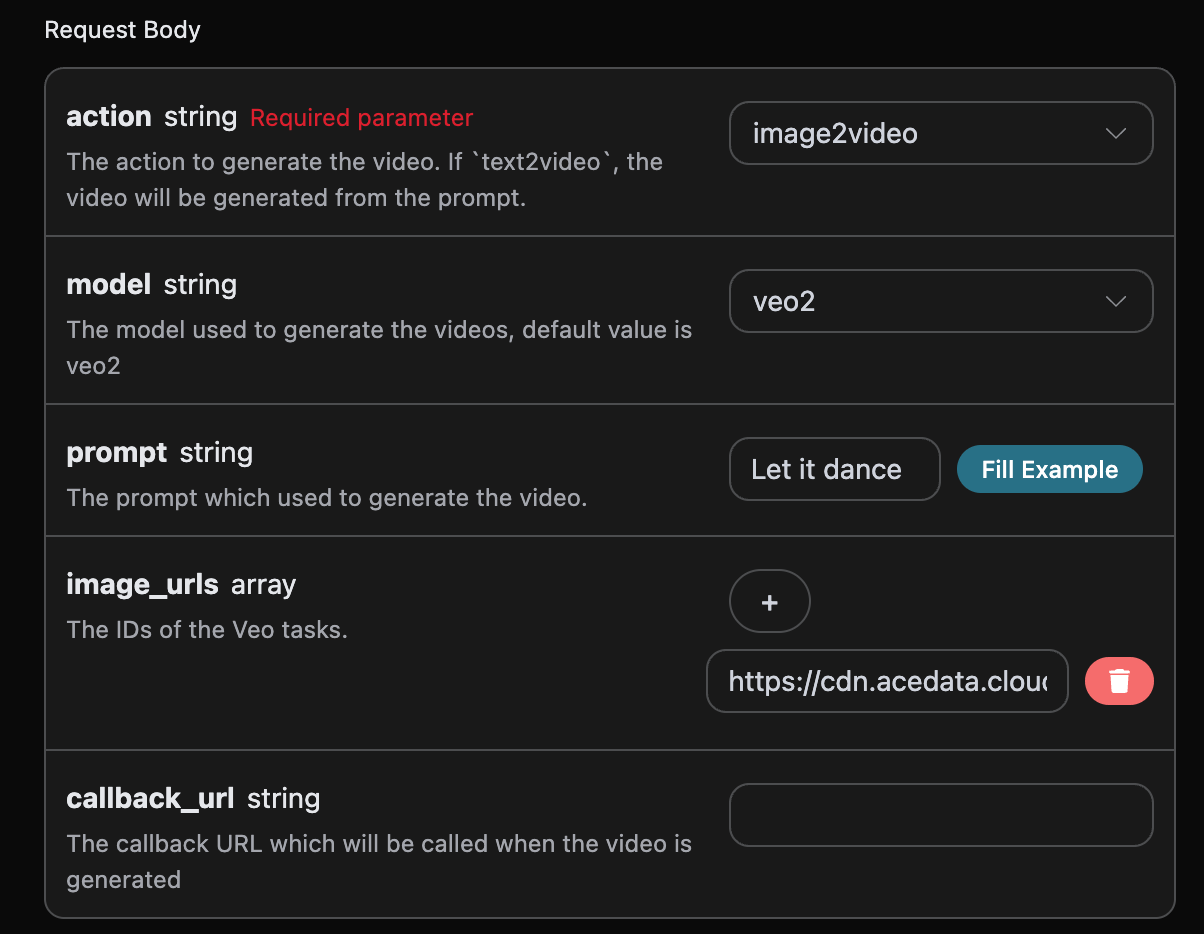
Wenn Sie ein Video anhand von Bildern des ersten und letzten Frames generieren möchten, können Sie den Parameteraction auf image2video setzen und das Link-Array image_urls für die Bilder des ersten und letzten Frames eingeben.
Als Nächstes müssen wir die Hinweise ausfüllen, die im nächsten Schritt erweitert werden müssen, um die Videogenerierung anzupassen. Dabei können die folgenden Inhalte angegeben werden:
model: Das Modell zur Videogenerierung, hauptsächlichveo31-fast,veo3,veo31,veo3-fastundveo31-fast-ingredients.image_urls: Wenn die Bild-zu-Video-Aktionimage2videoausgewählt wird, sind die hochzuladenden Referenzbildlinks erforderlich.prompt: Der Hinweistext.
1080p-Video-Funktion abrufen
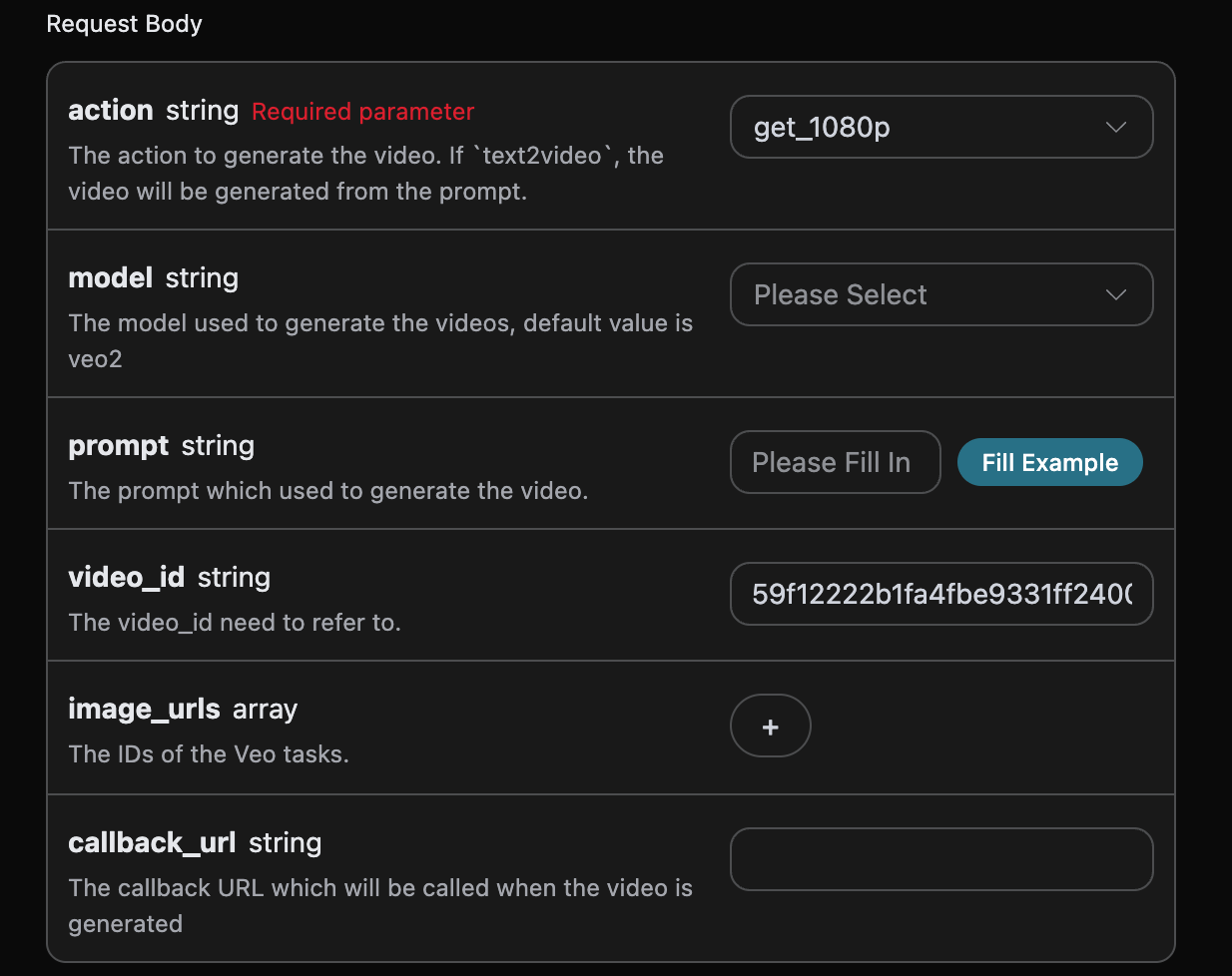
Wenn Sie für ein bereits generiertes Veo-Video 1080p abrufen möchten, können Sie den Parameteraction auf get1080p setzen und die ID des Videos eingeben, für das 1080p abgerufen werden soll. Die Video-ID wird über die grundlegende Verwendung abgerufen, wie in der folgenden Abbildung gezeigt:
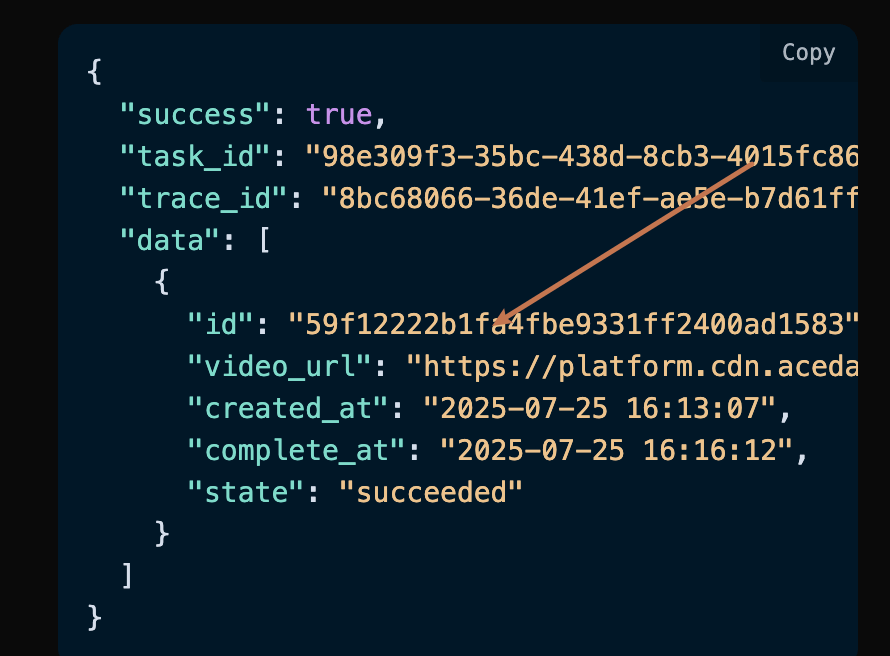
Hinweis: video_id im Video hier ist die ID des generierten Videos. Wenn Sie nicht wissen, wie Videos generiert werden, können Sie sich auf die grundlegende Verwendung oben beziehen, um Videos zu generieren.
Als Nächstes müssen wir die Hinweise ausfüllen, die im nächsten Schritt erweitert werden müssen, um die Videogenerierung anzupassen. Dabei können die folgenden Inhalte angegeben werden:
model: Das Modell zur Videogenerierung, hauptsächlichveo31-fast,veo3,veo31,veo3-fastundveo31-fast-ingredients.video_id: Die ID des Referenzvideos, die zum Abrufen des 1080p-Videos verwendet wird.
Generierung mit angegebener Videogröße
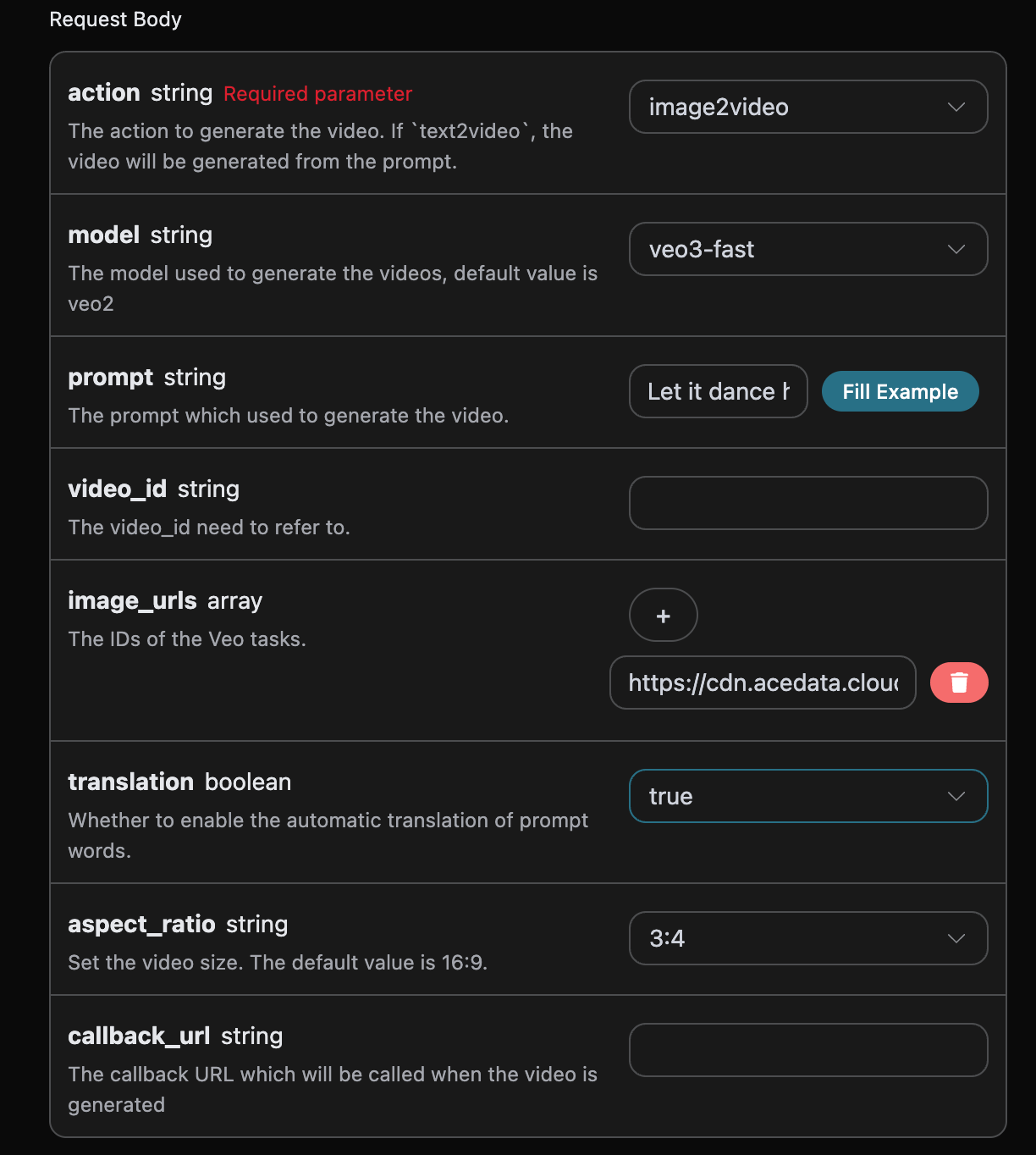
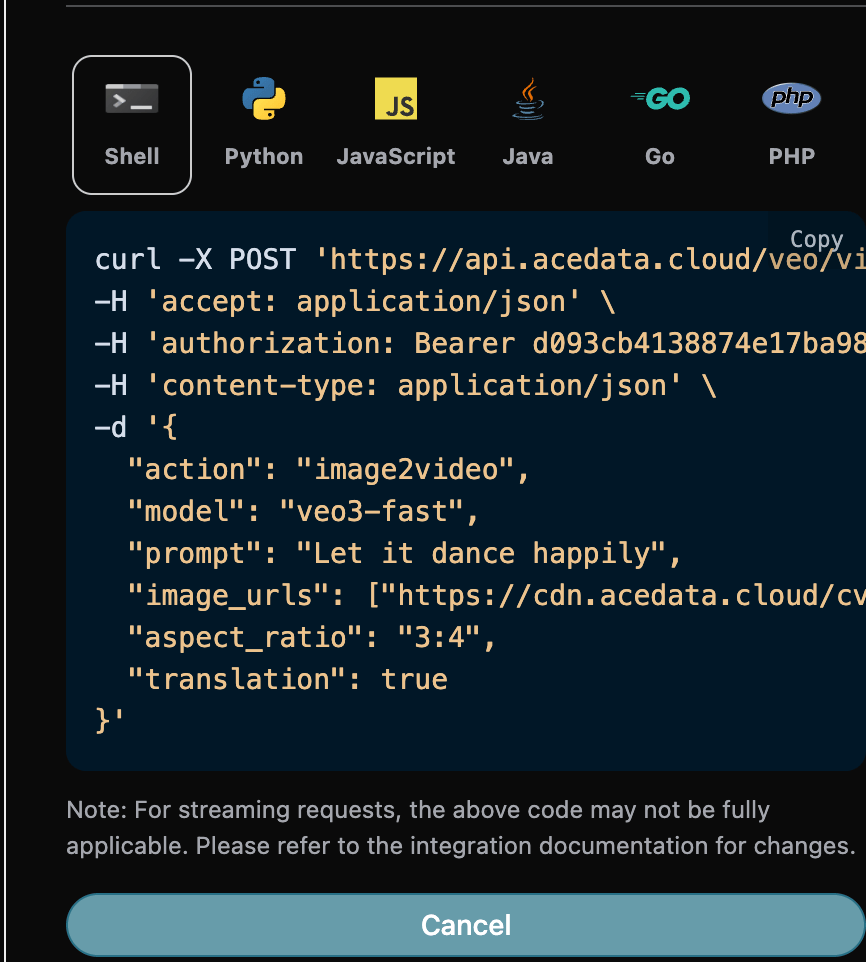
Wenn Sie ein Veo-Video mit einer angegebenen benutzerdefinierten Größe generieren möchten, können Sie den Parameteraspect_ratio auf die gewünschte Größe setzen. Als Nächstes müssen wir die Hinweise ausfüllen, die im nächsten Schritt erweitert werden müssen, um die Videogenerierung anzupassen. Dabei können die folgenden Inhalte angegeben werden:
model: Das Modell zur Videogenerierung, hauptsächlichveo31-fast,veo3,veo31,veo3-fastundveo31-fast-ingredients.aspect_ratio: Die Größe des Videos, derzeit unterstützt:16:9,16:9,3:4,4:3,1:1, standardmäßig ist16:9.translation: Ob die automatische Übersetzung des Hinweistexts aktiviert werden soll, standardmäßig ist diesfalse. Ein Ausfüllbeispiel lautet wie folgt:
Asynchroner Rückruf
Da die Generierungszeit der Veo Videos Generation API relativ lang ist und etwa 1–2 Minuten benötigt, würde die HTTP-Anfrage bei einer langen Nichtreaktion der API die Verbindung dauerhaft aufrechterhalten, was zu zusätzlichem Verbrauch von Systemressourcen führt. Daher bietet diese API auch Unterstützung für asynchrone Rückrufe. Der Gesamtprozess ist: Wenn der Client eine Anfrage initiiert, gibt er zusätzlich ein Feldcallback_url an. Nachdem der Client die API-Anfrage initiiert hat, gibt die API sofort ein Ergebnis zurück, das ein Feld task_id enthält, welches die aktuelle Aufgaben-ID repräsentiert. Nachdem die Aufgabe abgeschlossen ist, wird das Ergebnis des generierten Videos in Form von POST JSON an die vom Client angegebene callback_url gesendet, wobei ebenfalls das Feld task_id enthalten ist. Auf diese Weise können die Aufgabenergebnisse über die ID verknüpft werden.
Im Folgenden erfahren wir anhand eines Beispiels, wie die konkrete Vorgehensweise aussieht.
Zunächst ist der Webhook-Rückruf ein Dienst, der HTTP-Anfragen empfangen kann. Entwickler sollten ihn durch die URL ihres selbst erstellten HTTP-Servers ersetzen. Zur leichteren Demonstration wird hier eine öffentliche Webhook-Beispielwebsite https://webhook.site/ verwendet. Beim Öffnen dieser Website erhalten Sie eine Webhook-URL, wie in der Abbildung gezeigt:
 Kopieren Sie diese URL, dann kann sie als Webhook verwendet werden. Das Beispiel hier lautet
 https://webhook.site/aed5cd28-f8aa-4dca-9480-8ec9b42137dc.
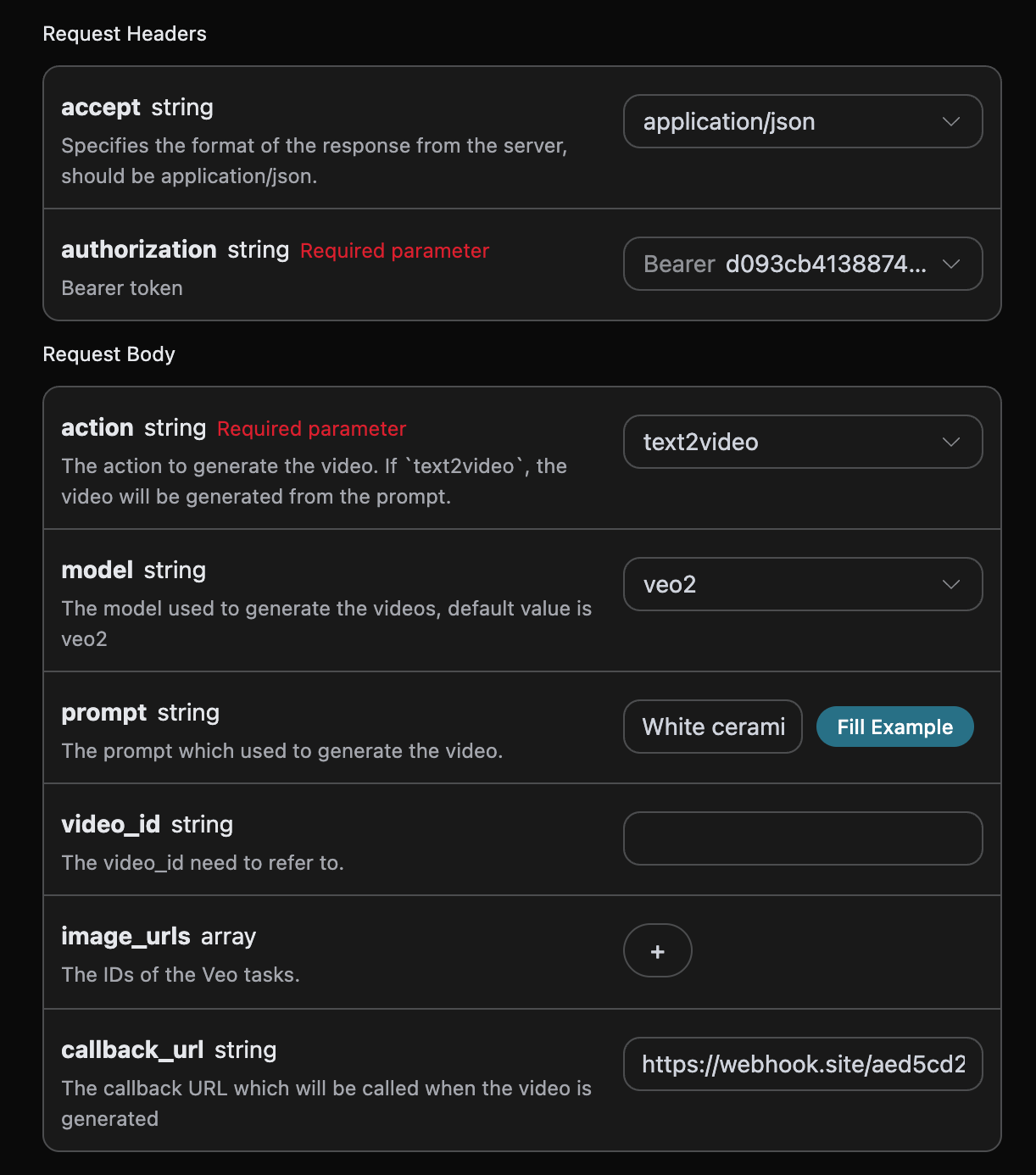
Als Nächstes können wir das Feld callback_url auf die oben genannte Webhook-URL setzen und gleichzeitig die entsprechenden Parameter ausfüllen. Der konkrete Inhalt ist in der Abbildung dargestellt:
https://webhook.site/aed5cd28-f8aa-4dca-9480-8ec9b42137dc das Ergebnis des generierten Videos beobachten, wie in der Abbildung gezeigt:
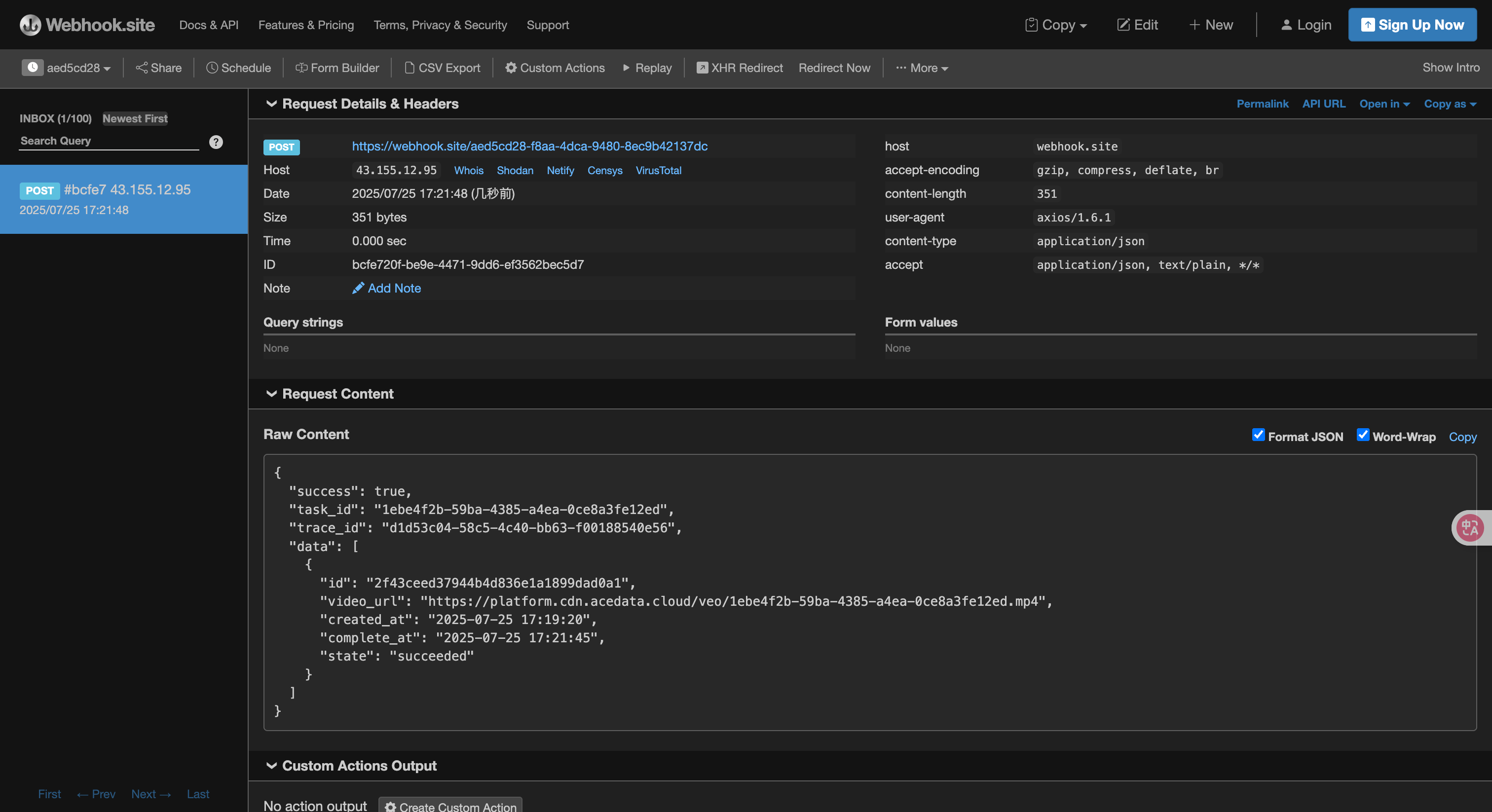 Der Inhalt lautet wie folgt:
task_id enthält. Die anderen Felder sind ähnlich wie oben, und über dieses Feld kann die Verknüpfung der Aufgaben umgesetzt werden.
Fehlerbehandlung
Wenn bei der Aufrufung der API ein Fehler auftritt, gibt die API den entsprechenden Fehlercode und die entsprechende Information zurück. Zum Beispiel:400 token_mismatched:Ungültige Anfrage, möglicherweise aufgrund fehlender oder ungültiger Parameter.400 api_not_implemented:Ungültige Anfrage, möglicherweise aufgrund fehlender oder ungültiger Parameter.401 invalid_token:Nicht autorisiert, ungültiges oder fehlendes Autorisierungstoken.429 too_many_requests:Zu viele Anfragen, Sie haben das Ratenlimit überschritten.500 api_error:Interner Serverfehler, auf dem Server ist etwas schiefgelaufen.