

Antragsprozess
Um die Flux Images Generation API zu verwenden, rufen Sie zunächst die Ace Data Cloud-Konsole auf, um Ihren API-Token zu erhalten, und bewahren Sie ihn als Reserve auf. Falls Sie noch nicht angemeldet oder registriert sind, werden Sie automatisch zur Anmeldeseite weitergeleitet, wo Sie zur Registrierung und Anmeldung eingeladen werden. Nach Abschluss kehren Sie automatisch zur aktuellen Seite zurück.
Ein API-Token kann alle Dienste der Plattform aufrufen, ohne dass für jeden Dienst ein separater Antrag erforderlich ist. Bei der ersten Beantragung erhalten Sie ein kostenloses Kontingent zur kostenlosen Nutzung; bei unzureichendem Kontingent können Sie in der Konsole allgemeines Guthaben aufladen.
Falls Sie noch nicht angemeldet oder registriert sind, werden Sie automatisch zur Anmeldeseite weitergeleitet, wo Sie zur Registrierung und Anmeldung eingeladen werden. Nach Abschluss kehren Sie automatisch zur aktuellen Seite zurück.
Ein API-Token kann alle Dienste der Plattform aufrufen, ohne dass für jeden Dienst ein separater Antrag erforderlich ist. Bei der ersten Beantragung erhalten Sie ein kostenloses Kontingent zur kostenlosen Nutzung; bei unzureichendem Kontingent können Sie in der Konsole allgemeines Guthaben aufladen.
📘 Vollständige Dokumentation: Flux Images Generation API →
Grundlegende Verwendung
Lernen Sie zunächst die grundlegende Verwendung kennen: Geben Sie das Promptprompt, die Generierungsaktion action und die Bildgröße size ein, um das verarbeitete Ergebnis zu erhalten. Zunächst müssen Sie einfach ein Feld action übergeben, dessen Wert generate ist, und dann müssen wir auch ein Prompt eingeben. Der konkrete Inhalt lautet wie folgt:
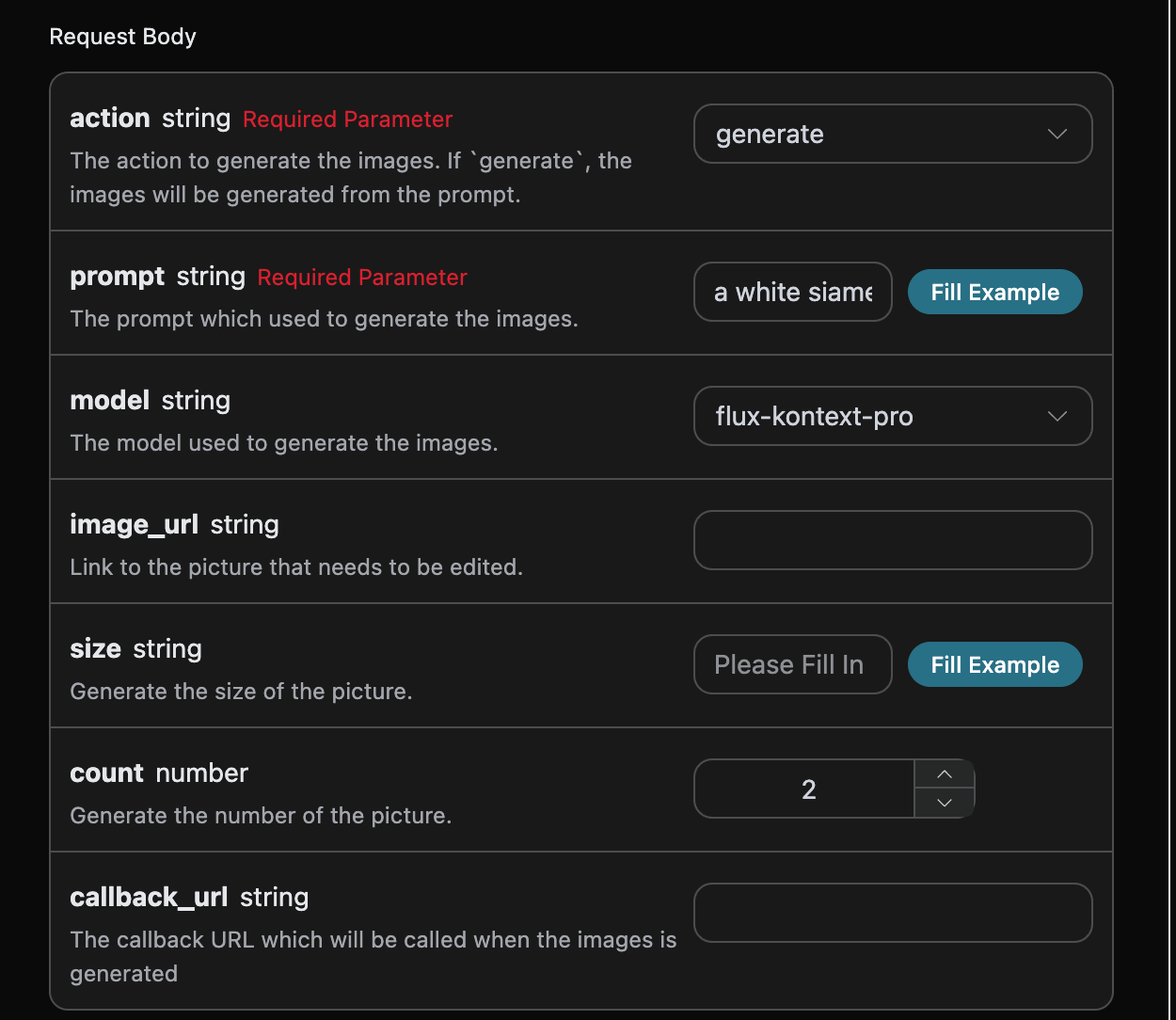
accept: Welches Format des Antwortergebnisses empfangen werden soll; hier wirdapplication/jsoneingetragen, also das JSON-Format.authorization: Der Schlüssel zum Aufrufen der API, der nach der Beantragung direkt aus der Auswahlliste ausgewählt werden kann.
action: Die Aktion dieser Bildgenerierungsaufgabe.size: Die Größe des Bildgenerierungsergebnisses. Die Serienflux-2-flex/flux-2-pro/flux-2-maxmüssen ein Bildseitenverhältnis übergeben (z. B.1:1,16:9) und akzeptieren keine Pixelgröße wie1024x1024; bei Auslassung wird 400 zurückgegeben.count: Die Anzahl der generierten Bilder; der Standardwert ist 1. Dieser Parameter ist nur bei Bildgenerierungsaufgaben wirksam und bei Bearbeitungsaufgaben ungültig.prompt: Das Prompt.model: Das Generierungsmodell, standardmäßigflux-dev; die neuesten Flaggschiffe sindflux-2-pro,flux-2-max(höhere Bildqualität, muss mit dem Bildseitenverhältnissizeverwendet werden).callback_url: Die URL, an die das Ergebnis zurückgerufen werden soll.async: Optional. Wenn auftruegesetzt, gibt die Schnittstelle soforttask_idzurück; es muss keinecallback_urlbereitgestellt werden. Anschließend kann das Ergebnis durch Polling über die entsprechende Schnittstelle zur Aufgabenabfrage abgerufen werden.
size hat einige besondere Einschränkungen und wird hauptsächlich in zwei Typen unterteilt: das Breite-x-Höhe-Seitenverhältnis width x height und das Bildseitenverhältnis x:y. Die Details sind wie folgt:
Referenz-Bildseitenverhältnisse: “21:9”, “16:9”, “4:3”, “3:2”, “1:1”, “2:3”, “3:4”, “9:16”, “9:21”.
Nach Auswahl der Parameter wird auf der rechten Seite automatisch der entsprechende Code generiert. Bestätigen Sie vor dem Kopieren, dass der Autorisierungs-Header Ihren eigenen API-Key verwendet; in Dokumenten und Screenshots dürfen keine echten Zugangsdaten erscheinen.
Klicken Sie auf die Schaltfläche „Try“, um einen Test durchzuführen. Hier erhalten wir das folgende Ergebnis:
success: Der Status der aktuellen Videogenerierungsaufgabe.task_id: Die ID der aktuellen Videogenerierungsaufgabe.trace_id: Die Tracking-ID der aktuellen Videogenerierung.data: Die Ergebnisliste der aktuellen Bildgenerierungsaufgabe.image_url: Der Link der aktuellen Bildgenerierungsaufgabe.prompt: Das Prompt.
data des Ergebnisses abrufen.
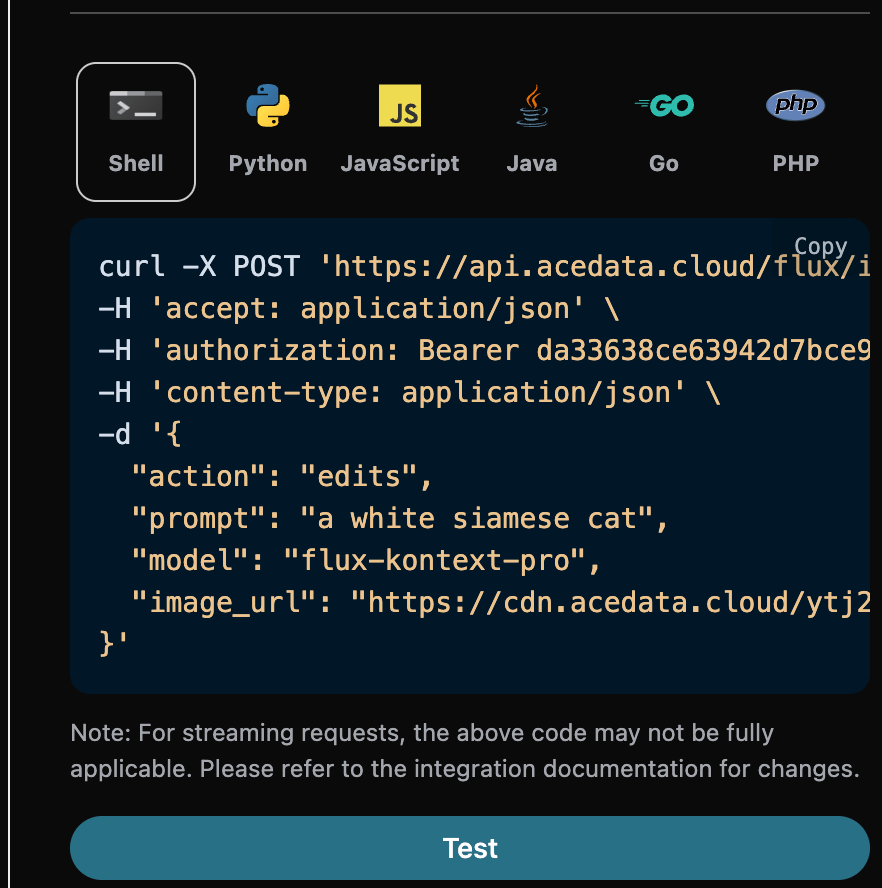
Wenn Sie außerdem den entsprechenden Integrationscode generieren möchten, können Sie ihn direkt kopieren. Beispielsweise lautet der CURL-Code wie folgt:
Bildbearbeitungsaufgabe
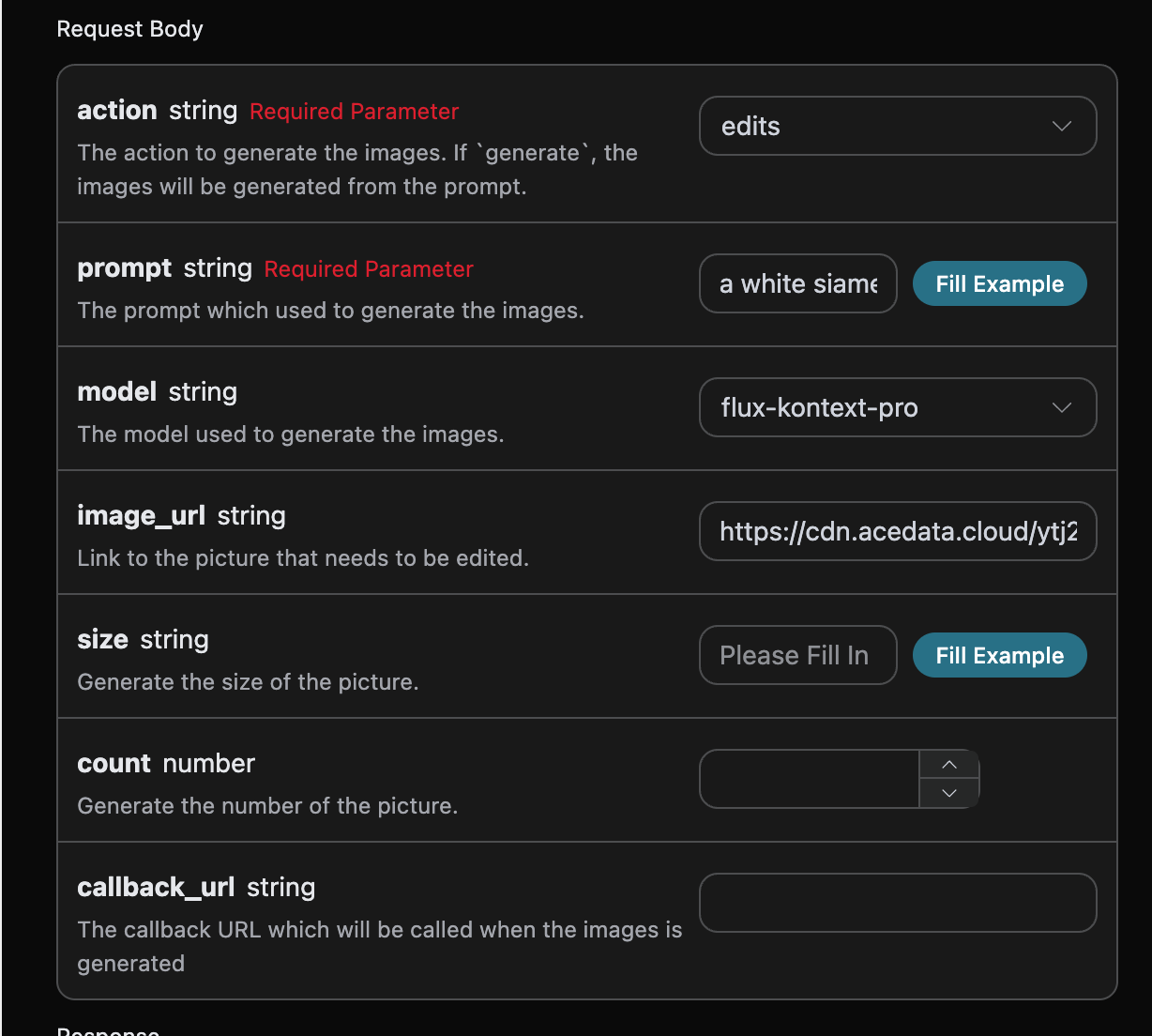
Wenn Sie ein bestimmtes Bild bearbeiten möchten, muss zunächst der Parameterimage_url mit dem Link des zu bearbeitenden Bildes übergeben werden. Zu diesem Zeitpunkt unterstützt action nur edit, dann können die folgenden Inhalte angegeben werden:
- model: Das Modell, das für diese Bildbearbeitungsaufgabe verwendet wird, unterstützt
flux-dev,flux-pro,flux-kontext-pro,flux-kontext-max,flux-2-flex,flux-2-pro,flux-2-max. - image_url: Das hochzuladende zu bearbeitende Bild.
Asynchroner Rückruf
Da die Generierungszeit der Flux Images Generation API relativ lang ist und etwa 1–2 Minuten benötigt, bleibt die HTTP-Anfrage bei einer längeren Nichtreaktion der API weiterhin verbunden, was zu zusätzlichem Verbrauch von Systemressourcen führt. Daher bietet diese API auch Unterstützung für asynchrone Rückrufe. Der gesamte Ablauf ist folgender: Wenn der Client eine Anfrage startet, gibt er zusätzlich ein Feldcallback_url an. Nachdem der Client die API-Anfrage gestartet hat, gibt die API sofort ein Ergebnis zurück, das ein Feld task_id enthält, welches die aktuelle Aufgaben-ID darstellt. Nach Abschluss der Aufgabe wird das Ergebnis der Bildgenerierung in Form von POST JSON an die vom Client angegebene callback_url gesendet, wobei ebenfalls das Feld task_id enthalten ist, sodass die Aufgabenergebnisse über die ID verknüpft werden können.
Im Folgenden erfahren wir anhand eines Beispiels, wie dies konkret funktioniert.
Zunächst ist der Webhook-Rückruf ein Dienst, der HTTP-Anfragen empfangen kann. Entwickler sollten ihn durch die URL eines selbst eingerichteten HTTP-Servers ersetzen. Zur einfachen Demonstration wird hier eine öffentliche Webhook-Beispielwebsite https://webhook.site/ verwendet. Beim Öffnen dieser Website erhalten Sie eine Webhook-URL, wie in der Abbildung gezeigt:
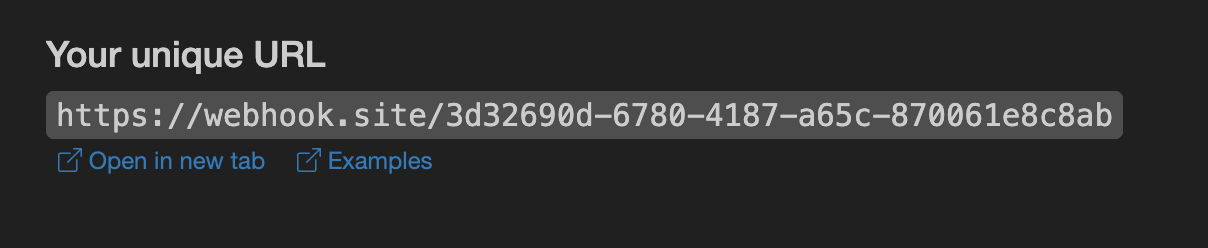 Kopieren Sie diese URL, dann kann sie als Webhook verwendet werden. Das Beispiel hier lautet
 https://webhook.site/3d32690d-6780-4187-a65c-870061e8c8ab.
Als Nächstes können wir das Feld callback_url auf die oben genannte Webhook-URL setzen und gleichzeitig die entsprechenden Parameter ausfüllen. Der konkrete Inhalt ist in der Abbildung dargestellt:
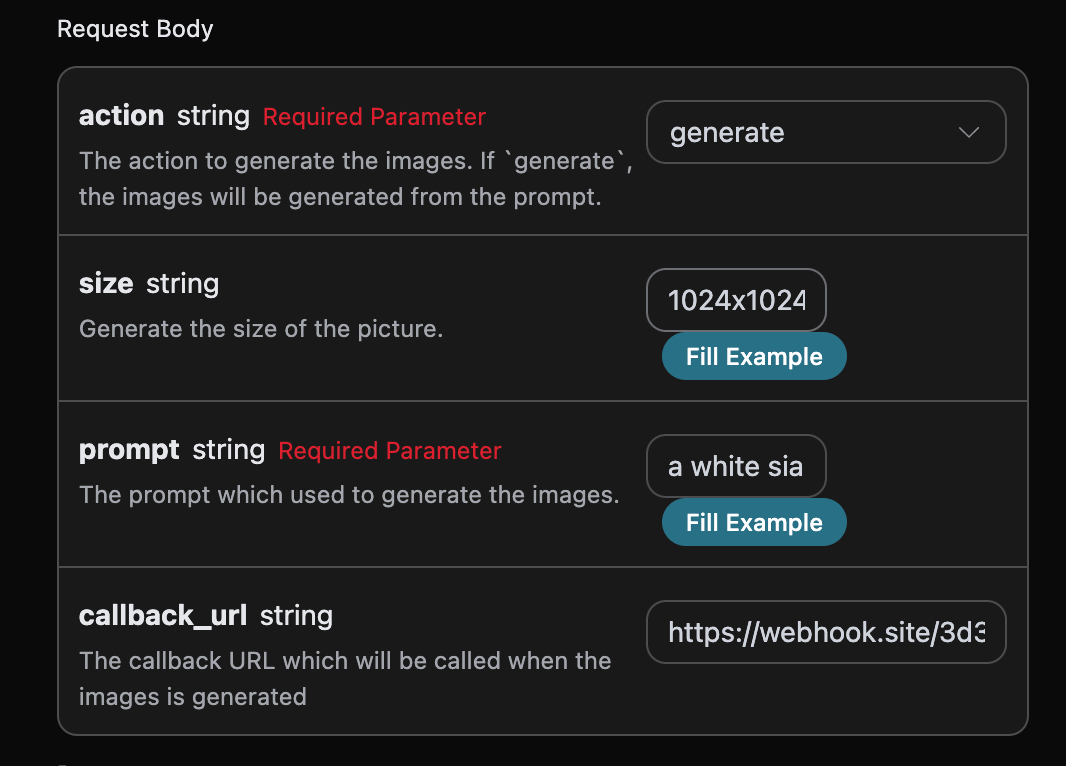
https://webhook.site/3d32690d-6780-4187-a65c-870061e8c8ab das Ergebnis der Bildgenerierung beobachten, wie in der Abbildung gezeigt:
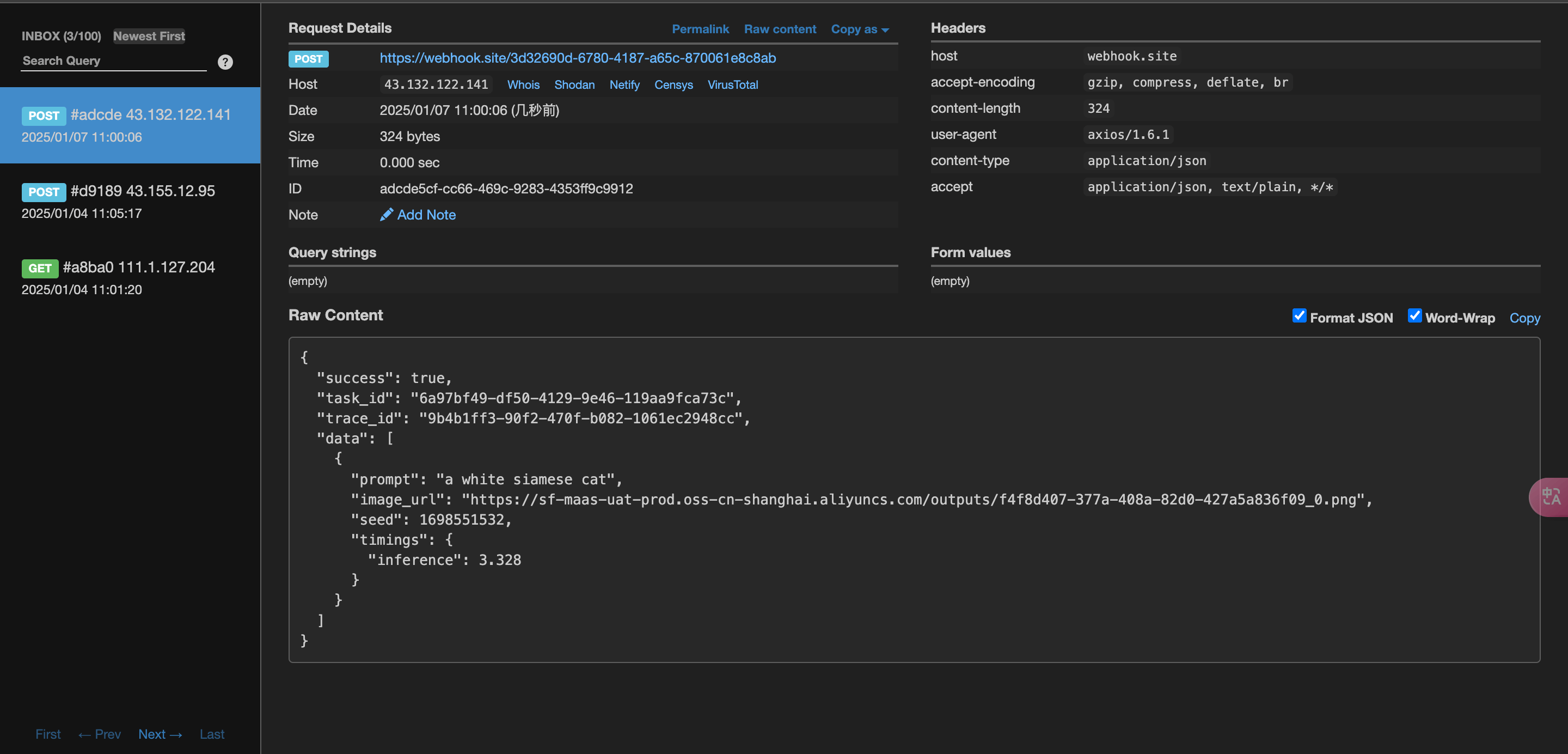 Der Inhalt lautet wie folgt:
task_id. Die anderen Felder ähneln alle den obigen. Über dieses Feld kann die Verknüpfung der Aufgaben realisiert werden.
Fehlerbehandlung
Wenn beim Aufrufen der API ein Fehler auftritt, gibt die API den entsprechenden Fehlercode und die entsprechende Information zurück. Zum Beispiel:400 token_mismatched:Ungültige Anfrage, möglicherweise aufgrund fehlender oder ungültiger Parameter.400 api_not_implemented:Ungültige Anfrage, möglicherweise aufgrund fehlender oder ungültiger Parameter.401 invalid_token:Nicht autorisiert, ungültiges oder fehlendes Autorisierungstoken.429 too_many_requests:Zu viele Anfragen, Sie haben das Ratenlimit überschritten.500 api_error:Interner Serverfehler, auf dem Server ist ein Fehler aufgetreten.