الانتقال إلى المحتوى الرئيسي
الوظيفة الرئيسية لواجهة برمجة التطبيقات Midjourney Describe هي الحصول على وصف للصورة من خلال تحميلها. باستخدام هذه الواجهة، يكفي تمرير عنوان ملف الصورة، وستقوم الواجهة بإرجاع وصف تفصيلي للصورة. لا حاجة لإعدادات معقدة، يمكنك الحصول على وصف عالي الجودة للصورة. تدعم مجموعة متنوعة من تنسيقات الصور: سواء كانت JPEG أو PNG أو GIF أو أي تنسيقات صور شائعة أخرى، يمكن التعرف عليها ومعالجتها بسهولة. ستتناول هذه الوثيقة بالتفصيل تعليمات التكامل مع واجهة برمجة التطبيقات Midjourney Describe، لمساعدتك على دمجها بسهولة والاستفادة الكاملة من ميزاتها القوية. من خلال واجهة برمجة التطبيقات Midjourney Describe، يمكنك تحقيق أتمتة وصف الصور بسهولة، مما يزيد من كفاءة الأعمال.

عملية التقديم

لاستخدام واجهة برمجة التطبيقات Midjourney Describe، تحتاج أولاً إلى زيارة صفحة التقديم Midjourney Describe API للتقدم للحصول على الخدمة المناسبة، بعد دخول الصفحة، انقر على زر “Acquire”، كما هو موضح في الصورة: صفحة التقديم إذا لم تكن قد قمت بتسجيل الدخول أو التسجيل بعد، سيتم تحويلك تلقائيًا إلى صفحة تسجيل الدخول لدعوتك للتسجيل وتسجيل الدخول، بعد تسجيل الدخول أو التسجيل، سيتم العودة تلقائيًا إلى الصفحة الحالية. عند التقديم لأول مرة، سيكون هناك حد مجاني متاح، يمكنك استخدام هذه الواجهة مجانًا.

مثال على الطلب

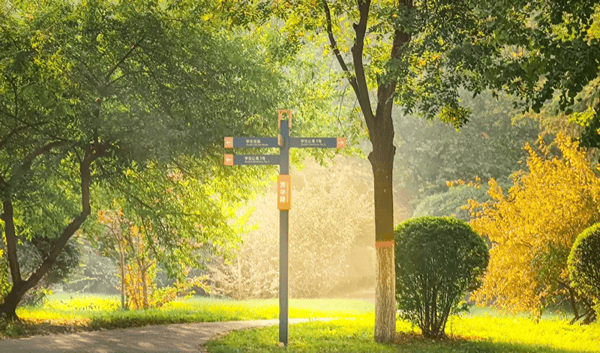
سنأخذ صورة واحدة كمثال، ونوضح كيفية استخدام هذه الواجهة. لنفترض أن لدينا صورة مناظر طبيعية، وسنوضح كيفية تحميل هذه الصورة والحصول على وصف لها.

مثال على صورة الطلب

صورة المثال

إعداد رأس الطلب وجسم الطلب

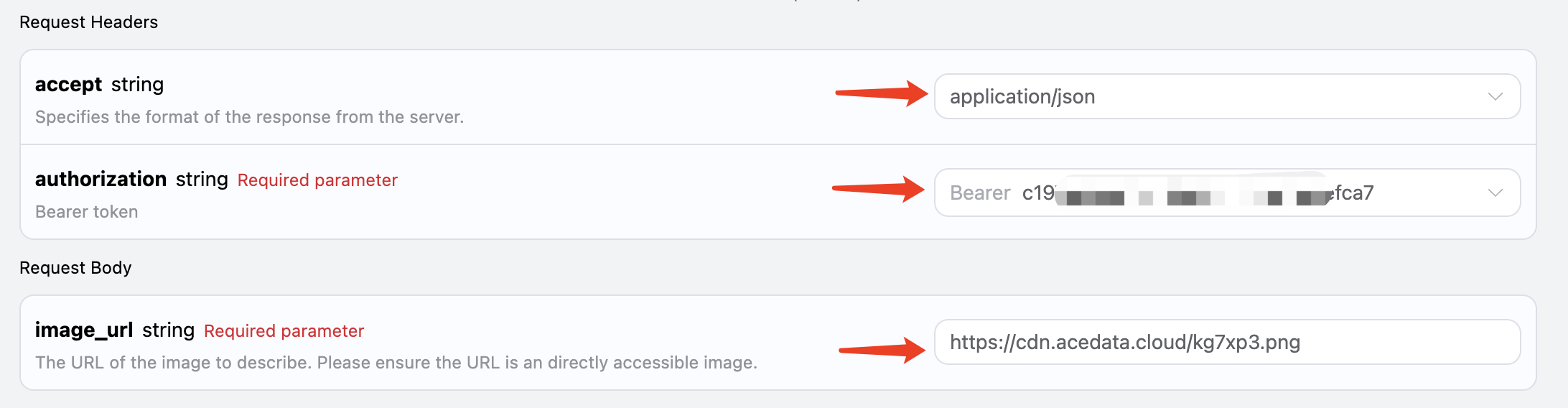
Request Headers تشمل:
  • accept: تحديد استلام استجابة بتنسيق JSON، هنا يتم ملؤه بـ application/json.
  • authorization: مفتاح استدعاء الواجهة، يمكن اختياره مباشرة بعد التقديم.
Request Body تشمل:
  • image_url: عنوان ملف الصورة المحملة.
الإعداد كما هو موضح في الصورة أدناه:

مثال على الكود

يمكنك أن ترى أنه تم إنشاء كودات بلغات مختلفة تلقائيًا على الجانب الأيمن، كما هو موضح في الصورة:
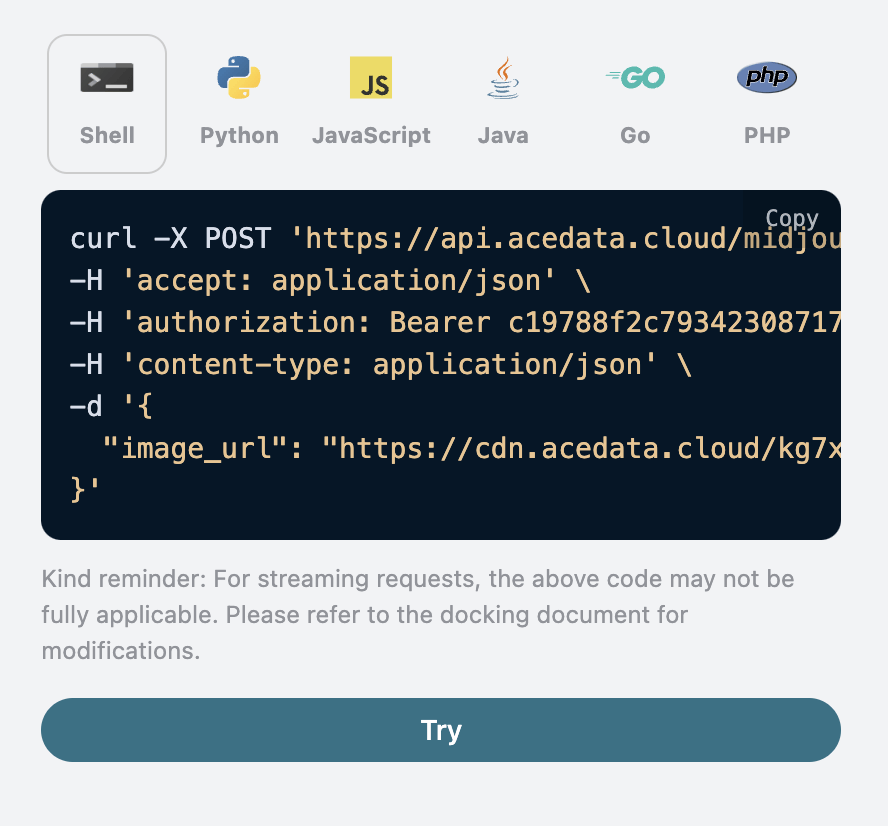
بعض أمثلة الكود كما يلي:

CURL

curl -X POST 'https://api.acedata.cloud/midjourney/describe' \
-H 'accept: application/json' \
-H 'authorization: Bearer {token}' \
-H 'content-type: application/json' \
-d '{
  "image_url": "https://cdn.acedata.cloud/kg7xp3.png"
}'

Python

import requests

url = "https://api.acedata.cloud/midjourney/describe"

headers = {
    "accept": "application/json",
    "authorization": "Bearer {token}",
    "content-type": "application/json"
}

payload = {
    "image_url": "https://cdn.acedata.cloud/kg7xp3.png"
}

response = requests.post(url, json=payload, headers=headers)
print(response.json())

مثال على الاستجابة

بعد نجاح الطلب، ستقوم الواجهة بإرجاع 4 أوصاف للصورة. على سبيل المثال:
{
  "descriptions": [
    "علامة طريق على شكل صليب تقف في وسط حديقة خارجية، محاطة بالأشجار والمروج. الخلفية مشمسة بألوان دافئة. هناك ضوء الشمس يتسلل من خلال الأوراق على جزء منها. على جانب من عمود الشارع كان هناك أيضًا علامة أخرى تحمل الكتابة \"حديقة كونمينغ\"، والتي بدت جميلة جدًا. تُظهر هذه الصورة مدى روعة الطبيعة. تعطي الناس مشاعر مثل الاسترخاء أو الهدوء في أسلوب الطبيعة. --ar 75:44",
    "صورة لعلامة طريق \"K鬥\" في الحديقة، مع أشجار وعشب على كلا الجانبين. في الأمام يوجد عمود معدني بلون أصفر فاتح مع علامتين ملصقتين عليه. الخلفية تتميز بأشعة الشمس تتسلل من خلال الأوراق الخضراء على جانب من الشارع، مما يخلق جوًا دافئًا. هناك أيضًا ضباب مائي يتطاير حوله. تم التقاطها بأسلوب كاميرا Sony A7R IV باستخدام عدسة Leica M. تنقل هذه المشهد الهدوء والتناغم بين الطبيعة والإبداع البشري. --ar 75:44",
    "علامة شارع على شكل صليب تقف في وسط حديقة مفتوحة، محاطة بالأشجار والمروج. تشرق الشمس من خلال الأوراق على جزء منها، مما يخلق تأثير ضوء دافئ. في الأمام يوجد طريق يؤدي إلى مساحة خضراء أخرى. هناك أيضًا بعض المعلومات حول \"داخل حديقة شيلين\" على جانب من ذلك العمود. تعطي هذه المشهد الناس مشاعر الهدوء والتناغم مع الطبيعة. إضاءة طبيعية، عرض ثلاثي الأبعاد بأسلوب Unreal Engine، أسلوب تصوير واقعي. --ar 75:44",
    "علامة توجيه على شكل صليب تقف في الحديقة، محاطة بأشجار كثيفة وعشب أخضر زاهي تحت أشعة الشمس. تقول العلامات \"VIDEO ANNattacks\" بلغة غير معروفة، مما يخلق جوًا من الغموض والجاذبية. تم التقاط المشهد بتصوير عالي الدقة باستخدام كاميرات Canon EOS R5، مما يقدم تأثير بصري مذهل يعرض تفاصيل معقدة بأسلوب التصوير الحديث. --ar 75:44"
  ]
}
يمكنك أن ترى أن النتيجة تحتوي على حقل descriptions، والذي يحتوي على أربعة نتائج، كل نتيجة هي وصف محتمل.

معالجة الأخطاء

عند استدعاء الواجهة، إذا واجهت خطأ، ستقوم الواجهة بإرجاع رمز الخطأ والمعلومات ذات الصلة. على سبيل المثال:
  • 400 token_mismatched: طلب غير صحيح، ربما بسبب معلمات مفقودة أو غير صالحة.
  • 400 api_not_implemented: طلب غير صحيح، ربما بسبب معلمات مفقودة أو غير صالحة.
  • 401 invalid_token: غير مصرح، رمز تفويض غير صالح أو مفقود.
  • 429 too_many_requests: عدد كبير جدًا من الطلبات، لقد تجاوزت الحد المسموح به.
  • 500 api_error: خطأ داخلي في الخادم، حدث خطأ ما على الخادم.

مثال على استجابة الخطأ

{
  "success": false,
  "error": {
    "code": "api_error",
    "message": "fetch failed"
  },
  "trace_id": "2cf86e86-22a4-46e1-ac2f-032c0f2a4e89"
}

الخاتمة

من خلال هذه الوثيقة، أصبحت على دراية بكيفية استخدام واجهة برمجة التطبيقات Midjourney Describe لوصف الصور. نأمل أن تساعدك هذه الوثيقة في التكامل والاستخدام الأفضل لهذه الواجهة. إذا كان لديك أي استفسارات، فلا تتردد في الاتصال بفريق الدعم الفني لدينا.