

Ansökningsprocess
För att använda Recaptcha2 protokolligenkänning API, börja med att gå till Ace Data Cloud kontrollpanelen för att få din API Token, som du kan spara för framtida bruk. Om du inte har loggat in eller registrerat dig, kommer du automatiskt att omdirigeras till inloggningssidan som bjuder in dig att registrera dig och logga in, och efter att ha slutfört detta kommer du automatiskt att återvända till den aktuella sidan.
En API Token räcker för att anropa alla plattformens tjänster, du behöver inte ansöka separat för varje tjänst. Första ansökan ger en gratis kvot, så att du kan prova gratis; när kvoten är otillräcklig kan du ladda på allmän balans i kontrollpanelen.
Om du inte har loggat in eller registrerat dig, kommer du automatiskt att omdirigeras till inloggningssidan som bjuder in dig att registrera dig och logga in, och efter att ha slutfört detta kommer du automatiskt att återvända till den aktuella sidan.
En API Token räcker för att anropa alla plattformens tjänster, du behöver inte ansöka separat för varje tjänst. Första ansökan ger en gratis kvot, så att du kan prova gratis; när kvoten är otillräcklig kan du ladda på allmän balans i kontrollpanelen.
📘 Fullständig dokumentation: Recaptcha2 protokolligenkänning API →
Grundläggande användning
Först bör du förstå den grundläggande användningsmetoden, vilket är att ange URL:en för den webbplats som behöver hantera verifieringskoden, så får du det bearbetade resultatet. Först behöver du enkelt skicka ettwebsite_url fält, vår exempelwebbplats är: https://www.google.com/recaptcha/api2/demo, vi behöver hämta website_key från website_url sidan, först öppna denna webbsida, tryck F12 för att gå till konsolen, och gör sedan en global sökning på Element-sidan efter recaptcha-demo, så får vi följande resultat:
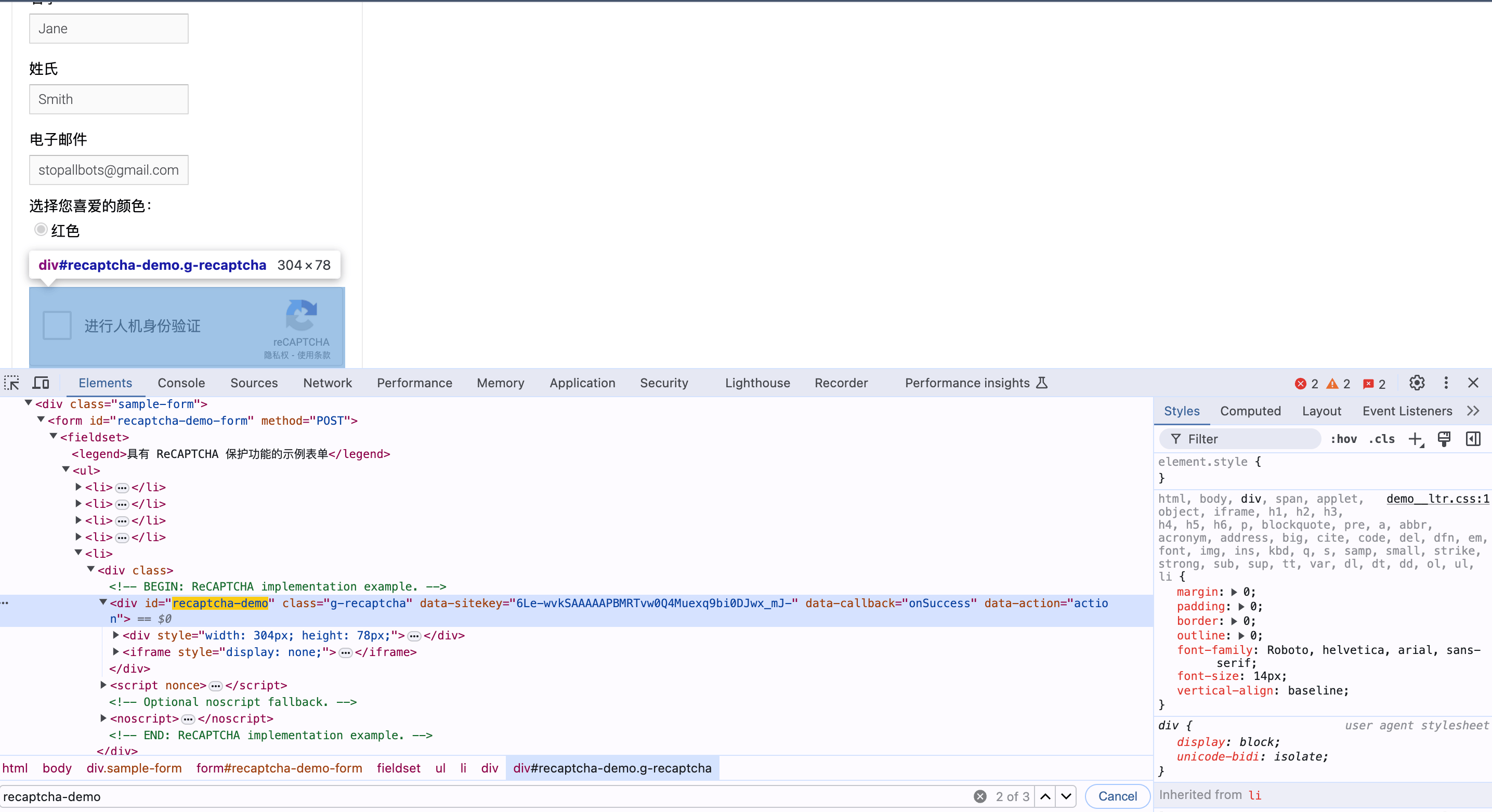
data-sitekey motsvarar en sträng som är värdet av website_key, här är de specifika parameterresultaten:
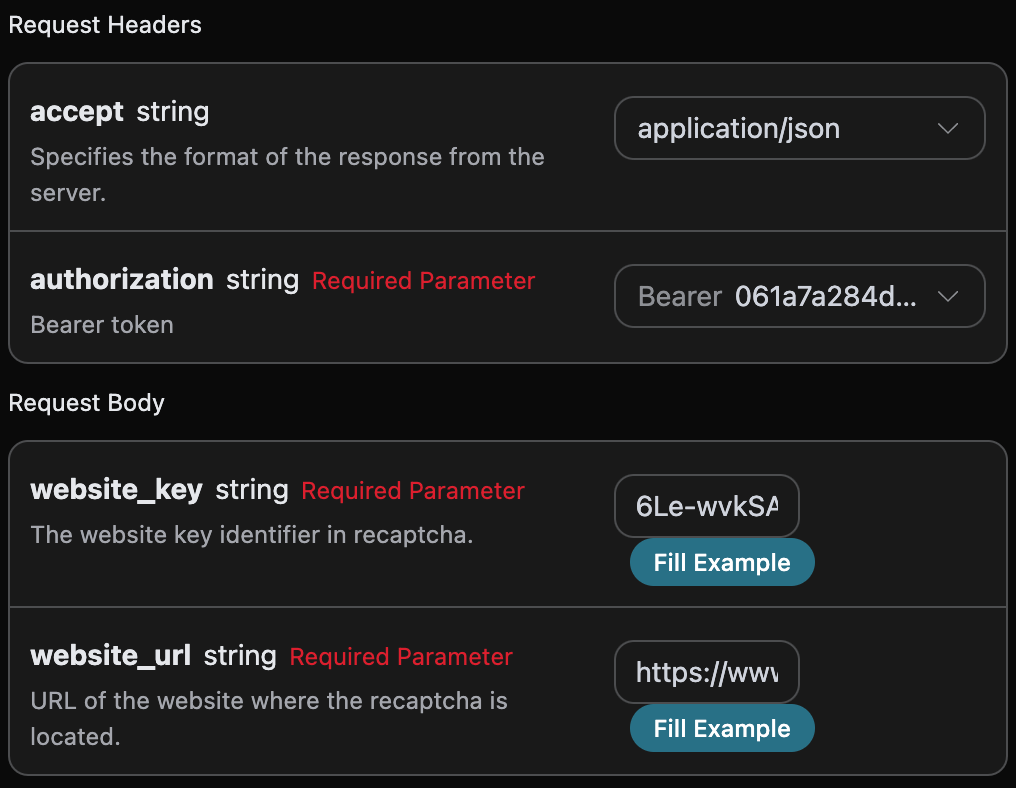
accept: vilken format av svarresultat du vill ta emot, här anges somapplication/json, det vill säga JSON-format.authorization: nyckeln för att anropa API, efter ansökan kan du direkt välja från rullgardinsmenyn.
website_url: URL:en för den webbplats som behöver hantera verifieringskoden.website_key: webbplatsens nyckelidentifierare i Recaptcha2.proxy: valfritt, ta med egen proxy (Bring Your Own Proxy). När det är inställt kommer tjänsten att använda den proxy IP du tillhandahåller för att lösa verifieringskoden, för att kontrollera kvaliteten på utgående IP (till exempel för att undvika att offentliga proxy IP blockeras av målsidan och returnerar410 Gone). Formatet ärscheme://[user:pass@]host:port, därschemestöderhttp/https/socks4/socks5, till exempelhttp://user:pass@1.2.3.4:8080. Om det inte fylls i används plattformens standardproxy.
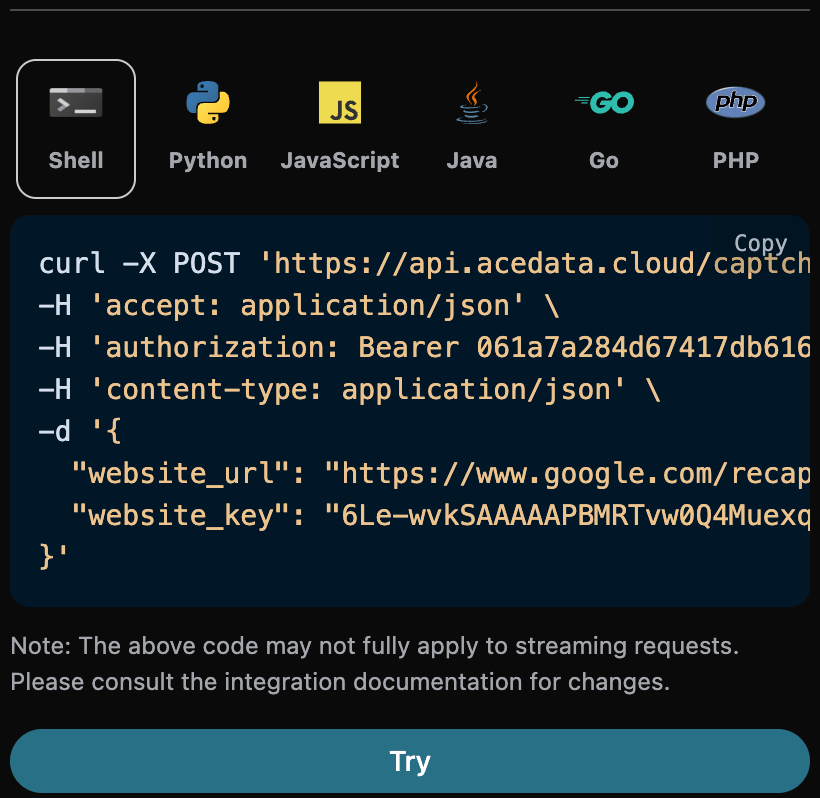
token, resultatet av verifieringen efter att Recaptcha2-koden har behandlats.started_at,finished_at: Tiden för när denna begäran började behandlas och när resultatet producerades, Unix-tidsstämpel (sekunder, flyttal).elapsed: Den totala tiden för denna behandling (sekunder).
- Genomför först verifieringen manuellt, som visas i bilden nedan:
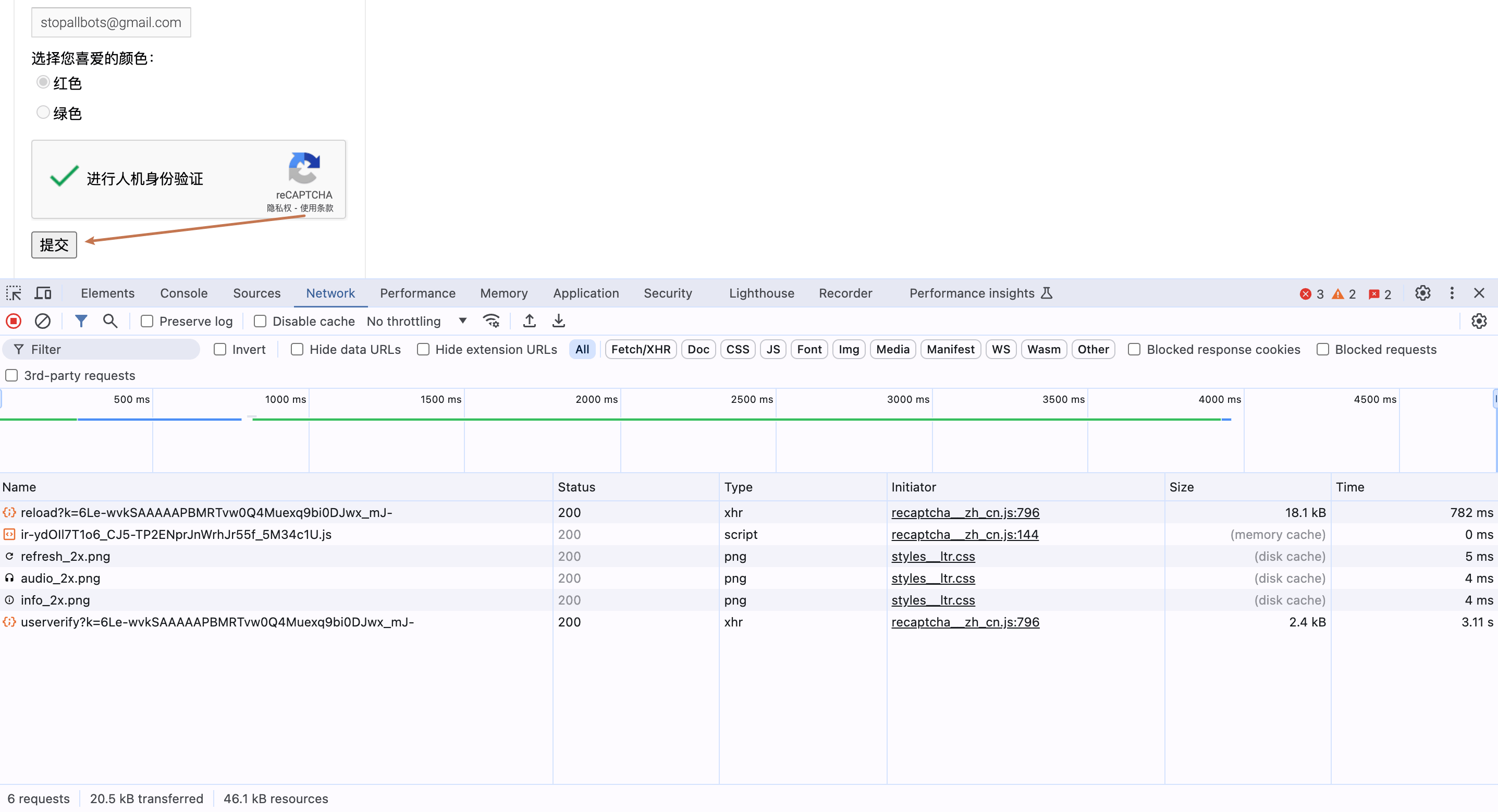
- Klicka sedan på skicka, och observera förändringarna i nätverkskonsolen, som visas i bilden nedan:
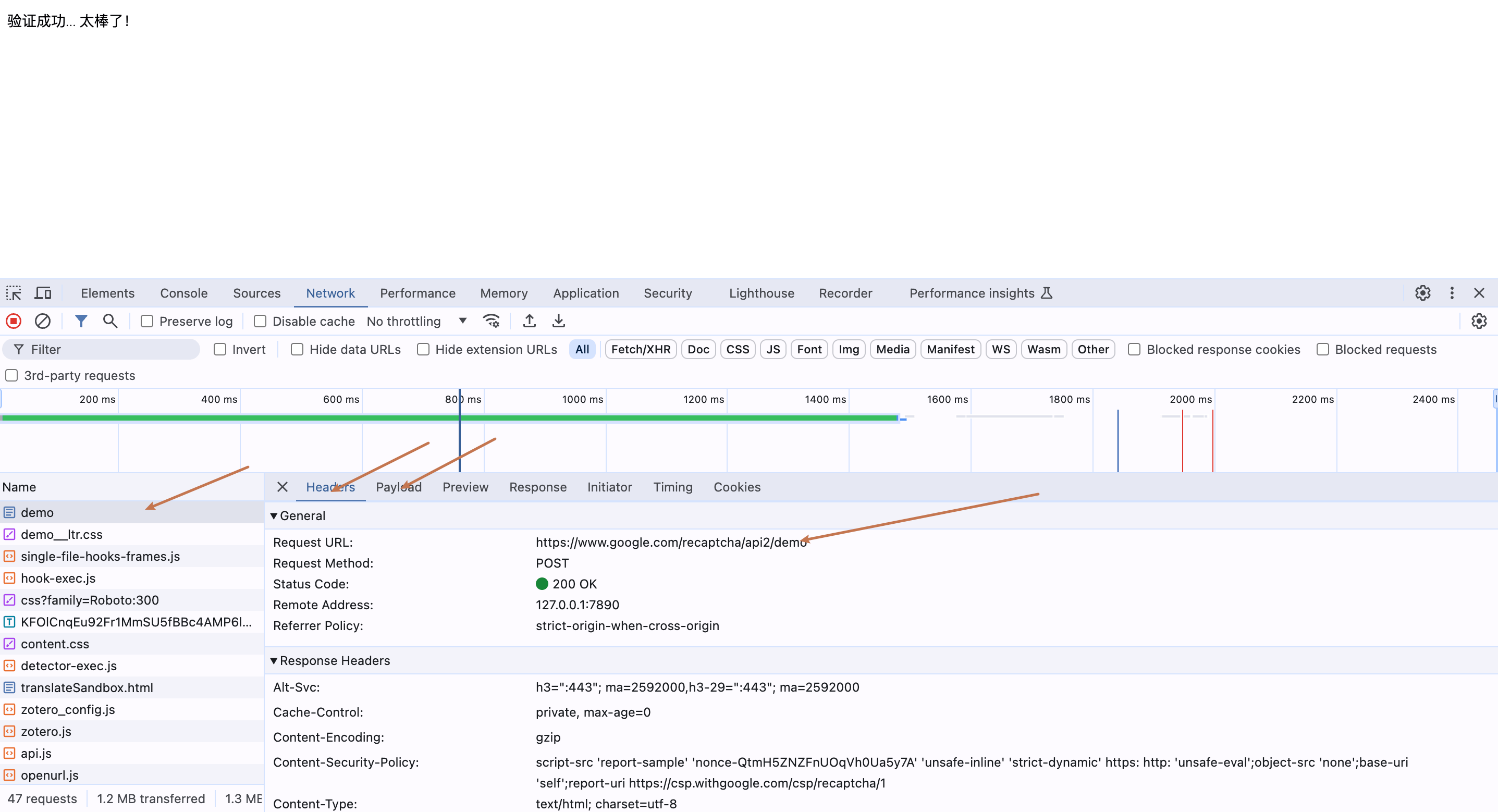
- Analysera konstruktionen av POST-förfrågan i denna inlämning, och du kan högerklicka på förfrågan för att kopiera CURL-koden, som visas i bilden nedan:
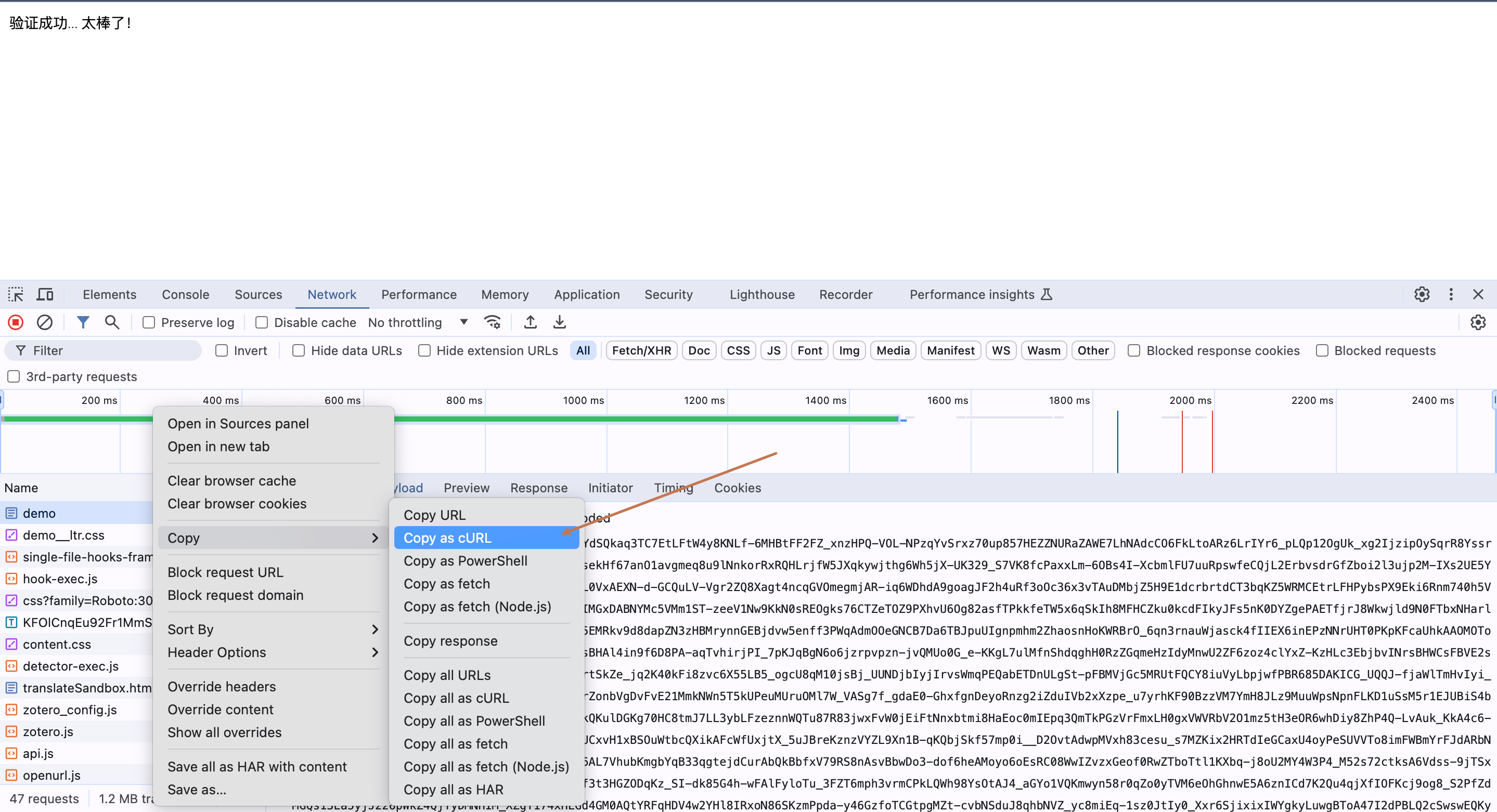
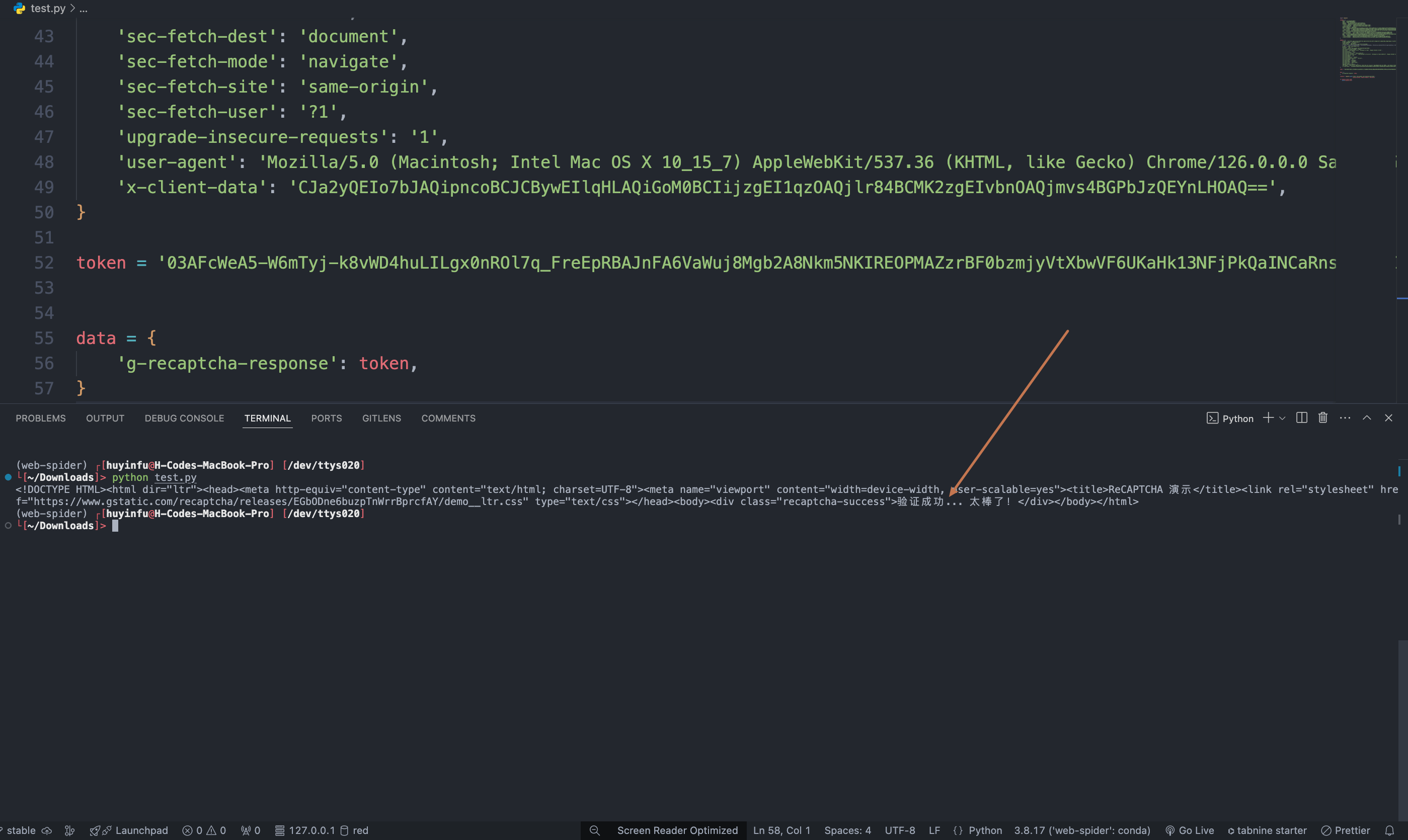
https://www.google.com/recaptcha/api2/demo, vi behöver bara skicka parametern g-recaptcha-response, och sedan behöver vi bara överföra den bearbetade token i datan nedan, CURL-koden för att anropa token för verifiering ser ut som följer:
Asynkront läge (async)
Som standard är API:et synkront och blockerande: en förfrågan kommer att vänta tills token-behandlingen är klar innan den returneras. Om du gör en multipel kodlösning (multi-solver rotation) och vill “omedelbart få task_id efter att ha skickat in uppgiften, först schemalägga andra kodlösare och sedan återkomma för att läsa resultatet”, kan du skicka inasync: true i begäran.
När du skickar in async: true kommer gränssnittet omedelbart att returnera ett task_id utan att blockera väntan:
task_id för att fråga POST /captcha/tasks (rekommenderas var 3-5 sekund). Detta gränssnitt kommer inte att utlösa eller påskynda uppgiftsbehandlingen; även om du inte frågar, tappar internetanslutningen eller stänger klienten, kommer servern fortfarande att fortsätta behandlingen:
status: processing:
status: ready och token:
timeout, utan debitering. /captcha/tasks ansvarar inte för att driva uppgiften.
Felhantering
När du anropar API:et, om du stöter på fel, kommer API:et att returnera motsvarande felkod och information. Till exempel:400 token_mismatched: Bad request, möjligtvis på grund av saknade eller ogiltiga parametrar.400 api_not_implemented: Bad request, möjligtvis på grund av saknade eller ogiltiga parametrar.401 invalid_token: Unauthorized, ogiltig eller saknad auktoriseringstoken.429 too_many_requests: För många förfrågningar, du har överskridit hastighetsgränsen.500 api_error: Intern serverfel, något gick fel på servern.