

Ansökningsprocess
För att använda Flux Images Generation API ska du först hämta din API Token från Ace Data Cloud-konsolen och spara den för senare användning. Om du ännu inte har loggat in eller registrerat dig omdirigeras du automatiskt till inloggningssidan där du uppmanas att registrera dig och logga in. När det är klart återgår du automatiskt till den aktuella sidan.
En API Token kan anropa alla plattformens tjänster, utan att behöva ansöka separat för varje tjänst. Vid den första ansökan får du gratis kredit för att kunna prova kostnadsfritt; när krediten inte räcker till kan du fylla på det allmänna saldot i konsolen.
Om du ännu inte har loggat in eller registrerat dig omdirigeras du automatiskt till inloggningssidan där du uppmanas att registrera dig och logga in. När det är klart återgår du automatiskt till den aktuella sidan.
En API Token kan anropa alla plattformens tjänster, utan att behöva ansöka separat för varje tjänst. Vid den första ansökan får du gratis kredit för att kunna prova kostnadsfritt; när krediten inte räcker till kan du fylla på det allmänna saldot i konsolen.
📘 Fullständig dokumentation: Flux Images Generation API →
Grundläggande användning
Låt oss först förstå det grundläggande användningssättet: genom att ange promptenprompt, genereringsåtgärden action och bildstorleken size kan du få det bearbetade resultatet. Först behöver du enkelt ange ett action-fält med värdet generate, och sedan behöver vi även ange en prompt. Det specifika innehållet är följande:
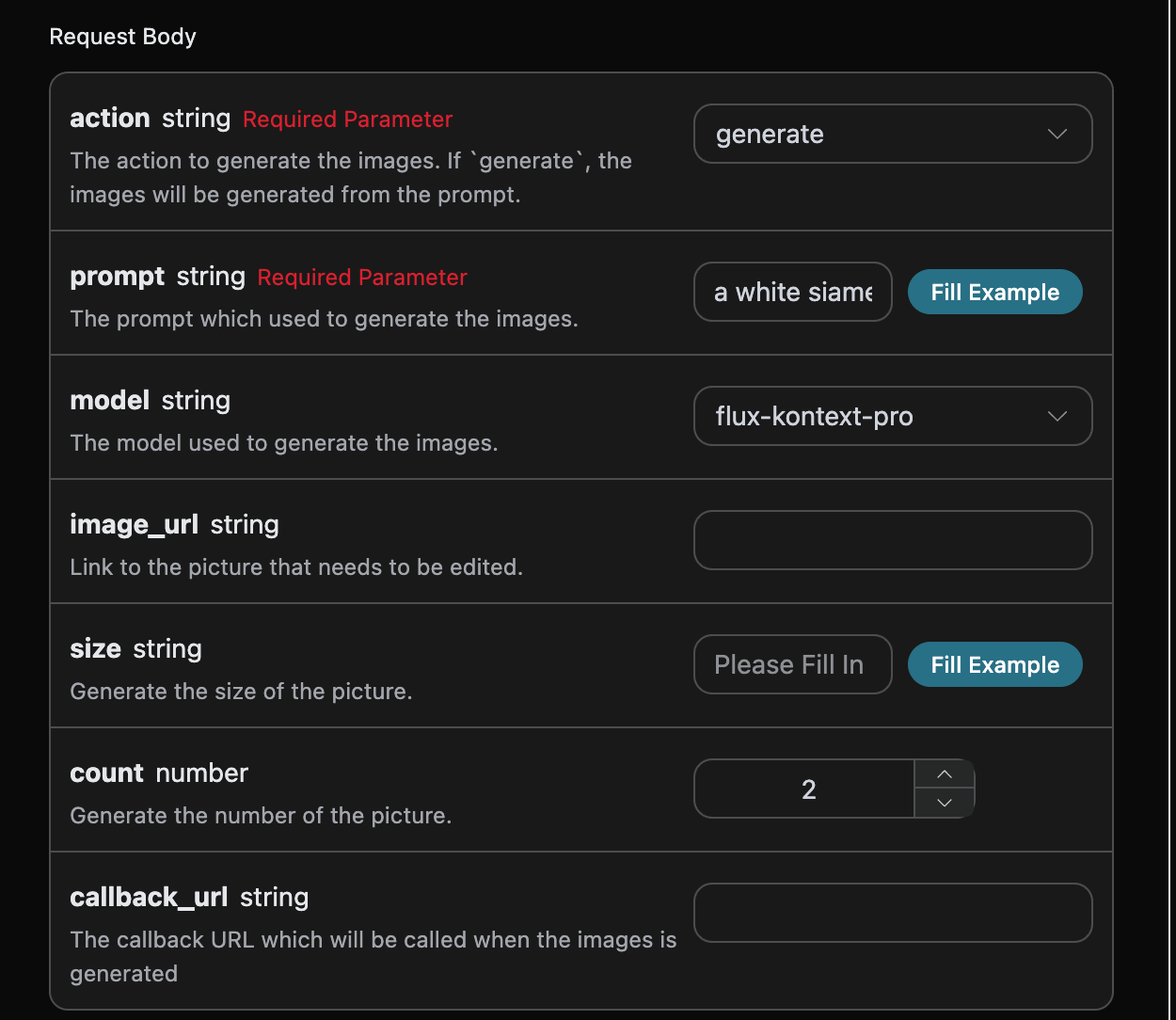
accept: vilket format på svarsresultatet du vill ta emot, här angesapplication/json, det vill säga JSON-format.authorization: nyckeln för att anropa API:et, som kan väljas direkt i rullgardinsmenyn efter ansökan.
action: åtgärden för denna bildgenereringsuppgift.size: storleken på bildgenereringsresultatet. Seriernaflux-2-flex/flux-2-pro/flux-2-maxmåste ange ett bildförhållande (till exempel1:1,16:9) och accepterar inte pixeldimensioner som1024x1024; om det utelämnas returneras 400.count: antalet bilder som ska genereras, standardvärdet är 1. Den här parametern gäller endast för bildgenereringsuppgifter och är ogiltig för redigeringsuppgifter.prompt: prompt.model: genereringsmodell, standard ärflux-dev; de senaste flaggskeppen ärflux-2-proochflux-2-max(högre bildkvalitet, måste användas tillsammans med bildförhållandetsize).callback_url: URL:en som behöver få återkopplingsresultatet.async: valfritt; när den anges somtruereturnerar gränssnittet omedelbarttask_id, utan att du behöver angecallback_url, och därefter hämtas resultatet genom polling via motsvarande gränssnitt för uppgiftsfrågor.
size har vissa särskilda begränsningar och delas huvudsakligen in i två typer: bredd- och höjdförhållandet width x height samt bildförhållandet x:y. Detaljerna är följande:
Referensbildförhållanden: “21:9”, “16:9”, “4:3”, “3:2”, “1:1”, “2:3”, “3:4”, “9:16”, “9:21”.
Efter att ha valt parametrar genereras motsvarande kod automatiskt till höger. Kontrollera före kopiering att auktoriseringshuvudet använder din egen API Key, och att verkliga autentiseringsuppgifter inte förekommer i dokumentation och skärmbilder.
Klicka på knappen ”Try” för att testa. Här får vi följande resultat:
success, statusen för videogenereringsuppgiften vid detta tillfälle.task_id, ID:t för videogenereringsuppgiften vid detta tillfälle.trace_id, spårnings-ID:t för videogenereringen vid detta tillfälle.data, resultatlistan för bildgenereringsuppgiften vid detta tillfälle.image_url, länken för bildgenereringsuppgiften vid detta tillfälle.prompt, prompt.
data.
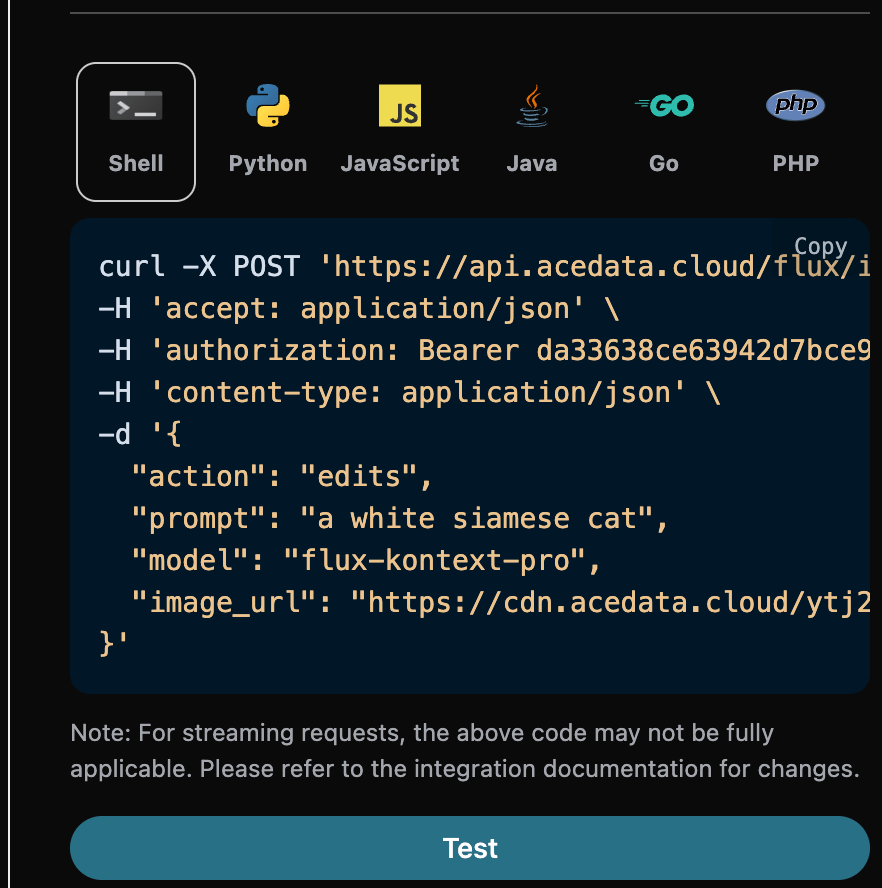
Om du dessutom vill generera motsvarande integrationskod kan du kopiera den direkt. Exempelvis är CURL-koden följande:
Uppgift för bildredigering
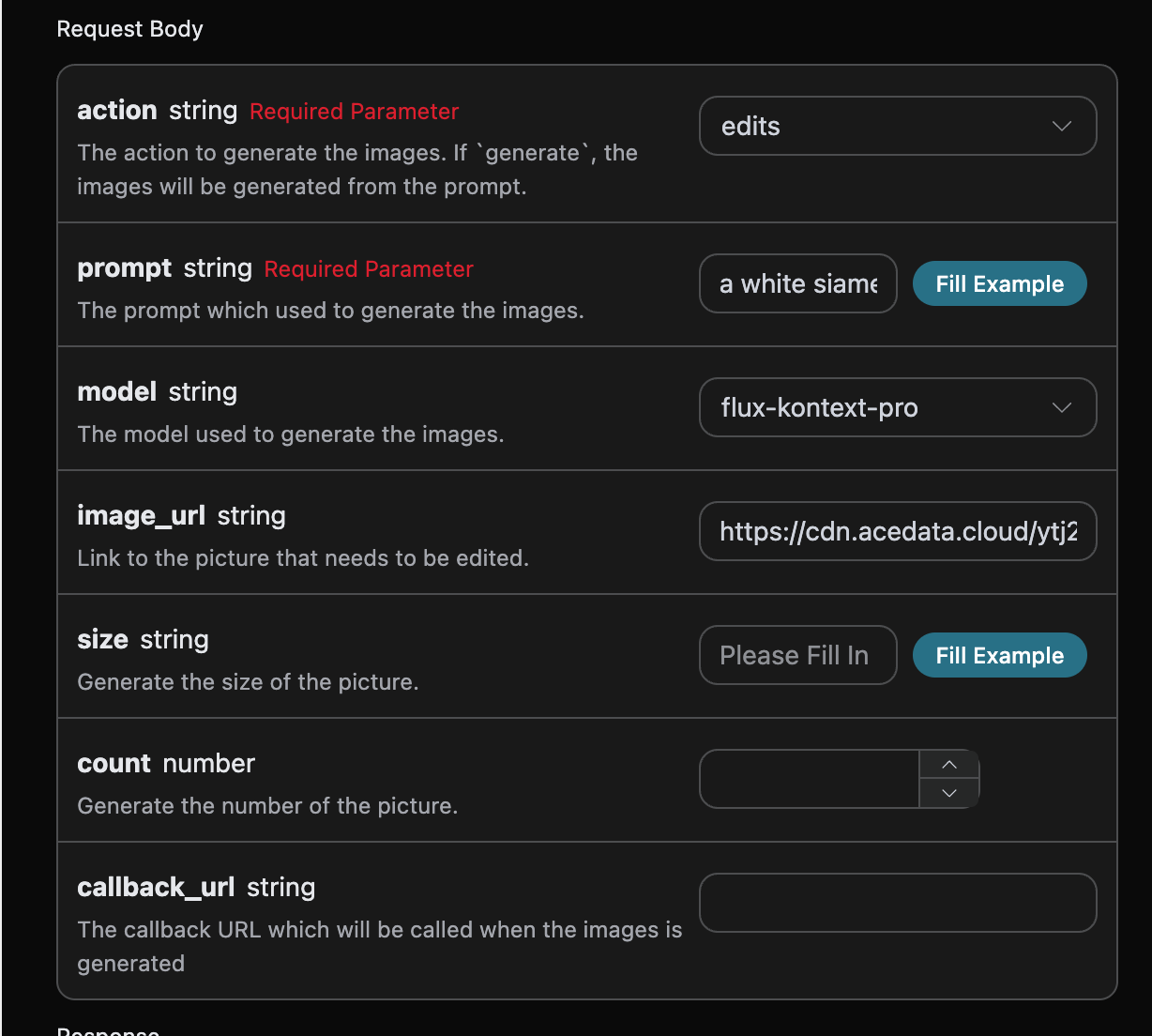
Om du vill redigera en bild måste parameternimage_url först innehålla länken till bilden som ska redigeras. Vid detta tillfälle stöder action endast edit, och du kan ange följande innehåll:
- model: modellen som används för denna bildredigeringsuppgift, stöder
flux-dev,flux-pro,flux-kontext-pro,flux-kontext-max,flux-2-flex,flux-2-pro,flux-2-max. - image_url: ladda upp bilden som behöver redigeras.
Asynkron återuppringning
Eftersom Flux Images Generation API har en relativt lång genereringstid, cirka 1–2 minuter, kommer HTTP-begäran att fortsätta hålla anslutningen öppen om API:et inte svarar under en längre tid, vilket leder till ytterligare förbrukning av systemresurser. Därför erbjuder detta API även stöd för asynkrona återuppringningar. Det övergripande flödet är: när klienten initierar en begäran anges dessutom fältetcallback_url. Efter att klienten har initierat API-begäran returnerar API:et omedelbart ett resultat som innehåller fältet task_id, vilket representerar ID:t för den aktuella uppgiften. När uppgiften är slutförd skickas resultatet av den genererade bilden till den callback_url som klienten har angett i form av POST JSON, där även fältet task_id ingår, så att uppgiftsresultatet kan kopplas samman via ID:t.
Nedan går vi igenom ett exempel för att förstå hur man gör.
Först är Webhook-återuppringningen en tjänst som kan ta emot HTTP-begäranden. Utvecklare bör ersätta den med URL:en till sin egen konfigurerade HTTP-server. För att underlätta demonstrationen används här en offentlig exempelwebbplats för Webhook, https://webhook.site/. Öppna webbplatsen för att få en Webhook-URL, som visas i bilden:
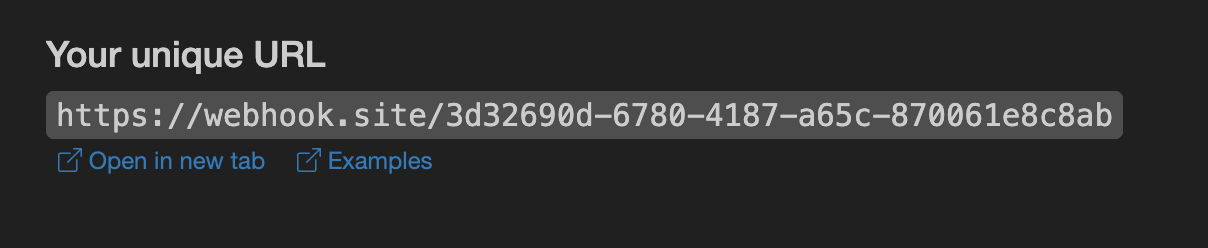 Kopiera denna URL så kan den användas som Webhook. Exemplet här är
 https://webhook.site/3d32690d-6780-4187-a65c-870061e8c8ab.
Därefter kan vi ange fältet callback_url som ovanstående Webhook-URL och samtidigt fylla i motsvarande parametrar. Det specifika innehållet visas i bilden:
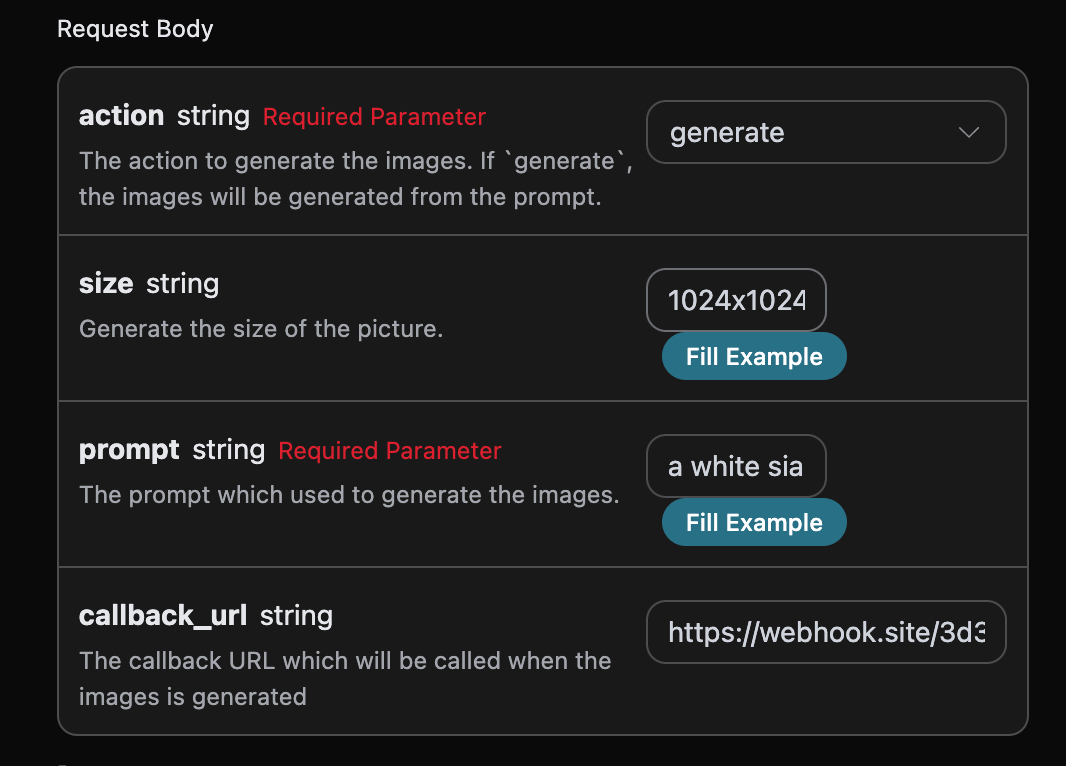
https://webhook.site/3d32690d-6780-4187-a65c-870061e8c8ab, som visas i bilden:
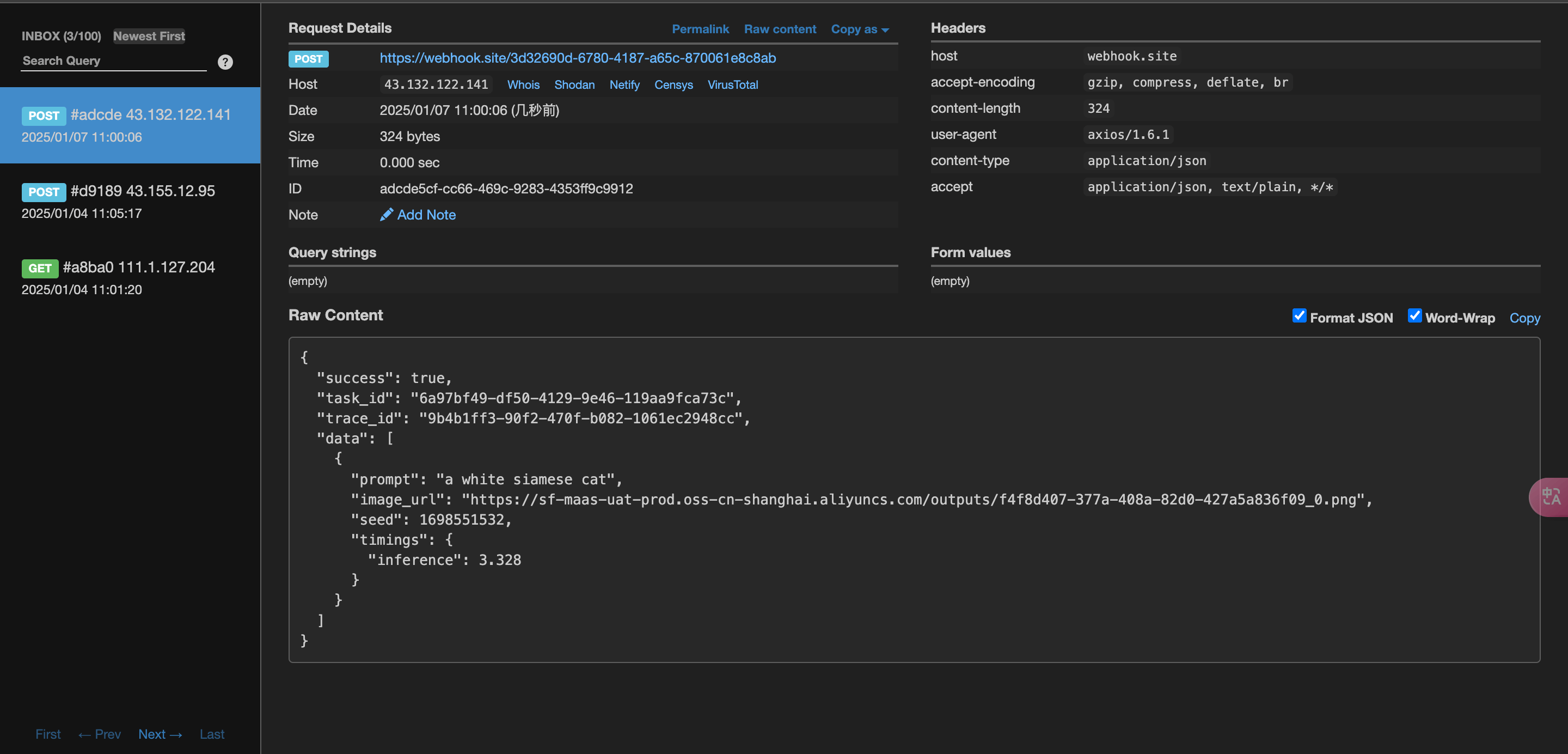 Innehållet är följande:
task_id i resultatet. Övriga fält liknar de ovan, och uppgifterna kan kopplas samman genom detta fält.
Felhantering
Om ett fel uppstår vid anrop av API:et returnerar API:et motsvarande felkod och information. Till exempel:400 token_mismatched:Felaktig begäran, möjligen på grund av saknade eller ogiltiga parametrar.400 api_not_implemented:Felaktig begäran, möjligen på grund av saknade eller ogiltiga parametrar.401 invalid_token:Obehörig, ogiltig eller saknad auktoriseringstoken.429 too_many_requests:För många begäranden, du har överskridit hastighetsgränsen.500 api_error:Internt serverfel, något gick fel på servern.