

Ansökningsprocess
För att använda API:et måste du först gå till AI ID-foto skapande API motsvarande sida för att ansöka om den tjänst som behövs. När du kommer till sidan, klicka på “Acquire”-knappen, som visas i bilden: Om du inte har loggat in eller registrerat dig, kommer du automatiskt att omdirigeras till inloggningssidan för att registrera och logga in. Efter inloggning eller registrering kommer du automatiskt att återvända till den aktuella sidan.
Vid första ansökan kommer det att finnas en gratis kvot som ges, så att du kan använda API:et gratis.
Om du inte har loggat in eller registrerat dig, kommer du automatiskt att omdirigeras till inloggningssidan för att registrera och logga in. Efter inloggning eller registrering kommer du automatiskt att återvända till den aktuella sidan.
Vid första ansökan kommer det att finnas en gratis kvot som ges, så att du kan använda API:et gratis.
Grundläggande användning
Först bör du förstå den grundläggande användningsmetoden, vilket innebär att du anger den porträttbild som behöver bearbetas samt den AI ID-foto mall som du gillar, så får du det bearbetade resultatet. Först behöver du enkelt överföra ettimage_urls fält, vilket är en array av länkar till de porträttbilder som behöver bearbetas, som visas i bilden:

mode, som vanligtvis delas in i två typer: långsam relax och snabb fast, specifikt innehåll visas nedan:
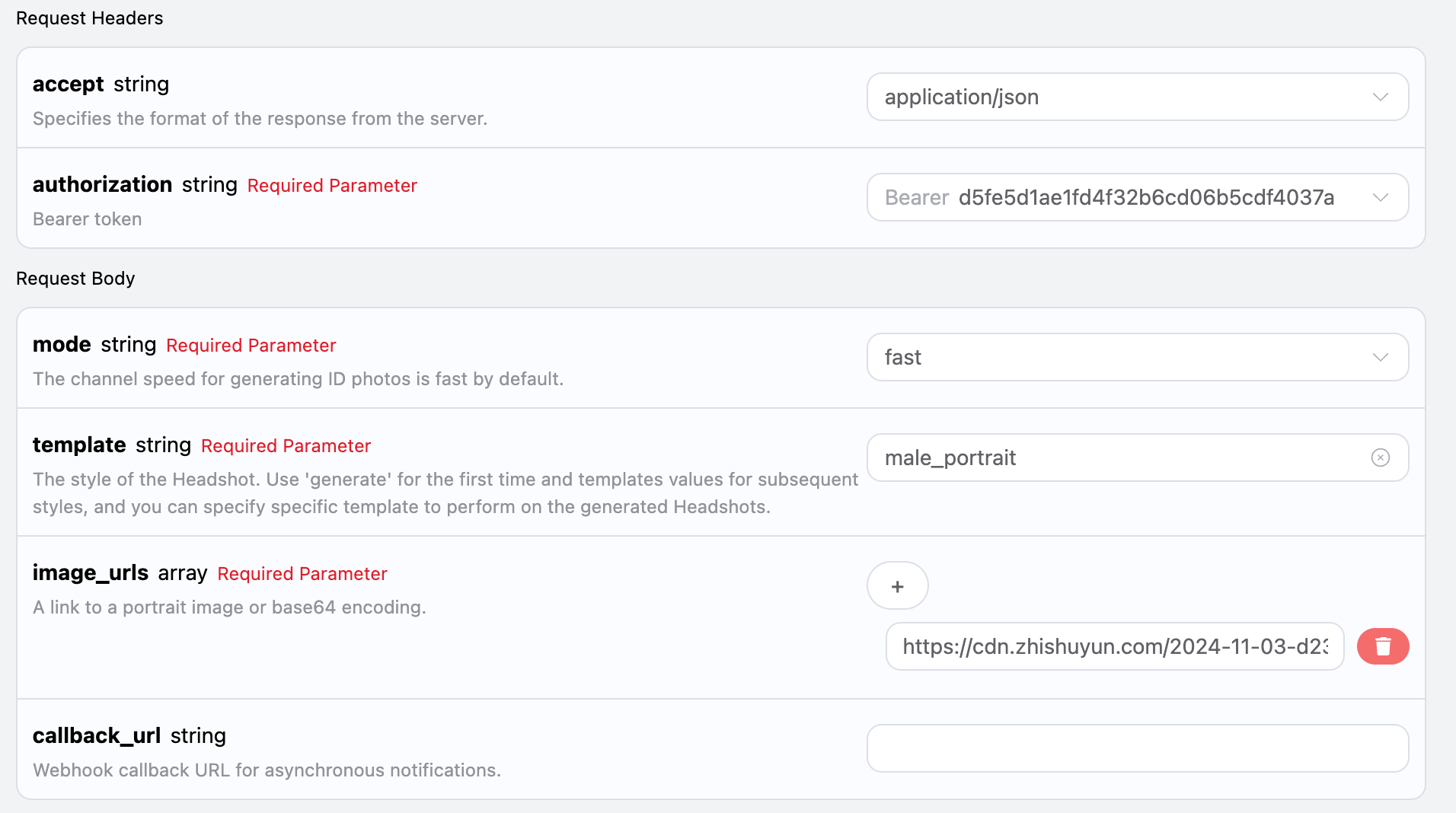
accept: vilket format av svar du vill ta emot, här anges somapplication/json, det vill säga JSON-format.authorization: nyckeln för att anropa API:et, som kan väljas direkt efter ansökan.
mode: kanalen för att generera ID-foton, huvudsakligen finns det två typer: fast snabb och relax långsam. När du använder relax rekommenderas starkt att använda nedanstående parametercallback_url.template: stilen på ID-foto mallen.image_urls: länkar till de ID-foton som behöver laddas upp.callback_url: URL för att få tillbaka resultatet.
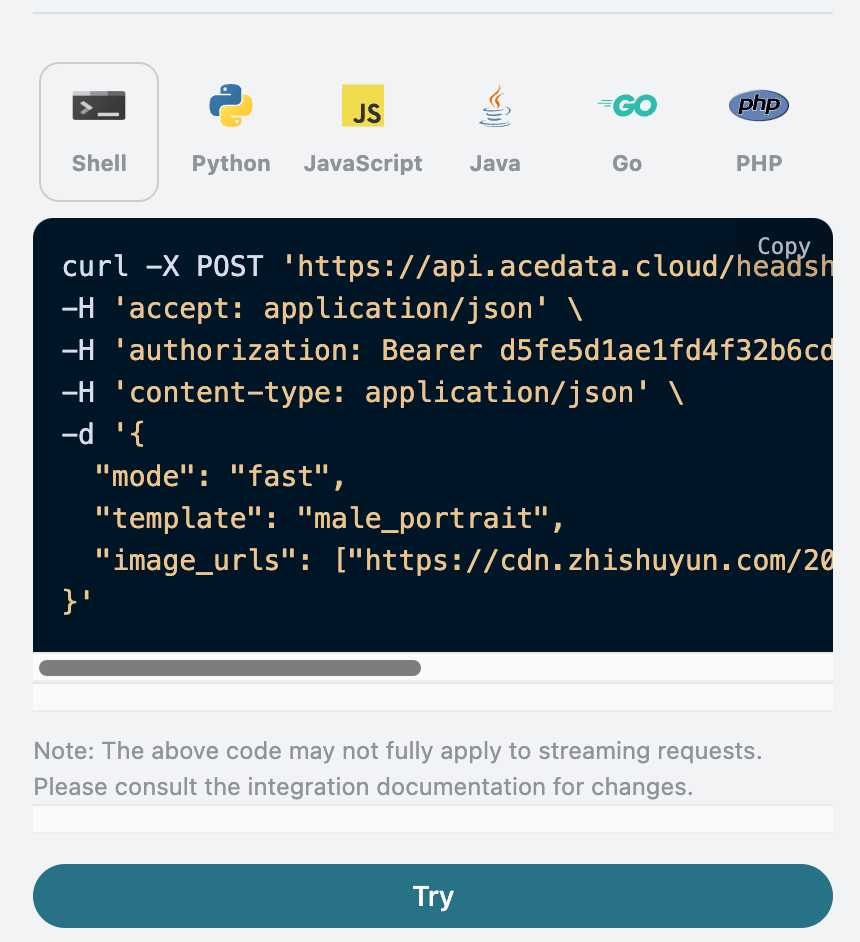
success, statusen för ID-foto skapande uppdraget.task_id, ID för ID-foto skapande uppdraget.data, resultatlistan för ID-foto skapande uppdraget.id, foto-ID för ID-foto skapande uppdraget.image_url, bildlänken för ID-foto skapande uppdraget.template, namnet på ID-foto mallen för ID-foto skapande uppdraget.
data resultatet.
Om du vill generera motsvarande integrationskod kan du direkt kopiera den som genererats, till exempel CURL-koden nedan:
Asynkron callback
Eftersom tiden för AI ID-foto skapande är relativt lång, cirka 1-2 minuter, om API:et inte svarar under en längre tid, kommer HTTP-förfrågan att hålla anslutningen öppen, vilket leder till extra systemresursförbrukning. Därför erbjuder detta API också stöd för asynkron callback. Den övergripande processen är: när klienten initierar en begäran, specificerar den ett extracallback_url fält. Efter att klienten har initierat API-begäran kommer API:et omedelbart att returnera ett resultat som innehåller ett task_id fält, vilket representerar det aktuella uppdragets ID. När uppdraget är slutfört kommer resultatet av ID-foto skapandet att skickas till klientens angivna callback_url i POST JSON-format, vilket också inkluderar task_id fältet, så att uppdragets resultat kan kopplas ihop med ID.
Nedan kommer vi att förstå hur man gör detta genom ett exempel.
Först är Webhook callback en tjänst som kan ta emot HTTP-förfrågningar, utvecklare bör ersätta med URL:en till sin egen byggda HTTP-server. För att underlätta demonstration använder vi en offentlig Webhook exempelwebbplats https://webhook.site/, öppna denna webbplats för att få en Webhook URL, som visas i bilden:
 Kopiera denna URL, så kan den användas som Webhook. Exemplet här är
 https://webhook.site/00f38b26-4289-4899-83d6-0cea7308850a.
Därefter kan vi ställa in fältet callback_url till ovanstående Webhook URL, samtidigt som vi fyller i länken till porträttbilden och mallen. Denna artikel rekommenderar att använda asynkron callback när parametern mode är relax, specifikt innehåll visas i bilden:
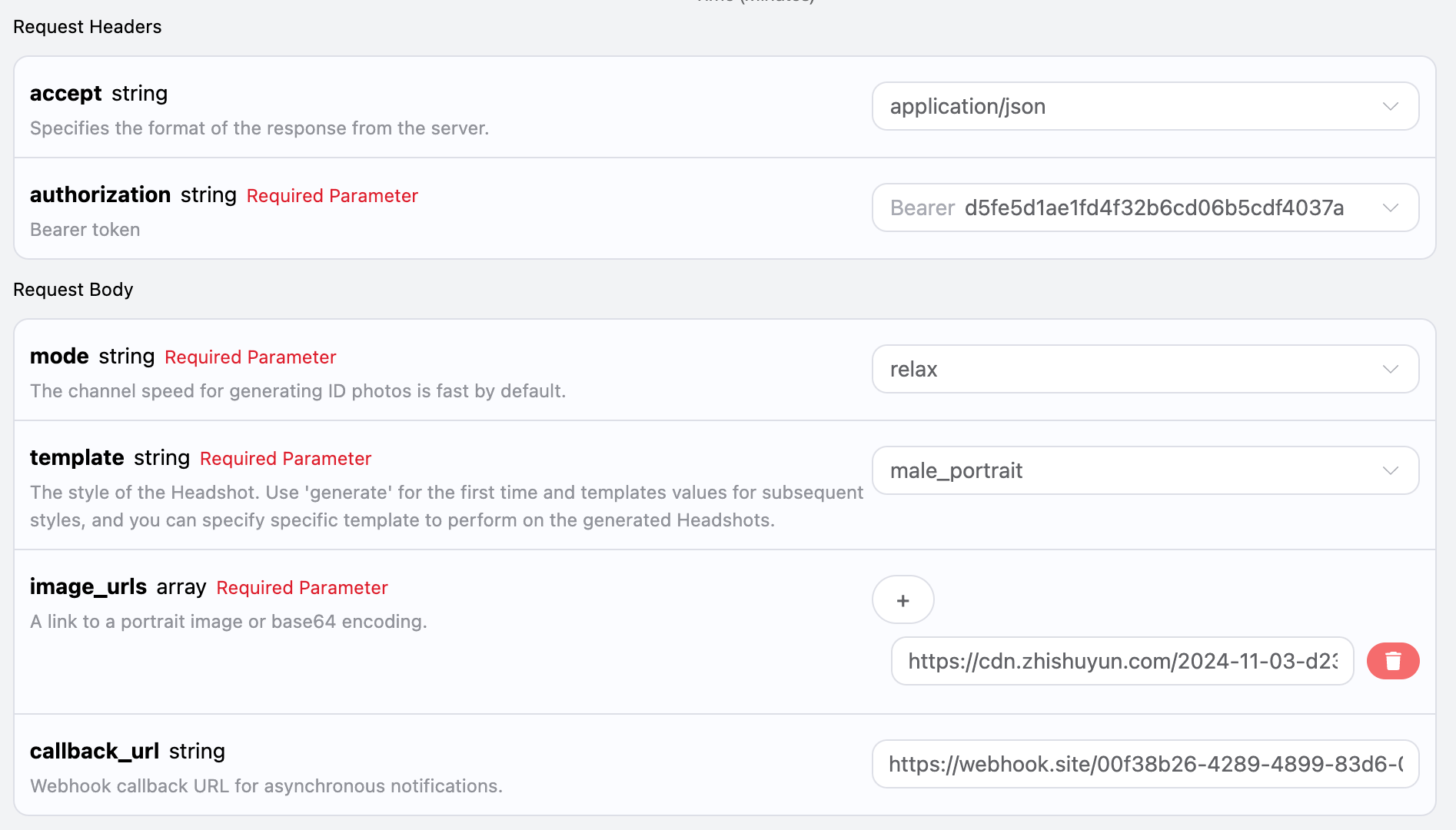
https://webhook.site/00f38b26-4289-4899-83d6-0cea7308850a, som visas i bilden:
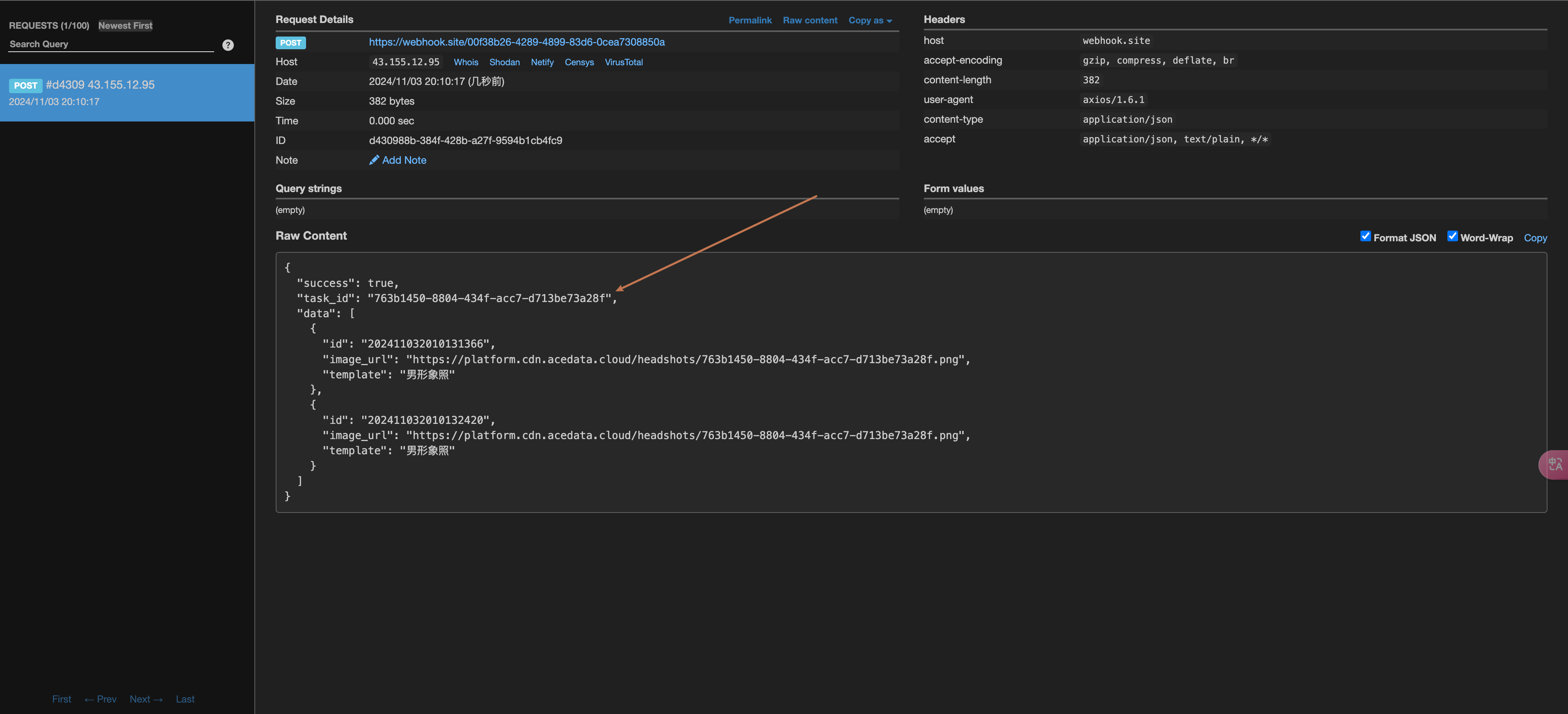 Innehållet är som följer:
task_id fält, de andra fälten är liknande som ovan, genom detta fält kan uppgiften kopplas.
Felhantering
Vid anrop av API:et, om ett fel uppstår, kommer API:et att returnera motsvarande felkod och information. Till exempel:400 token_mismatched: Felaktig begäran, möjligtvis på grund av saknade eller ogiltiga parametrar.400 api_not_implemented: Felaktig begäran, möjligtvis på grund av saknade eller ogiltiga parametrar.401 invalid_token: Obemyndigad, ogiltig eller saknad auktoriseringstoken.429 too_many_requests: För många begärningar, du har överskridit hastighetsgränsen.500 api_error: Internt serverfel, något gick fel på servern.