Перейти к основному содержанию
Основная функция API задач Artistic QR заключается в том, чтобы запрашивать статус выполнения задачи, используя ID задачи, сгенерированный API генерации Artistic QR. В этом документе подробно описывается интеграция API задач Artistic QR, чтобы помочь вам легко интегрировать и в полной мере использовать мощные функции этого API. С помощью API задач Artistic QR вы можете легко запрашивать статус выполнения задач API генерации Artistic QR.

Процесс подачи заявки

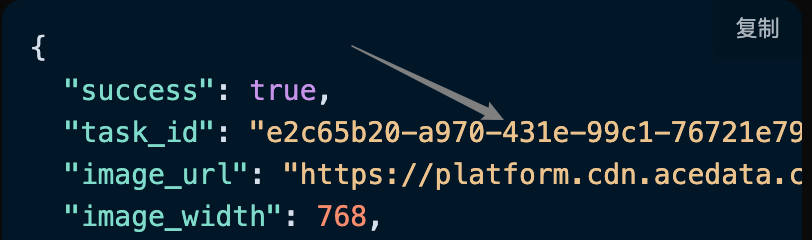
Чтобы использовать API задач Artistic QR, сначала необходимо перейти на страницу заявки API генерации Artistic QR и подать заявку на соответствующую услугу, затем скопировать ID задачи API генерации Artistic QR, как показано на изображении:

Затем перейдите на страницу API задач Artistic QR API задач Artistic QR и подайте заявку на соответствующую услугу, после перехода на страницу нажмите кнопку «Acquire», как показано на изображении: Страница заявки Если вы еще не вошли в систему или не зарегистрированы, вы будете автоматически перенаправлены на страницу входа, где вас пригласят зарегистрироваться и войти в систему. После регистрации и входа вы будете автоматически возвращены на текущую страницу. При первой подаче заявки предоставляется бесплатный лимит, который позволяет бесплатно использовать этот API.

Пример запроса

API задач Artistic QR можно использовать для запроса результатов одного API генерации Artistic QR. Для получения информации о том, как использовать API генерации Artistic QR, обратитесь к документу API генерации Artistic QR. Мы возьмем один ID задачи, возвращенный службой API генерации Artistic QR, в качестве примера, чтобы продемонстрировать, как использовать этот API. Предположим, у нас есть ID задачи: e2c65b20-a970-431e-99c1-76721e799df8, далее мы покажем, как передать этот ID задачи.

Пример задачи

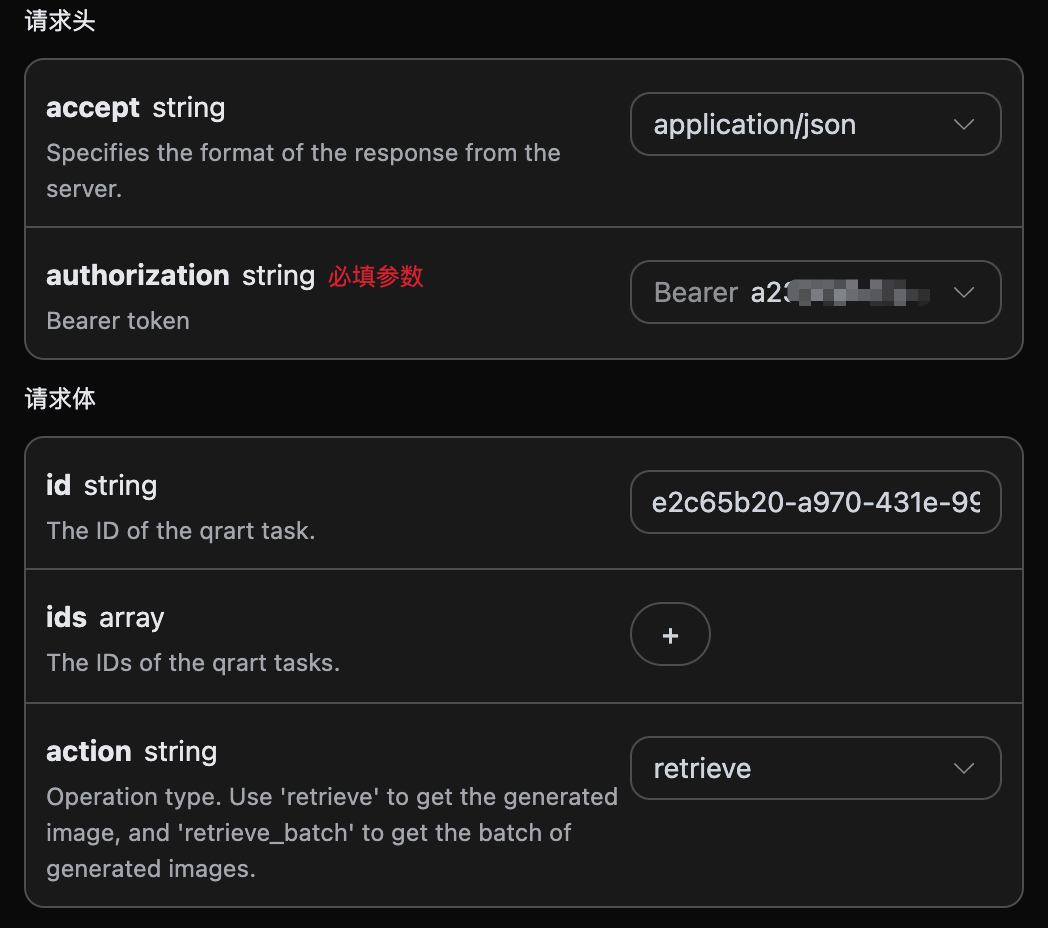
Установка заголовков запроса и тела запроса

Request Headers включает:
  • accept: указывает на прием ответа в формате JSON, здесь указывается application/json.
  • authorization: ключ для вызова API, который можно выбрать из выпадающего списка после подачи заявки.
Request Body включает:
  • id: загружаемый ID задачи.
  • action: способ выполнения операции над задачей.
Настройка, как показано на изображении:

Пример кода

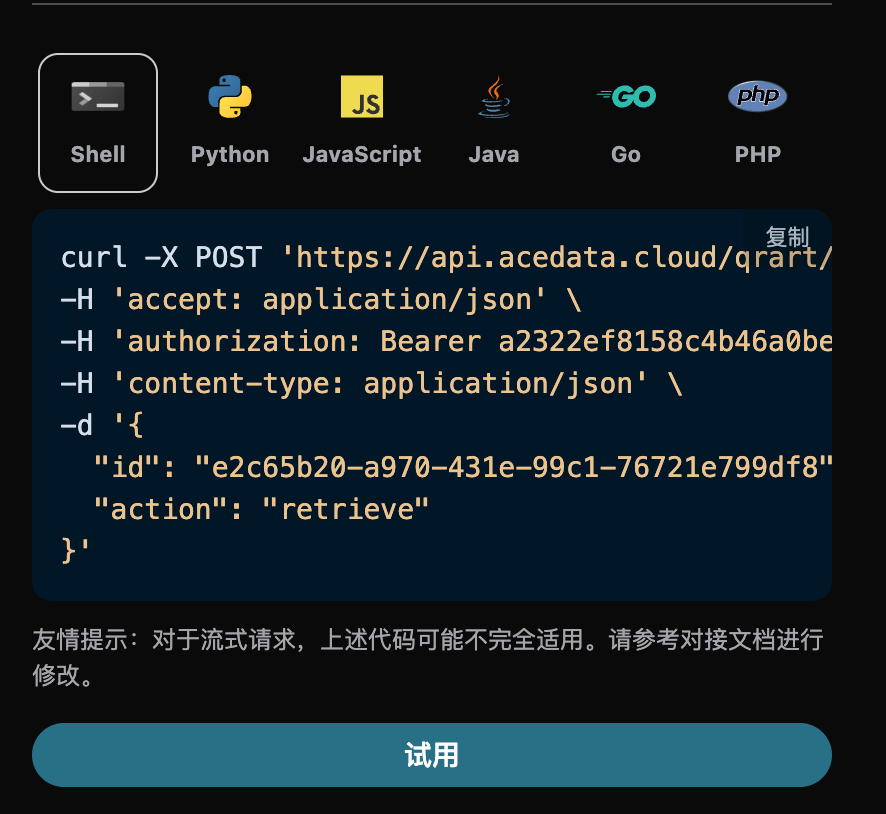
Можно заметить, что на правой стороне страницы автоматически сгенерирован код на различных языках, как показано на изображении:

Некоторые примеры кода приведены ниже:

CURL

curl -X POST 'https://api.acedata.cloud/qrart/tasks' \
-H 'accept: application/json' \
-H 'authorization: Bearer {token}' \
-H 'content-type: application/json' \
-d '{
  "id": "e2c65b20-a970-431e-99c1-76721e799df8",
  "action": "retrieve"
}'

Python

import requests

url = "https://api.acedata.cloud/qrart/tasks"

headers = {
    "accept": "application/json",
    "authorization": "Bearer {token}",
    "content-type": "application/json"
}

payload = {
    "id": "e2c65b20-a970-431e-99c1-76721e799df8",
    "action": "retrieve"
}

response = requests.post(url, json=payload, headers=headers)
print(response.text)

Пример ответа

После успешного запроса API вернет информацию о деталях задачи QR-кода. Например:
{
  "_id": "668cb62c550a4144a582e372",
  "id": "e2c65b20-a970-431e-99c1-76721e799df8",
  "application_id": "3d25be99-4676-44d3-90bb-23086bc25300",
  "created_at": 1720497708.318,
  "credential_id": "6e80fca1-9a49-4507-ae8e-601dbd0ab3ca",
  "request": {
    "aspect_ratio": "1:1",
    "callback_url": null,
    "content": "https://platform.acedata.cloud",
    "content_image_url": null,
    "ecl": "H",
    "image_origin": null,
    "marker_shape": "square",
    "negative_prompt": null,
    "padding_level": 5,
    "padding_noise": 0,
    "pattern": "custom",
    "pixel_style": "square",
    "position": "center",
    "preset": "",
    "prompt": "mexican tacos",
    "qrw": 2,
    "ratio": null,
    "rotate": 0,
    "seed": null,
    "steps": 20,
    "sub_marker": "square",
    "timeout": null,
    "trace_id": "a99ecc24-eda0-45c6-bb5f-98060c30b490",
    "type": "link"
  },
  "response": {
    "image_url": "https://platform.cdn.acedata.cloud/qrart/e2c65b20-a970-431e-99c1-76721e799df8.png",
    "image_width": 768,
    "image_height": 768,
    "seed": 5324369603686616,
    "success": true
  }
}
Возвращаемый результат содержит несколько полей, поле request — это тело запроса, отправленного для создания задачи, а поле response — это тело ответа, возвращенное после завершения задачи, результаты которого совпадают с запросом и ответом API генерации Artistic QR. Описание полей следующее.
  • id: ID задачи по созданию этого QR-кода, используемый для уникальной идентификации этой задачи по созданию QR-кода.
  • request: информация о запросе в задаче QR-кода.
  • response: информация о возвращаемом ответе в задаче QR-кода.

Пакетный запрос

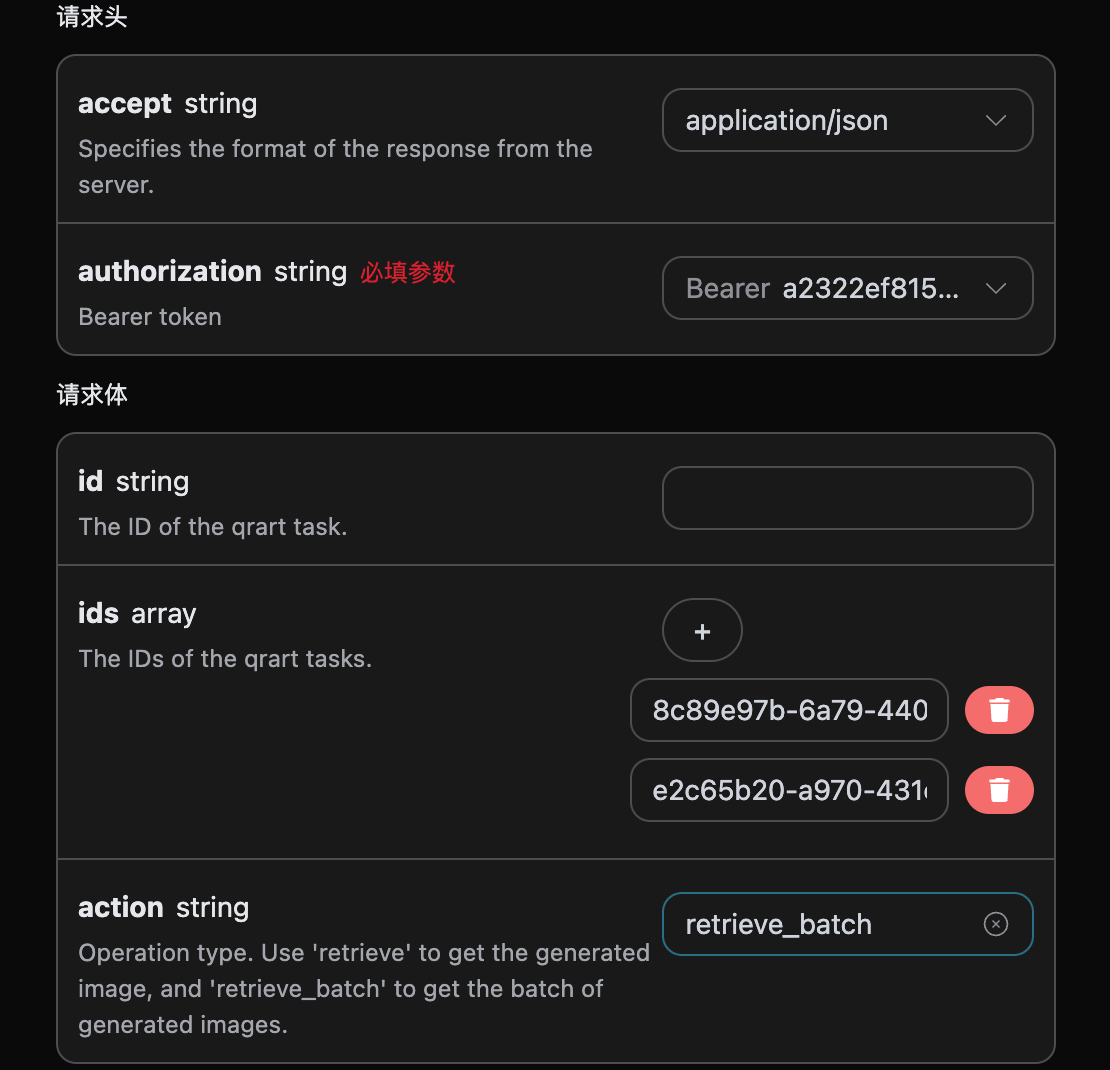
Это запрос для получения деталей нескольких задач QR-кодов, в отличие от вышеописанного, здесь необходимо выбрать action как retrieve_batch. Request Body включает:
  • ids: массив загружаемых ID задач.
  • action: способ выполнения операции над задачей.
Настройка, как показано на изображении:

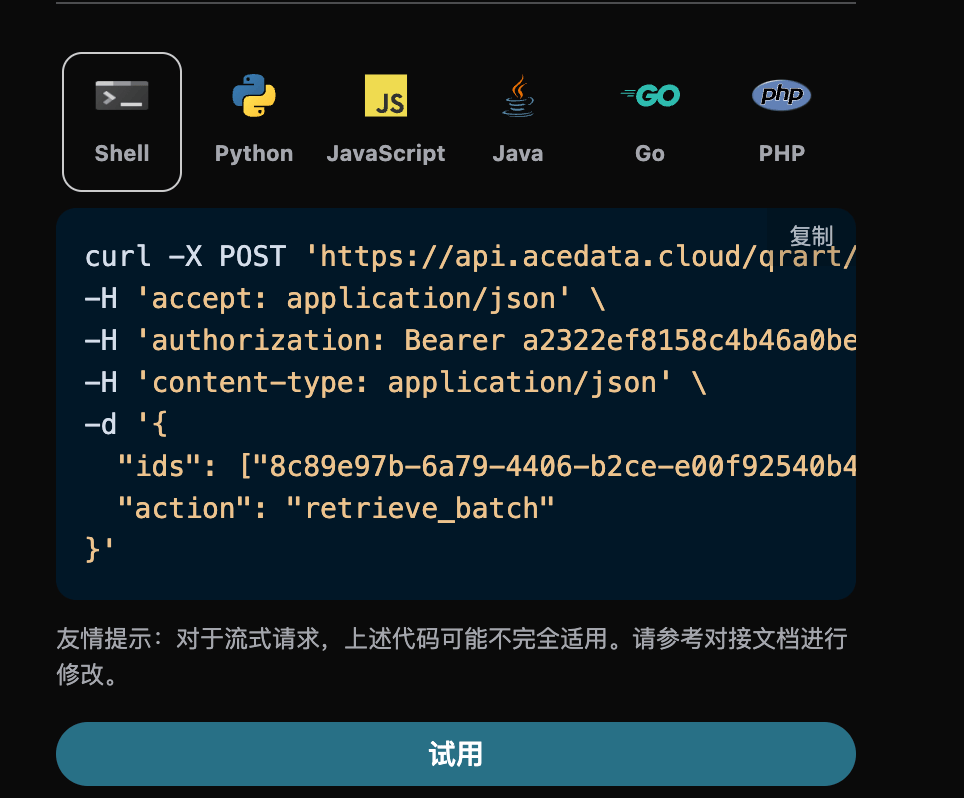
Пример кода

Можно заметить, что на правой стороне страницы автоматически сгенерирован код на различных языках, как показано на изображении:

Некоторые примеры кода приведены ниже:

Пример ответа

После успешного запроса API вернет конкретную информацию о всех пакетных задачах QR-кодов. Например:
{
  "items": [
    {
      "_id": "668cb90e550a4144a5834557",
      "id": "8c89e97b-6a79-4406-b2ce-e00f92540b4e",
      "application_id": "3d25be99-4676-44d3-90bb-23086bc25300",
      "created_at": 1720498446.039,
      "credential_id": "b7f9aaa1-43d8-471f-a826-cd0f4733fec5",
      "request": {
        "aspect_ratio": "1:1",
        "callback_url": null,
        "content": "https://huyinfu.space",
        "content_image_url": null,
        "ecl": "H",
        "image_origin": null,
        "marker_shape": "square",
        "negative_prompt": null,
        "padding_level": 5,
        "padding_noise": 0,
        "pattern": "custom",
        "pixel_style": "square",
        "position": "center",
        "preset": "",
        "prompt": "мексиканские тако",
        "qrw": 2,
        "ratio": null,
        "rotate": 0,
        "seed": null,
        "steps": 20,
        "sub_marker": "square",
        "timeout": null,
        "trace_id": "44d33486-0527-451f-afc2-df11aab7e049",
        "type": "link"
      },
      "response": {
        "image_url": "https://platform.cdn.acedata.cloud/qrart/8c89e97b-6a79-4406-b2ce-e00f92540b4e.png",
        "image_width": 768,
        "image_height": 768,
        "seed": 2701847236953402,
        "success": true
      }
    },
    {
      "_id": "668cb62c550a4144a582e372",
      "id": "e2c65b20-a970-431e-99c1-76721e799df8",
      "application_id": "3d25be99-4676-44d3-90bb-23086bc25300",
      "created_at": 1720497708.318,
      "credential_id": "6e80fca1-9a49-4507-ae8e-601dbd0ab3ca",
      "request": {
        "aspect_ratio": "1:1",
        "callback_url": null,
        "content": "https://platform.acedata.cloud",
        "content_image_url": null,
        "ecl": "H",
        "image_origin": null,
        "marker_shape": "square",
        "negative_prompt": null,
        "padding_level": 5,
        "padding_noise": 0,
        "pattern": "custom",
        "pixel_style": "square",
        "position": "center",
        "preset": "",
        "prompt": "мексиканские тако",
        "qrw": 2,
        "ratio": null,
        "rotate": 0,
        "seed": null,
        "steps": 20,
        "sub_marker": "square",
        "timeout": null,
        "trace_id": "a99ecc24-eda0-45c6-bb5f-98060c30b490",
        "type": "link"
      },
      "response": {
        "image_url": "https://platform.cdn.acedata.cloud/qrart/e2c65b20-a970-431e-99c1-76721e799df8.png",
        "image_width": 768,
        "image_height": 768,
        "seed": 5324369603686616,
        "success": true
      }
    }
  ],
  "count": 2
}


CURL

curl -X POST 'https://api.acedata.cloud/qrart/tasks' \
-H 'accept: application/json' \
-H 'authorization: Bearer {token}' \
-H 'content-type: application/json' \
-d '{
  "ids": ["8c89e97b-6a79-4406-b2ce-e00f92540b4e","e2c65b20-a970-431e-99c1-76721e799df8"],
  "action": "retrieve_batch"
}'

Python

import requests

url = "https://api.acedata.cloud/qrart/tasks"

headers = {
    "accept": "application/json",
    "authorization": "Bearer {token}",
    "content-type": "application/json"
}

payload = {
    "ids": ["8c89e97b-6a79-4406-b2ce-e00f92540b4e","e2c65b20-a970-431e-99c1-76721e799df8"],
    "action": "retrieve_batch"
}

response = requests.post(url, json=payload, headers=headers)
print(response.text)

Ошибка обработки

При вызове API, если возникнет ошибка, API вернет соответствующий код ошибки и информацию. Например:
  • 400 token_mismatched:Неверный запрос, возможно, из-за отсутствующих или недействительных параметров.
  • 400 api_not_implemented:Неверный запрос, возможно, из-за отсутствующих или недействительных параметров.
  • 401 invalid_token:Неавторизован, недействительный или отсутствующий токен авторизации.
  • 429 too_many_requests:Слишком много запросов, вы превысили лимит частоты.
  • 500 api_error:Внутренняя ошибка сервера, что-то пошло не так на сервере.

Пример ответа об ошибке

{
  "success": false,
  "error": {
    "code": "api_error",
    "message": "fetch failed"
  },
  "trace_id": "2cf86e86-22a4-46e1-ac2f-032c0f2a4e89"
}

Заключение

С помощью этого документа вы узнали, как использовать API Artistic QR Tasks для запроса всех конкретных деталей о одиночных или пакетных задачах QR-кодов. Надеемся, что этот документ поможет вам лучше интегрировать и использовать этот API. Если у вас есть какие-либо вопросы, пожалуйста, не стесняйтесь обращаться в нашу техническую поддержку.