

Proces aplikowania
Aby korzystać z Veo Videos Generation API, najpierw przejdź do konsoli Ace Data Cloud, aby uzyskać swój API Token i zachowaj go do późniejszego użycia. Jeśli nie jesteś jeszcze zalogowany lub zarejestrowany, zostaniesz automatycznie przekierowany na stronę logowania, która zaprosi Cię do rejestracji i zalogowania się; po zakończeniu automatycznie powrócisz na bieżącą stronę.
Jeden API Token umożliwia wywoływanie wszystkich usług platformy, bez konieczności osobnego aplikowania dla każdej usługi. Przy pierwszym wniosku otrzymasz bezpłatny limit, aby bezpłatnie wypróbować usługę; gdy limit będzie niewystarczający, możesz doładować wspólne saldo w konsoli.
Jeśli nie jesteś jeszcze zalogowany lub zarejestrowany, zostaniesz automatycznie przekierowany na stronę logowania, która zaprosi Cię do rejestracji i zalogowania się; po zakończeniu automatycznie powrócisz na bieżącą stronę.
Jeden API Token umożliwia wywoływanie wszystkich usług platformy, bez konieczności osobnego aplikowania dla każdej usługi. Przy pierwszym wniosku otrzymasz bezpłatny limit, aby bezpłatnie wypróbować usługę; gdy limit będzie niewystarczający, możesz doładować wspólne saldo w konsoli.
📘 Pełna dokumentacja: Veo Videos Generation API →
Podstawowe użycie
Najpierw zapoznajmy się z podstawowym sposobem użycia: wystarczy wprowadzić promptprompt, działanie generowania action, tablicę obrazów referencyjnych pierwszej i ostatniej klatki image_urls oraz model model, aby uzyskać przetworzony wynik. Najpierw należy po prostu przekazać pole action, którego wartością jest text2video; obejmuje ono głównie trzy działania: tekst na wideo (text2video), obraz na wideo (image2video), pobieranie wideo 1080p (get1080p). Następnie musimy również wprowadzić model model; obecnie dostępne są głównie modele veo31-fast, veo3, veo31, veo3-fast i veo31-fast-ingredients, a szczegóły są następujące:
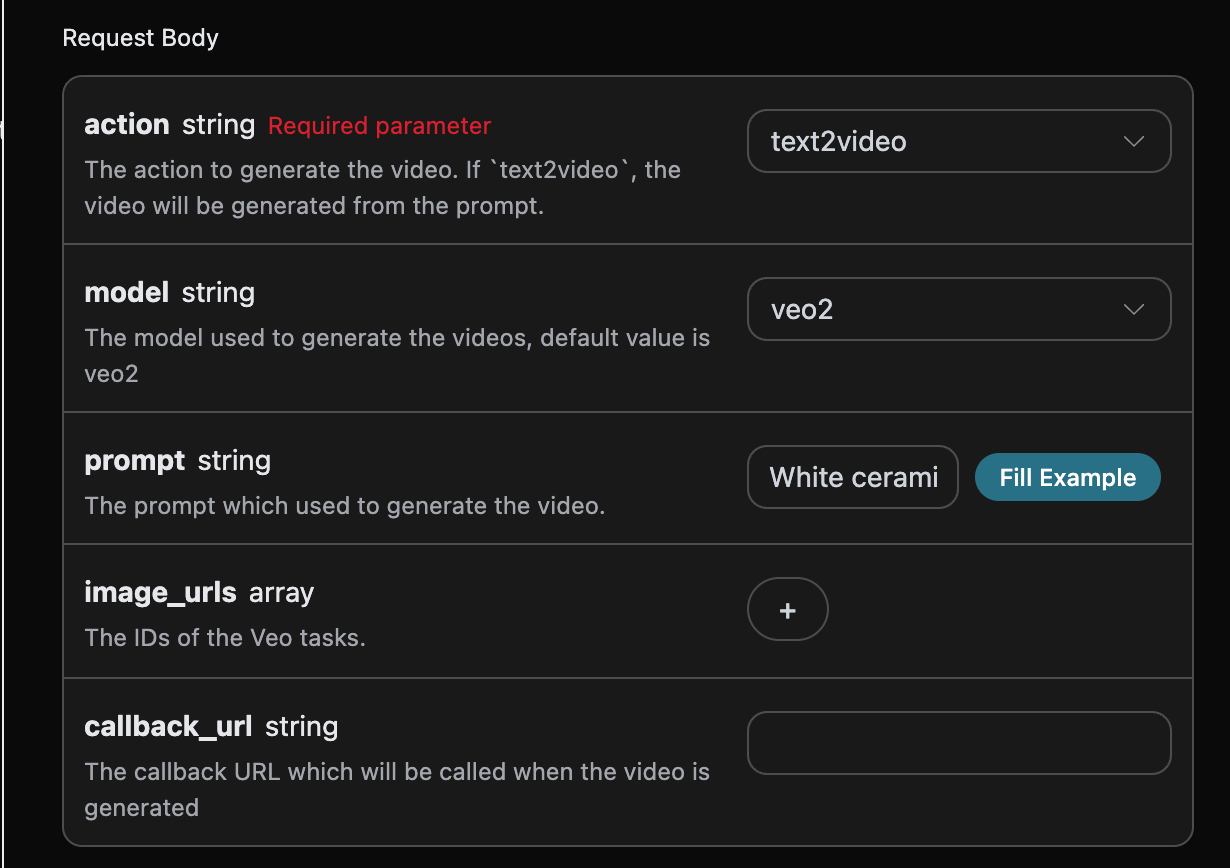
accept: format odpowiedzi, który chcesz otrzymać; tutaj wpiszapplication/json, czyli format JSON.authorization: klucz do wywołania API, który po uzyskaniu można bezpośrednio wybrać z listy rozwijanej.
model: model generowania wideo; dostępne są głównie modeleveo31-fast,veo3,veo31,veo3-fastiveo31-fast-ingredients.action: działanie dla tego zadania generowania wideo, obejmujące głównie trzy działania: tekst na wideo (text2video), obraz na wideo (image2video), pobieranie wideo 1080p (get1080p).image_urls: linki do obrazów referencyjnych, które należy przesłać, gdy wybrano działanie obraz na wideoimage2video.veo31-fast-ingredientsobsługuje maksymalnie 3 obrazy (łączenie wielu obrazów), a pozostałe modele obsługują maksymalnie 2 obrazy (tryb pierwszej i ostatniej klatki).resolution: wybór rozdzielczości generowanego wideo; model veo31 obsługuje rozdzielczość 4k, pozostałe modele jej nie obsługują. Wszystkie modele obsługują rozdzielczość 1080p oraz gif; jeśli ta wartość nie zostanie przekazana, domyślnie używana jest rozdzielczość 720p. Główne opcje to:1080p,gif,4k.prompt: prompt.callback_url: URL, na który ma zostać zwrócony wynik wywołania zwrotnego.async: opcjonalne; po ustawieniu natrueinterfejs natychmiast zwracatask_id, bez konieczności podawaniacallback_url, a następnie wynik można uzyskać przez odpytywanie odpowiedniego interfejsu zapytania o zadanie.
📌 Podsumowanie opisu modeli
🔑 Opis kluczowych zasad
- Ogólna logika:
- Brak obrazu wejściowego → automatycznie uruchamia tryb tekst na wideo.
- Obraz wejściowy obecny → uruchamia tryb obraz na wideo (konkretne działanie zależy od liczby obrazów).
- Typy trybu obraz na wideo:
- Tryb pierwszej klatki (1 obraz): pierwsza klatka jest ustalona jako obraz wejściowy.
- Tryb pierwszej i ostatniej klatki (2 obrazy): pierwsza i ostatnia klatka są ustalone jako obrazy wejściowe.
- Tryb łączenia wielu obrazów (1-3 obrazy): obsługiwany wyłącznie przez
veo31-fast-ingredients, łączy zawartość wielu obrazów w celu wygenerowania wideo.
- Klasyfikacja trybów:
- Tryb Fast:
veo3-fast,veo31-fast,veo31-fast-ingredients. - Tryb Quality:
veo3,veo31(wyższa jakość generowania).
⚠️ Uwagi
- Jedyny model z obowiązkowym przekazaniem obrazu: do
veo31-fast-ingredientsnależy przekazać obrazy (1-3), w przeciwnym razie nie będzie mógł działać. - Limit liczby obrazów:
veo31-fast-ingredientsobsługuje wejście 1-3 obrazów (tryb łączenia wielu obrazów).- Pozostałe modele obsługują maksymalnie 2 obrazy wejściowe (tryb pierwszej i ostatniej klatki).
success,stan zadania generowania wideo w tym momencie.task_id,ID zadania generowania wideo w tym momencie.data,wynik zadania generowania wideo w tym momencie.id,ID wideo zadania generowania wideo w tym momencie.video_url,link do wideo zadania generowania wideo w tym momencie.created_at,czas utworzenia zadania generowania wideo w tym momencie.complete_at,czas ukończenia zadania generowania wideo w tym momencie.state,stan zadania generowania wideo w tym momencie.
data w wyniku.
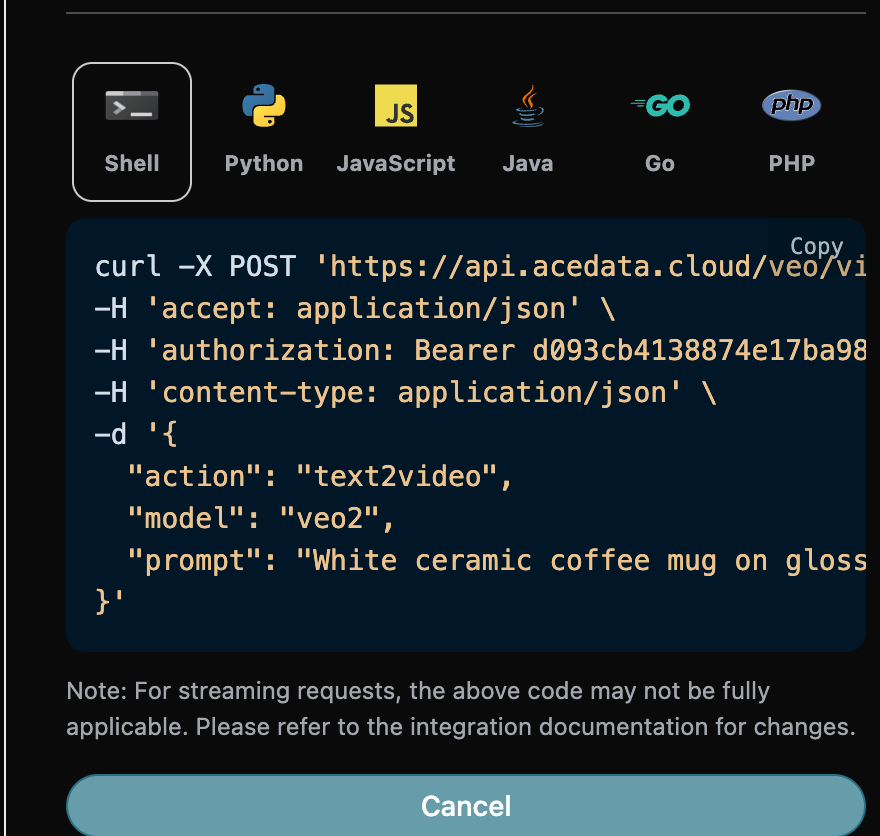
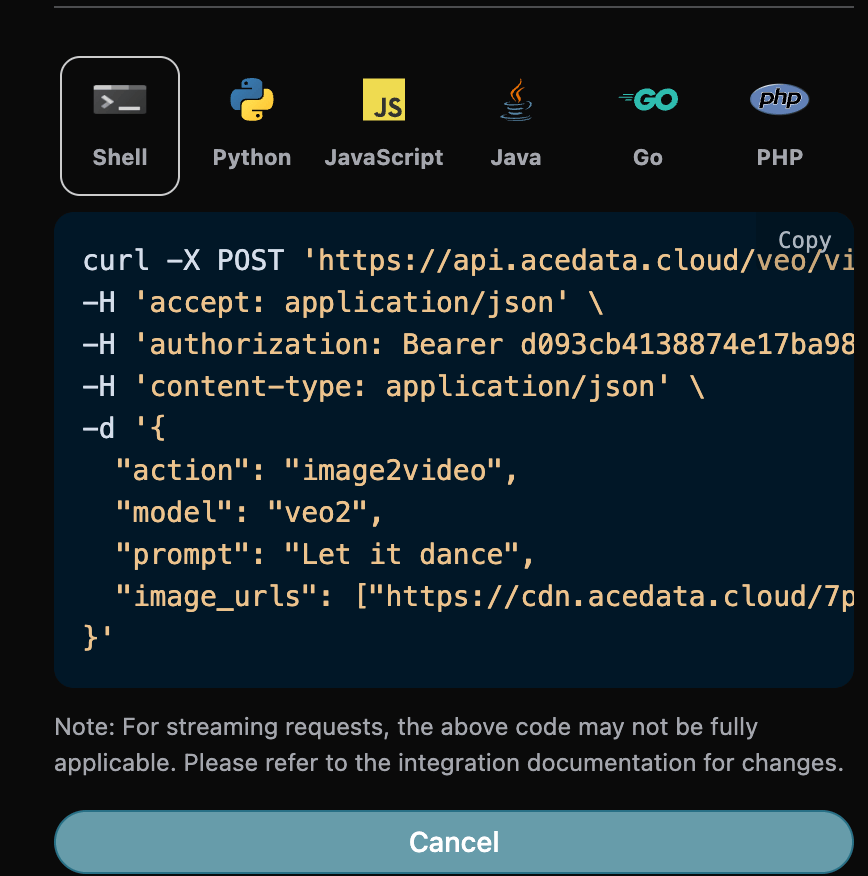
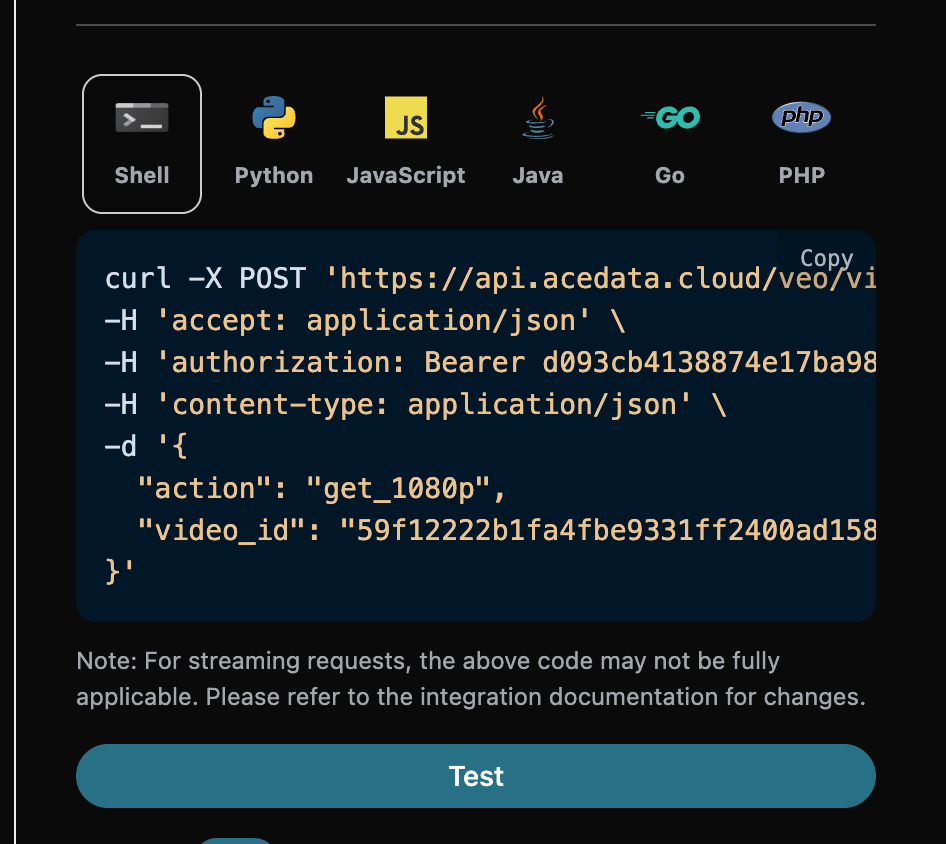
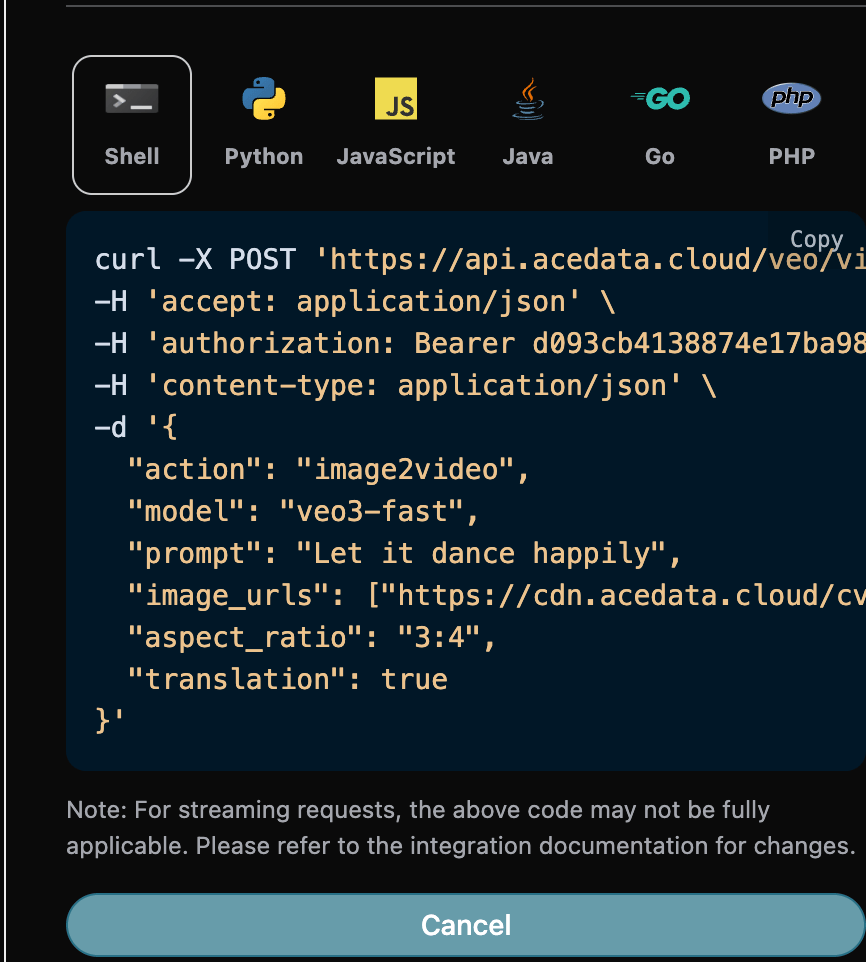
Ponadto, jeśli chcesz wygenerować odpowiedni kod integracyjny, możesz go bezpośrednio skopiować i wygenerować, na przykład kod CURL jest następujący:
Funkcja generowania wideo z obrazu
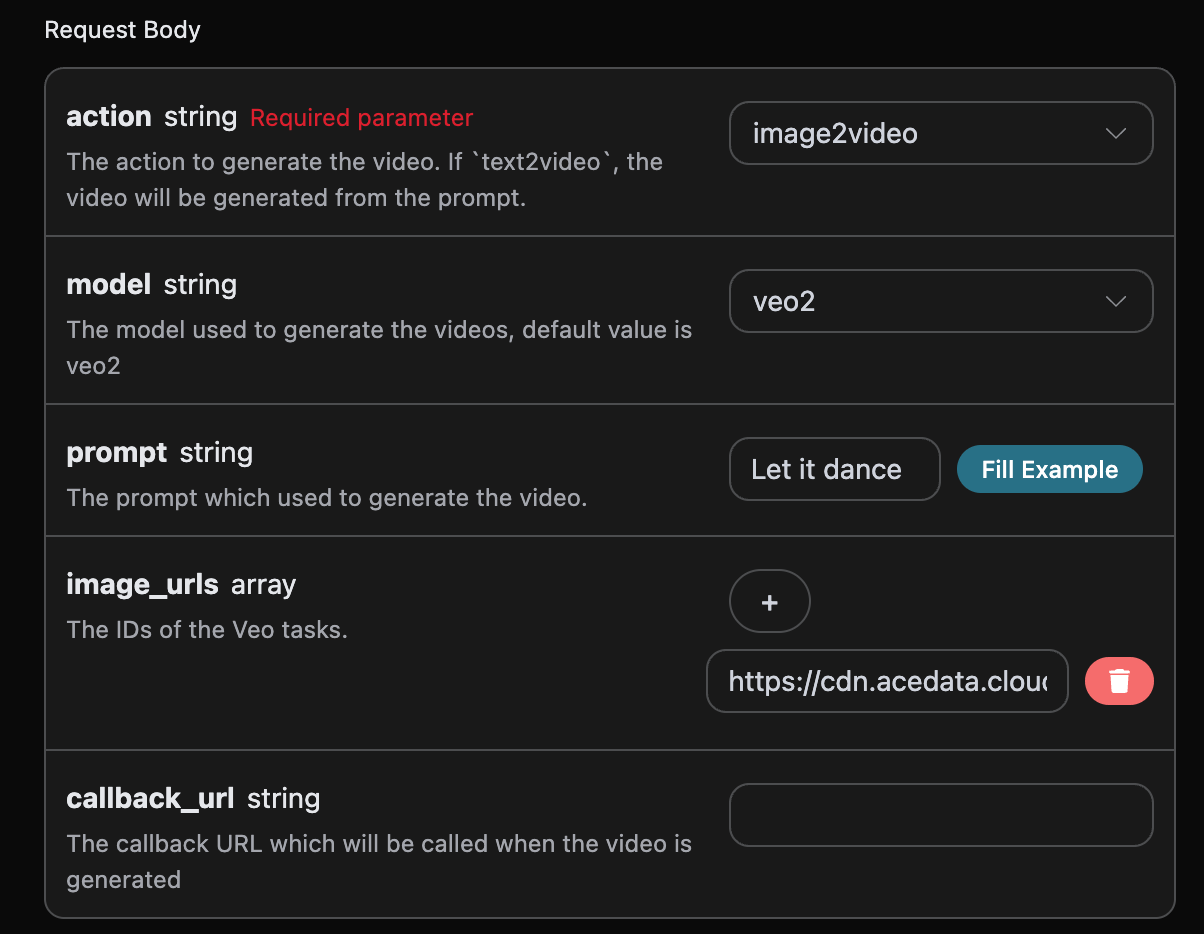
Jeśli chcesz wygenerować wideo na podstawie obrazów pierwszej i ostatniej klatki, możesz ustawić parametraction na image2video i wprowadzić tablicę linków do obrazów pierwszej i ostatniej klatki image_urls.
Następnie musimy wypełnić podpowiedzi, które należy rozszerzyć w kolejnym kroku, aby dostosować generowane wideo, można określić następującą zawartość:
model:model do generowania wideo, głównieveo31-fast、veo3、veo31、veo3-fastiveo31-fast-ingredients。image_urls:gdy wybierzesz działanie generowania wideo z obrazuimage2video, wymagane są linki do przesłanych obrazów referencyjnych.prompt:podpowiedź.
Funkcja pobierania wideo 1080p
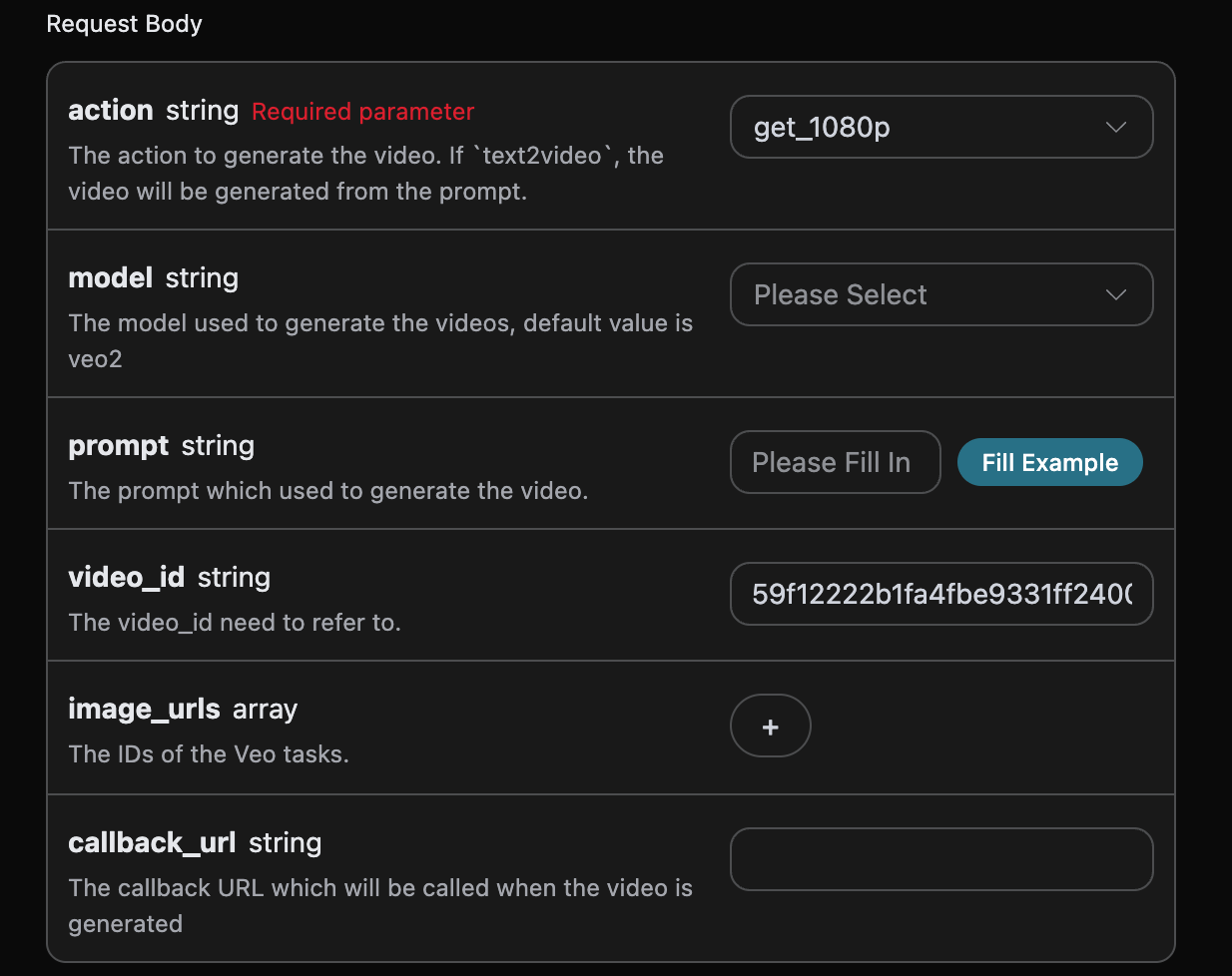
Jeśli chcesz pobrać 1080p dla już wygenerowanego wideo Veo, możesz ustawić parametraction na get1080p i wprowadzić ID wideo, dla którego chcesz pobrać 1080p; ID wideo uzyskuje się zgodnie z podstawowym użyciem, jak pokazano na poniższym obrazku:
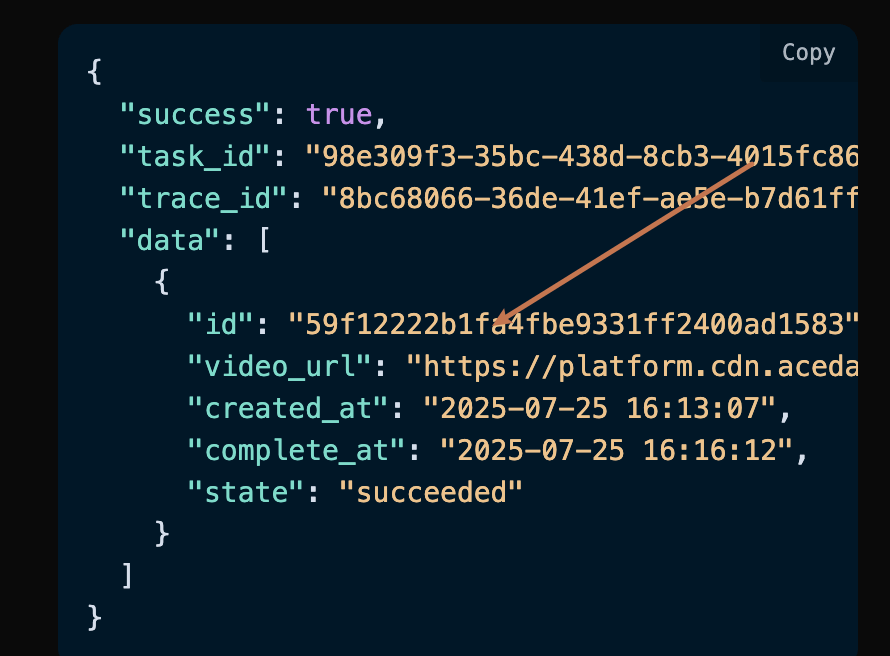
Uwaga, video_id w tym wideo to ID wygenerowanego wideo. Jeśli nie wiesz, jak generować wideo, możesz zapoznać się z podstawowym użyciem powyżej, aby wygenerować wideo.
Następnie musimy wypełnić podpowiedzi, które należy rozszerzyć w kolejnym kroku, aby dostosować generowane wideo, można określić następującą zawartość:
model:model do generowania wideo, głównieveo31-fast、veo3、veo31、veo3-fastiveo31-fast-ingredients。video_id:ID referencyjnego wideo, używane do pobrania wideo 1080p.
Generowanie z określonym rozmiarem wideo
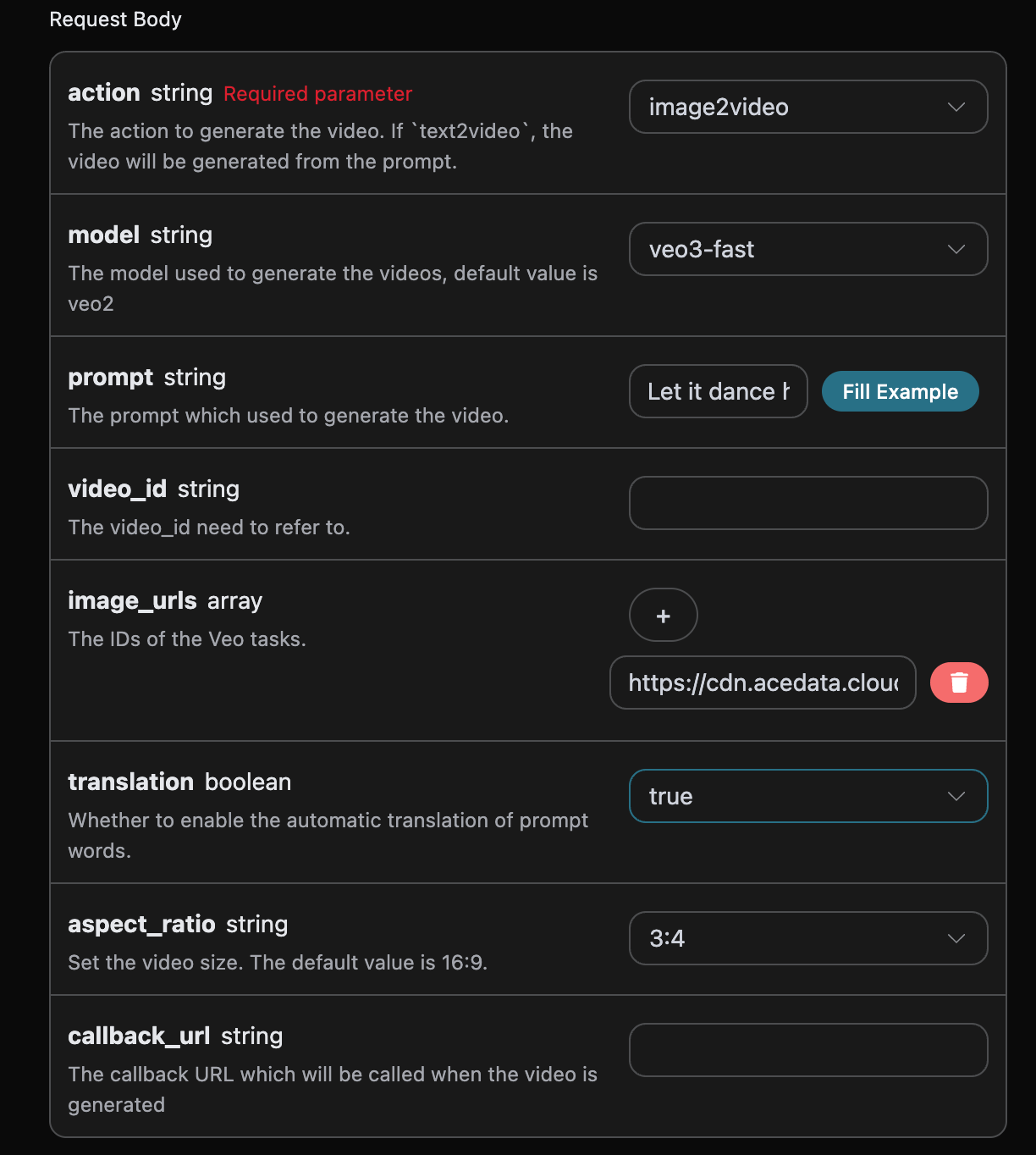
Jeśli chcesz określić generowanie wideo Veo o niestandardowym rozmiarze, możesz ustawić parametraspect_ratio na żądany rozmiar. Następnie musimy wypełnić podpowiedzi, które należy rozszerzyć w kolejnym kroku, aby dostosować generowane wideo, można określić następującą zawartość:
model:model do generowania wideo, głównieveo31-fast、veo3、veo31、veo3-fastiveo31-fast-ingredients。aspect_ratio:rozmiar wideo, obecnie obsługiwane:16:9、16:9、3:4、4:3、1:1,domyślnie jest16:9。translation:czy włączyć automatyczne tłumaczenie podpowiedzi, domyślniefalse。 Przykład wypełnienia jest następujący:
Asynchroniczne wywołanie zwrotne
Ponieważ czas generowania przez Veo Videos Generation API jest stosunkowo długi i wynosi około 1–2 minut, jeśli API przez długi czas nie odpowiada, żądanie HTTP będzie stale utrzymywać połączenie, co prowadzi do dodatkowego zużycia zasobów systemowych, dlatego to API obsługuje również asynchroniczne wywołania zwrotne. Ogólny proces wygląda następująco: gdy klient inicjuje żądanie, dodatkowo określa polecallback_url; po wysłaniu przez klienta żądania API, API natychmiast zwróci wynik zawierający pole task_id, które reprezentuje ID bieżącego zadania. Po zakończeniu zadania wynik wygenerowanego wideo zostanie wysłany w formie POST JSON na określony przez klienta callback_url, zawierając również pole task_id, dzięki czemu wyniki zadania można powiązać za pomocą ID.
Poniżej, na przykładzie, dowiemy się, jak konkretnie to zrobić.
Po pierwsze, wywołanie zwrotne Webhook to usługa, która może odbierać żądania HTTP; programista powinien zastąpić je adresem URL własnego serwera HTTP. Dla wygody demonstracji użyjemy publicznej przykładowej strony Webhook https://webhook.site/; po otwarciu tej strony można uzyskać adres URL Webhook, jak pokazano na ilustracji:
 Skopiuj ten URL, aby użyć go jako Webhooka; przykładem tutaj jest
 https://webhook.site/aed5cd28-f8aa-4dca-9480-8ec9b42137dc.
Następnie możemy ustawić pole callback_url na powyższy URL Webhooka, jednocześnie wypełniając odpowiednie parametry; konkretna zawartość jest pokazana na ilustracji:
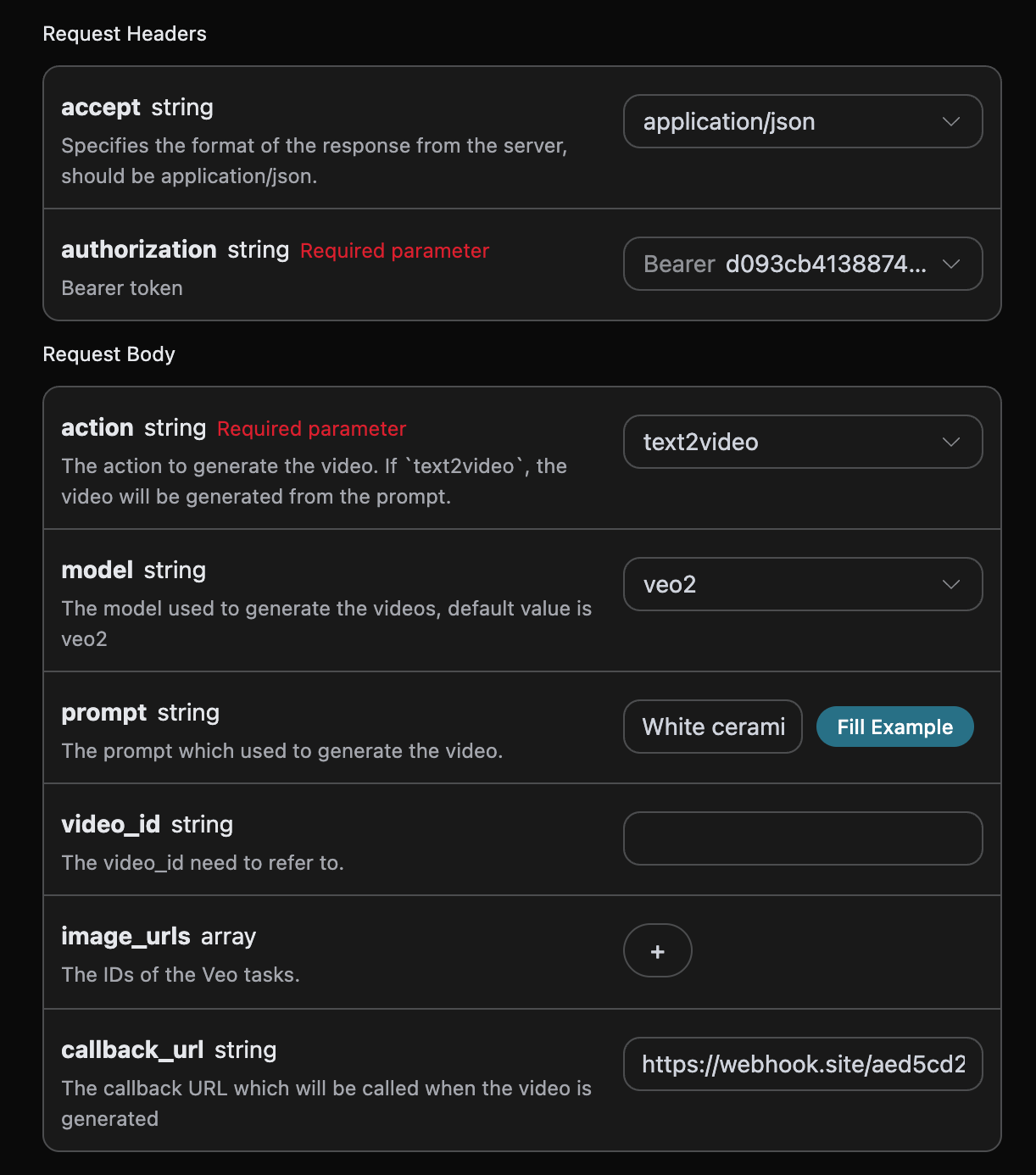
https://webhook.site/aed5cd28-f8aa-4dca-9480-8ec9b42137dc, jak pokazano na ilustracji:
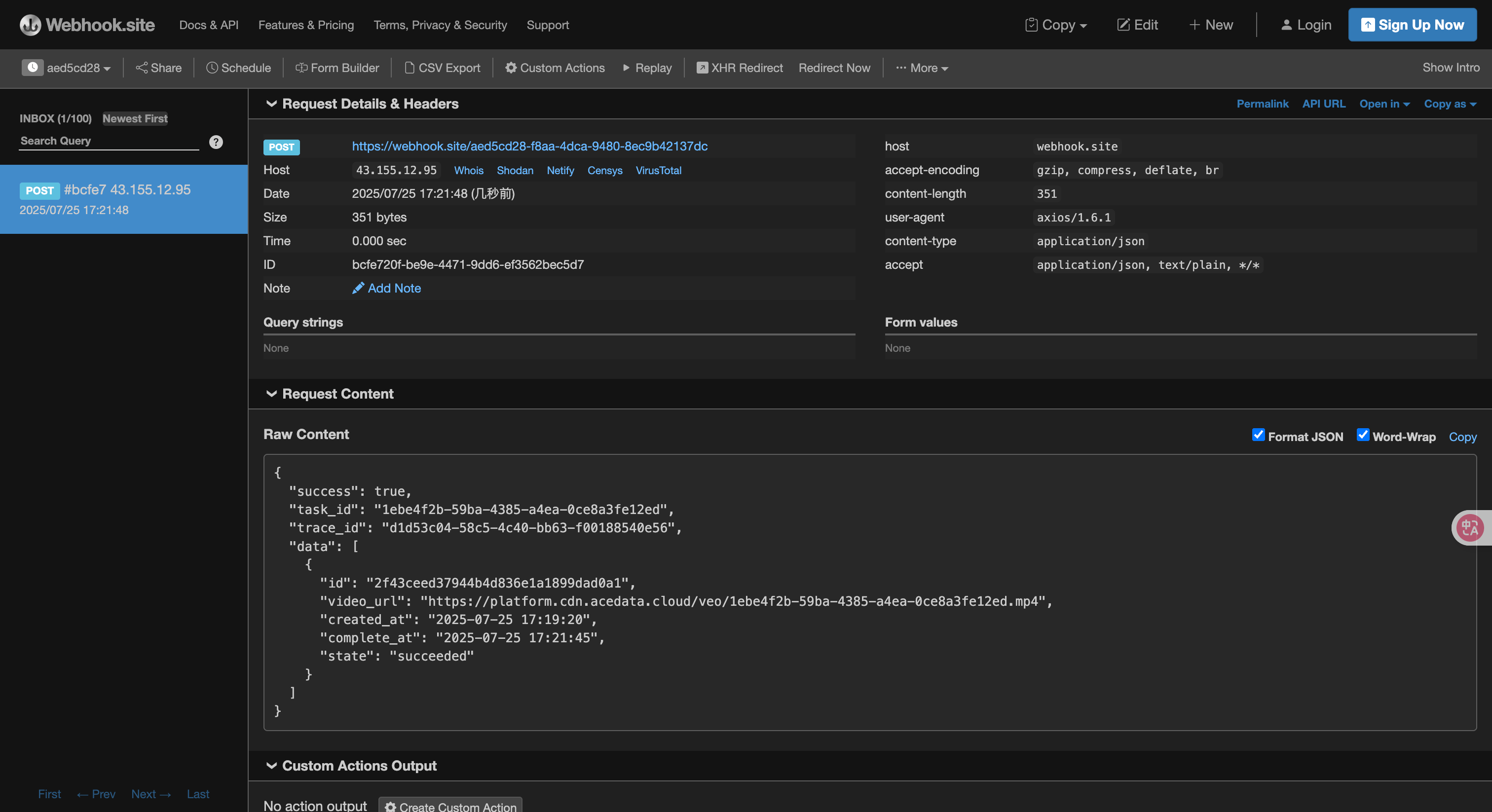 Treść jest następująca:
task_id, a pozostałe pola są podobne do powyższych; za pomocą tego pola można realizować powiązanie zadań.
Obsługa błędów
Podczas wywoływania API, jeśli wystąpi błąd, API zwróci odpowiedni kod błędu i komunikat. Na przykład:400 token_mismatched:Nieprawidłowe żądanie, prawdopodobnie z powodu brakujących lub nieprawidłowych parametrów.400 api_not_implemented:Nieprawidłowe żądanie, prawdopodobnie z powodu brakujących lub nieprawidłowych parametrów.401 invalid_token:Brak autoryzacji, nieprawidłowy lub brakujący token autoryzacyjny.429 too_many_requests:Zbyt wiele żądań, przekroczono limit częstotliwości.500 api_error:Wewnętrzny błąd serwera, coś poszło nie tak na serwerze.