

Proces składania wniosku
Aby korzystać z Kling Motion Generation API, najpierw uzyskaj swój API Token w konsoli Ace Data Cloud i zachowaj go do późniejszego użycia. Jeśli nie jesteś jeszcze zalogowany ani zarejestrowany, zostaniesz automatycznie przekierowany na stronę logowania, która zaprosi Cię do rejestracji i zalogowania się, a po zakończeniu automatycznie powrócisz na bieżącą stronę.
Jeden API Token umożliwia wywoływanie wszystkich usług platformy, bez konieczności składania osobnego wniosku dla każdej usługi. Przy pierwszym wniosku otrzymasz darmowy limit, aby bezpłatnie wypróbować usługę; gdy limit będzie niewystarczający, możesz doładować uniwersalne saldo w konsoli.
Jeśli nie jesteś jeszcze zalogowany ani zarejestrowany, zostaniesz automatycznie przekierowany na stronę logowania, która zaprosi Cię do rejestracji i zalogowania się, a po zakończeniu automatycznie powrócisz na bieżącą stronę.
Jeden API Token umożliwia wywoływanie wszystkich usług platformy, bez konieczności składania osobnego wniosku dla każdej usługi. Przy pierwszym wniosku otrzymasz darmowy limit, aby bezpłatnie wypróbować usługę; gdy limit będzie niewystarczający, możesz doładować uniwersalne saldo w konsoli.
📘 Pełna dokumentacja: Kling Motion Generation API →
Podstawowe użycie
Najpierw zapoznajmy się z podstawowym sposobem użycia: wystarczy wprowadzić promptprompt, obraz referencyjny image_url oraz link do filmu referencyjnego video_url, aby uzyskać przetworzony wynik, a następnie musimy także wprowadzić model mode; obecnie główne modele to std, pro, a szczegóły są następujące:
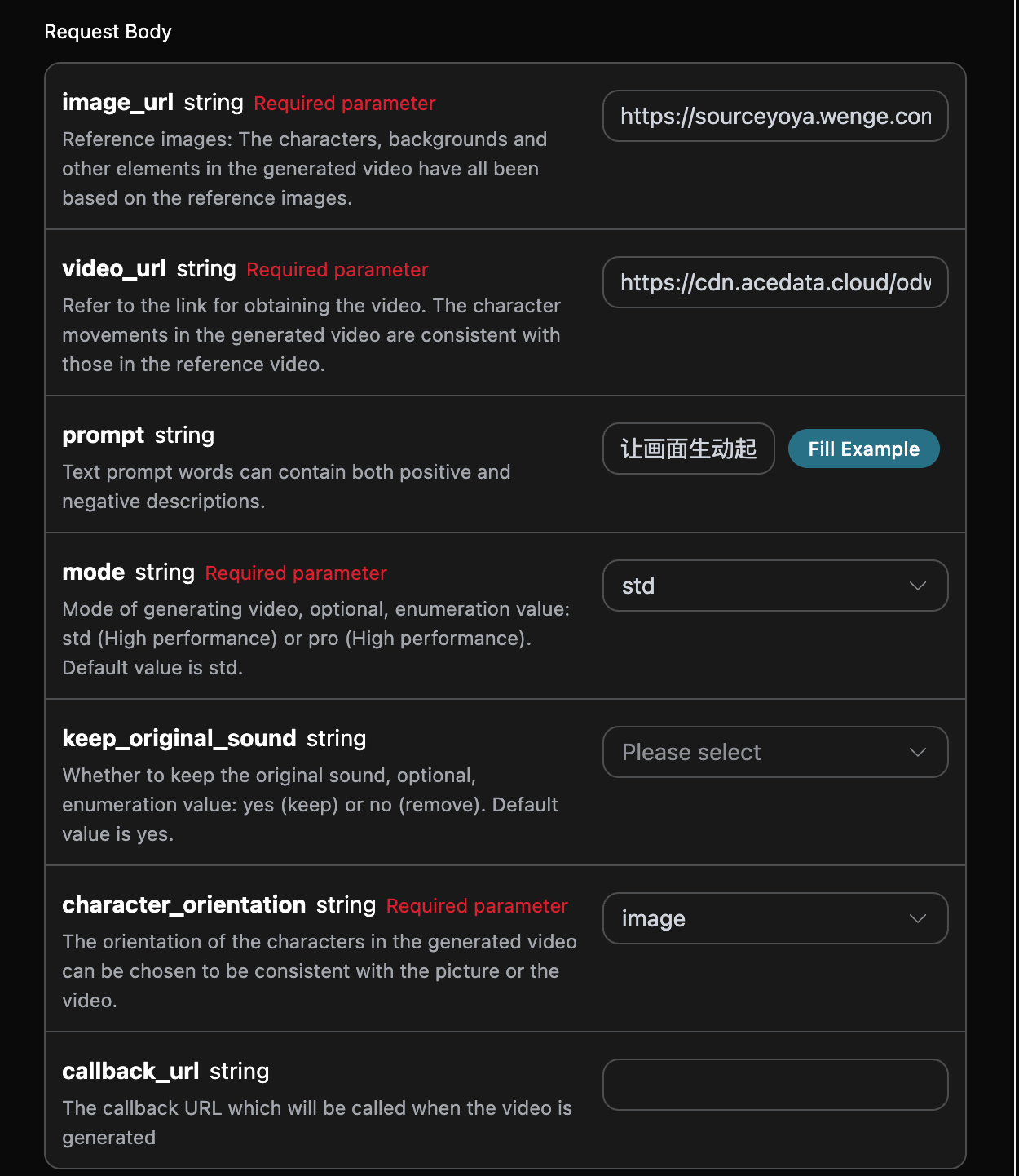
accept: format odpowiedzi, który chcesz otrzymać; tutaj należy wpisaćapplication/json, czyli format JSON.authorization: klucz do wywołania API, który po uzyskaniu można bezpośrednio wybrać z listy rozwijanej.
image_url: URL obrazu referencyjnego wyglądu postaci. Obsługiwane są JPG/JPEG/PNG, plik ≤50MB, szerokość i wysokość ≥300px, proporcje 1:2.5~2.5:1; postać powinna wyraźnie przedstawiać górną połowę ciała lub całe ciało oraz głowę.video_url: URL filmu referencyjnego ruchu. Obsługiwane są MP4/MOV, plik ≤100MB, szerokość i wysokość po 340–3850px, co najmniej 3 sekundy; przycharacter_orientation=imagemaksymalnie 10 sekund, a przycharacter_orientation=videomaksymalnie 30 sekund. Zaleca się używanie ciągłego filmu z jednym ujęciem, w którym postać zawsze pozostaje w kadrze.mode: tryb generowania filmu, głównie standardowy trybstdi ultraszybki trybpro.keep_original_sound: można wybrać, czy zachować oryginalny dźwięk filmu, wartości wyliczeniowe: yes, no.character_orientation: orientacja postaci w generowanym filmie; można wybrać zgodność z obrazem lub z filmem, wartości wyliczeniowe: image, video.prompt: prompt.callback_url: URL, na który należy zwrócić wynik wywołania zwrotnego.async: opcjonalne; gdy ustawione natrue, interfejs natychmiast zwracatask_id, bez konieczności podawaniacallback_url, a następnie wynik uzyskuje się przez odpytywanie odpowiedniego interfejsu zapytania o zadanie.
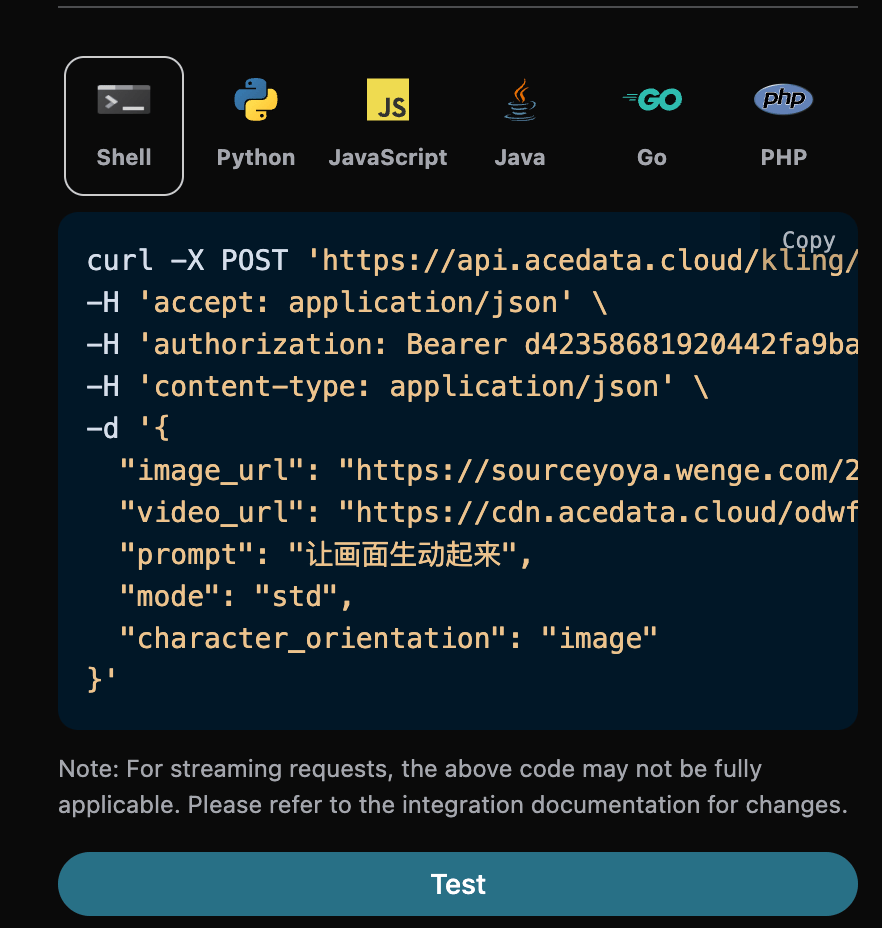
success, stan zadania generowania filmu w tym momencie.task_id, ID zadania generowania filmu w tym momencie.video_id, ID filmu zadania generowania filmu w tym momencie.video_url, link do filmu zadania generowania filmu w tym momencie.duration, czas trwania linku do filmu zadania generowania filmu w tym momencie.state, stan zadania generowania filmu w tym momencie.
data w wyniku.
Ponadto, jeśli chcesz wygenerować odpowiedni kod integracyjny, możesz go bezpośrednio skopiować, na przykład kod CURL wygląda następująco:
Asynchroniczne wywołanie zwrotne
Ponieważ czas generowania przez Kling Motion Generation API jest stosunkowo długi, około 1–2 minut, jeśli API przez długi czas nie odpowiada, żądanie HTTP będzie stale utrzymywać połączenie, co prowadzi do dodatkowego zużycia zasobów systemowych, dlatego to API zapewnia również obsługę asynchronicznych wywołań zwrotnych. Ogólny proces wygląda następująco: gdy klient inicjuje żądanie, dodatkowo określa polecallback_url; po wysłaniu przez klienta żądania API, API natychmiast zwraca wynik zawierający informację o polu task_id, które reprezentuje bieżący ID zadania. Po zakończeniu zadania wynik generowania filmu zostanie wysłany w formie POST JSON na callback_url wskazany przez klienta, zawierając również pole task_id, dzięki czemu wynik zadania można powiązać za pomocą ID.
Poniżej, poprzez przykład, zapoznajmy się z konkretnym sposobem działania.
Najpierw Webhook callback jest usługą, która może odbierać żądania HTTP; programista powinien zastąpić go URL-em własnego serwera HTTP. Dla wygody demonstracji użyto tutaj publicznej przykładowej strony Webhook https://webhook.site/; po otwarciu tej strony można uzyskać Webhook URL, jak pokazano na ilustracji:
 Skopiuj ten URL, aby użyć go jako Webhooka; przykładem w tym miejscu jest
 https://webhook.site/624b2c78-6dbd-4618-9d2b-b32eade6d8c3.
Następnie możemy ustawić pole callback_url na powyższy Webhook URL, jednocześnie wprowadzając odpowiednie parametry; szczegóły pokazano na ilustracji:
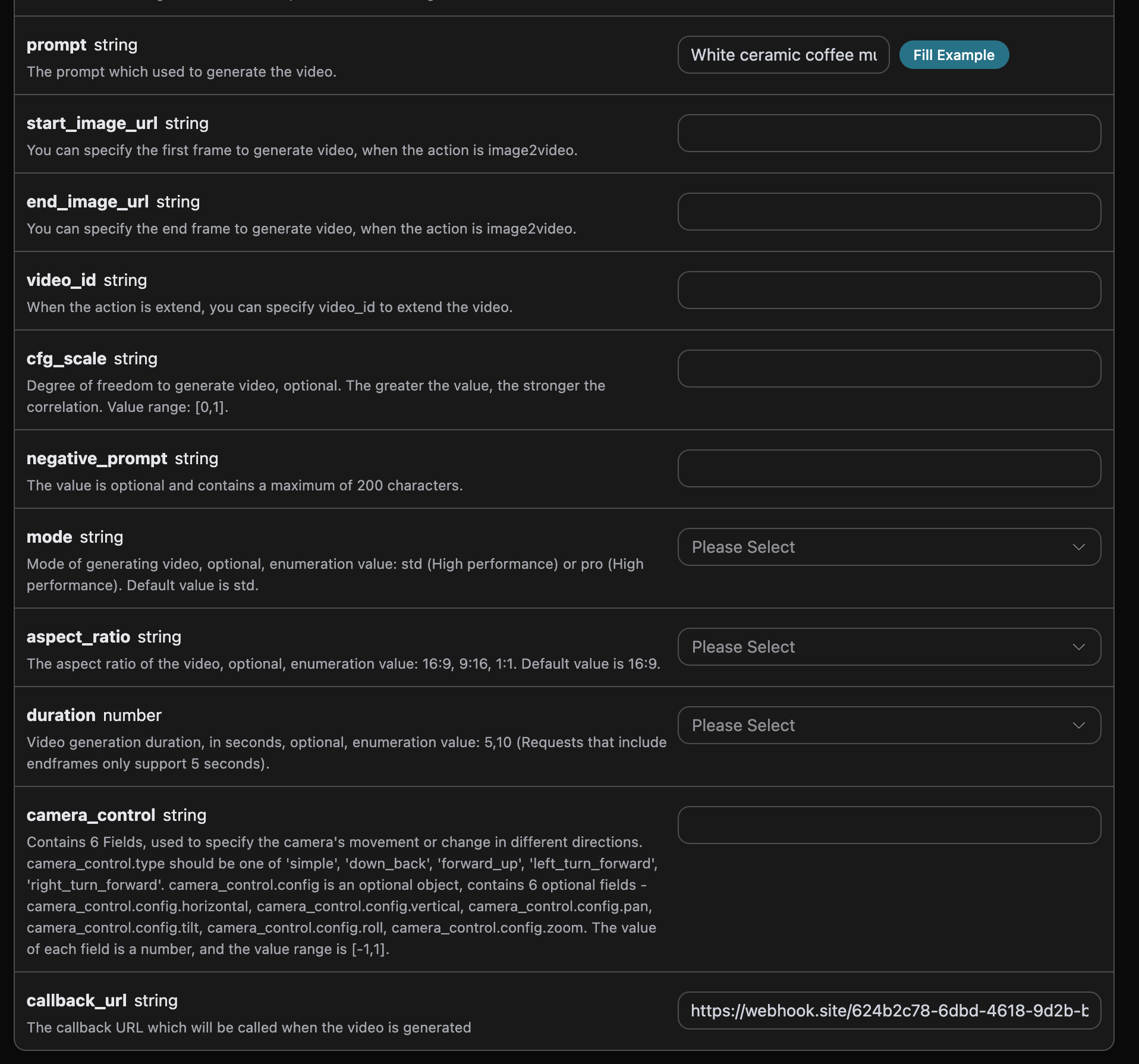
https://webhook.site/624b2c78-6dbd-4618-9d2b-b32eade6d8c3, jak pokazano na ilustracji:
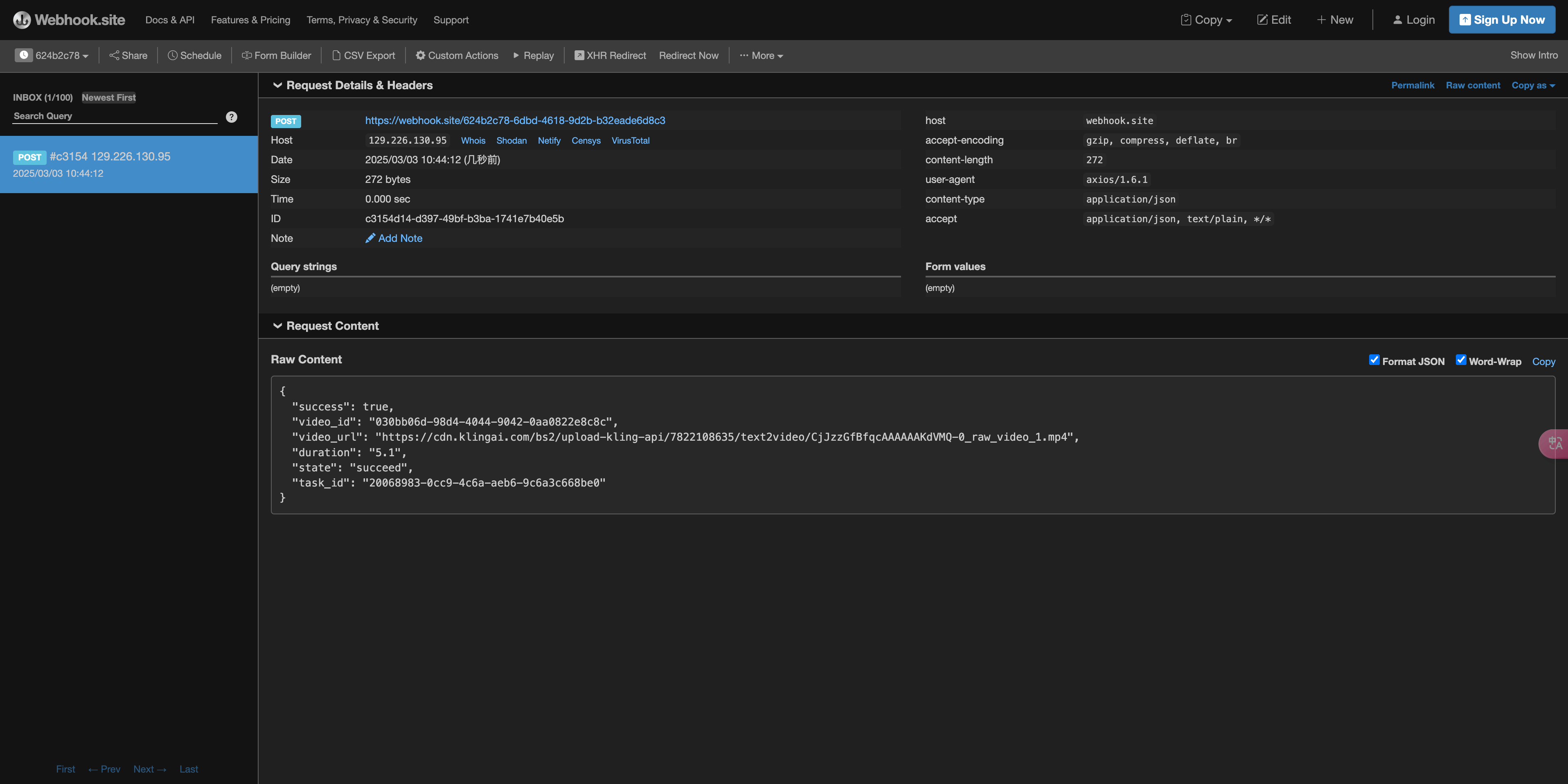 Treść jest następująca:
task_id, pozostałe pola są podobne do tych powyżej, a za pomocą tego pola można zrealizować powiązanie zadania.
Obsługa błędów
Podczas wywoływania API, jeśli wystąpi błąd, API zwróci odpowiedni kod błędu i informację. Na przykład:400 token_mismatched:Nieprawidłowe żądanie, prawdopodobnie z powodu brakujących lub nieprawidłowych parametrów.400 api_not_implemented:Nieprawidłowe żądanie, prawdopodobnie z powodu brakujących lub nieprawidłowych parametrów.401 invalid_token:Brak autoryzacji, nieprawidłowy lub brakujący token autoryzacyjny.429 too_many_requests:Zbyt wiele żądań, przekroczono limit szybkości.500 api_error:Wewnętrzny błąd serwera, coś poszło nie tak na serwerze.