

1. Uzyskiwanie klucza API
Otwórz listę aplikacji Ace Data Cloud, przejdź do dostępnej aplikacji i skopiuj klucz API.
2. Edycja przy użyciu adresu URL obrazu
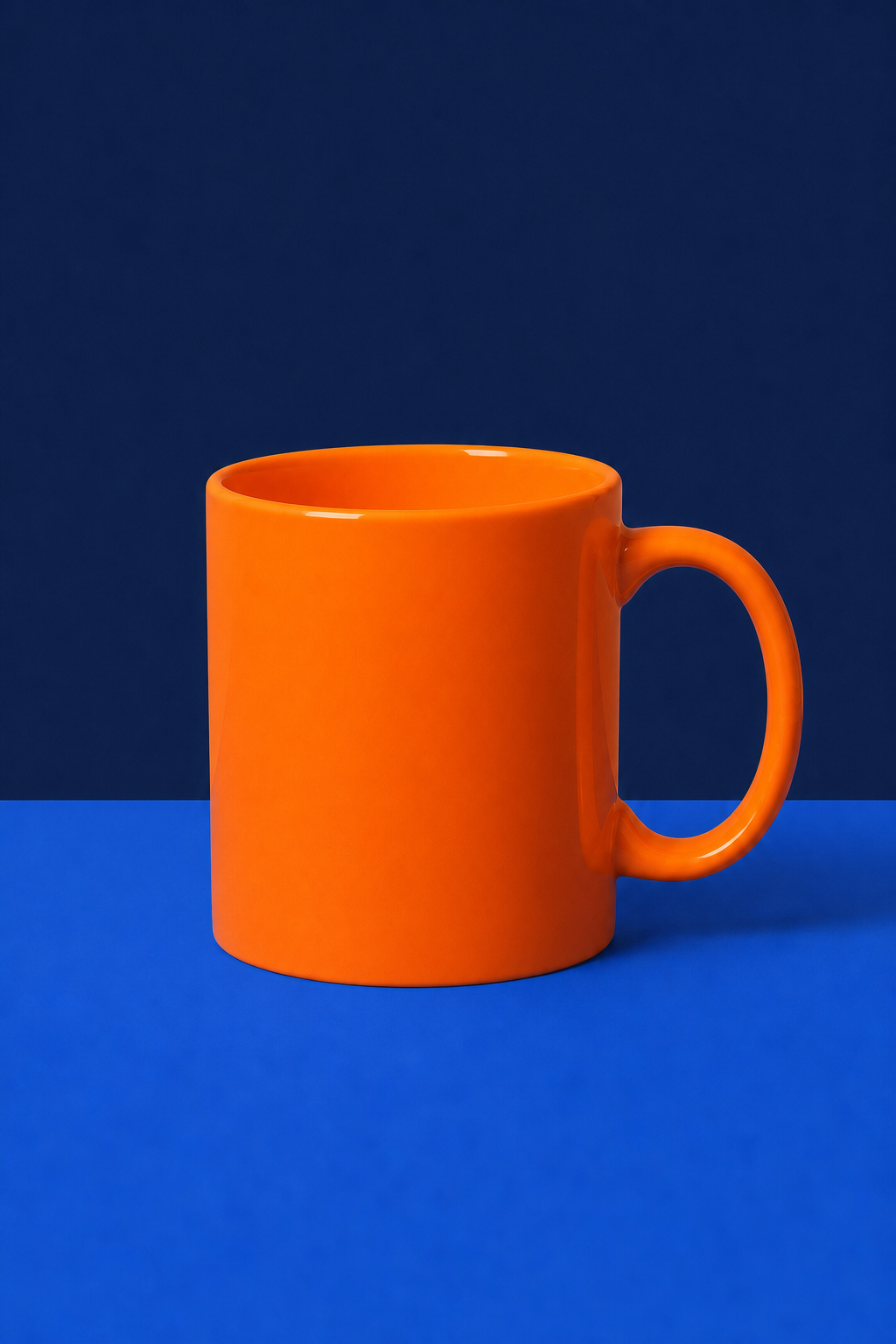
Oryginalny obraz:
3. Przesyłanie lokalnego obrazu
Użyjmultipart/form-data:
image można przekazać wielokrotnie, a seria GPT Image obsługuje maksymalnie 16 obrazów referencyjnych. image w żądaniu JSON może być pojedynczym adresem URL lub tablicą adresów URL; pliki lokalne są przesyłane przez multipart.
Modele i sposób rozliczania
Cena wyświetlana dla oficjalnego kanału API jest szacowana przed wysłaniem żądania, a ostateczna wartość zależy od faktycznego zużycia Tokenów w odpowiedzi i historii użycia.
4. Edycja lokalna z użyciem maski
Oficjalny interfejs Images Edit określa obszar dozwolony do modyfikacji za pomocąmask. Modele Ace Data Cloud z :official przestrzegają tego samego kontraktu multipart:
maskmusi być plikiem PNG z kanałem Alpha o rozmiarze nie większym niż 4 MB;- rozmiar maski musi być dokładnie taki sam jak pierwszego obrazu
image; - przezroczyste piksele o wartości Alpha równej
0oznaczają obszary dozwolone do edycji, a nieprzezroczyste piksele oznaczają obszary, które należy zachować; - obrazy RGB, które są jedynie czarno-białe, ale nie mają kanału przezroczystości, nie mogą być używane jako prawidłowe maski;
- prompt powinien opisywać oczekiwany kompletny obraz, jednocześnie jasno określając lokalne modyfikacje oraz zawartość, która ma pozostać niezmieniona.
images.edit z oficjalnego Python SDK OpenAI, wystarczy wskazać Ace Data Cloud jako base_url:
mask oryginalny obraz i maska muszą zostać przesłane w tym samym żądaniu multipart, odpowiednio przez image=@input.png oraz mask=@mask.png. Nie mieszaj oryginalnego obrazu z adresu URL z lokalnym plikiem maski; żądania edycji wyłącznie z użyciem adresów URL nie obsługują dołączania lokalnego pliku mask. Maska ogranicza obszar edycji, ale model generatywny nadal może naturalnie łączyć krawędzie; gdy wymagane są ścisłe granice, należy użyć wyraźnych krawędzi Alpha i powtórzyć w prompcie, które elementy muszą pozostać niezmienione.
Powyższy sposób wywołania jest zgodny z przykładami masek w OpenAI Image Edit API oraz oficjalnym Cookbooku GPT Image.
5. Typowe parametry
Zasady rozmiaru są zgodne z interfejsem generowania: szerokość i wysokość muszą być wielokrotnościami 16, dłuższy bok nie może przekraczać 3840, łączna liczba pikseli wynosi 655 360–8 294 400, a proporcje szerokości do wysokości nie mogą przekraczać 3:1. Po pominięciu
size lub użyciu auto model wybierze format kadru na podstawie promptu i pierwszego obrazu referencyjnego.
gpt-image-2, gpt-image-2.5-flare, gpt-image-2.5-sunburst oraz gpt-image-2:reverse są rozliczane według liczby pomyślnie wygenerowanych obrazów; gpt-image-2:official, gpt-image-2.5-flare:official i gpt-image-2.5-sunburst:official są rozliczane na podstawie rzeczywiście wykorzystanych tokenów wejścia tekstowego, wejścia obrazów referencyjnych i wyjścia obrazów, a ostatecznie obowiązuje zapis użycia.
6. Asynchroniczne wywołania zwrotne i rozwiązywanie problemów
Do długich zadań można dodać w żądaniu:{"task_id": "..."}; po zakończeniu zostanie wywołany zwrotnie końcowy wynik. Żądania synchroniczne zwracają natomiast created i data.
Odpowiedź błędu będzie zawierać
trace_id. Przy zgłaszaniu problemów podaj ten ID, nie podawaj API Key.
Pełne pola i aktualne wyliczenia znajdują się na stronie OpenAI Images Edits API. W przypadku generowania obrazów z samego tekstu zobacz Generowanie obrazów GPT Image 2 / 2.5.