

Proces aplikacji
Aby korzystać z Midjourney Describe API, należy najpierw przejść do strony aplikacji Midjourney Describe API, aby ubiegać się o odpowiednią usługę. Po wejściu na stronę kliknij przycisk „Acquire”, jak pokazano na obrazku: Jeśli nie jesteś zalogowany lub zarejestrowany, automatycznie zostaniesz przekierowany na stronę logowania, aby zarejestrować się i zalogować. Po zalogowaniu lub rejestracji automatycznie wrócisz na bieżącą stronę.
Podczas pierwszej aplikacji otrzymasz darmowy limit, który pozwala na bezpłatne korzystanie z tego API.
Jeśli nie jesteś zalogowany lub zarejestrowany, automatycznie zostaniesz przekierowany na stronę logowania, aby zarejestrować się i zalogować. Po zalogowaniu lub rejestracji automatycznie wrócisz na bieżącą stronę.
Podczas pierwszej aplikacji otrzymasz darmowy limit, który pozwala na bezpłatne korzystanie z tego API.
Przykład żądania
Weźmy jako przykład jedno zdjęcie, aby pokazać, jak korzystać z tego API. Załóżmy, że mamy zdjęcie krajobrazu, a następnie pokażemy, jak przesłać to zdjęcie i uzyskać opis.Przykład żądania

Ustawienia nagłówków żądania i ciała żądania
Nagłówki żądania obejmują:accept: określa, że oczekiwany jest wynik w formacie JSON, tutaj wpiszapplication/json.authorization: klucz do wywołania API, po aplikacji można go bezpośrednio wybrać z rozwijanej listy.
image_url: adres pliku obrazu do przesłania.
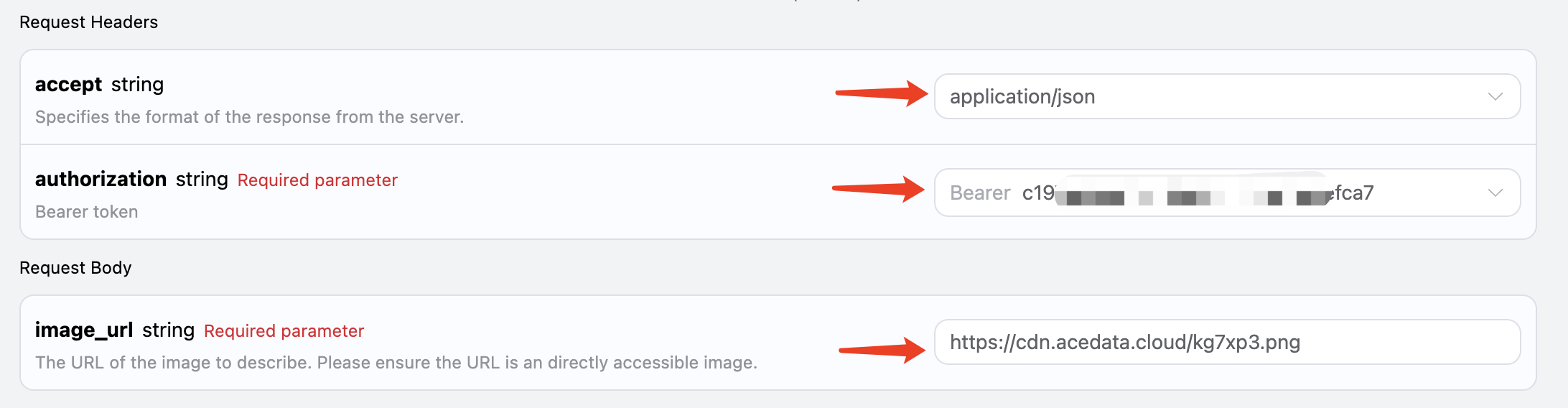
Przykład kodu
Można zauważyć, że po prawej stronie strony automatycznie wygenerowano kod w różnych językach, jak pokazano na obrazku: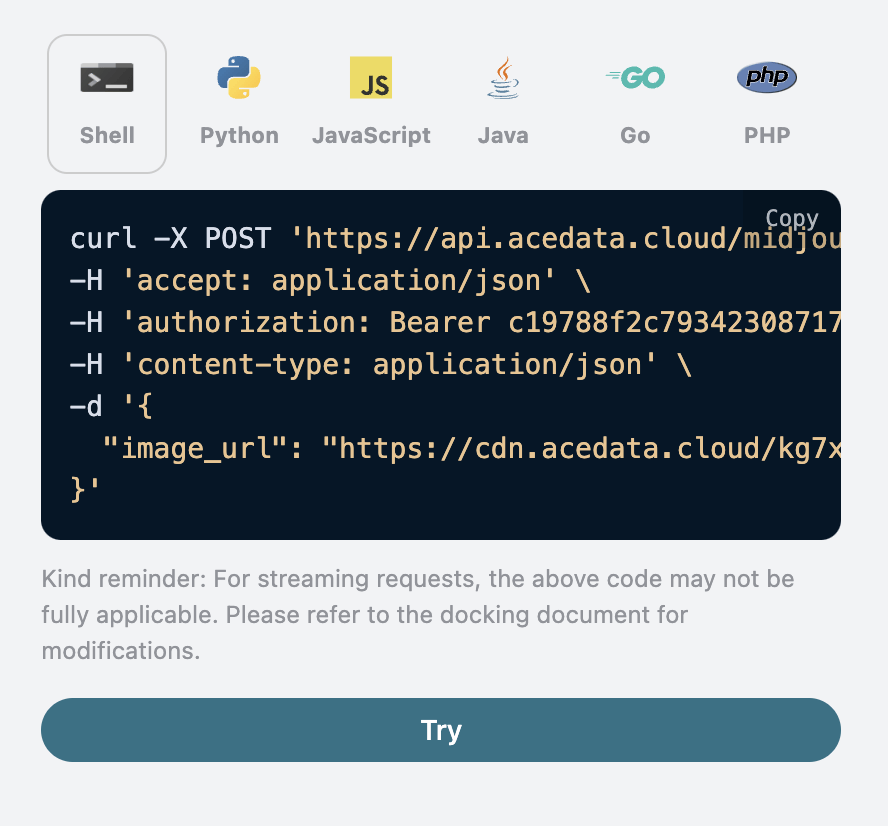
CURL
Python
Przykład odpowiedzi
Po pomyślnym złożeniu żądania API zwróci 4 opisy obrazu. Na przykład:descriptions, które zawiera cztery wyniki, z których każdy jest kandydatem na opis.
Obsługa błędów
Podczas wywoływania API, jeśli wystąpi błąd, API zwróci odpowiedni kod błędu i informacje. Na przykład:400 token_mismatched: Złe żądanie, prawdopodobnie z powodu brakujących lub nieprawidłowych parametrów.400 api_not_implemented: Złe żądanie, prawdopodobnie z powodu brakujących lub nieprawidłowych parametrów.401 invalid_token: Nieautoryzowany, nieprawidłowy lub brakujący token autoryzacyjny.429 too_many_requests: Zbyt wiele żądań, przekroczono limit szybkości.500 api_error: Błąd wewnętrzny serwera, coś poszło nie tak na serwerze.