

Proces aplikacji
Aby korzystać z API, należy najpierw przejść do strony Midjourney Videos API i złożyć wniosek o odpowiednią usługę. Po wejściu na stronę, kliknij przycisk „Acquire”, jak pokazano na obrazku: Jeśli nie jesteś zalogowany lub zarejestrowany, automatycznie zostaniesz przekierowany na stronę logowania, aby zarejestrować się i zalogować. Po zalogowaniu lub rejestracji automatycznie wrócisz na bieżącą stronę.
Podczas pierwszej aplikacji otrzymasz darmowy limit, który pozwala na bezpłatne korzystanie z tego API.
Jeśli nie jesteś zalogowany lub zarejestrowany, automatycznie zostaniesz przekierowany na stronę logowania, aby zarejestrować się i zalogować. Po zalogowaniu lub rejestracji automatycznie wrócisz na bieżącą stronę.
Podczas pierwszej aplikacji otrzymasz darmowy limit, który pozwala na bezpłatne korzystanie z tego API.
Podstawowe użycie
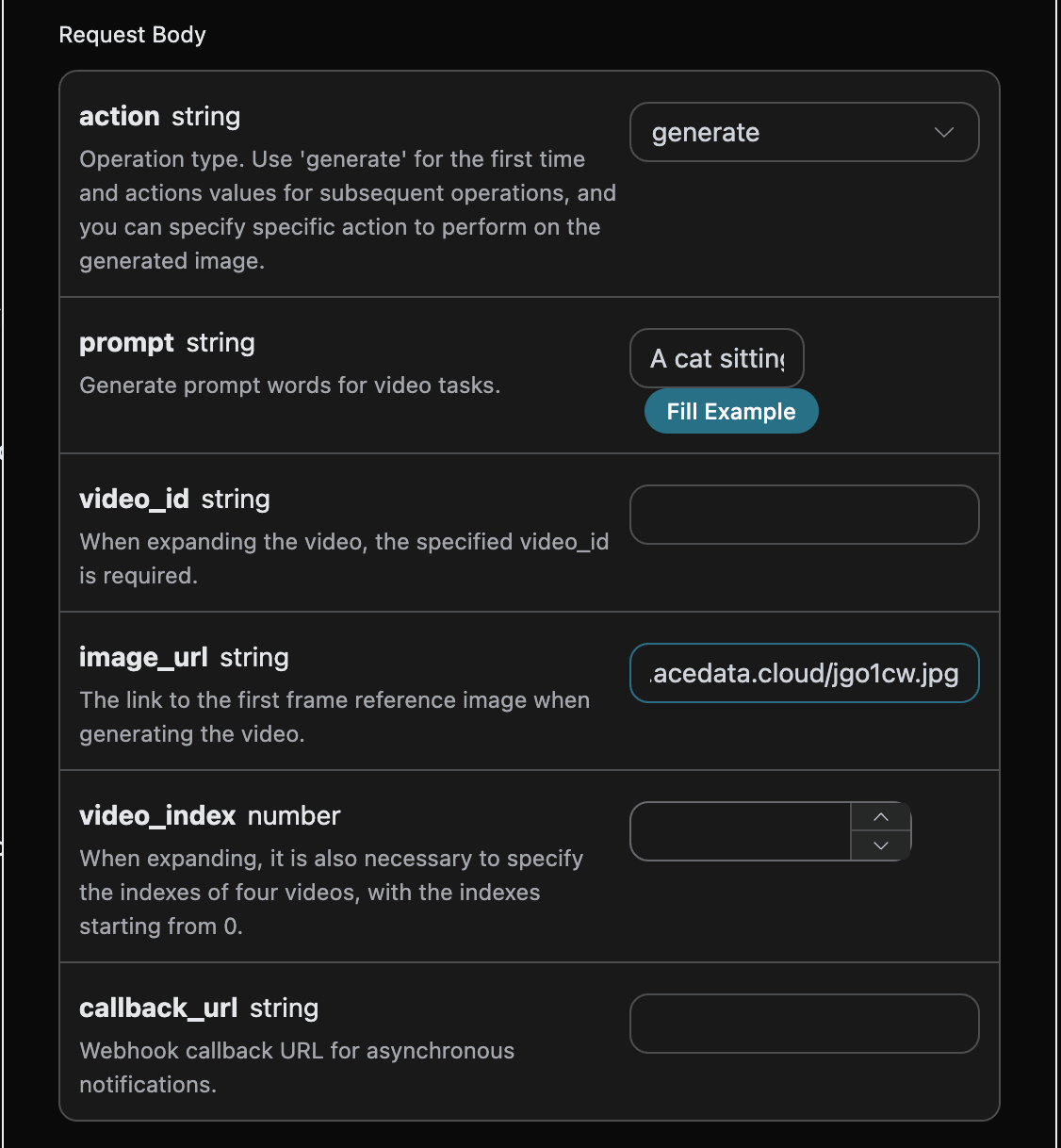
Najpierw zapoznaj się z podstawowym sposobem użycia, czyli wprowadzeniem słowa kluczowegoprompt, działania action, oraz tablicy linków do obrazów referencyjnych image_url, aby uzyskać przetworzony wynik. Najpierw musisz przekazać pole action, którego wartość to generate. Zawiera ono głównie dwa działania: generowanie wideo (generate), rozszerzanie wideo (extend), szczegóły są następujące:
accept: w jakim formacie chcesz otrzymać odpowiedź, tutaj wpiszapplication/json, czyli format JSON.authorization: klucz do wywołania API, po złożeniu wniosku można go bezpośrednio wybrać z rozwijanej listy.
image_url: link do obrazu referencyjnego pierwszej klatki generowanego wideo.end_image_url: opcjonalne, określa obraz referencyjny ostatniej klatki generowanego wideo.video_id: przy rozszerzaniu wideo należy podać ID wideo.video_index: przy rozszerzaniu wideo należy określić, które konkretne wideo zvideo_id, indeks zaczyna się od 0, domyślnie to 0.action: działanie tego zadania generowania wideo, głównie zawiera dwa działania: generowanie wideo (generate), rozszerzanie wideo (extend).prompt: słowo kluczowe.mode: tryb szybkości generowania wideo, domyślnie fast.resolution: jakość wideo, domyślnie 720p.loop: czy generować wideo w pętli, domyślnie false.callback_url: URL, na który mają być zwracane wyniki.
success, status zadania generowania wideo.task_id, ID zadania generowania wideo.image_url, obraz okładki zadania generowania wideo.image_width, szerokość obrazu okładki zadania generowania wideo.image_height, wysokość obrazu okładki zadania generowania wideo.video_id, ID wideo zadania generowania wideo.video_urls, tablica linków do wideo zadania generowania wideo.
video_urls uzyskamy wygenerowane wideo Midjourney.
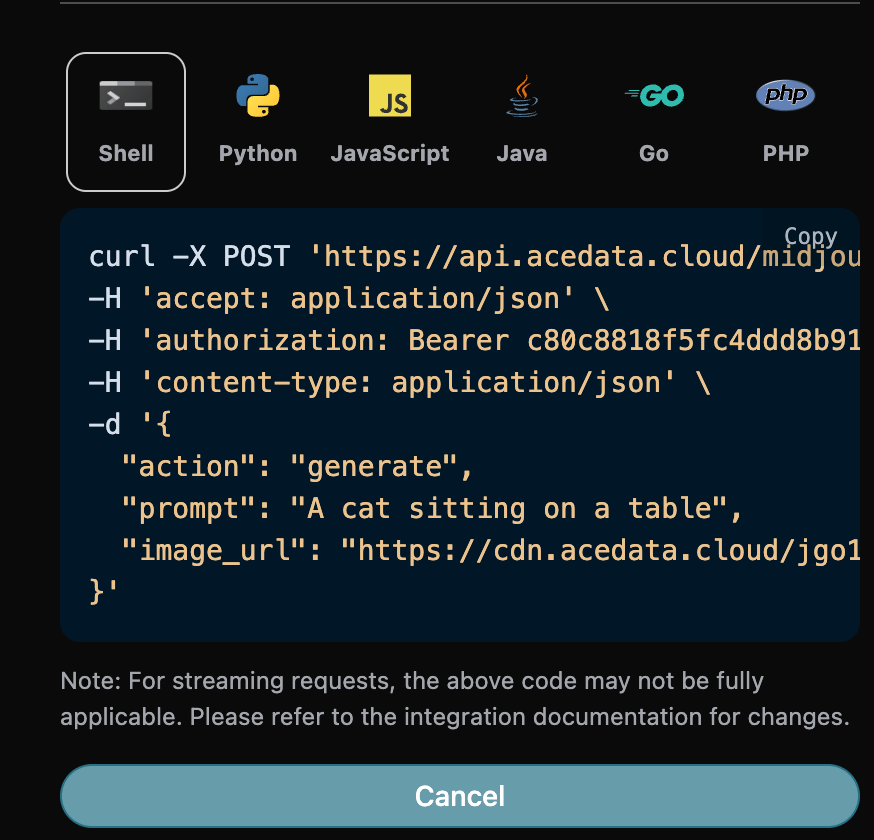
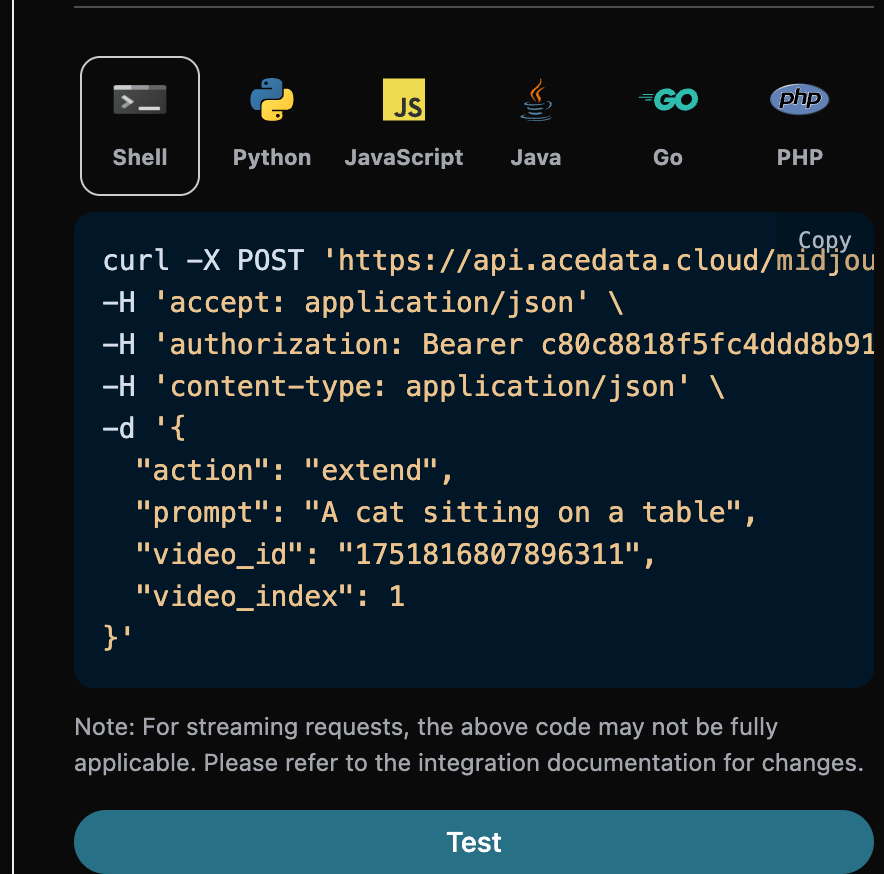
Dodatkowo, jeśli chcesz wygenerować odpowiedni kod integracyjny, możesz go bezpośrednio skopiować, na przykład kod CURL wygląda następująco:
Funkcja rozszerzania wideo
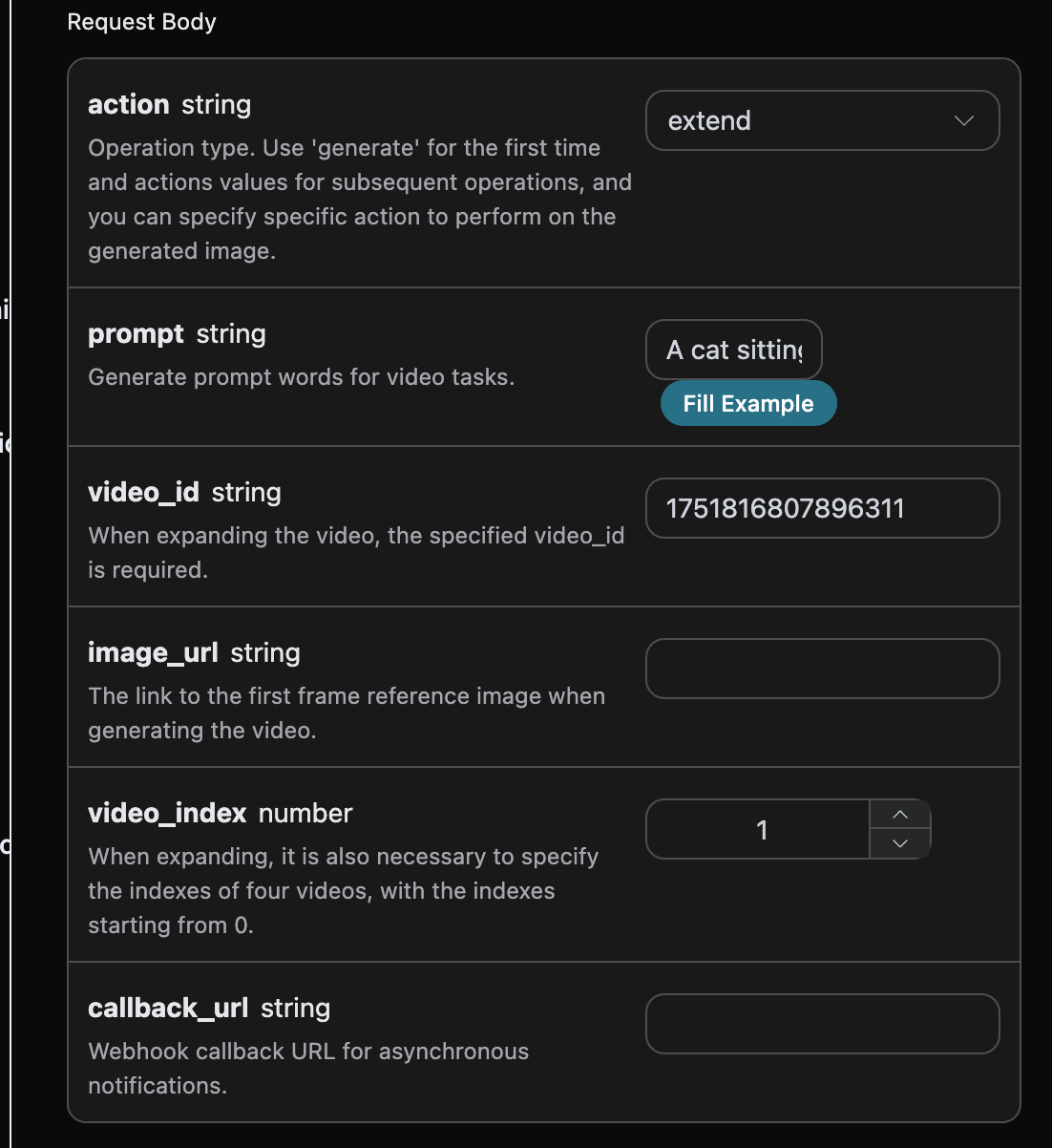
Jeśli chcesz kontynuować generowanie już wygenerowanego wideo Kling, możesz ustawić parametraction na extend i wprowadzić ID wideo, które chcesz kontynuować. ID wideo można uzyskać na podstawie podstawowego użycia.
W tym momencie można zauważyć, że ID wideo z powyższego tekstu to:
Uwaga, tutaj video_id w wideo to ID wygenerowanego wideo. Jeśli nie wiesz, jak wygenerować wideo, możesz odwołać się do podstawowego użycia, aby wygenerować wideo.
Następnie musisz wypełnić kolejne wymagane słowo kluczowe, aby dostosować generowanie wideo, co pozwoli na określenie następujących treści:
video_index: wybór indeksu wideo do rozszerzenia, ten indeks pochodzi zvideo_urlswygenerowanych powyżej, indeks zaczyna się od 0, domyślna wartość to 0.video_id: ID wideo, które ma być rozszerzone.action: działanie tego rozszerzenia wideo, które wynosiextend.prompt: słowo kluczowe.
Asynchroniczny callback
Ponieważ czas generowania API Midjourney Videos jest stosunkowo długi, wynosi około 1-2 minut, jeśli API nie odpowiada przez dłuższy czas, żądanie HTTP będzie utrzymywać połączenie, co prowadzi do dodatkowego zużycia zasobów systemowych, dlatego to API oferuje również wsparcie dla asynchronicznych callbacków. Cały proces wygląda następująco: gdy klient wysyła żądanie, dodatkowo określa polecallback_url, po wysłaniu żądania API natychmiast zwraca wynik, zawierający pole task_id, które reprezentuje aktualny identyfikator zadania. Po zakończeniu zadania wynik generowania wideo zostanie wysłany do określonego przez klienta callback_url w formie POST JSON, w tym również zawierając pole task_id, dzięki czemu wynik zadania można powiązać za pomocą identyfikatora.
Poniżej przyjrzymy się, jak to dokładnie działa na przykładzie.
Najpierw, callback Webhook to usługa, która może odbierać żądania HTTP, deweloperzy powinni zastąpić to URL swojego serwera HTTP. W tym celu, dla wygody demonstracji, użyjemy publicznej strony przykładowej Webhook https://webhook.site/, otwierając tę stronę, można uzyskać URL Webhook, jak pokazano na obrazku:
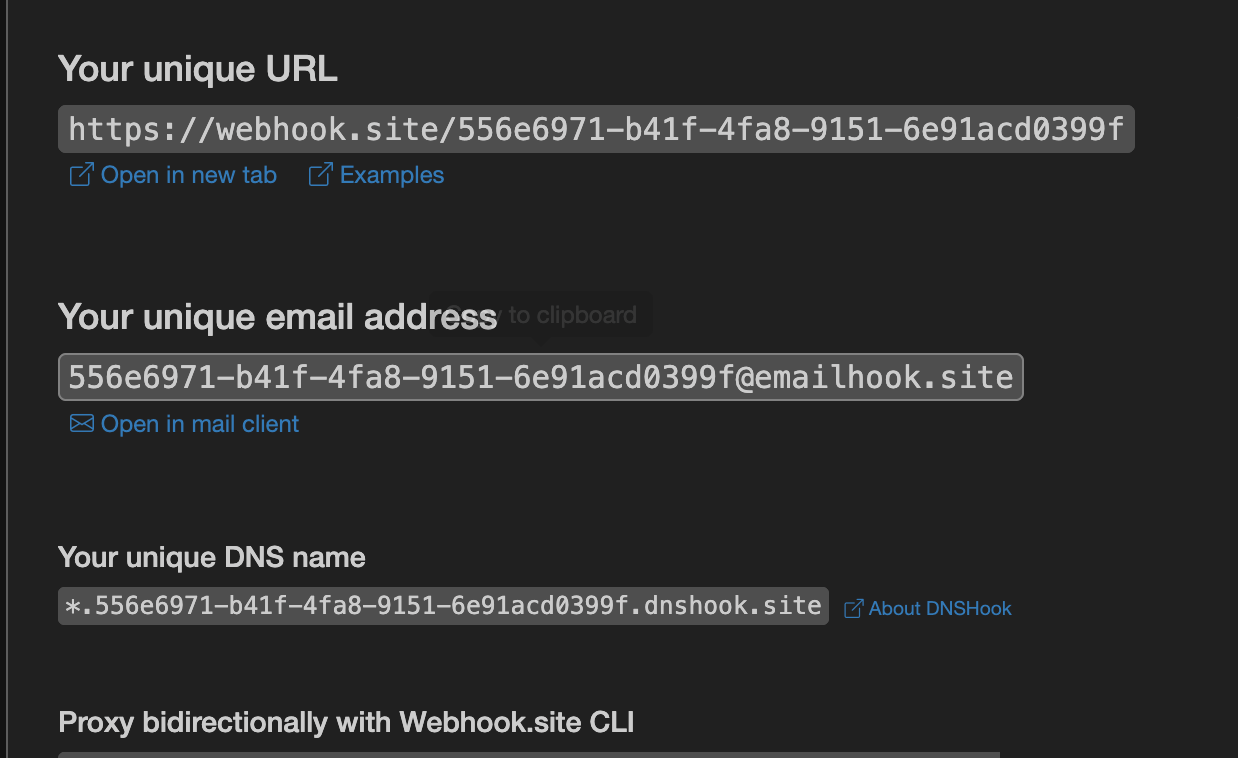
https://webhook.site/556e6971-b41f-4fa8-9151-6e91acd0399f.
Następnie możemy ustawić pole callback_url na powyższy URL Webhook, a także wypełnić odpowiednie parametry, szczegóły jak na obrazku:
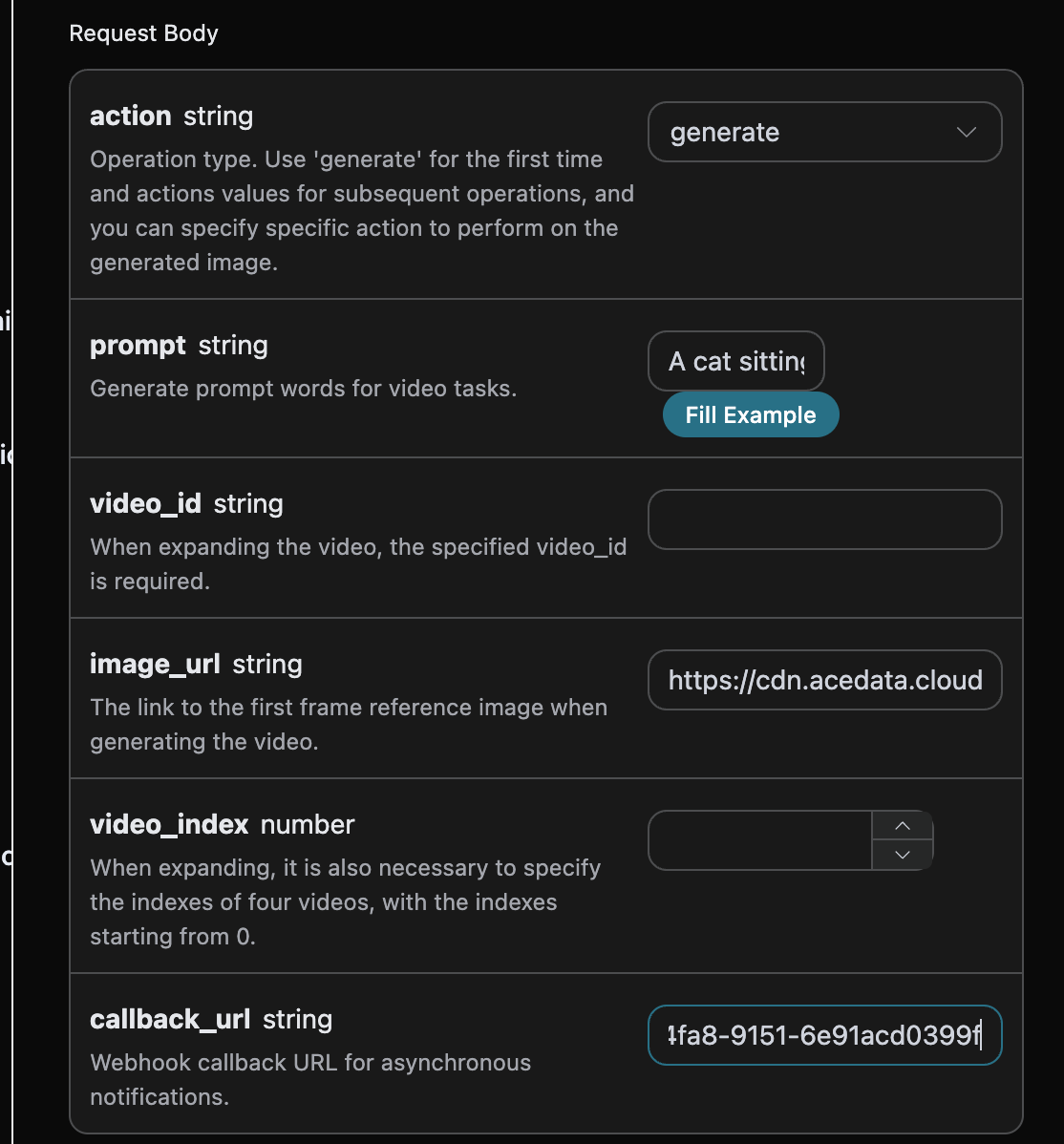
https://webhook.site/556e6971-b41f-4fa8-9151-6e91acd0399f zaobserwować wynik generowania wideo, jak pokazano na obrazku:
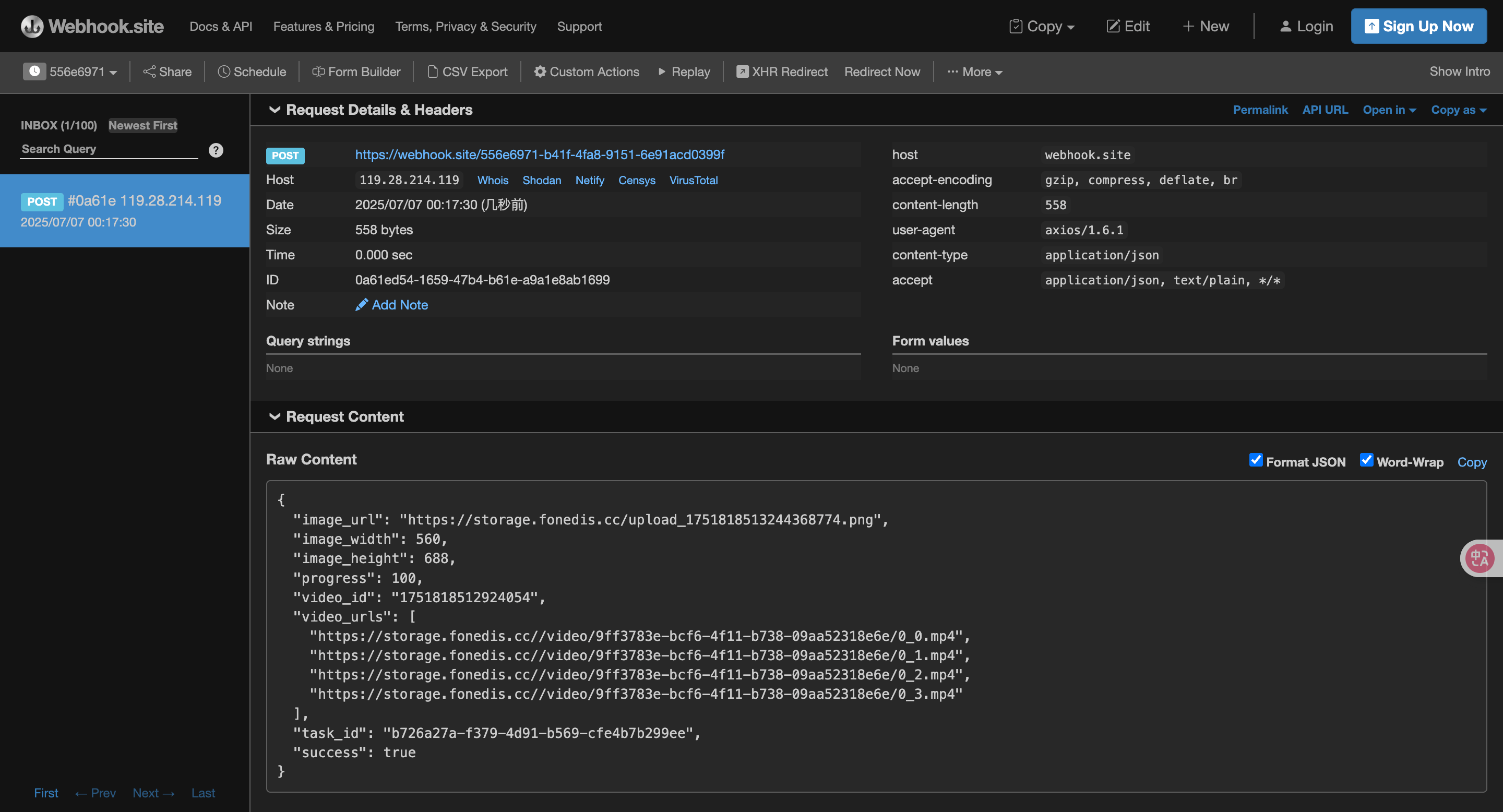
task_id, a pozostałe pola są podobne do powyższych, dzięki czemu można powiązać zadanie za pomocą tego identyfikatora.
Obsługa błędów
Podczas wywoływania API, jeśli wystąpią błędy, API zwróci odpowiedni kod błędu i informacje. Na przykład:400 token_mismatched: Złe żądanie, prawdopodobnie z powodu brakujących lub nieprawidłowych parametrów.400 api_not_implemented: Złe żądanie, prawdopodobnie z powodu brakujących lub nieprawidłowych parametrów.401 invalid_token: Nieautoryzowany, nieprawidłowy lub brakujący token autoryzacyjny.429 too_many_requests: Zbyt wiele żądań, przekroczono limit szybkości.500 api_error: Błąd wewnętrzny serwera, coś poszło nie tak na serwerze.