

신청 및 사용
Luma Videos Generation API를 사용하려면 먼저 Ace Data Cloud 콘솔에서 API Token을 발급받아 예비용으로 보관하세요. 아직 로그인하거나 등록하지 않았다면, 등록 및 로그인을 안내하는 로그인 페이지로 자동 이동하며, 완료 후 현재 페이지로 자동 돌아옵니다.
하나의 API Token으로 플랫폼의 모든 서비스를 호출할 수 있으며, 서비스마다 별도로 신청할 필요가 없습니다. 최초 신청 시 무료 크레딧이 제공되어 무료로 체험할 수 있으며, 크레딧이 부족할 경우 콘솔에서 공용 잔액을 충전할 수 있습니다.
아직 로그인하거나 등록하지 않았다면, 등록 및 로그인을 안내하는 로그인 페이지로 자동 이동하며, 완료 후 현재 페이지로 자동 돌아옵니다.
하나의 API Token으로 플랫폼의 모든 서비스를 호출할 수 있으며, 서비스마다 별도로 신청할 필요가 없습니다. 최초 신청 시 무료 크레딧이 제공되어 무료로 체험할 수 있으며, 크레딧이 부족할 경우 콘솔에서 공용 잔액을 충전할 수 있습니다.
📘 전체 문서: Luma Videos Generation API →
기본 사용법
어떤 비디오를 생성하고 싶은지, 원하는 문장을 자유롭게 입력할 수 있습니다. 예를 들어 우주비행사가 우주와 화산 사이를 오가는 비디오를 생성하고 싶다면Astronauts shuttle from space to volcano를 입력하면 되며, 아래와 같습니다:
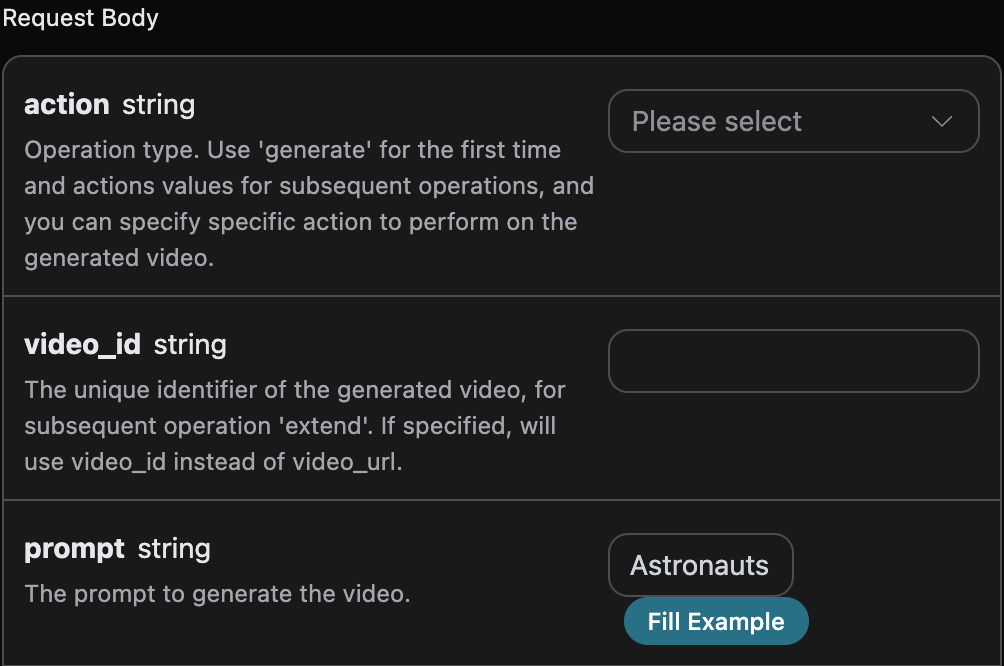
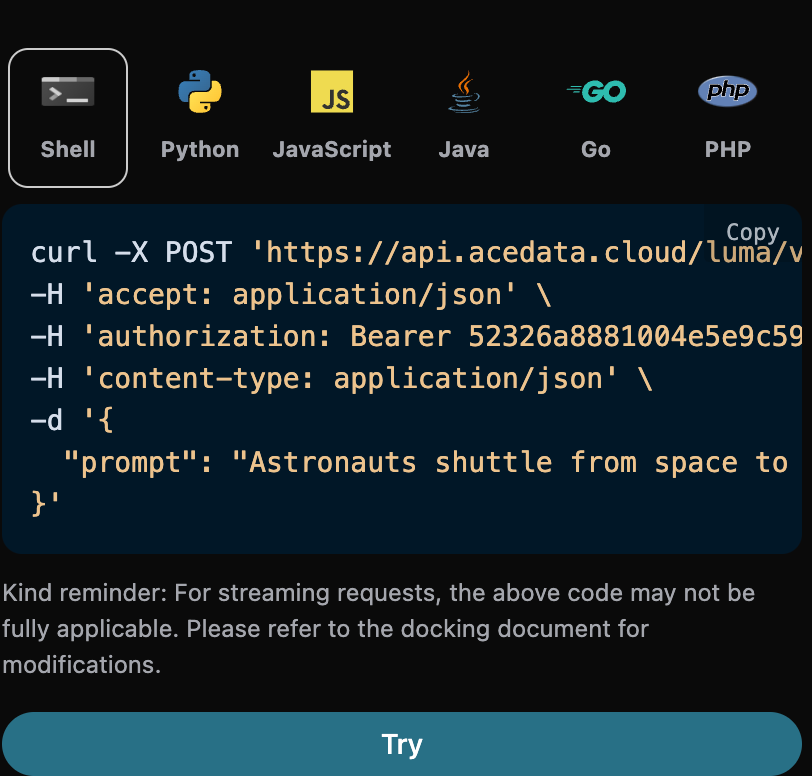
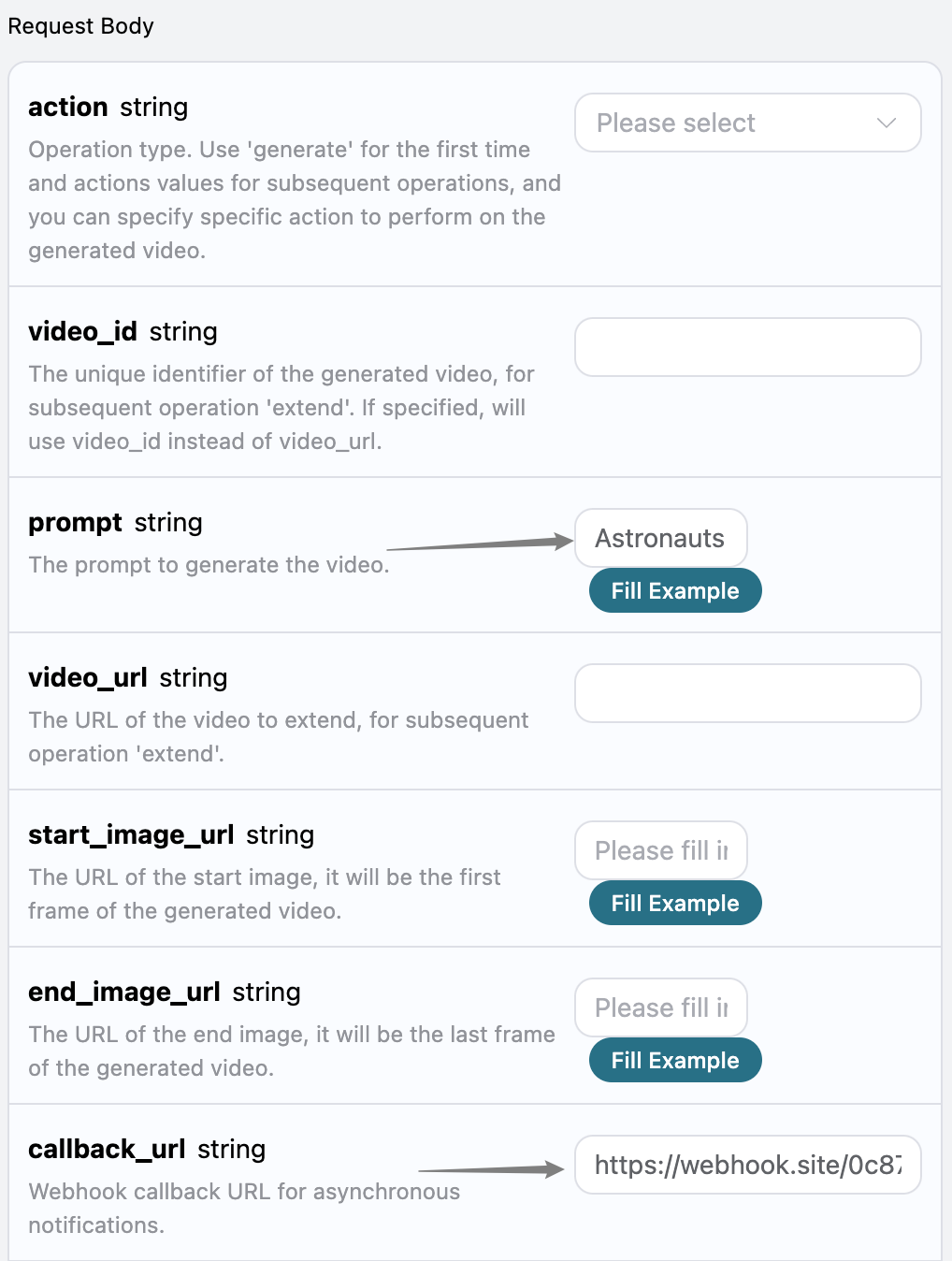
prompt: 비디오 생성 프롬프트.aspect_ratio: 비디오 가로세로 비율, 기본값은 16:9.end_image_url: 선택 사항, 마지막 프레임 지정.enhancement: 선택 사항, 선명도 향상 스위치.loop: 반복 비디오 생성 여부, 기본값은 false.timeout: 선택 사항, 타임아웃 초 단위.callback_url: 비동기 콜백 주소.async: 선택 사항,true로 설정하면 인터페이스가 즉시task_id를 반환하며callback_url을 제공할 필요가 없습니다. 이후 해당 작업 조회 인터페이스를 통해 폴링하여 결과를 가져옵니다.
- success: 생성 성공 여부이며, 성공하면
true, 그렇지 않으면false - task_id: 이 비디오 생성 작업의 고유 ID
- video_id: 이 비디오 생성 작업으로 생성된 비디오의 고유 ID
- prompt: 이 비디오 생성 작업의 키워드
- video_url: 이 비디오 생성 작업의 결과 비디오 링크
- video_height: 생성 후 비디오 커버 이미지의 높이
- video_width: 생성 후 비디오 커버 이미지의 너비
- state: 이 비디오 생성 작업의 상태이며, 작업이 완료된 경우
completed입니다. - thumbnail_url: 생성 후 비디오 커버 이미지의 링크
- thumbnail_width: 생성 후 비디오 커버 이미지의 너비
- thumbnail_height: 생성 후 비디오 커버 이미지의 높이
사용자 지정 시작 및 종료 프레임 생성
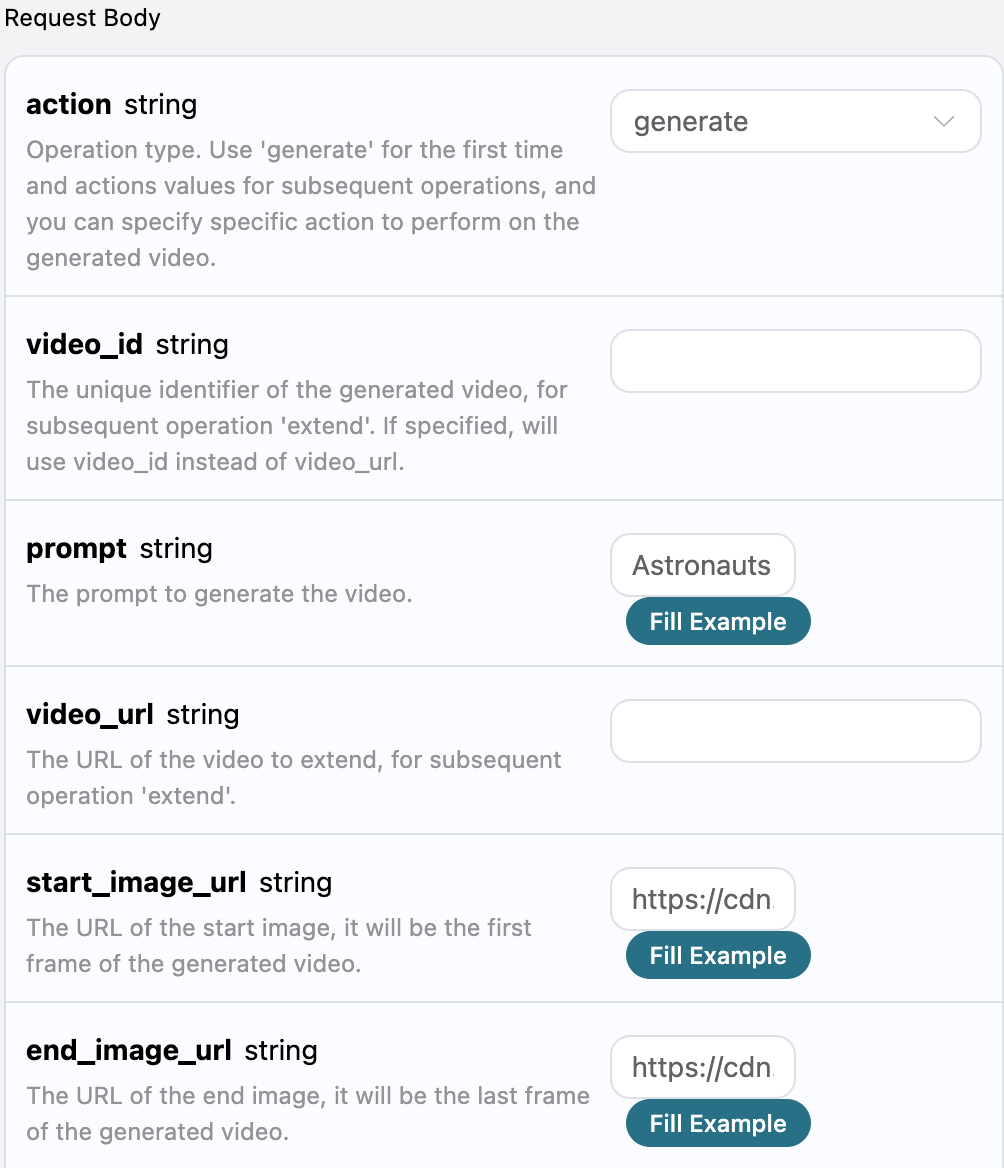
사용자 지정 비디오의 시작 및 종료 프레임을 통해 비디오를 생성하려면, 시작 및 종료 프레임의 이미지 링크를 입력할 수 있습니다: 이때 비디오 첫 프레임의start_image_url 필드에는 다음 이미지를 비디오의 첫 프레임으로 전달할 수 있습니다:
 다음으로 시작 및 종료 프레임, 키워드를 기반으로 비디오를 사용자 지정 생성하려면 다음 내용을 지정할 수 있습니다:
- action: 비디오 생성 작업의 동작이며, 일반적으로 일반 생성
generate와 확장 생성extend가 있고, 기본값은generate입니다. - start_image_url: 생성할 비디오의 첫 프레임을 지정합니다.
- end_image_url: 생성할 비디오의 마지막 프레임을 지정합니다.
- prompt: 비디오 생성 키워드 내용.
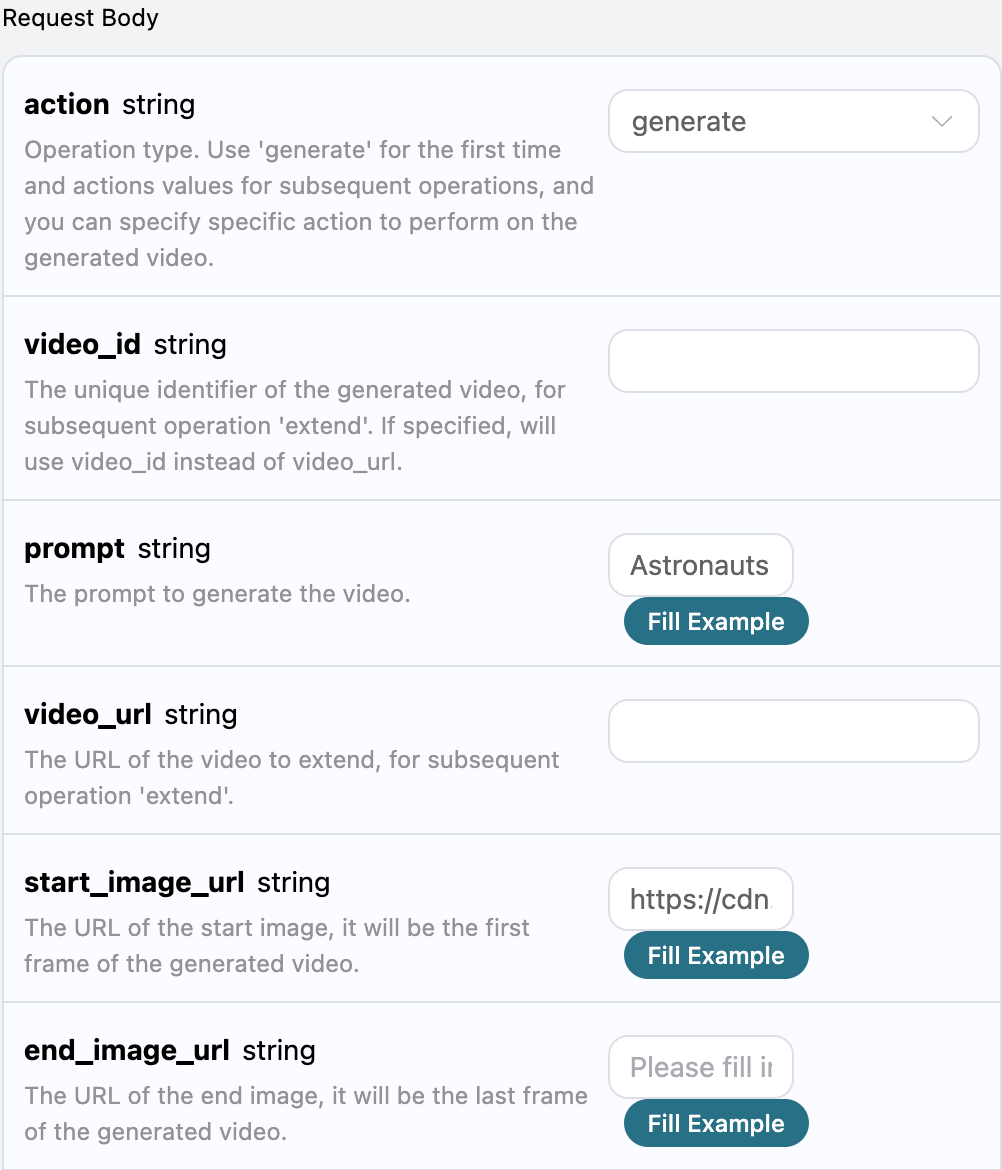
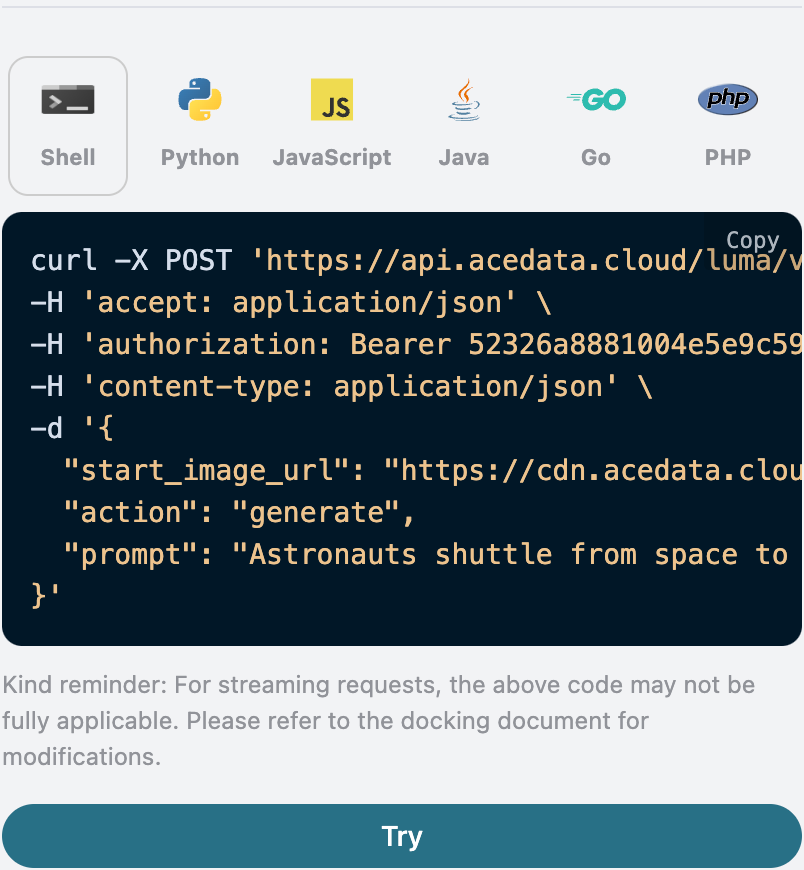
 입력 예시는 다음과 같습니다:
비디오 확장 기능
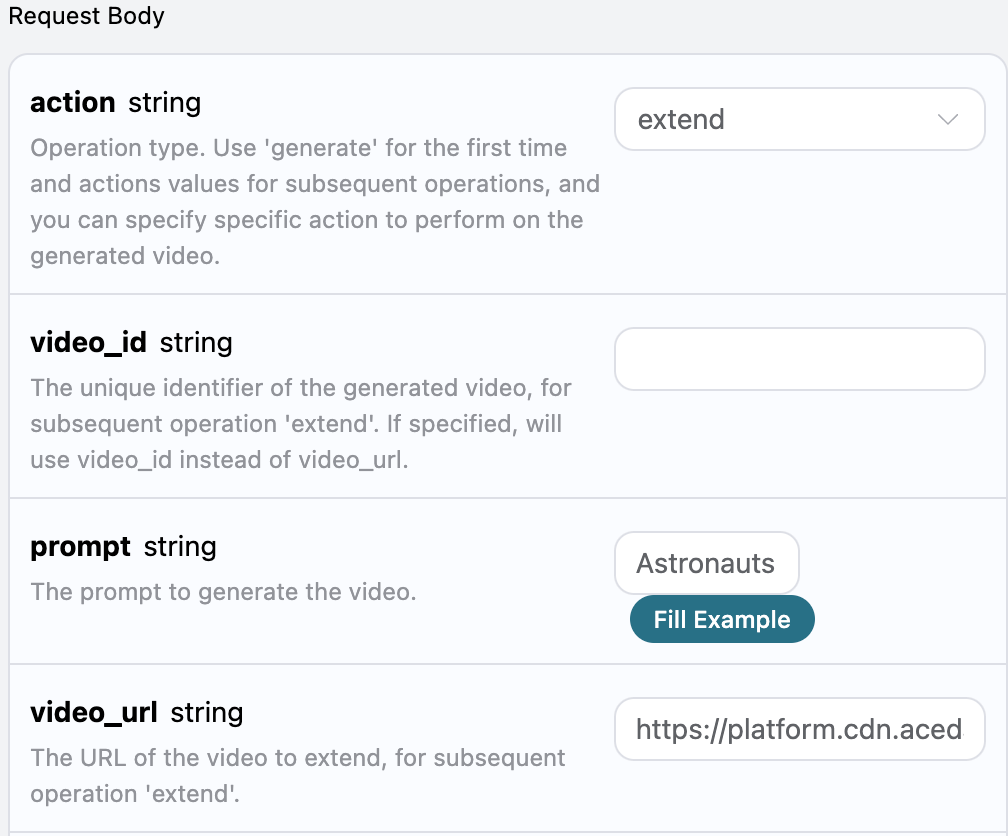
생성된 비디오를 계속 생성하려면 매개변수action 을 extend 로 설정하고, 계속 생성해야 하는 비디오의 ID 또는 비디오 링크를 입력할 수 있습니다. 비디오 ID와 비디오 링크는 기본 사용 방법에 따라 가져오며, 아래 그림과 같습니다:
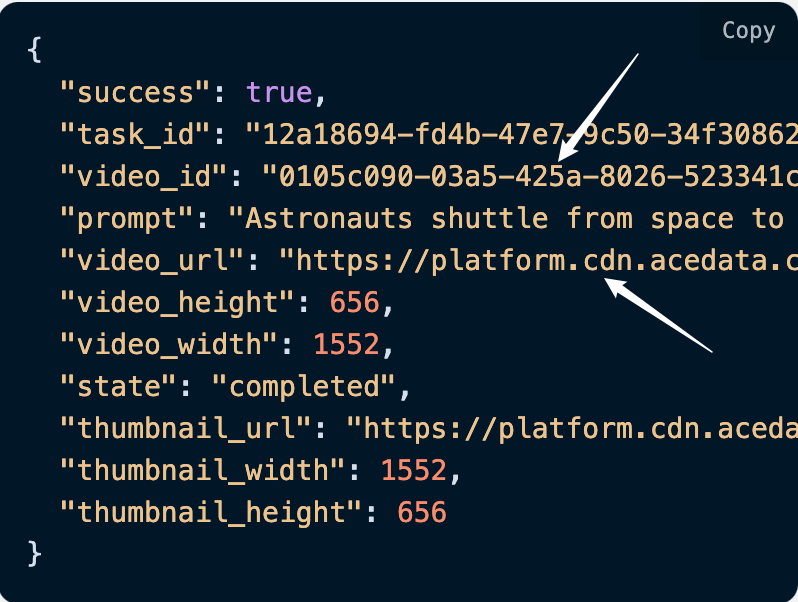
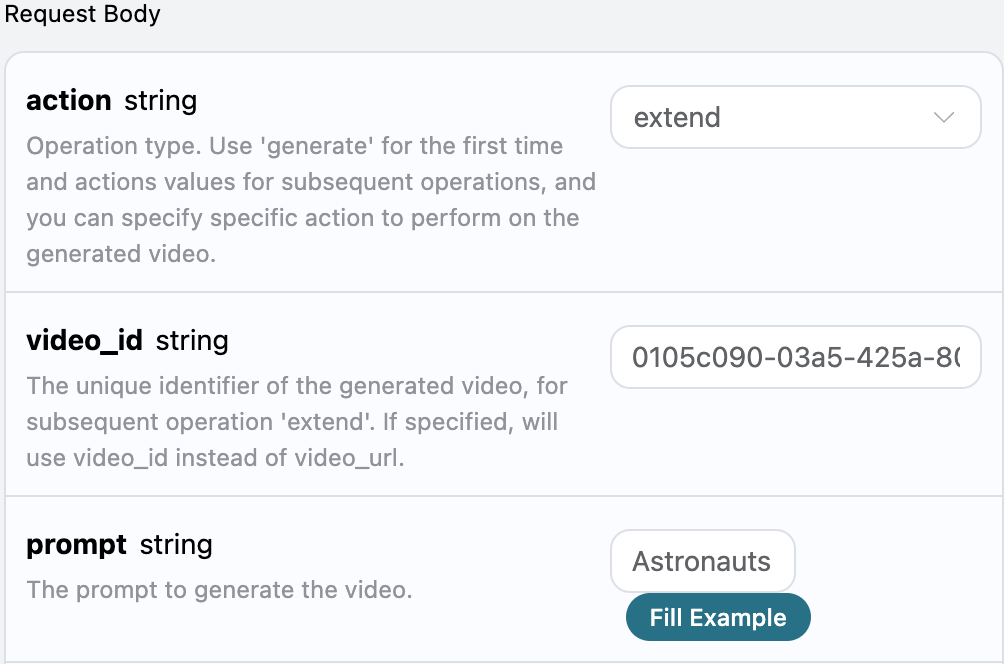
참고로, 여기의 비디오비디오를 계속 생성하려면 비디오 링크 또는 비디오 ID를 반드시 업로드해야 합니다. 아래에서는 비디오 ID를 사용하여 확장하는 방법을 시연합니다. 다음으로 키워드를 반드시 입력하여 비디오 생성을 사용자 지정하면, 다음 내용을 지정할 수 있습니다:video_id와video_url은 생성된 비디오의 ID와 비디오 링크입니다. 비디오 생성 방법을 모르는 경우 위의 기본 사용 방법을 참고하여 비디오를 생성할 수 있습니다.
- action: 이때 비디오를 확장하는 동작이며, 여기서는
extend여야 합니다. - prompt: 비디오 확장에 필요한 키워드입니다.
- video_url: 확장 생성할 비디오의 링크입니다.
- video_id: 확장 생성할 비디오의 고유 ID입니다.
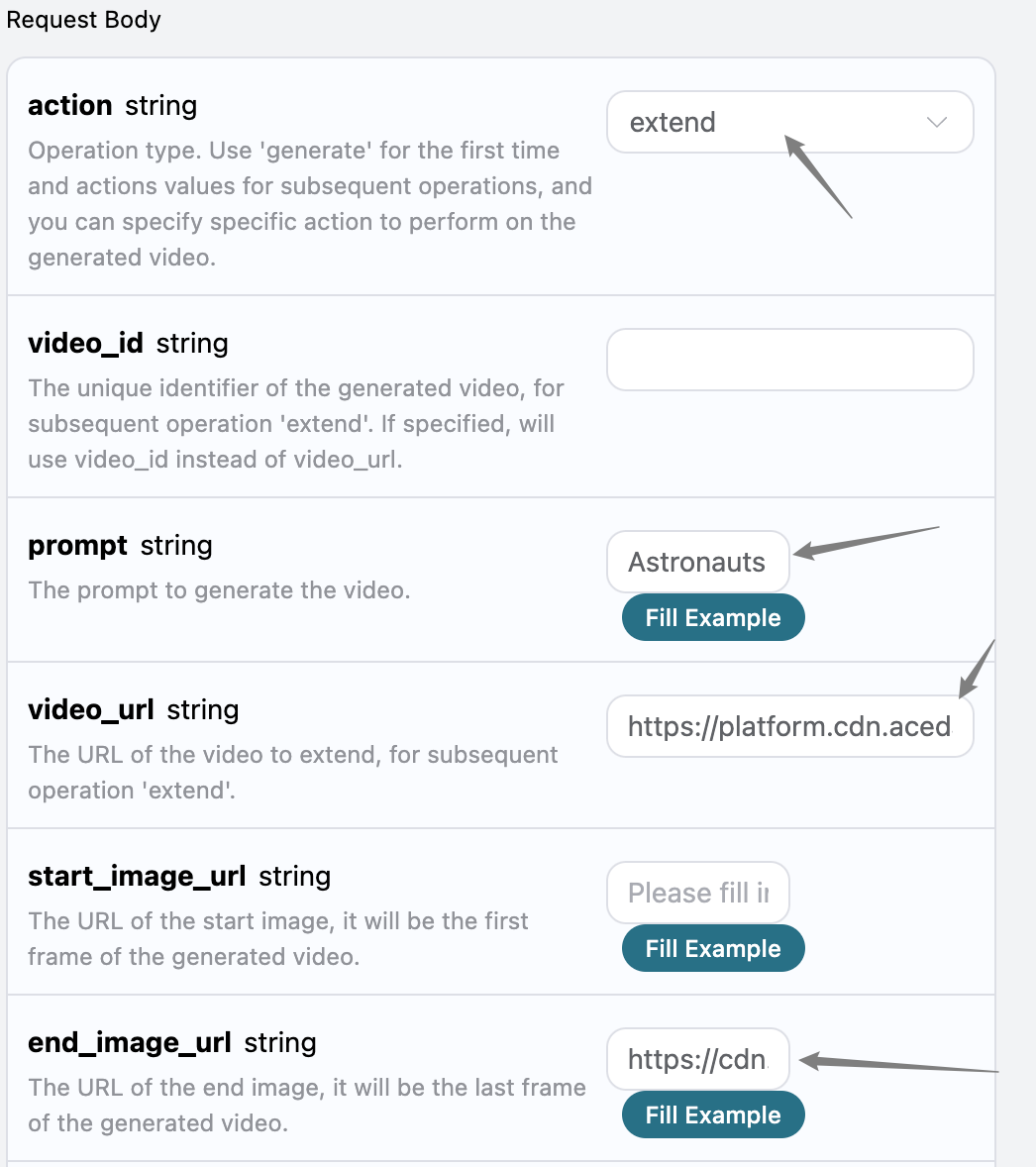
- end_image_url: 확장 생성할 비디오에 지정할 수 있는 마지막 프레임의 이미지 링크이며, 선택적 매개변수입니다.
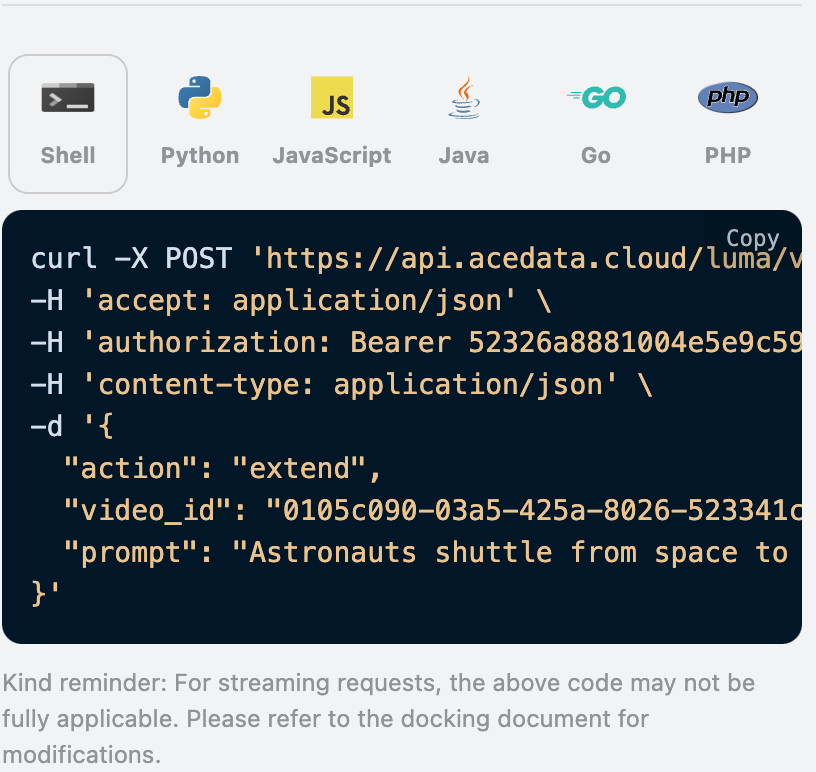
다음으로 위의 내용을 기반으로 마지막 프레임 이미지 정보를 추가하며, 구체적인 내용은 다음과 같습니다:
비동기 콜백
Luma가 비디오를 생성하는 시간은 비교적 길며, 약 1~2분이 소요됩니다. API가 장시간 응답하지 않으면 HTTP 요청이 계속 연결 상태를 유지하여 추가 시스템 리소스가 소모될 수 있으므로, 이 API는 비동기 콜백도 지원합니다. 전체 흐름은 다음과 같습니다: 클라이언트가 요청을 시작할 때, 추가로callback_url 필드를 지정합니다. 클라이언트가 API 요청을 시작한 후, API는 즉시 하나의 결과를 반환하며, 현재 작업 ID를 나타내는 task_id 필드 정보를 포함합니다. 작업이 완료된 후, 음악 생성 결과는 POST JSON 형식으로 클라이언트가 지정한 callback_url로 전송되며, 그 안에도 task_id 필드가 포함되어 있어 작업 결과를 ID로 연결할 수 있습니다.
아래에서는 예시를 통해 구체적으로 어떻게 작업하는지 알아보겠습니다.
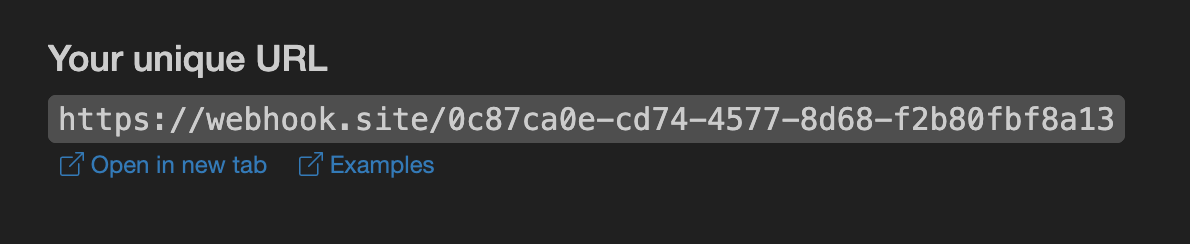
먼저, Webhook 콜백은 HTTP 요청을 수신할 수 있는 서비스이며, 개발자는 자신이 구축한 HTTP 서버의 URL로 교체해야 합니다. 여기서는 시연의 편의를 위해 공개 Webhook 예시 웹사이트 https://webhook.site/를 사용하며, 해당 웹사이트를 열면 다음 그림과 같이 Webhook URL을 얻을 수 있습니다:
callback_url을 위의 Webhook URL로 설정하고, 동시에 prompt를 입력할 수 있습니다. 다음 그림과 같습니다:
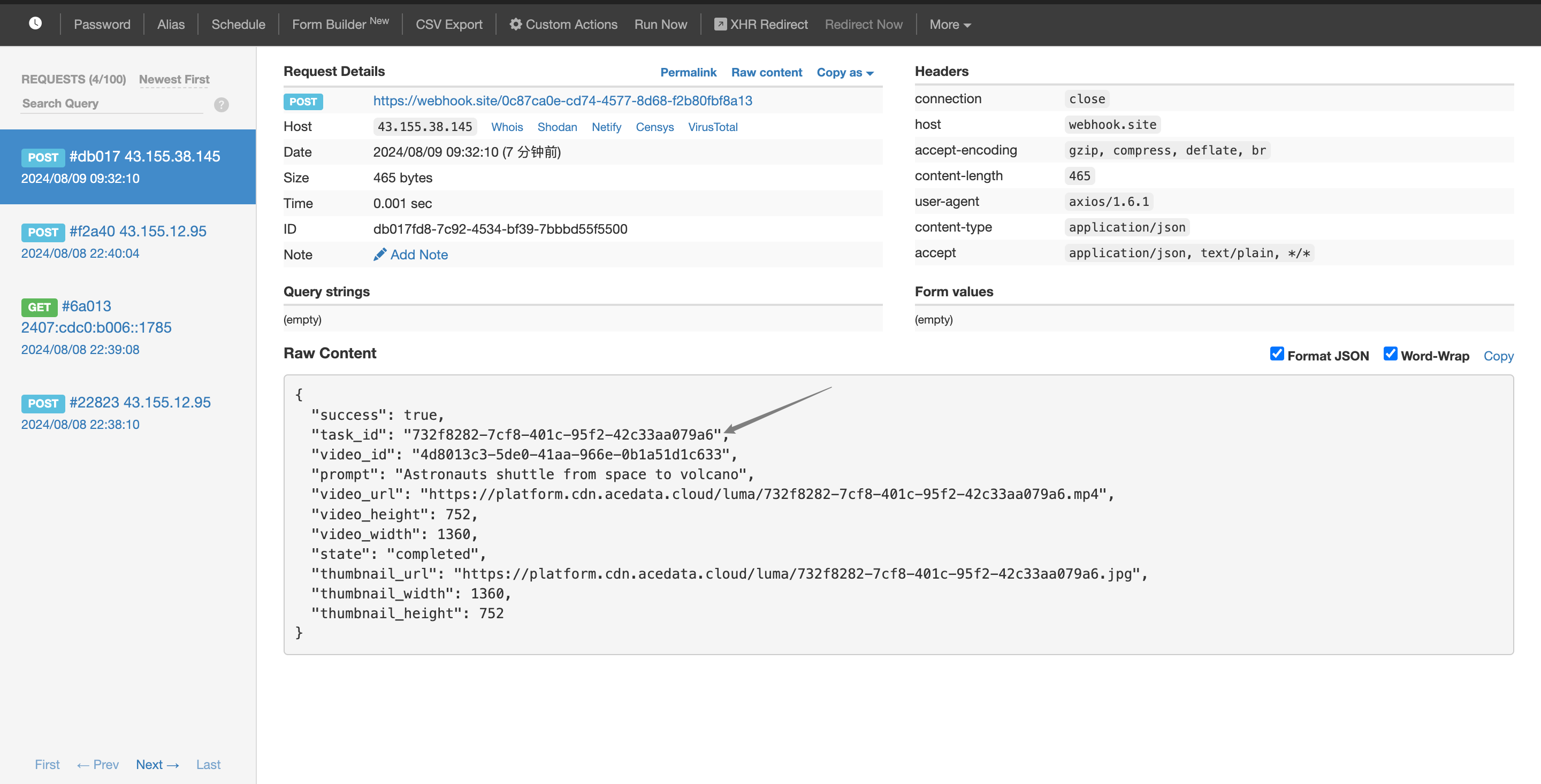 내용은 다음과 같습니다:
task_id 필드가 있는 것을 확인할 수 있으며, 다른 필드는 모두 위와 유사합니다. 해당 필드를 통해 작업을 연결할 수 있습니다.