

申請プロセス
Recaptcha3 プロトコル認識 API を使用するには、まず Ace Data Cloud コンソール にアクセスして、API Token を取得し、保管してください。 まだログインまたは登録していない場合は、自動的にログインページにリダイレクトされ、登録とログインを促されます。完了後、現在のページに自動的に戻ります。
1つの API Token でプラットフォームのすべてのサービスを呼び出すことができ、各サービスごとに個別に申請する必要はありません。 初回申請時には無料のクレジットが付与され、無料で体験できます。クレジットが不足した場合は、コンソール で共通残高をチャージできます。
まだログインまたは登録していない場合は、自動的にログインページにリダイレクトされ、登録とログインを促されます。完了後、現在のページに自動的に戻ります。
1つの API Token でプラットフォームのすべてのサービスを呼び出すことができ、各サービスごとに個別に申請する必要はありません。 初回申請時には無料のクレジットが付与され、無料で体験できます。クレジットが不足した場合は、コンソール で共通残高をチャージできます。
📘 完全なドキュメント:Recaptcha3 プロトコル認識 API →
基本的な使用法
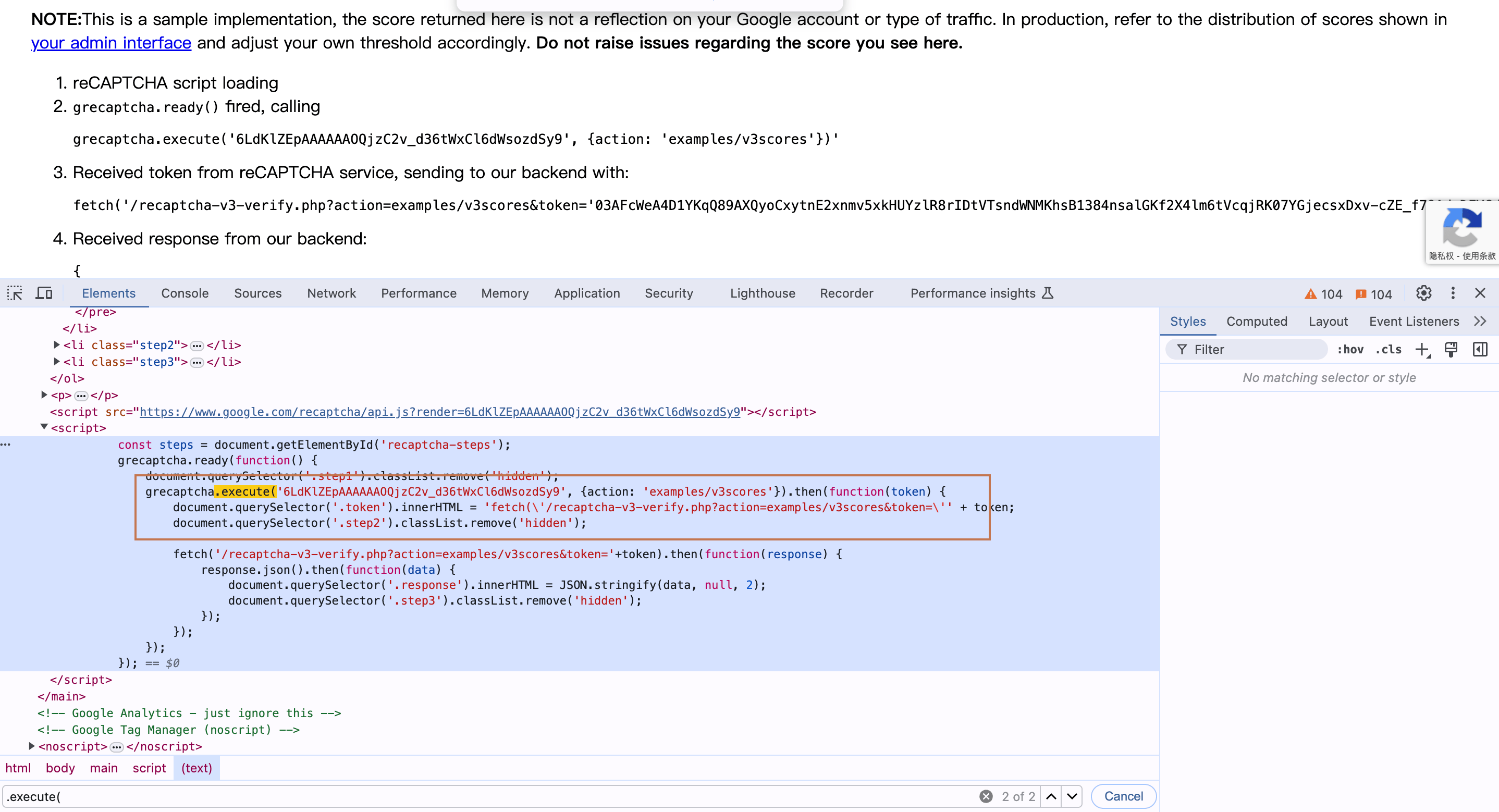
まず、基本的な使用方法を理解します。Recaptcha2 と比較して、追加のパラメータpage_action を渡す必要があります。このパラメータはコード内で取得する必要があります。今回表示するネットワーク URL は:https://recaptcha-demo.appspot.com/recaptcha-v3-request-scores.php です。以下に取得方法の一例を示します。
ショートカット方法:
f12 を開き、Element ページで.execute( を検索します。赤い枠の領域で action パラメータが表示され、execute の後には一連の文字列が続いています。これも後で必要な内容です。具体的には以下の図のようになります。
website_url フィールドを渡し、最後に website_key パラメータを入力します。この内容は上記で取得できるもので、execute の後の一連の文字列です。次に、画面上に対応する内容を入力できます。以下の図のように:
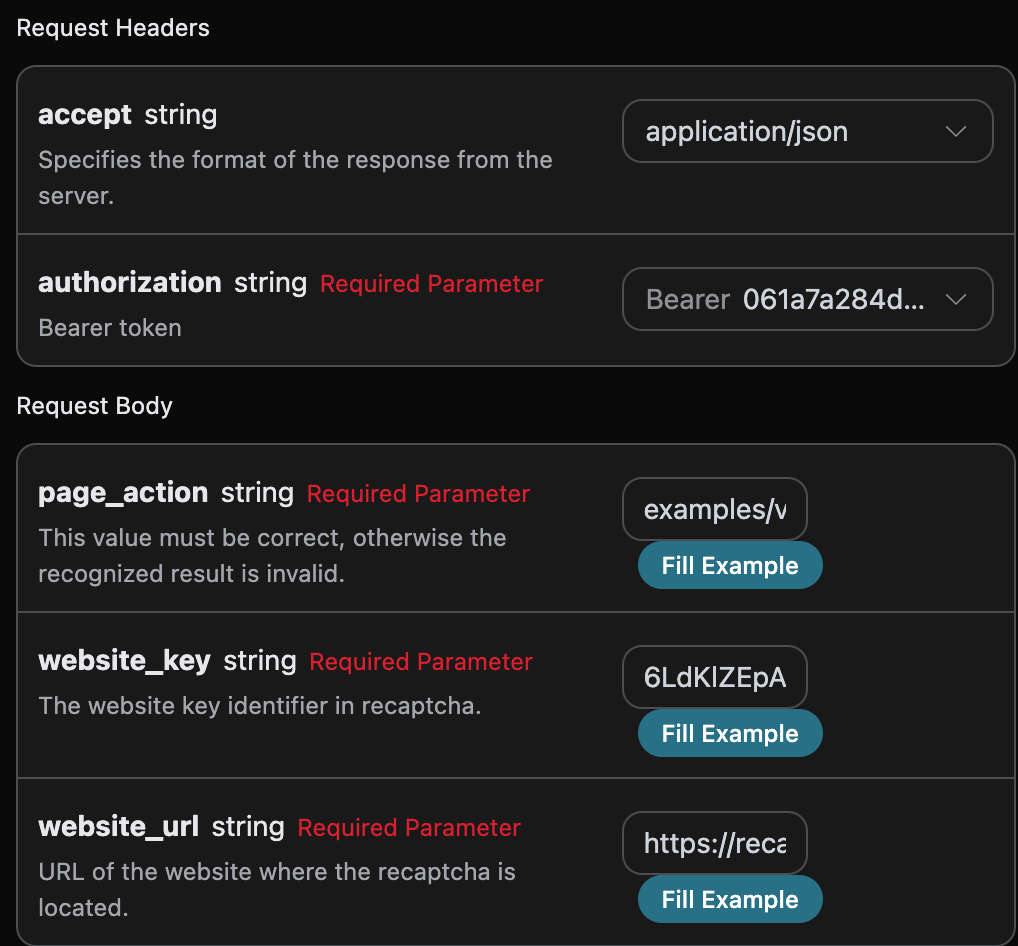
accept:受け取りたいレスポンス結果の形式。ここではapplication/json、つまり JSON 形式を記入します。authorization:API を呼び出すためのキー。申請後、直接ドロップダウンから選択できます。
page_action:CAPTCHA のあるウェブサイトのコードから取得する必要があります。website_url:CAPTCHA を処理するウェブサイトの URL。website_key:Recaptcha3 のウェブサイトキー識別子。
token、今回のRecaptcha3の検証結果。started_at、finished_at:リクエストの処理開始と結果生成の時間、Unixタイムスタンプ(秒、浮動小数点)。elapsed:今回の処理にかかった総時間(秒)。
success はこの検証の処理結果を示しており、私たちはRecaptcha3の検証を成功裏に通過しました。
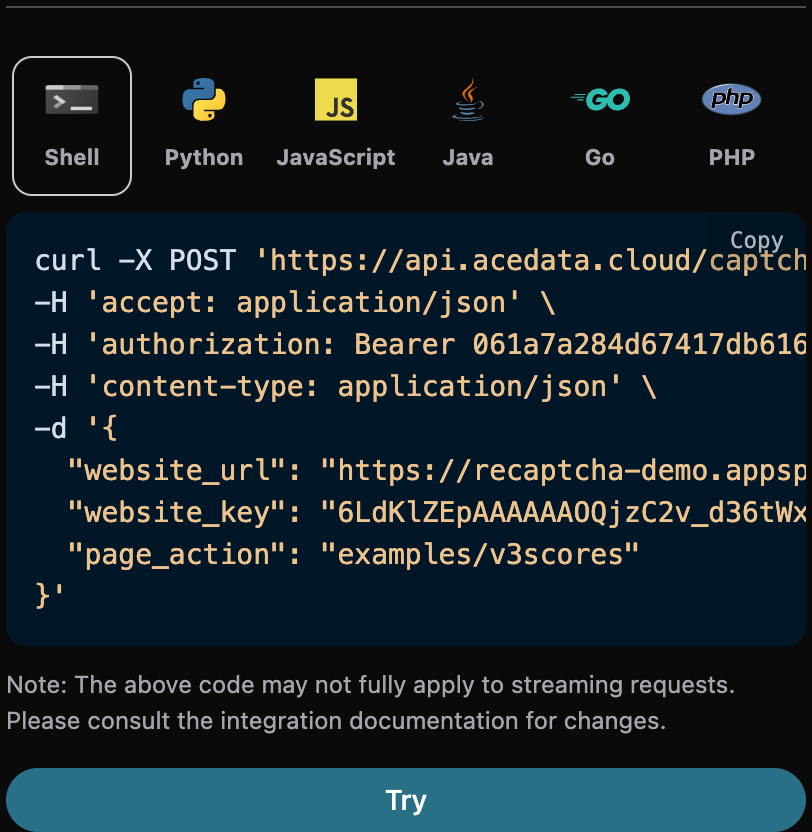
また、対応する接続コードを生成したい場合は、生成されたものを直接コピーできます。例えば、CURLのコードは以下の通りです:
非同期モード(async)
デフォルトでは、APIは同期ブロッキングです:1回のリクエストは、トークン処理が完了するまで待機します。もしマルチソルバーのローテーションを行っていて、「タスクを提出した後、すぐにtask_idを取得し、他のソルバーをスケジュールし、後で結果を読み取る」ことを希望する場合は、リクエストボディにasync: true を渡すことができます。
async: true を渡すと、インターフェースはすぐに task_id を返し、ブロックして待機しません:
task_id を使用して POST /captcha/tasks をクエリできます(3〜5秒ごとを推奨)。このインターフェースはタスク処理をトリガーしたり進めたりしません;クエリしなくても、ネットワークが切断されても、クライアントが終了しても、サーバーは処理を続けます:
status: processing が返されます:
status: ready とトークンが返されます:
timeout で終了し、課金されません。/captcha/tasks はタスクを進める責任はありません。
エラーハンドリング
APIを呼び出す際にエラーが発生した場合、APIは対応するエラーコードと情報を返します。例えば:400 token_mismatched:不正なリクエスト、パラメータが欠落または無効である可能性があります。400 api_not_implemented:不正なリクエスト、パラメータが欠落または無効である可能性があります。401 invalid_token:未認証、無効または欠落した認証トークン。429 too_many_requests:リクエストが多すぎます、レート制限を超えました。500 api_error:内部サーバーエラー、サーバーで何かがうまくいきませんでした。