メインコンテンツへスキップ
この記事では、ユーザーが Recaptcha2 認証画像を認識してクリックすることなく、Website Key を提出するだけでバックエンドで自動的にデコードを実現し、認証を完了できる Recaptcha2 プロトコル認識 API の接続説明を紹介します。

申請プロセス

API を使用するには、まず Recaptcha2 プロトコル認識 API の該当ページでサービスを申請する必要があります。ページに入ったら、「Acquire」ボタンをクリックします。以下の図のように: まだログインまたは登録していない場合は、自動的にログインページにリダイレクトされ、登録とログインを促されます。ログインまたは登録後、現在のページに自動的に戻ります。 初回申請時には無料のクレジットが付与され、この API を無料で使用できます。

基本的な使用法

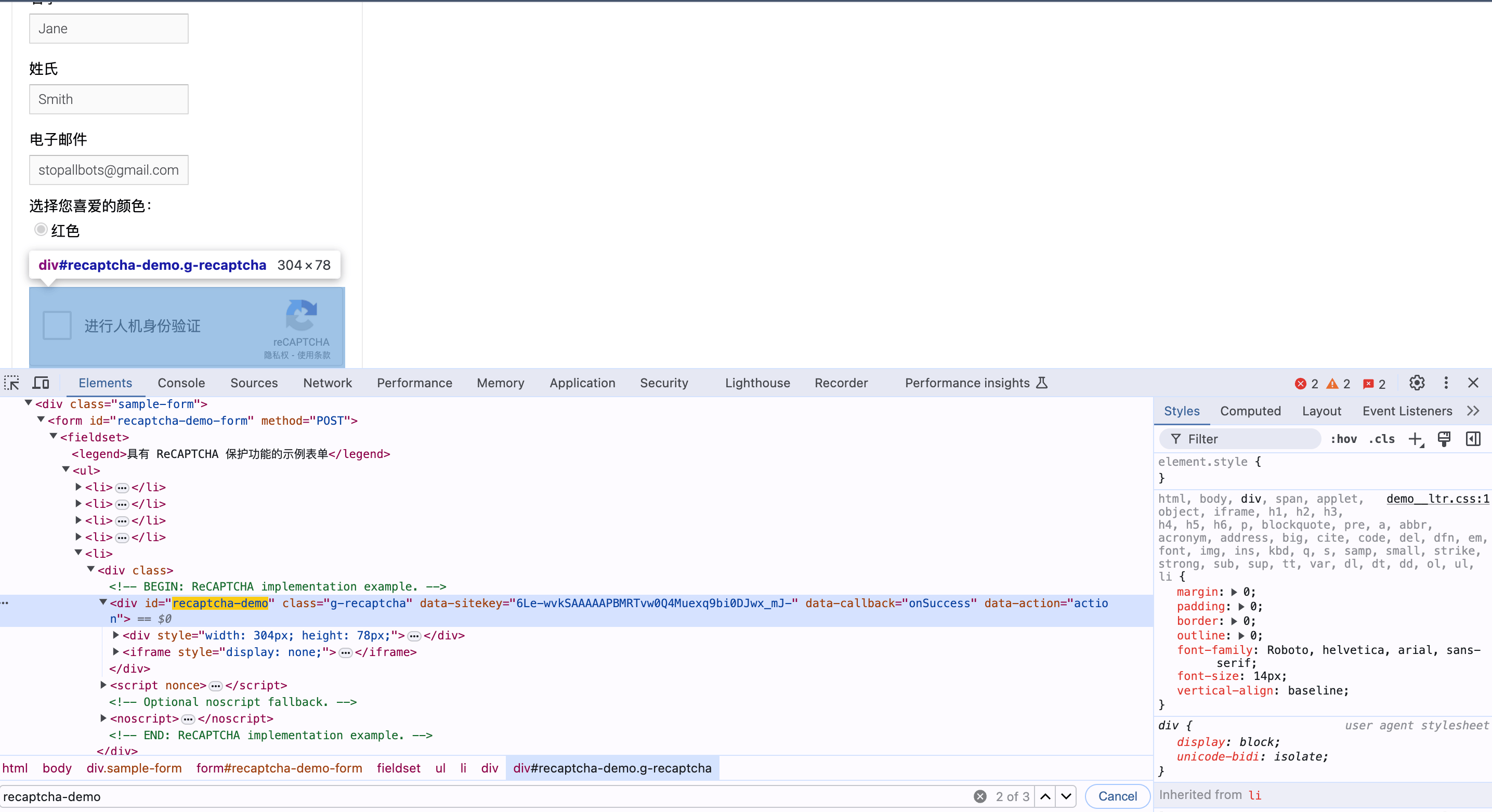
まず、基本的な使用方法を理解します。処理する必要のある認証コードのウェブサイトの URL を入力するだけで、処理された結果を得ることができます。最初に website_url フィールドを簡単に渡す必要があります。私たちのサンプルサイトは:https://www.google.com/recaptcha/api2/demo です。この website_url ページで website_key を取得する必要があります。まず、このウェブページを開き、F12 を押してコンソールに入り、最後に Element ページでグローバル検索を行い recaptcha-demo を探します。以下の結果が得られます:

ここでの data-sitekey に対応する一連の文字列が website_key の値です。以下は具体的なパラメータ結果です:
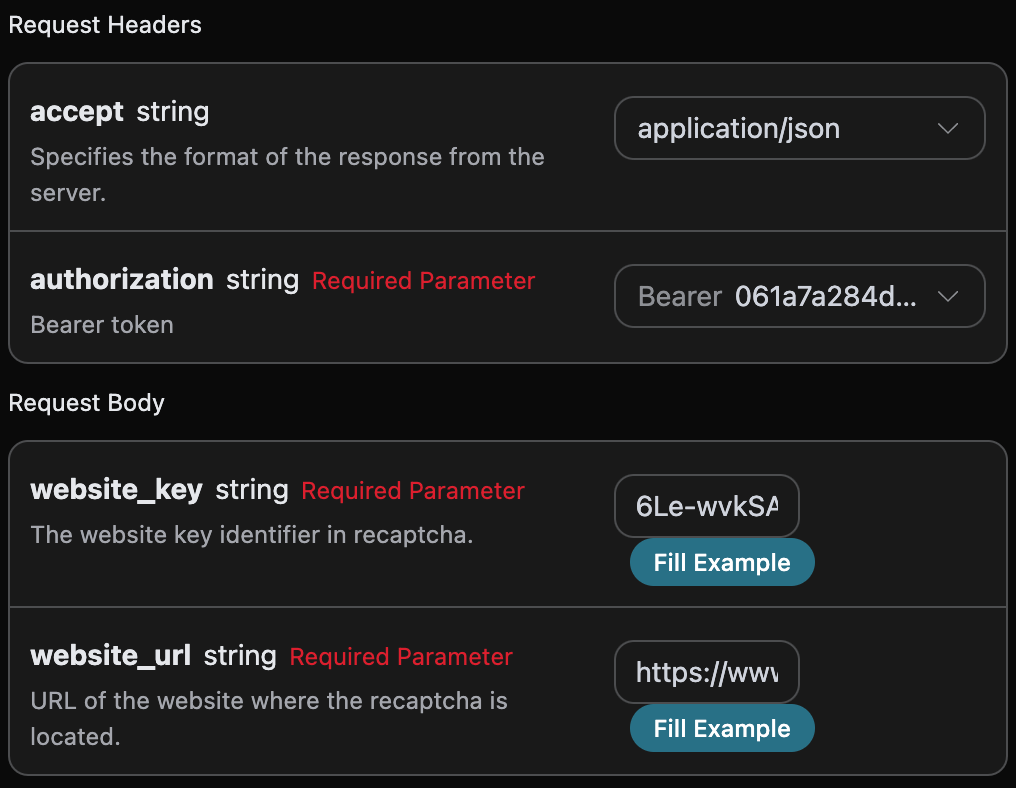
ここでは、Request Headers を設定しています。これには以下が含まれます:
  • accept:受け取りたいレスポンス結果の形式。ここでは application/json、つまり JSON 形式を記入します。
  • authorization:API を呼び出すためのキー。申請後、直接ドロップダウンから選択できます。
さらに、Request Body を設定しています。これには以下が含まれます:
  • website_url:処理する必要のある認証コードのウェブサイトの URL。
  • website_key:Recaptcha2 におけるウェブサイトのキー識別子。
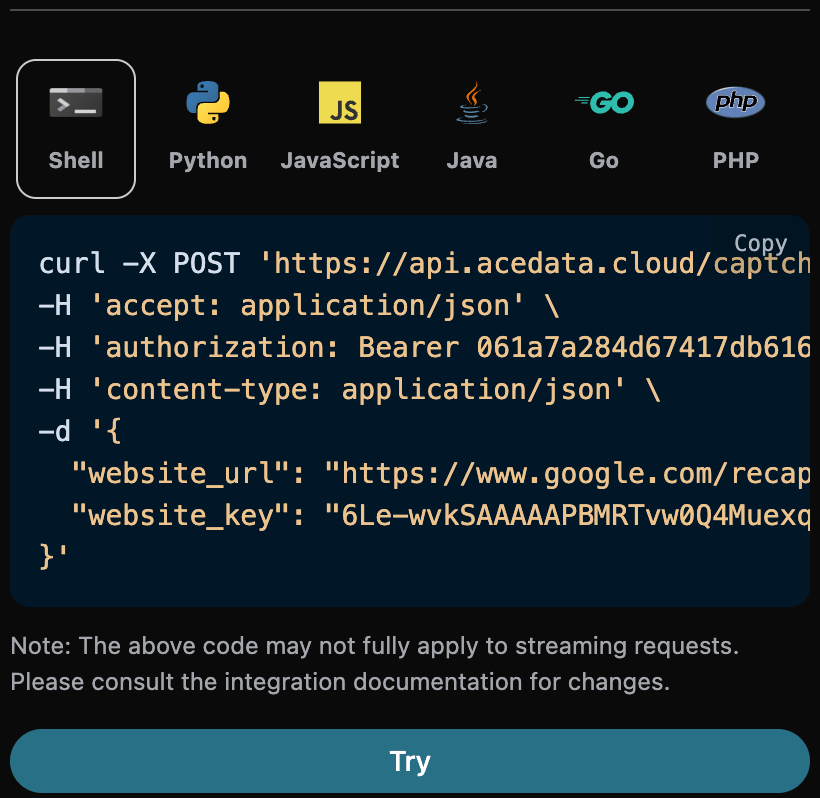
選択後、右側にも対応するコードが生成されていることがわかります。以下の図のように:

「Try」ボタンをクリックするとテストが行えます。上の図のように、ここで以下の結果が得られました:
{
  "token": "03AFcWeA5kjJyDQ9S1a9UYimR6nuxnpEnAs5x2Pixao0dXZhMBjiR2MwAwN7K3NXik02Vl--cEmCwxDuf7mNBMbGlfLHb5948cvCdk1jnp_mjbWzT9ZyxzSnny52TiWVZo1xvTTad5QIQz9iRfJrjcM1BkBj5OpwT4mRVK-Yoz8Q8m5MlXEwQ5Zyp0Lxh_L-32EkdwyyCIOlG-Q1wJ-lR7utNB6E8MCrtTM1tox75-3KPvMNHbTjvqSf1l3FO_bASk39mtleI_NjThAPHCBL__cHu2wJxRYITYxqYgCu3FYcmC3OfcUJJEmgg4KEpQTIjo1X2N1m81obHWKrOrrNqfQvELnXrhHU4gVcFwpaMladoLysqOrDqHsYxNeUTp5YiEu6_Xl2eC6r9IKTbeddIf5QXQML_OILc4Ee3-vEUepmelWq7GE4wOKf8zQ8Xfz1MbJM3daEmiVEMFs4EQsjGgioPeyQUjiJT5U2sZfiJbgyGdUVletCBn4abnSLBYVI-rKKlETKu4IQVGCmh_hNn7cnkX3E5p_Kqu3gifOYHSbCu2ctuaPe9G3M8XxbQ57b_UFgg1MMToSAcZDL2NWtL4yPag5Y4lCnpmfrGOwvX-QFF0JF-DrbRn_Opv52JrLD9GrfGxo99kiucQIZkAzpWLV3Kkhtep2DB8OiA4rSb5R6xT4nNoawg1BM2cM5jazL-1U6LzSs9Hq1XWV1nwj-8-mTDwHmBYMI6fmSfl1-bOX0uHGgWHnzEAW2mw4EErVVUTUJJcUr_LZ2woRkexk-CPQTtdlHmQHbt_1FsOzfGtnXY87xIbhCJReVyv-_HQ48d9xCDuQ-JnNjX98NfDsfvpxe9Zar_LjcQCBNtvHgKH_JkniBDiWrZBAoDJIonDjJ6X1mmWLyPDxYmBR6O7QkxR3DxdDvZQRaZnfD-_sA9T9JEkYWHdBlpumEBq9wVs8dSm60TiRAOZU1ZLjieGP5vI5_aV-ct5SwOmWHF-VQkJUfNZ33MoEkZW2Rvh7_ERbI_PRS_u65BCkhuOh8fmQcxJU5YACpoLXXkwGM8qmSB1yBBeOQL-wWUfo8GREpZIu1oGQVQ8k3FcNJzFQQAYcLBWfGn-8qMxfAJEd356lJYIUuU1CY2rhR1u_7C1R_bH0WTifDqYLCRGzn-tzqBOXybrkOs_KURL-gT6wAoZRpUvBBAEa1mRg5gxap0pOkpdf7MPb5PsWVME7E3stvordioyN2tdLKr6VC-0kiQZD1WzykazPZzkl302Y_kpQ2vKPawWVWmNhy5Vm_cwT6afOAuSHnU1aYtFNvEDpBcXXH2YcqS-sBnMb3KlO5KpfZSp-tGzvjds46ajyoD7bHGzxvCx9EplICVrGWQ8gRYe2MCVJ3OocE-VK7PxI1iKXJK_LBl4hQR7uUKaDVEbmBYMcgS1z5YmXbJV89yjrU-u5ncTn5JkJgoSdOvMi8l2fsZIl2wYi-hWgQjP6LLI6M6wr8AhyiSZBQ34adR07niQPzLfX5Ntwr_8NyMg69bWKlLXknv8O2KznYXQQwsWA3okJCGwhfJkp35QnkHsprTN9LD48cwg8zP7a1mgM-2WHuZmoCpqg1XJgT_tPjc7X9kCQt8e3YirW6IJs-CdBUDkbp12FCukip48mDz7SOWjnLruoNABfo_zCurdOQY_tfcWe4g_ef0y_vey3hLGvxuay_ZMGzDLIo-7_WEp7jU09YKqWOZV7cSxDPm65M1v69ND6b5awsopISEe7E3hKMGrVSonRa9_bkiQ2fuPa5-xitNr4IMxwWMepqDk54v_cyVzUBdAAq8V8w3VHvV4-tjTXFqp0L54RBhJ_EaCXO7nwNbVLqCirfDpKRASfkYoaqsoXbwFMpfFrh-KzDZVIuU6D-VBF5k50ufGPnoXTA8kIF0GjAepW5SCxYupoQos4La6W2f--cl4WAl8oKhSpFtRpb1CNMKmtD7_BJrPDxpnXiA-ENBFe8Y4EOoG5uavVeQl6YftHej52JOTKurOqD-NE-UDBLInNuOo0ayCdV1w8XDAnORgxbkYP65GO5FdytK4zrDVNQEK26D54e0xLpDqUG8UUmUT_VNj9UY78WyWGPTXiGwYAA2_iVUKbT8-phHLDDqeoG3Q5iTP7RUpaW49JmM-tlSeczqqyy9Wc8iZh2Cf9veRJ7HiUeIEMeKGnqD7E9nXxcjC75GzIo477c83U7QN_1QXQjWuAr0C3KFq2W7dJmO08pQ0Z13dG7tz4Ilg1Bc3LIcNgeJLkCTZYpDpn7JpeZRbe6fqvmbqWPQ"
}
結果には複数のフィールドが含まれており、以下のように説明されています:
  • token、今回のRecaptcha2の検証結果です。
Recaptcha2の検証結果を取得できたことがわかります。これをPOSTまたはターゲットサイトにシミュレートして送信するために使用できます。一度限りの使用で、有効期限は120秒です。60秒以内の使用を推奨します。次に、処理されたtokenをターゲットサイトに送信するためのPythonバージョンを提供します。 まず、サイトがどのようにPOSTリクエストを送信するかを把握する必要があります。そうすれば、生成されたtokenを渡すことができます。最初にF12コンソールを開き、手動で確認します。最後に、サイトがPOSTリクエストを送信したことがわかります。このPOSTリクエストの構造を確認する必要があります。具体的な手順は以下の通りです:
  • まず手動で検証を行います。具体的には以下の画像の通りです:

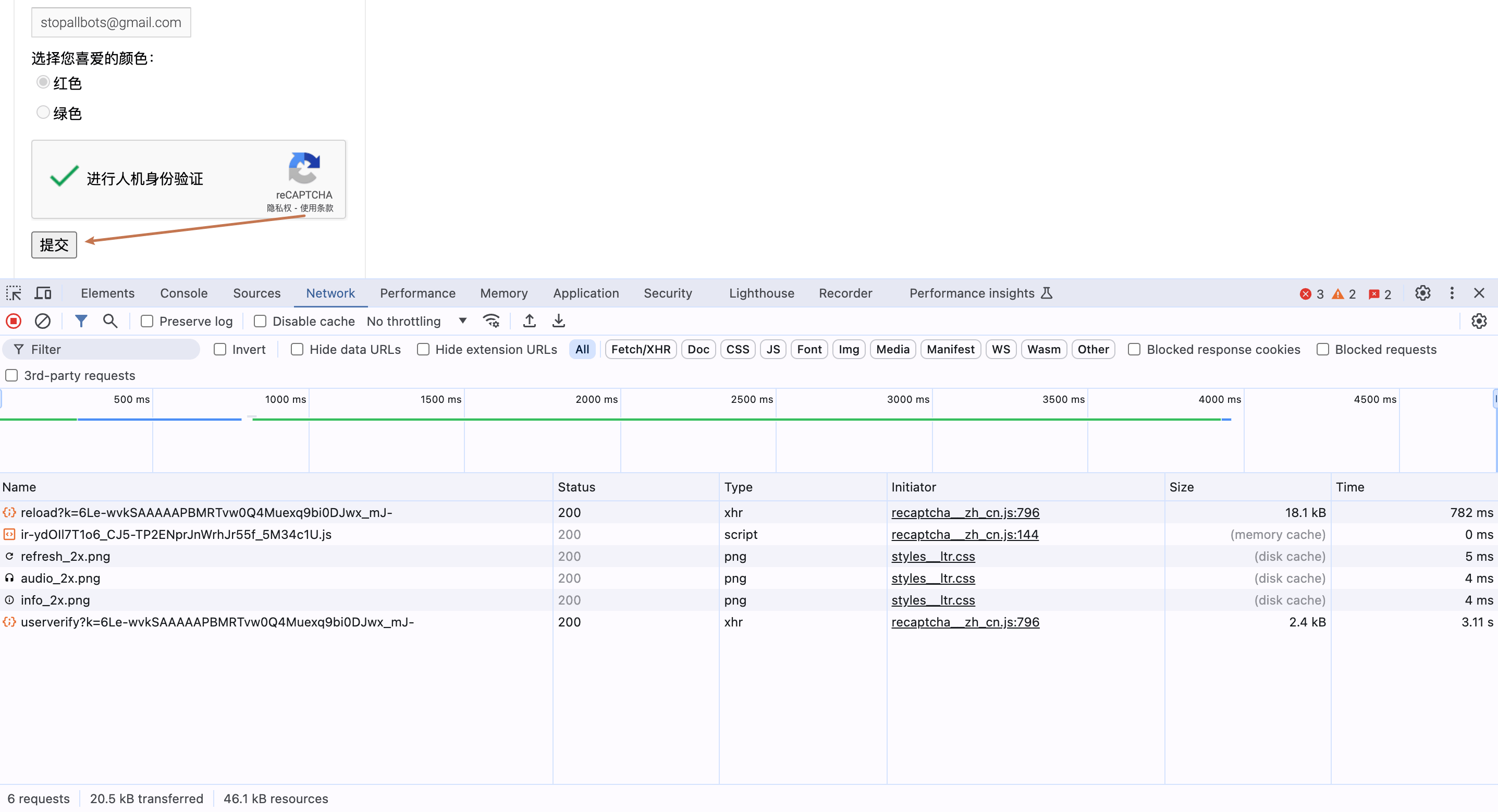
  • 次にsubmitをクリックし、コンソールのnetworkの変化を観察します。具体的には以下の画像の通りです:
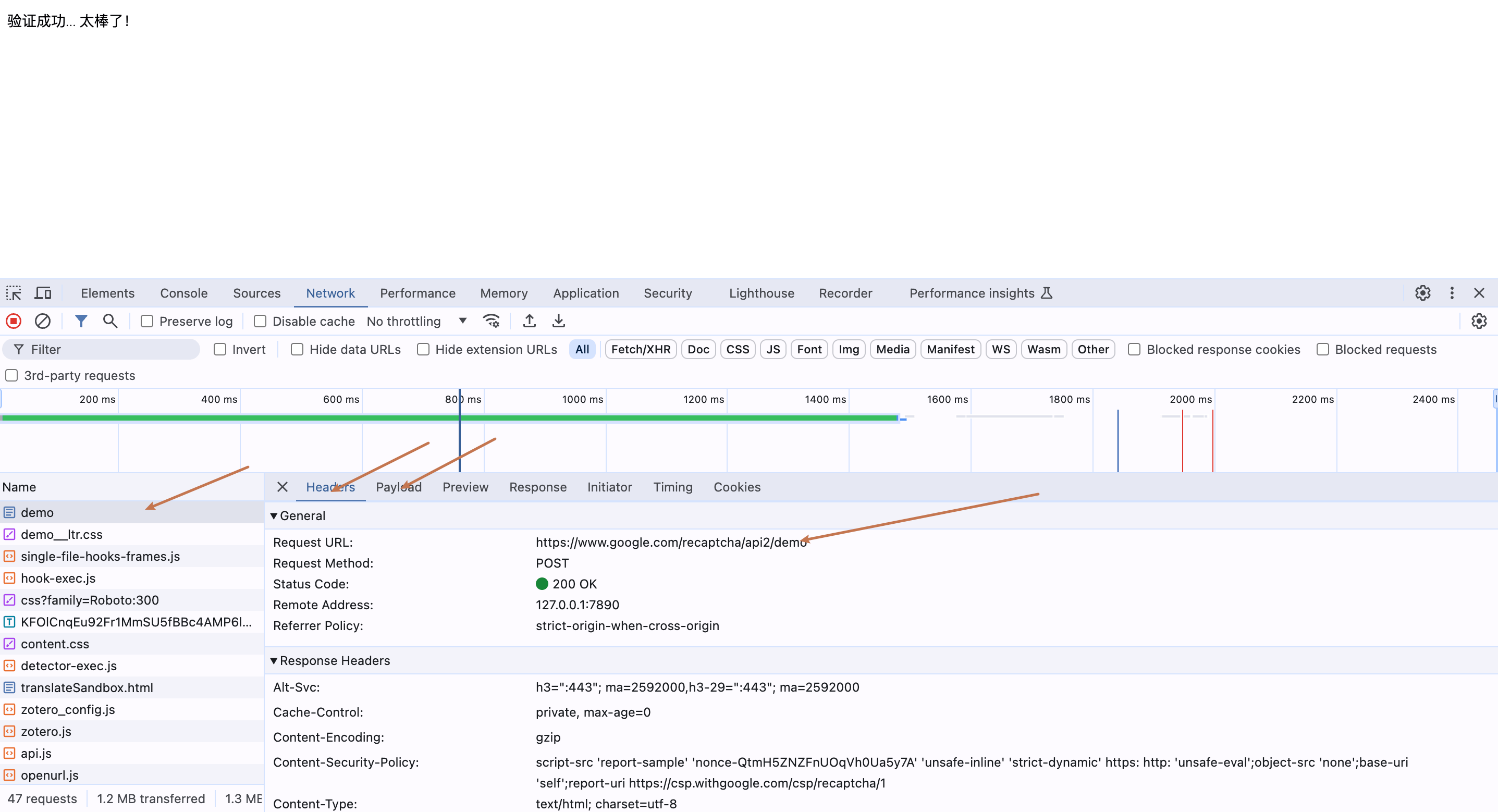
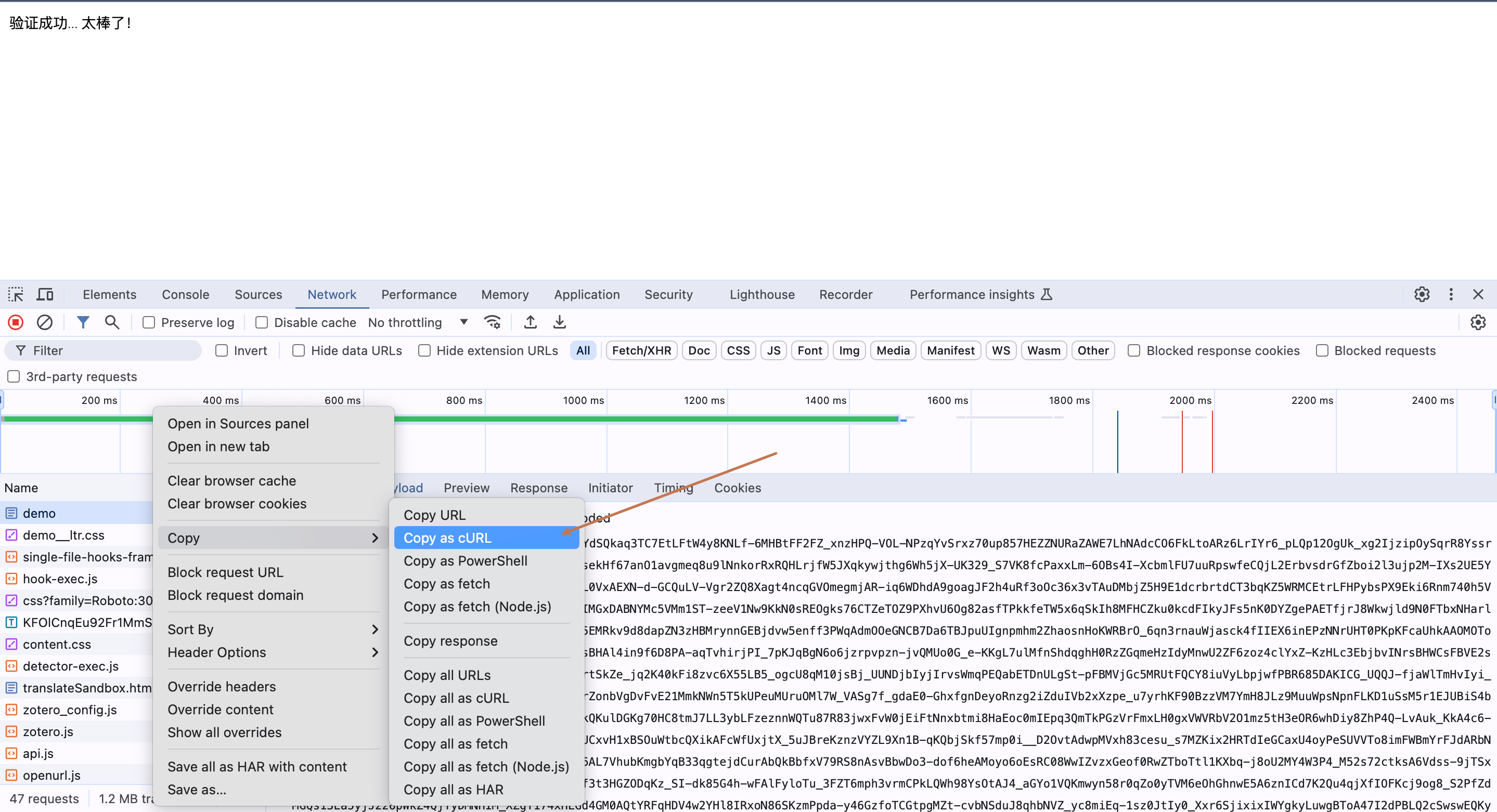
  • 今回のPOSTリクエストの構造を分析し、右クリックしてそのリクエストのCURLコードをコピーします。具体的には以下の画像の通りです:

上記の図から分析すると、今回のPOSTリクエストのURLは:https://www.google.com/recaptcha/api2/demoであり、私たちはパラメータ g-recaptcha-response を送信する必要があります。その後、処理されたトークンを下記のdataに渡すだけで、トークンを使用して検証する具体的なCURLコードは以下の通りです:
curl 'https://www.google.com/recaptcha/api2/demo' \
  --data-raw 'g-recaptcha-response={token}’
トークン検証に対応するPythonコードは以下の通りです:
import requests

token = '{token}'

data = {
    'g-recaptcha-response': token,
}

response = requests.post('https://www.google.com/recaptcha/api2/demo',data=data)

if response.status_code:
    print(response.text)

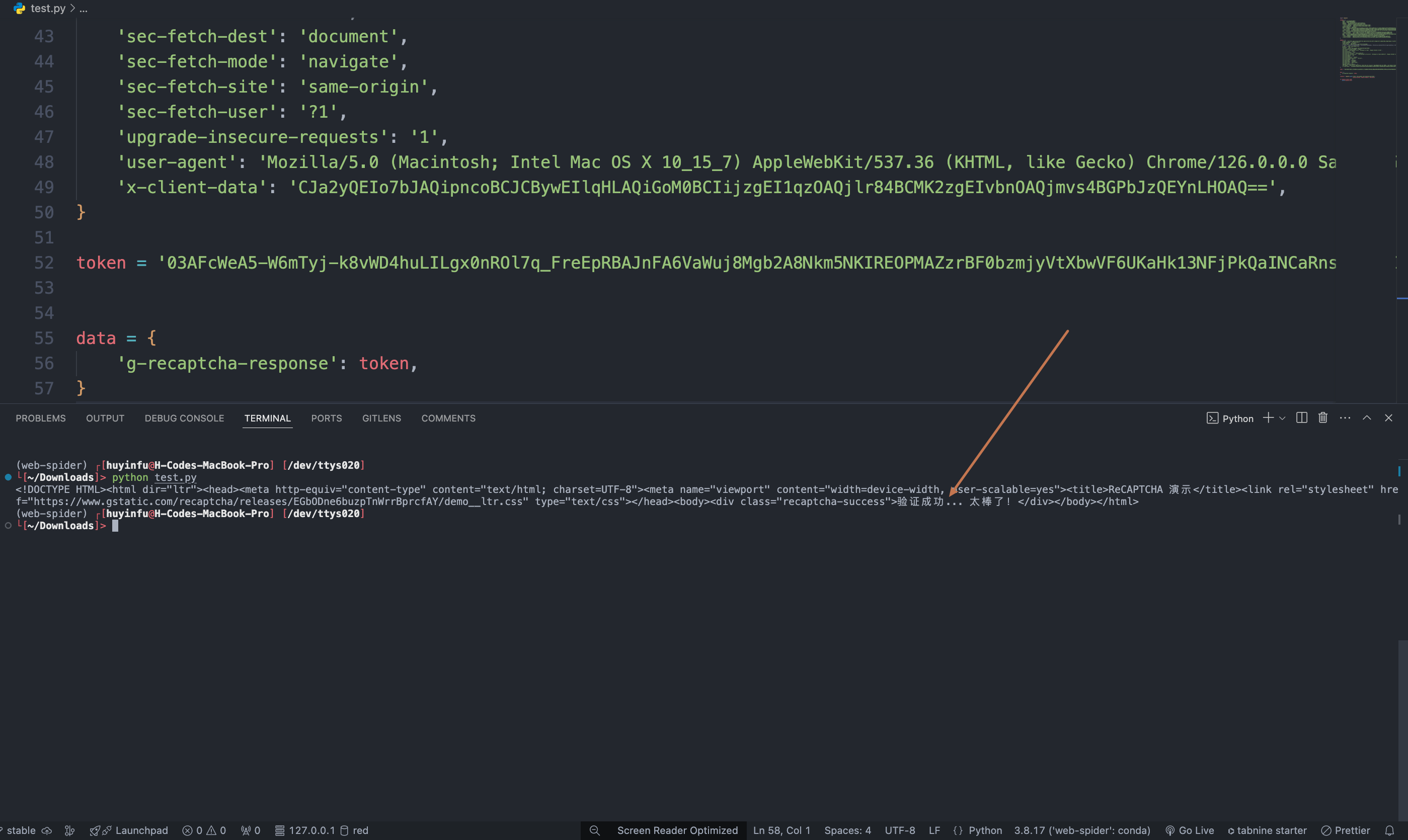
その後、私たちはコードを実行し、コンソールがこのような結果になったことを観察しました:

最後に、私たちはRecaptcha2の検証プロトコルを通過しました。 また、対応する接続コードを生成したい場合は、生成されたものを直接コピーできます。例えば、CURLのコードは以下の通りです:
curl -X POST 'https://api.acedata.cloud/captcha/token/recaptcha2' \
-H 'accept: application/json' \
-H 'authorization: Bearer {token}' \
-H 'content-type: application/json' \
-d '{
  "website_key": "6Le-wvkSAAAAAPBMRTvw0Q4Muexq9bi0DJwx_mJ-",
  "website_url": "https://www.google.com/recaptcha/api2/demo"
}'
Pythonの接続コードは以下の通りです:
import requests

url = "https://api.acedata.cloud/captcha/token/recaptcha2"

headers = {
    "accept": "application/json",
    "authorization": "Bearer {token}",
    "content-type": "application/json"
}

payload = {
    "website_key": "6Le-wvkSAAAAAPBMRTvw0Q4Muexq9bi0DJwx_mJ-",
    "website_url": "https://www.google.com/recaptcha/api2/demo"
}

response = requests.post(url, json=payload, headers=headers)
print(response.text)

エラーハンドリング

APIを呼び出す際にエラーが発生した場合、APIは対応するエラーコードと情報を返します。例えば:
  • 400 token_mismatched:不正なリクエスト、パラメータが欠落または無効な可能性があります。
  • 400 api_not_implemented:不正なリクエスト、パラメータが欠落または無効な可能性があります。
  • 401 invalid_token:未認証、無効または欠落した認証トークン。
  • 429 too_many_requests:リクエストが多すぎます、レート制限を超えました。
  • 500 api_error:内部サーバーエラー、サーバーで何かがうまくいきませんでした。

エラー応答の例

{
  "success": false,
  "error": {
    "code": "api_error",
    "message": "fetch failed"
  },
  "trace_id": "2cf86e86-22a4-46e1-ac2f-032c0f2a4e89"
}

結論

この文書を通じて、Recaptcha2プロトコルを使用してAPIを識別し、ユーザーがRecaptcha2の検証画像を認識したりクリックしたりすることなく、Website Keyを提出するだけでバックエンドで自動的にデコードし、検証を完了する方法を理解しました。この文書がAPIの接続と使用に役立つことを願っています。ご不明な点がございましたら、いつでも技術サポートチームにお問い合わせください。