

申請プロセス
Recaptcha2 画像認識 API を使用するには、まず Ace Data Cloud コンソール にアクセスして API トークンを取得し、保管してください。 まだログインまたは登録していない場合は、自動的にログインページにリダイレクトされ、登録とログインを促されます。完了後、現在のページに自動的に戻ります。
1つの API トークンでプラットフォームのすべてのサービスを呼び出すことができ、各サービスごとに個別に申請する必要はありません。 初回申請時には無料のクレジットが付与され、無料で体験できます。クレジットが不足した場合は、コンソール で一般残高をチャージできます。
まだログインまたは登録していない場合は、自動的にログインページにリダイレクトされ、登録とログインを促されます。完了後、現在のページに自動的に戻ります。
1つの API トークンでプラットフォームのすべてのサービスを呼び出すことができ、各サービスごとに個別に申請する必要はありません。 初回申請時には無料のクレジットが付与され、無料で体験できます。クレジットが不足した場合は、コンソール で一般残高をチャージできます。
📘 完全なドキュメント:Recaptcha2 画像認識 API →
基本的な使用法
まず、基本的な使用方法を理解する必要があります。ウェブサイトから Recaptcha2 CAPTCHA 画像をキャプチャする必要があります。ここでは、サンプルウェブサイトの URL はhttps://www.google.com/recaptcha/api2/demo です。具体的なページは以下の図の通りです:
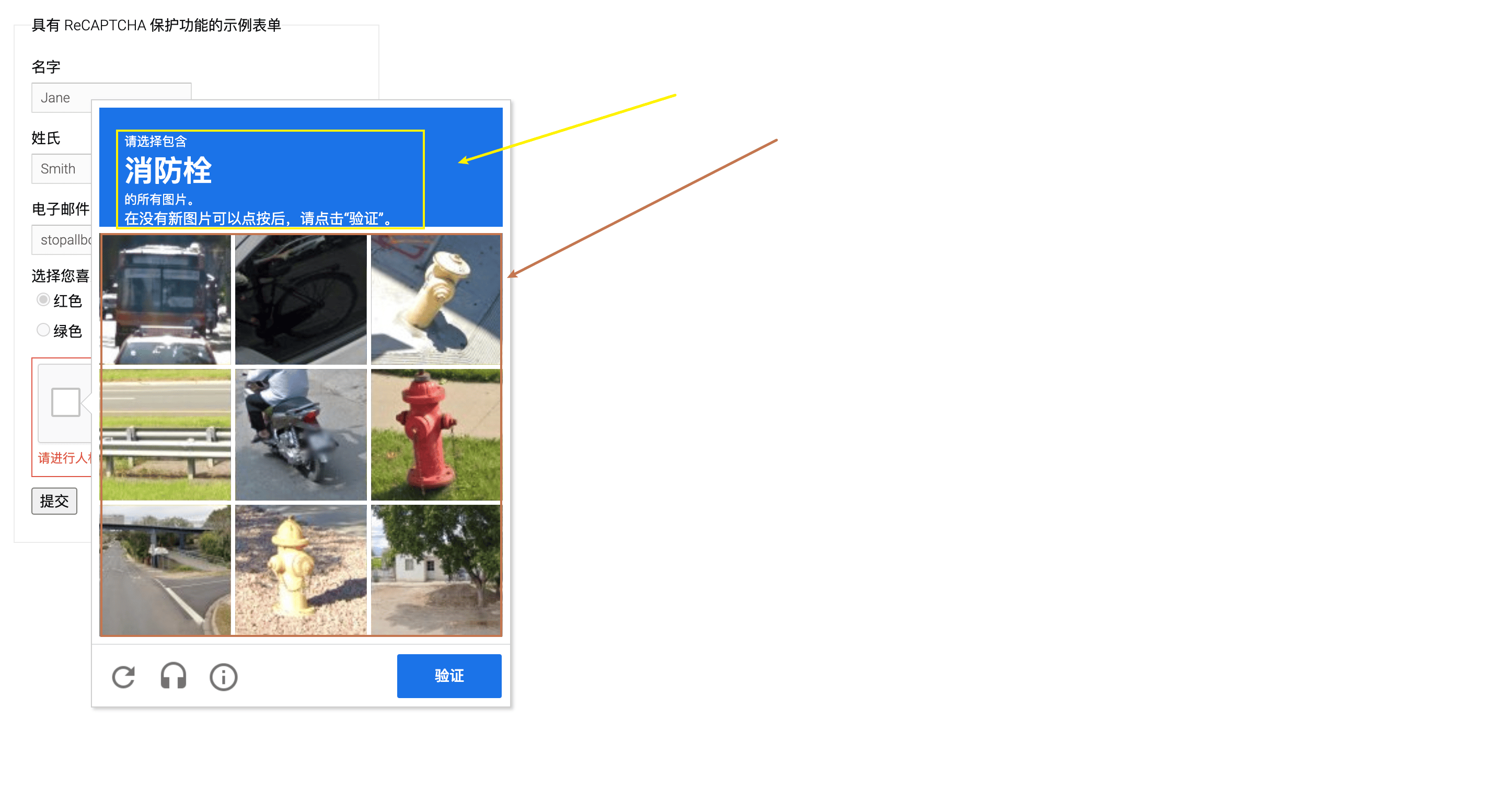
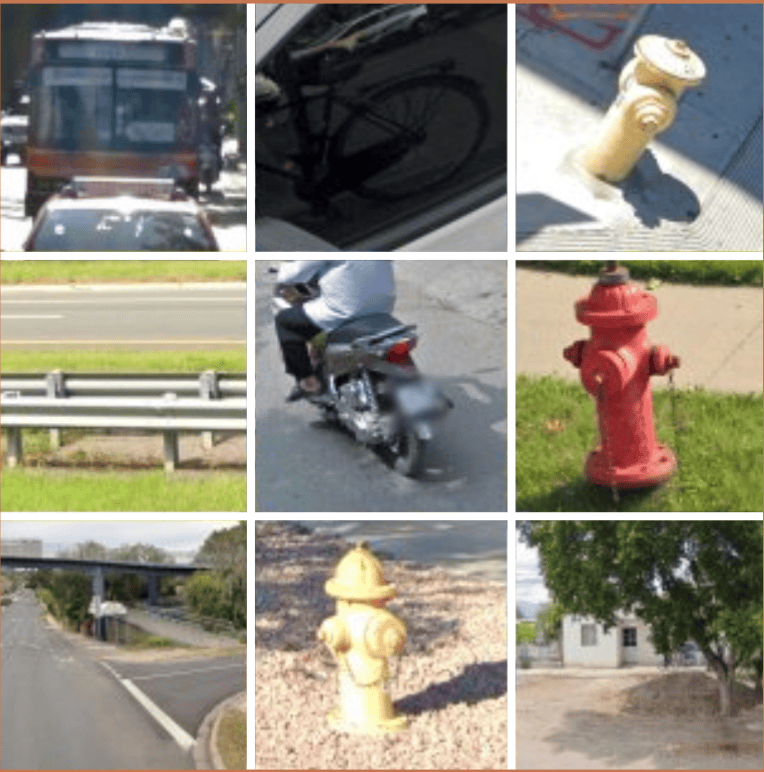
question の値となるテキストが含まれています。まず、image フィールドを簡単に渡す必要があります。これは具体的な Recaptcha2 CAPTCHA 画像であり、上の図で赤い矢印が指している画像です。また、画像は標準サイズ (100x100, 300x300, 450x450) にリサイズする必要があります。これにより、サービスが画像のタイプを判断できるようになります。画像の圧縮は自分で行う必要があります。この記事では、圧縮サイト を推奨します。このサイトで画像のサイズと容量を圧縮できます。圧縮後の結果は以下の図の通りです:
 また、CAPTCHA 画像に関連する認識内容パラメータ
 question を入力する必要があります。以下の内容表を参考にしてください:
中国語内容表
英語内容表
question を消防栓に対応する /m/01pns0 に設定することがわかります。具体的な内容は以下の通りです:
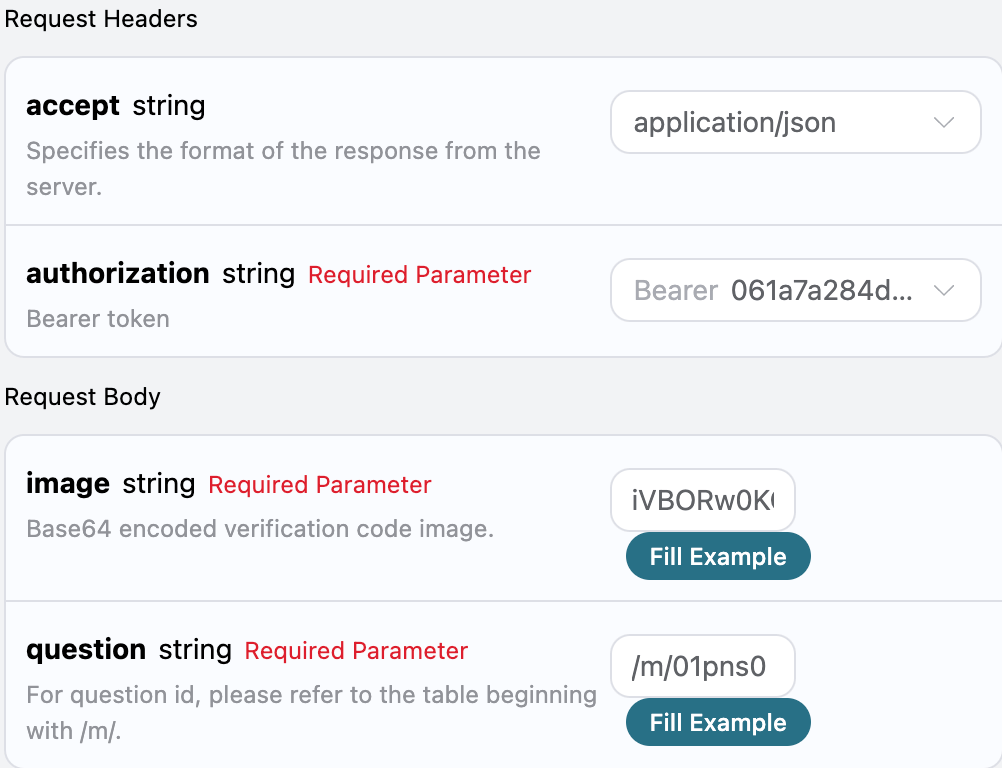
accept:受け取りたいレスポンスの形式。ここではapplication/jsonと記入し、JSON 形式を指定します。authorization:API を呼び出すためのキー。申請後、直接ドロップダウンから選択できます。
image:Base64 エンコードされた CAPTCHA 画像。question:問題 ID、表を参照してください。/m/ で始まります。
solution、今回の Recaptcha2 CAPTCHA 画像タスク処理後の検証結果。size、Recaptcha2 CAPTCHA 画像のサイズ。label、Recaptcha2 CAPTCHA 画像が認識した内容。confidences、Recaptcha2 CAPTCHA 画像認識領域の信頼度。領域は0から始まります。objects、Recaptcha2 CAPTCHA 画像認識後に認識内容を満たす領域。領域は0から始まります。type、今回の Recaptcha2 CAPTCHA 画像タスクのタイプ。複数の領域がある場合はmultiです。
started_at、finished_at:今回のリクエストの処理開始と結果生成の時間、Unix タイムスタンプ(秒、浮動小数点)。elapsed:今回の処理にかかった総時間(秒)。
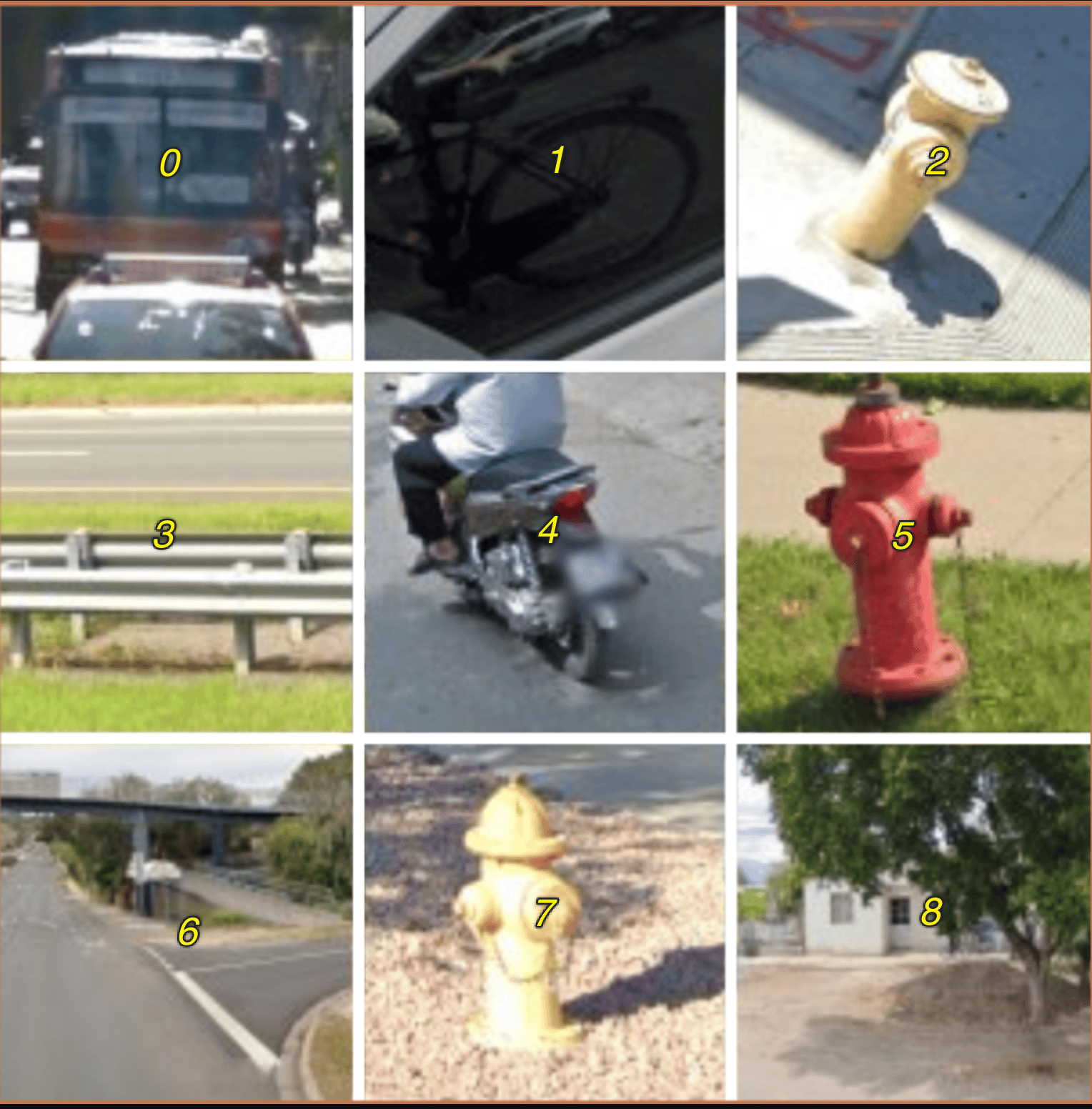
objects から2,5,7を得ました。これらの3つの領域をクリックすることで、検証を通過できます。
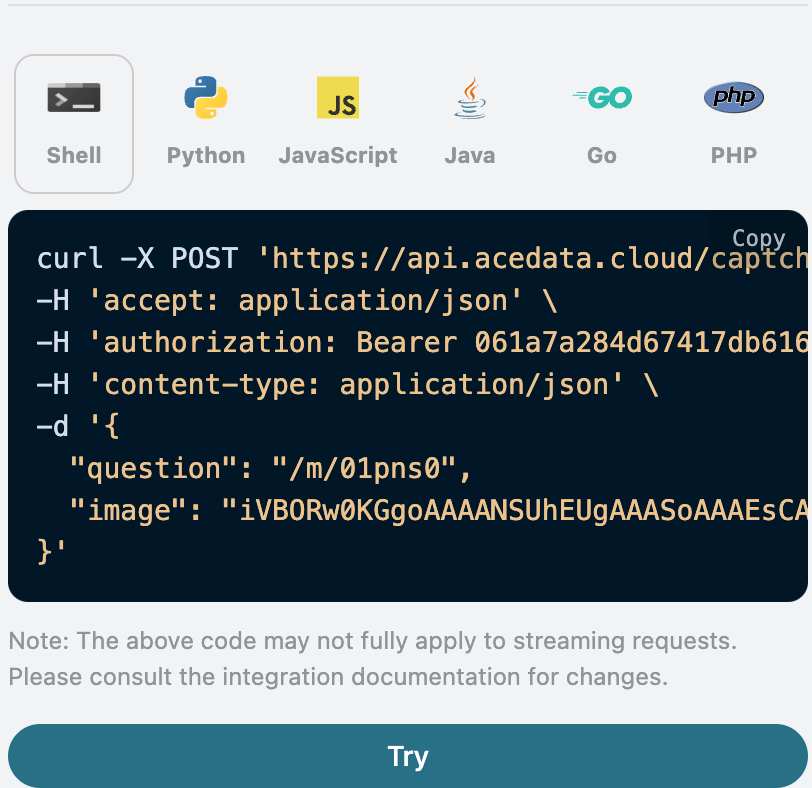
また、対応する接続コードを生成したい場合は、生成されたコードを直接コピーできます。例えば、CURL のコードは以下の通りです:
非同期モード(async)
デフォルトでは API は同期ブロッキングです:1回のリクエストは、認識結果の処理が完了するまで待機します。もし複数の打码器のローテーションを行っていて、「タスクを提出した後、すぐに task_id を取得し、他の打码器を調整し、後で結果を読み取る」ことを希望する場合は、リクエストボディにasync: true を渡すことができます。
async: true を渡すと、インターフェースはすぐに task_id を返し、ブロックして待機しません:
task_id を使用して POST /captcha/tasks を照会できます(3〜5秒ごとを推奨)。このインターフェースはタスク処理をトリガーしたり進めたりしません;照会しなくても、ネットワークが切断されても、クライアントを終了しても、サーバーは処理を続けます:
status: processing が返されます:
status: ready と認識結果 solution が返されます(フィールド構造は同期モードと完全に一致します):
timeout で終了し、課金されません。/captcha/tasks はタスクを進める責任はありません。
エラーハンドリング
API を呼び出す際にエラーが発生した場合、API は対応するエラーコードとメッセージを返します。例えば:400 token_mismatched:不正なリクエスト、パラメータが欠落または無効な可能性があります。400 api_not_implemented:不正なリクエスト、パラメータが欠落または無効な可能性があります。401 invalid_token:未承認、無効または欠落した認証トークン。429 too_many_requests:リクエストが多すぎます、レート制限を超えました。500 api_error:内部サーバーエラー、サーバーで何かがうまくいきませんでした。