

申請プロセス
hCaptcha 画像認識 API を使用するには、まず Ace Data Cloud コンソール にアクセスして API トークンを取得し、保管してください。 まだログインまたは登録していない場合は、自動的にログインページにリダイレクトされ、登録とログインを促されます。完了後、現在のページに自動的に戻ります。
1つの API トークンでプラットフォームのすべてのサービスを呼び出すことができ、各サービスごとに個別に申請する必要はありません。 初回申請時には無料のクレジットが付与され、無料で体験できます。クレジットが不足した場合は、コンソール で一般残高をチャージできます。
まだログインまたは登録していない場合は、自動的にログインページにリダイレクトされ、登録とログインを促されます。完了後、現在のページに自動的に戻ります。
1つの API トークンでプラットフォームのすべてのサービスを呼び出すことができ、各サービスごとに個別に申請する必要はありません。 初回申請時には無料のクレジットが付与され、無料で体験できます。クレジットが不足した場合は、コンソール で一般残高をチャージできます。
📘 完全なドキュメント:hCaptcha 画像認識 API →
基本使用
まず、基本的な使用方法を理解します。これは、処理する hCaptcha CAPTCHA 画像を入力することで、処理結果を得ることができます。最初にqueries フィールドを簡単に渡す必要があります。これは具体的な hCaptcha CAPTCHA 画像です。hCaptcha CAPTCHA を含むウェブサイトからこの CAPTCHA 画像をキャプチャする必要があります。サンプルウェブサイトのリンクは次のとおりです: https://democaptcha.com/demo-form-eng/hcaptcha.html。チェックボックスをクリックすると、具体的な完全な CAPTCHA 画像が表示されます。以下の図のように:
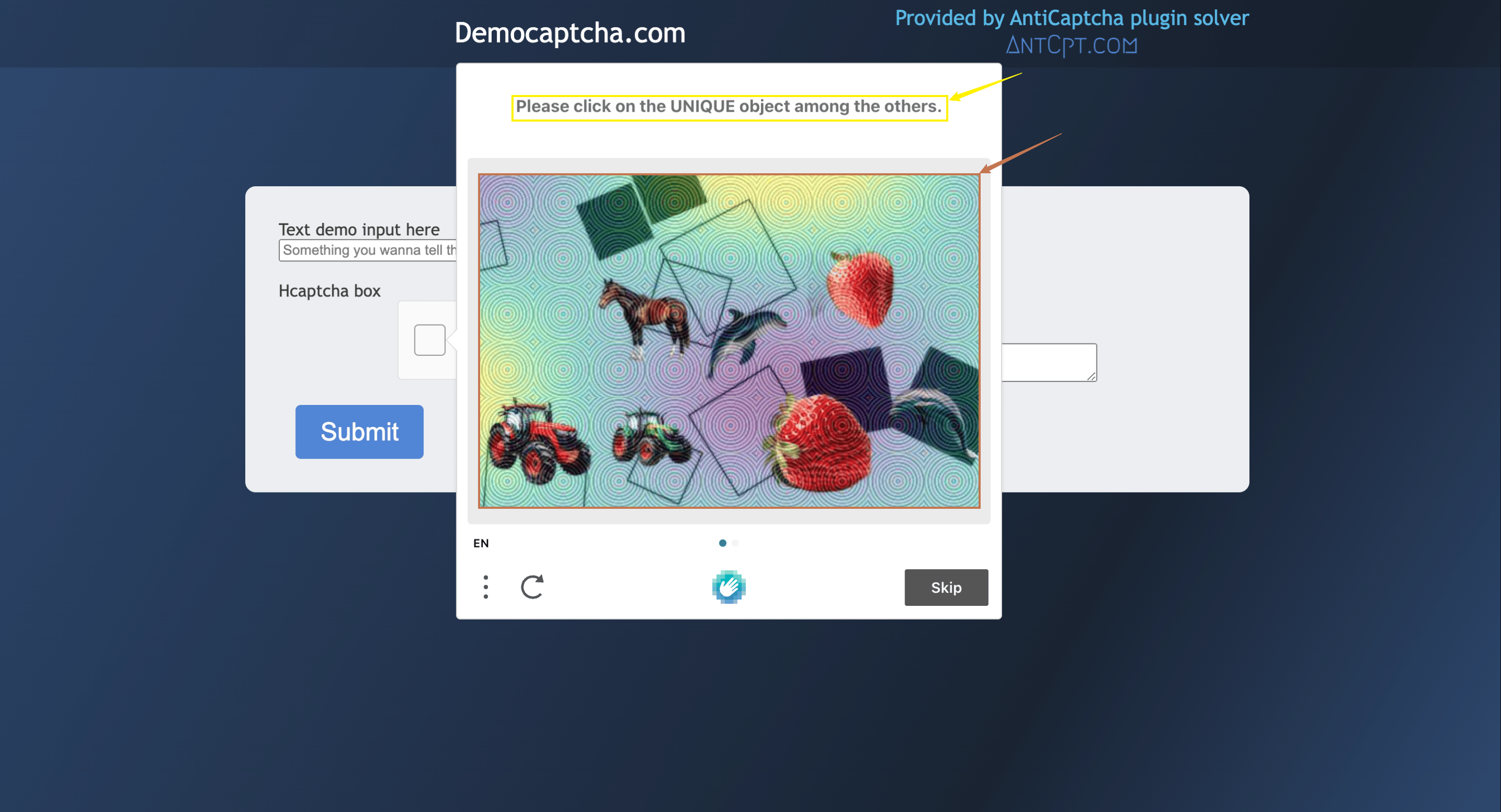
queries フィールドは上記の CAPTCHA 画像のスクリーンショットであり、画像サイズは100KBを超えないことをお勧めします。また、上の画像の赤い矢印が指す領域をキャプチャし、画像サイズを圧縮し、Base64 エンコードに変換する必要があります。以下の図のように:

question を入力する必要があります。これは中英文の翻訳をサポートし、関連する認識内容を直接入力できます。上記のウェブページ画像の黄色い矢印が示す内容から、question に入力すべき内容は Please click on the UNIQUE object among the others. です。具体的な内容は以下の通りです:
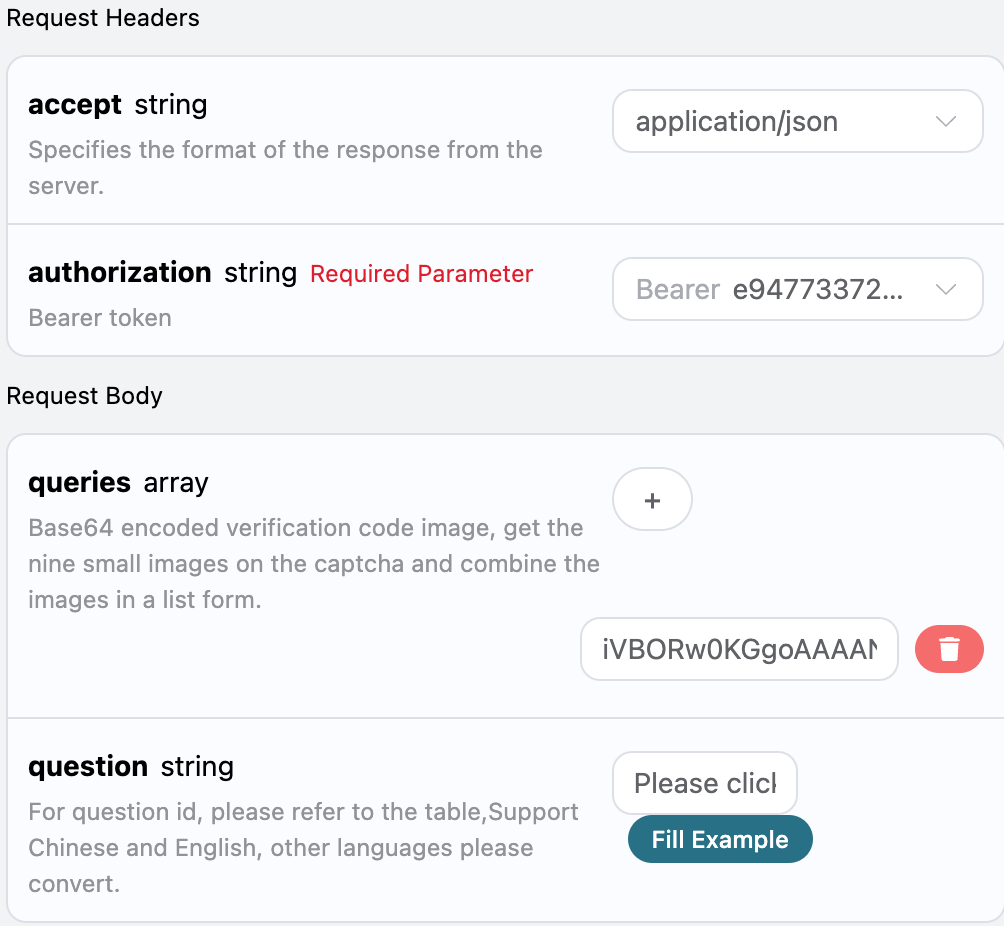
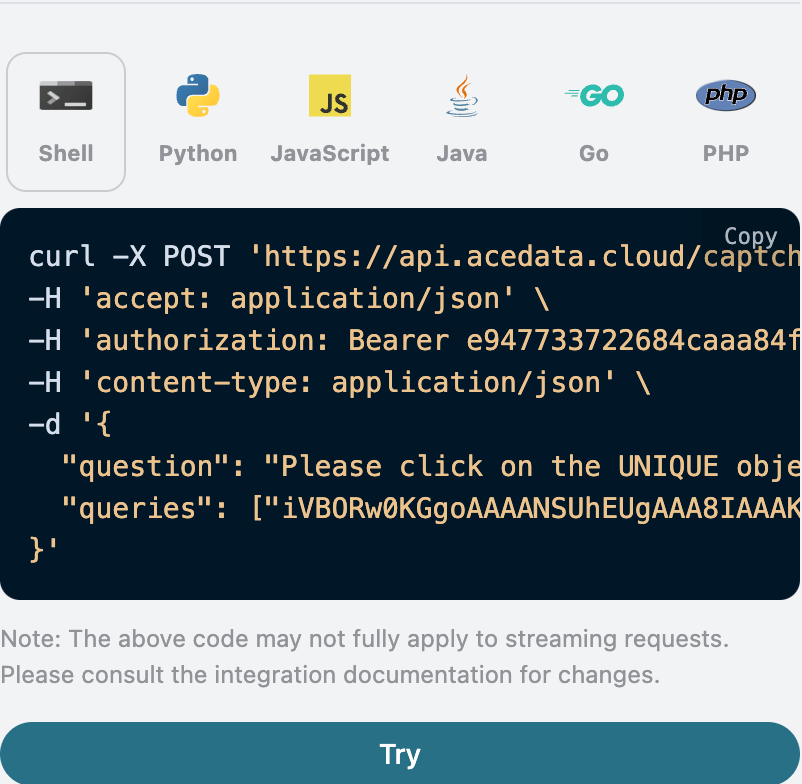
accept:受け取りたいレスポンス結果の形式。ここではapplication/json、つまり JSON 形式を記入します。authorization:API を呼び出すためのキー。申請後、直接ドロップダウンから選択できます。
queries:Base64 エンコードされた CAPTCHA 画像のリスト。question:CAPTCHA 画像に関連する認識内容パラメータで、中英文を直接入力できます。
solution、今回の hCaptcha CAPTCHA 画像タスク処理後の検証結果。label、hCaptcha CAPTCHA 画像が認識した内容。box、hCaptcha CAPTCHA 画像の認識結果の位置情報で、画像の座標情報で構成されています。confidences、hCaptcha CAPTCHA 画像認識後に認識内容を満たす信頼度。
started_at、finished_at:今回のリクエストの処理開始と結果生成の時間、Unix タイムスタンプ(秒、浮動小数点)。elapsed:今回の処理の総時間(秒)。
box の位置座標情報に基づいて、その CAPTCHA 画像の該当領域をシミュレートクリックすることで検証を通過できます。
次に、結果の box の位置情報を使用してクリックする方法を説明します。まず、アップロードした CAPTCHA 画像に直角座標系を構築します。中心原点は画像の左下隅にあり、360 は横座標、276 は縦座標に対応します。CAPTCHA に対応する座標をシミュレートクリックするだけで済みます。具体的な画像情報は以下の図のように:

非同期モード(async)
デフォルトでは、API は同期ブロッキングです:1回のリクエストは、認識結果の処理が完了するまで待機します。複数のソルバーのローテーションを行っている場合、「タスクを提出した後、すぐに task_id を取得し、他のソルバーをスケジュールし、後で結果を読み取る」ことを希望する場合は、リクエストボディにasync: true を渡すことができます。
async: true を渡すと、インターフェースは即座に task_id を返し、ブロックして待機することはありません:
task_idを使用してPOST /captcha/tasksを照会できます(3〜5秒ごとに推奨)。このインターフェースはタスク処理をトリガーしたり進めたりしません。照会しなくても、ネットワークが切断されても、クライアントを終了しても、サーバーは処理を続けます:
status: processingが返されます:
status: readyと認識結果solution(フィールド構造は同期モードと完全に一致)を返します:
timeoutで終了し、課金されません。/captcha/tasksはタスクを進める責任はありません。
エラーハンドリング
APIを呼び出す際にエラーが発生した場合、APIは対応するエラーコードと情報を返します。例えば:400 token_mismatched:不正なリクエスト、パラメータが欠落または無効な可能性があります。400 api_not_implemented:不正なリクエスト、パラメータが欠落または無効な可能性があります。401 invalid_token:未承認、無効または欠落した認証トークン。429 too_many_requests:リクエストが多すぎます、レート制限を超えました。500 api_error:内部サーバーエラー、サーバーで何かがうまくいきませんでした。