

GPT-6.1 Sol
Utilizzaremodel: "gpt-6.1-sol" per selezionare questo modello. Supporta output in streaming, chiamate di funzione, output strutturato e input di immagini. Nella prima settimana dall’apertura, è disponibile solo per i possessori verificati di ACE T1+ (almeno 100.000 ACE) o per gli utenti autorizzati; l’orario specifico di apertura è soggetto all’avviso di accesso nella console.
I livelli di ragionamento supportano low, medium, high, xhigh e max; none o minimal non sono temporaneamente supportati. Si consiglia di iniziare con reasoning_effort: "low". Quando l’input supera 272.000 token, all’intera richiesta si applica il prezzo del contesto lungo; il costo è soggetto al prezzo corrente della console.
Procedura di richiesta
Per utilizzare l’API OpenAI Chat Completion, per prima cosa vai alla console Ace Data Cloud per ottenere il tuo API Token, da conservare come riserva. Se non hai ancora effettuato l’accesso o non ti sei registrato, verrai automaticamente reindirizzato alla pagina di accesso per registrarti e accedere; al termine, tornerai automaticamente alla pagina corrente.
Un solo API Token può chiamare tutti i servizi della piattaforma, senza necessità di richiederne uno separatamente per ogni servizio. Alla prima richiesta verrà fornito un credito gratuito, che potrà essere utilizzato per un’esperienza gratuita; quando il credito è insufficiente, puoi ricaricare il saldo universale nella console.
Se non hai ancora effettuato l’accesso o non ti sei registrato, verrai automaticamente reindirizzato alla pagina di accesso per registrarti e accedere; al termine, tornerai automaticamente alla pagina corrente.
Un solo API Token può chiamare tutti i servizi della piattaforma, senza necessità di richiederne uno separatamente per ogni servizio. Alla prima richiesta verrà fornito un credito gratuito, che potrà essere utilizzato per un’esperienza gratuita; quando il credito è insufficiente, puoi ricaricare il saldo universale nella console.
📘 Documentazione completa: OpenAI Chat Completion API →
Utilizzo di base
Successivamente puoi compilare i contenuti corrispondenti nell’interfaccia, come mostrato nell’immagine: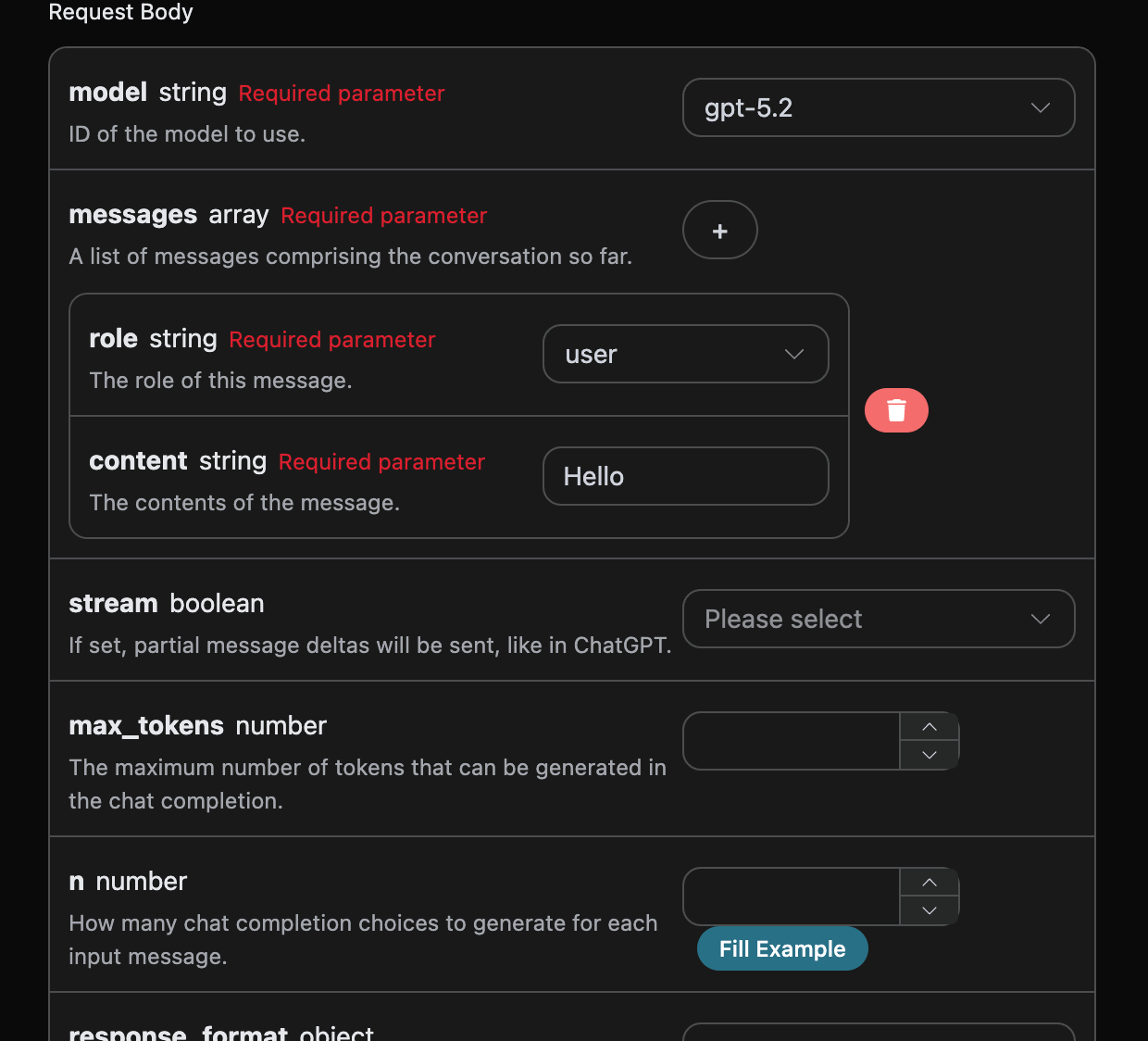
authorization, che può essere selezionato direttamente nell’elenco a discesa. Un altro parametro è model; model è la categoria di modello del sito ufficiale OpenAI ChatGPT che scegliamo di utilizzare. Qui abbiamo principalmente 20 modelli, per i dettagli puoi consultare i modelli che forniamo. L’ultimo parametro è messages; messages è l’array delle domande che inseriamo. È un array, il che indica che è possibile caricare contemporaneamente più domande. Ogni domanda contiene role e content, dove role indica il ruolo di chi pone la domanda. Forniamo tre identità, ovvero user, assistant, system. L’altro, content, è il contenuto specifico della nostra domanda.
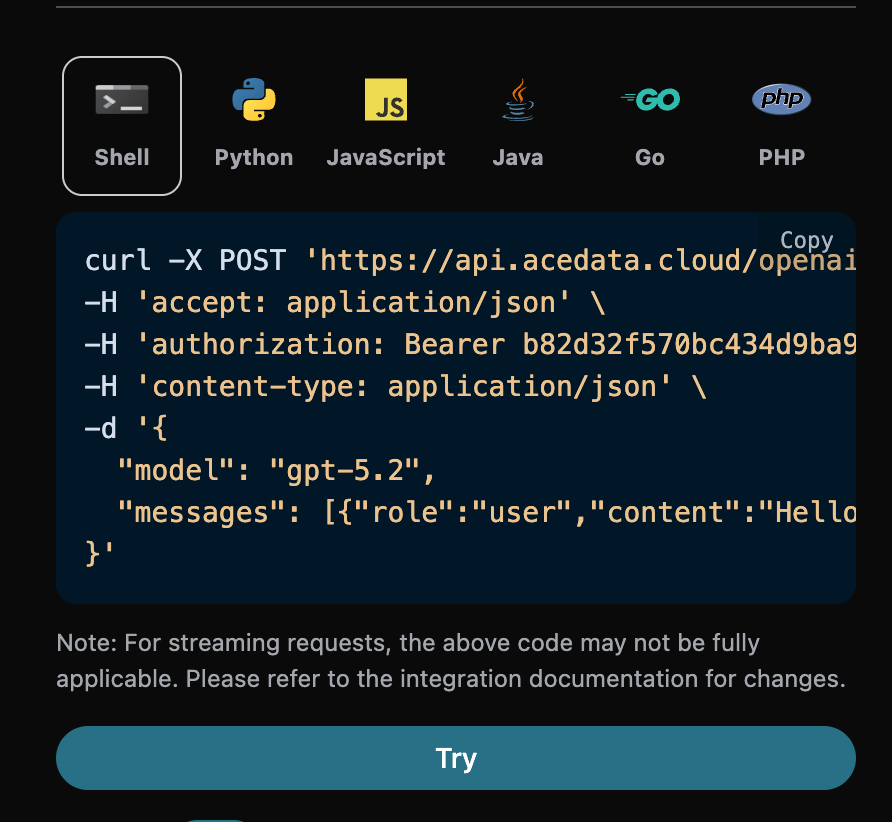
Allo stesso tempo, puoi notare che sulla destra viene generato il codice di chiamata corrispondente: puoi copiare il codice ed eseguirlo direttamente, oppure fare clic direttamente sul pulsante «Try» per effettuare un test.
Parametri opzionali comuni:
max_tokens: limita il numero massimo di token per una singola risposta.temperature: casualità della generazione, compresa tra 0 e 2; maggiore è il valore, più divergente sarà.n: quante risposte candidate generare in una sola volta.response_format: impostazione del formato di risposta.
id, l’ID generato per questa attività di conversazione, utilizzato per identificare univocamente questa attività di conversazione.model, il modello del sito ufficiale OpenAI ChatGPT selezionato.choices, le informazioni di risposta fornite da ChatGPT per il prompt.usage: le informazioni statistiche sui token per questa sessione di domande e risposte.
choices contiene le informazioni di risposta di ChatGPT; il suo choices è ChatGPT, come si può vedere nell’immagine.
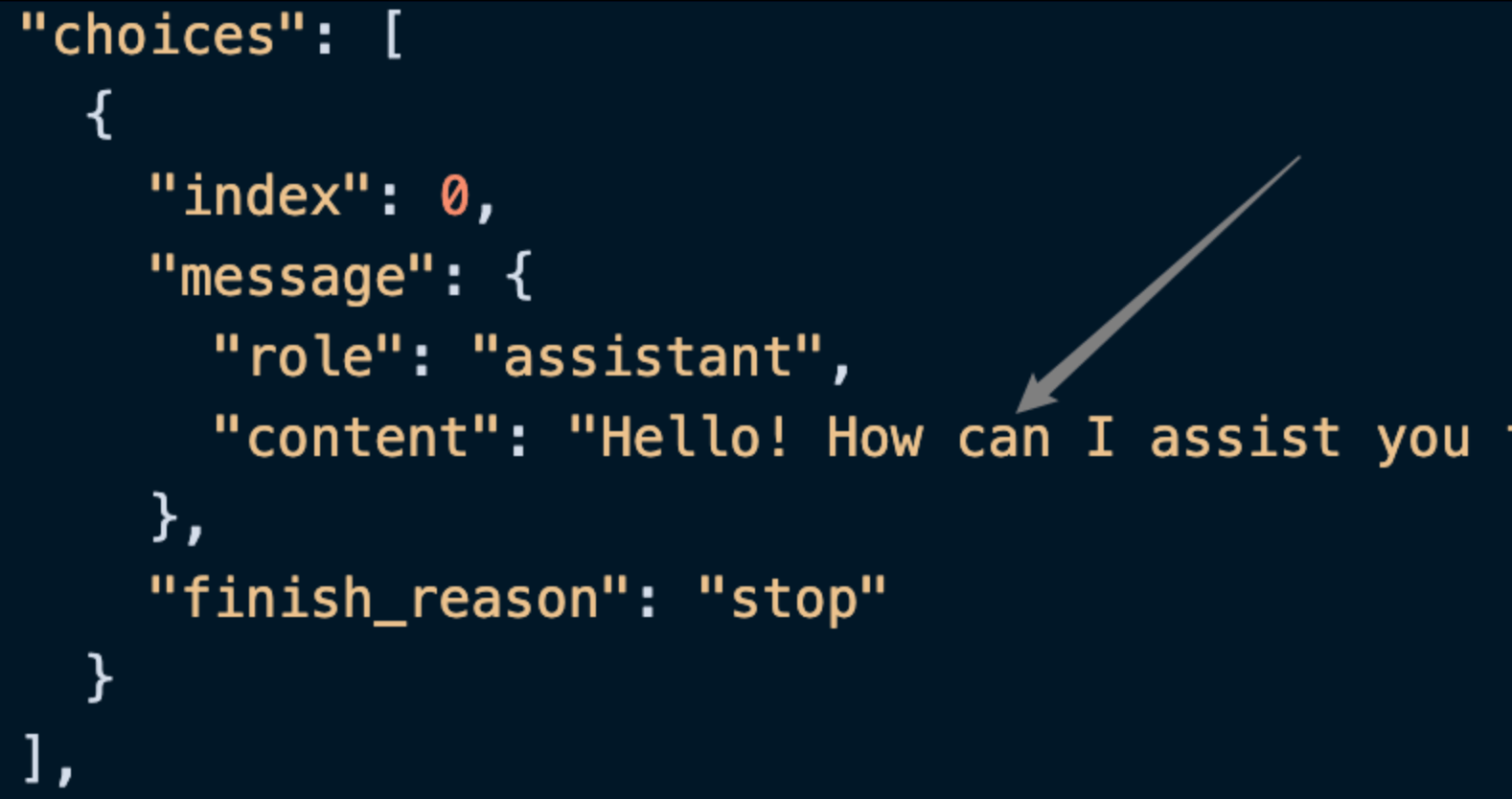
content all’interno di choices contiene il contenuto specifico della risposta di ChatGPT.
Risposta in streaming
Questa interfaccia supporta anche le risposte in streaming, il che è molto utile per l’integrazione con pagine web e consente alla pagina web di ottenere un effetto di visualizzazione carattere per carattere. Se desideri restituire la risposta in streaming, puoi modificare il parametrostream nell’intestazione della richiesta, impostandolo su true.
La modifica è mostrata nell’immagine, ma il codice di chiamata deve essere modificato di conseguenza per supportare la risposta in streaming.
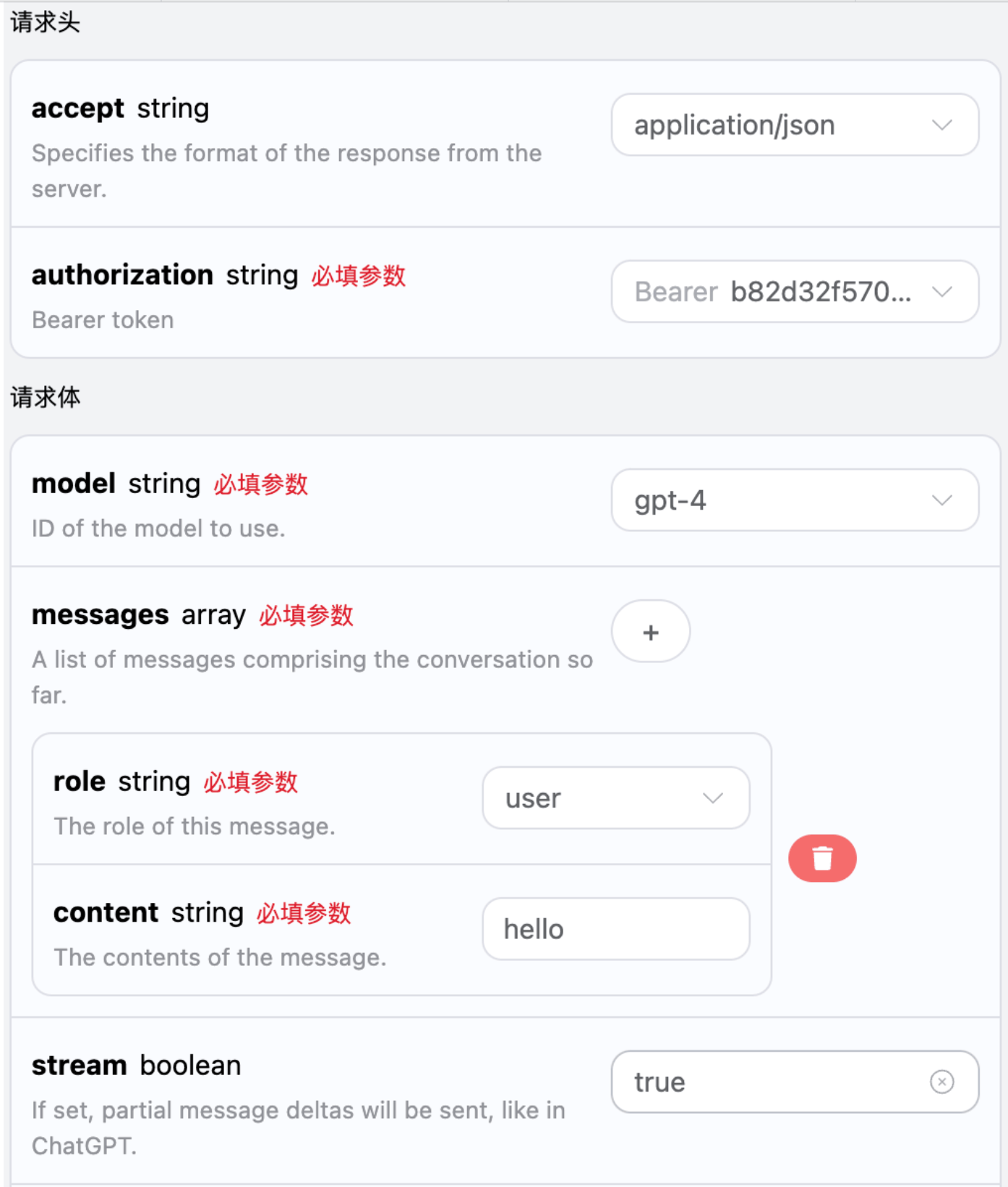
stream in true, l’API restituirà riga per riga i dati JSON corrispondenti; a livello di codice dobbiamo apportare le modifiche corrispondenti per ottenere i risultati riga per riga.
Codice di chiamata di esempio Python:
data; i choices all’interno di data rappresentano il contenuto più recente della risposta, coerente con quanto presentato sopra. choices è il nuovo contenuto della risposta; è possibile integrarlo nel proprio sistema in base al risultato. Allo stesso tempo, la fine della risposta in streaming viene determinata in base al contenuto di data: se il contenuto è [DONE], significa che la risposta in streaming è completamente terminata. Il risultato data restituito contiene diversi campi, descritti come segue:
id, l’ID generato per questa attività di conversazione, utilizzato per identificare univocamente questa attività di conversazione.model, il modello del sito ufficiale OpenAI ChatGPT selezionato.choices, le informazioni di risposta fornite da ChatGPT per la domanda.
Conversazione multi-turno
Se si desidera integrare la funzionalità di conversazione multi-turno, è necessario caricare più domande nel campomessages; un esempio specifico di più domande è mostrato nella figura seguente:
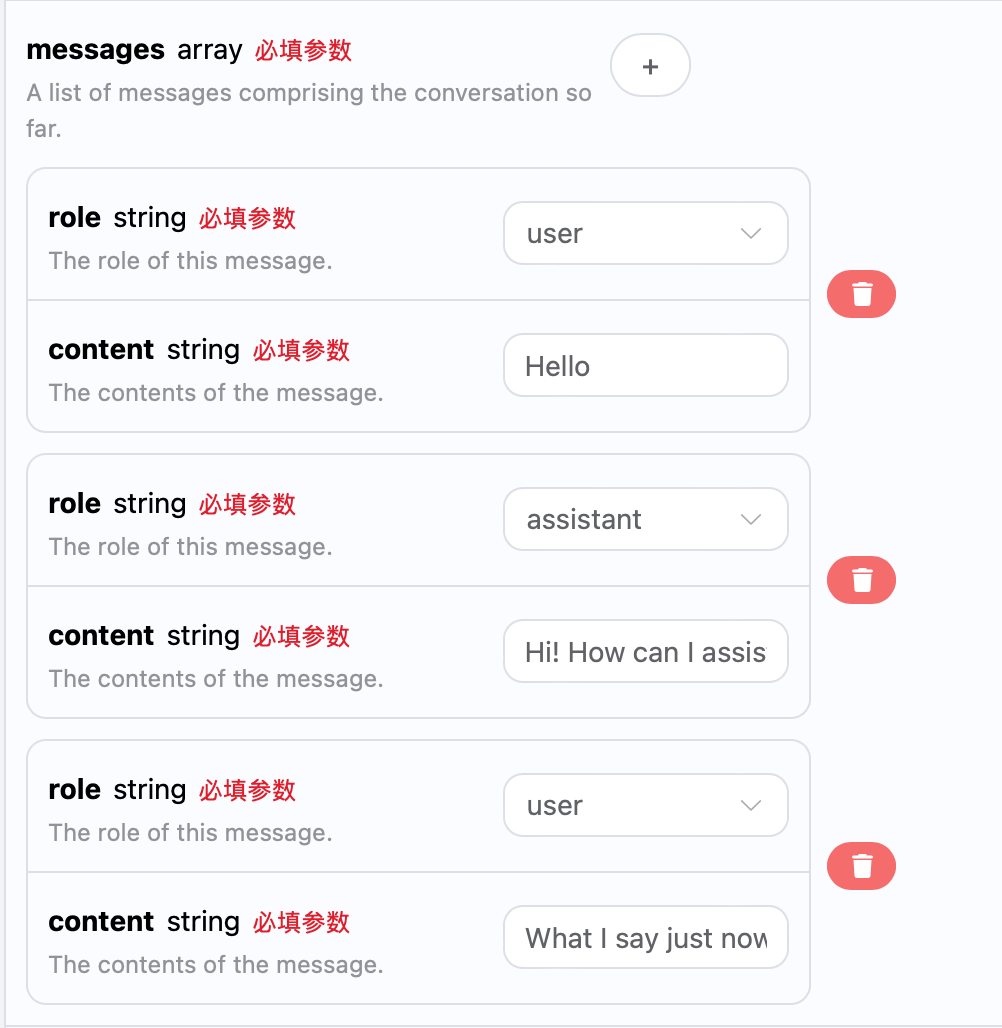
choices sono coerenti con il contenuto dell’utilizzo di base; questo include il contenuto specifico delle risposte di ChatGPT a più conversazioni, in modo da poter rispondere alle domande corrispondenti in base a più contenuti di conversazione.
Integrazione con OpenAI-Python
OpenAI Chat Completion API rimane compatibile con l’interfaccia ufficiale OpenAI e può essere integrata direttamente utilizzando l’SDK ufficiale OpenAI-Python; questo articolo introdurrà brevemente il metodo di utilizzo.- Per prima cosa è necessario configurare l’ambiente locale
Python; per questo processo è possibile effettuare una ricerca su Google. - Scaricare e installare l’ambiente di sviluppo, ad esempio l’editor VSCode.
- Configurare le variabili d’ambiente di
OpenAI.
- Nella cartella del progetto, creare un file denominato
.enve salvarlo - Contenuto del file
.env:
sk-xxx con la propria key. OPENAI_BASE_URL è l’interfaccia proxy per accedere a OpenAI.
- Installare i pacchetti dalle cui dipendenze dipende il progetto
- Creare il file del codice sorgente di esempio
index.py, il cui contenuto specifico è il seguente:
Modelli con accesso a Internet
I modelli gpt-3.5-browsing e gpt-4-browsing sono diversi dagli altri modelli: possono effettuare ricerche su Internet in base al messaggio di domanda e restituirti i risultati della ricerca dopo averli opportunamente elaborati. Questo articolo mostrerà la funzione di accesso a Internet attraverso un esempio concreto; successivamente è possibile compilare il contenuto corrispondente nell’interfaccia OpenAI Chat Completion API, come mostrato nell’immagine: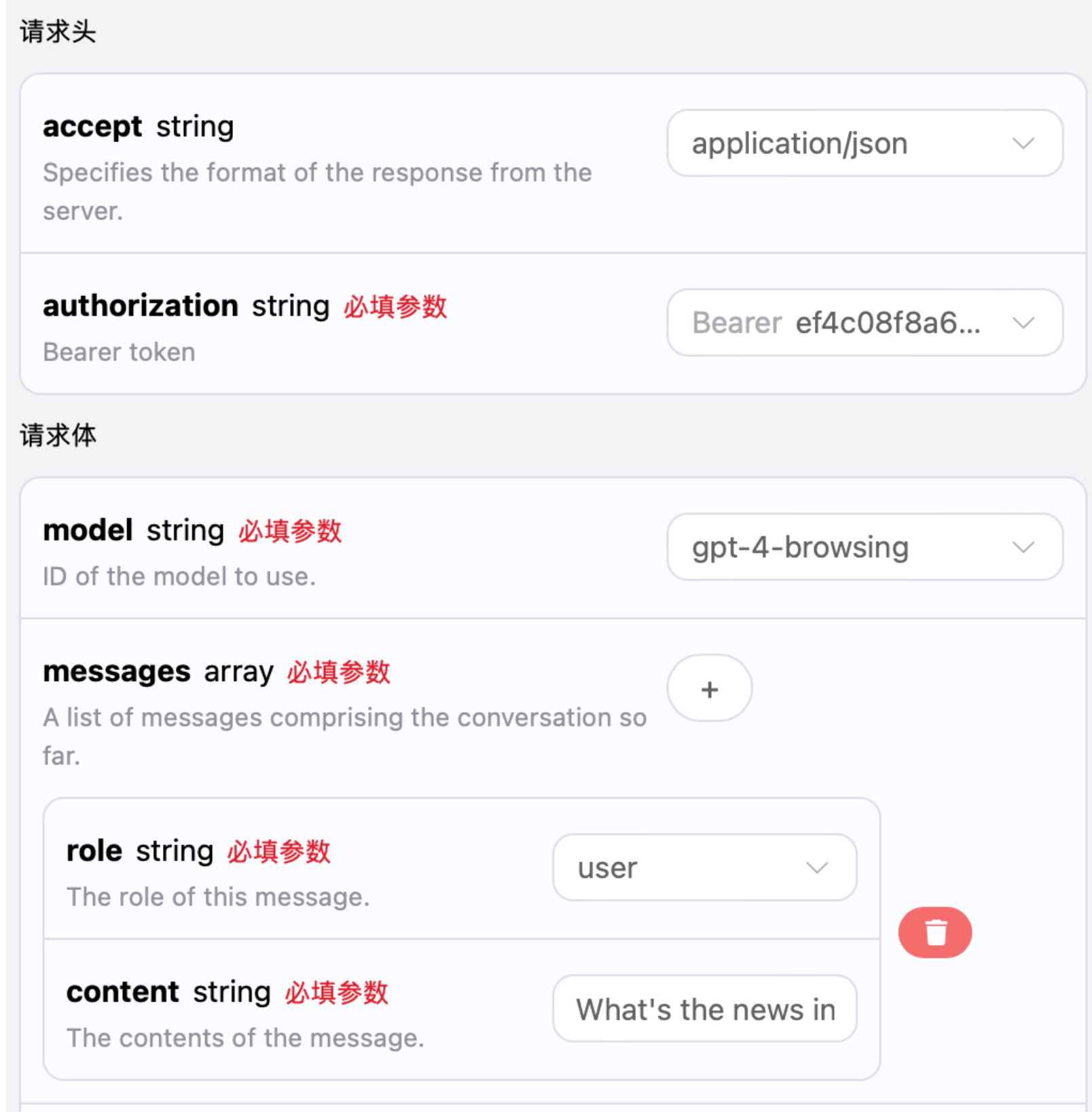
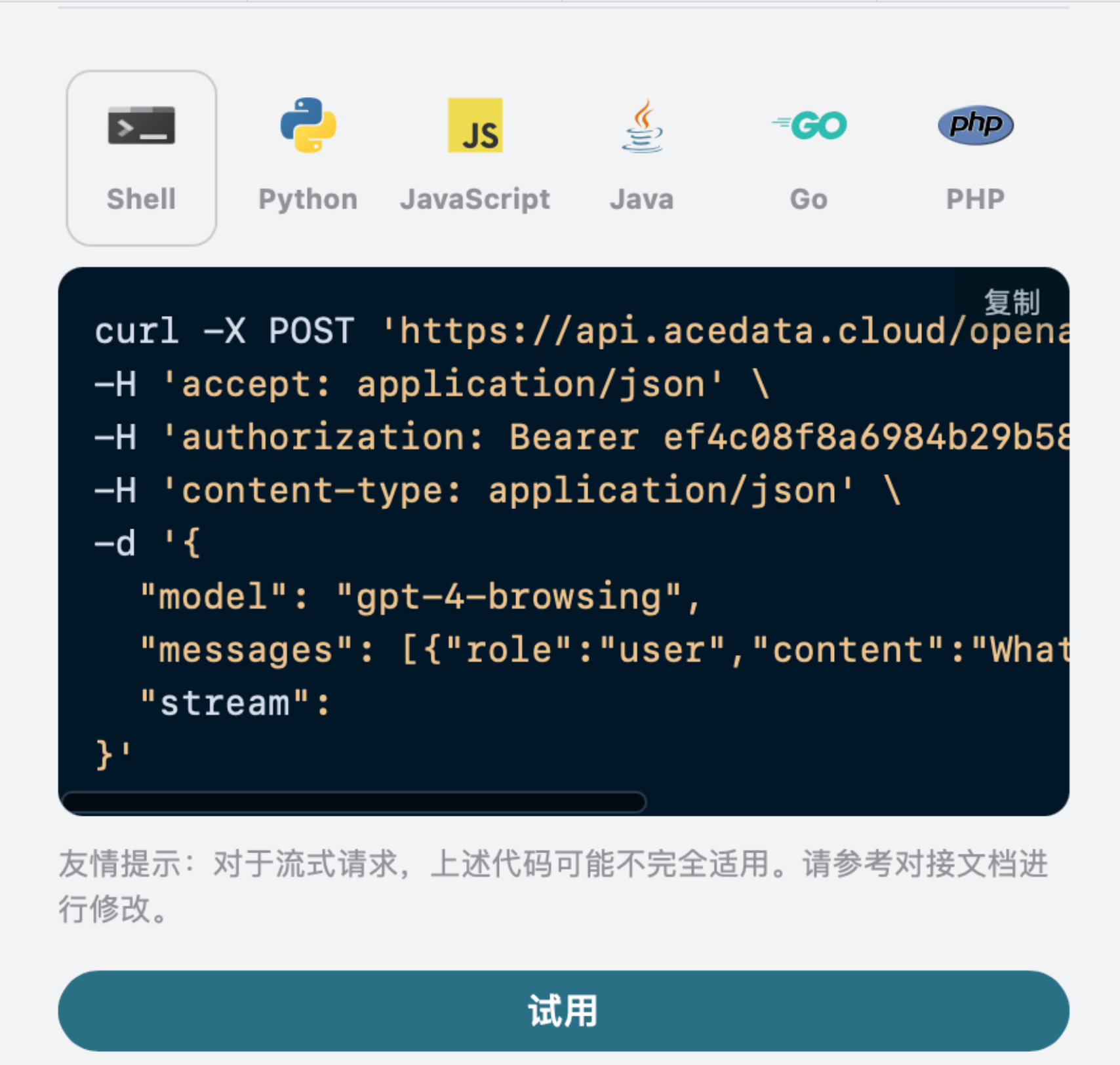
choices sono ottenute dopo una ricerca su Internet e vengono forniti anche i relativi link; le informazioni di risposta in choices devono essere renderizzate utilizzando la sintassi markdown, così da ottenere la migliore esperienza; infine, questo riflette anche il grande vantaggio della funzione di accesso a Internet del nostro modello.
Modello visivo
gpt-4o è un grande modello linguistico multimodale sviluppato da OpenAI, che aggiunge capacità di comprensione visiva sulla base di GPT-4. Questo modello può elaborare contemporaneamente input di testo e immagini, realizzando comprensione e generazione intermodali. L’elaborazione del testo con il modello gpt-4o è coerente con il contenuto dell’utilizzo di base sopra descritto; di seguito verrà brevemente illustrato come utilizzare la capacità di elaborazione delle immagini del modello. La capacità di elaborazione delle immagini del modello gpt-4o viene utilizzata principalmente aggiungendo un campotype sulla base del contenuto content originale; tramite questo campo è possibile sapere se ciò che viene caricato è testo o immagine, utilizzando così la capacità di elaborazione delle immagini del modello gpt-4o. Di seguito viene illustrato principalmente come chiamare questa funzione utilizzando i due metodi Curl e Python.
- Metodo tramite script Curl
- Metodo tramite script Python
Modello di generazione immagini GPT-4o
Generazione di immagini in base a un’immagine di riferimento
Di seguito è riportato un esempio di generazione di un’immagine con uno stile personalizzato a partire da un’immagine; innanzitutto, diamo un’occhiata all’immagine che inseriamo, come mostrato nella figura seguente: Si può vedere che l’immagine di riferimento è la foto di una persona reale; possiamo farle cambiare stile, ad esempio trasformarla in un’immagine in stile anime. L’esempio di richiesta specifico è:
message.content in choices è il risultato completo della conversazione generata; l’immagine è inclusa al suo interno in formato Markdown (il link dell’immagine è un indirizzo temporaneo, si prega di scaricarla e salvarla tempestivamente). Si può vedere che l’immagine generata è effettivamente in stile anime, come mostrato nella figura seguente:

Generazione di immagini solo da testo
Possiamo utilizzare un prompt per fargli generare un’immagine e restituircela sotto forma di risultato conversazionale. Di seguito utilizziamoCrea un'immagine di un tramonto in una città futuristica come esempio; l’esempio specifico è:

Generazione di un’immagine da più immagini
Possiamo anche utilizzare più immagini di riferimento per generare un’immagine, ad esempio utilizzando una foto di un ragazzo affascinante e una foto di caffè; con queste due immagini possiamo generare un’immagine di un ragazzo affascinante che beve caffè. Di seguito sono riportate le immagini di riferimento specifiche:

Genera un ragazzo che tiene in mano il caffè e sta per berlo come esempio; l’esempio specifico è:

Gestione degli errori
Durante la chiamata dell’API, se si verifica un errore, l’API restituirà il codice e il messaggio di errore corrispondenti. Ad esempio:400 token_mismatched: Richiesta non valida, probabilmente a causa di parametri mancanti o non validi.400 api_not_implemented: Richiesta non valida, probabilmente a causa di parametri mancanti o non validi.401 invalid_token: Non autorizzato, token di autorizzazione non valido o mancante.429 too_many_requests: Troppe richieste, hai superato il limite di frequenza.500 api_error: Errore interno del server, qualcosa è andato storto sul server.