

Richiesta e utilizzo
Per utilizzare Luma Videos Generation API, prima vai alla console di Ace Data Cloud per ottenere il tuo API Token, da conservare come riserva. Se non hai ancora effettuato l’accesso o non ti sei registrato, verrai automaticamente reindirizzato alla pagina di accesso che ti inviterà a registrarti e ad accedere; al termine tornerai automaticamente alla pagina corrente.
Un solo API Token può richiamare tutti i servizi della piattaforma, senza doverne richiedere uno separatamente per ogni servizio. Alla prima richiesta verrà assegnato un credito gratuito, che può essere utilizzato per una prova gratuita; quando il credito è insufficiente, puoi ricaricare il saldo universale nella console.
Se non hai ancora effettuato l’accesso o non ti sei registrato, verrai automaticamente reindirizzato alla pagina di accesso che ti inviterà a registrarti e ad accedere; al termine tornerai automaticamente alla pagina corrente.
Un solo API Token può richiamare tutti i servizi della piattaforma, senza doverne richiedere uno separatamente per ogni servizio. Alla prima richiesta verrà assegnato un credito gratuito, che può essere utilizzato per una prova gratuita; quando il credito è insufficiente, puoi ricaricare il saldo universale nella console.
📘 Documentazione completa: Luma Videos Generation API →
Utilizzo di base
Per il video che desideri generare, puoi inserire liberamente un testo, ad esempio se voglio generare un video su astronauti che viaggiano tra lo spazio e un vulcano, posso inserireAstronauts shuttle from space to volcano, come mostrato nell’immagine:
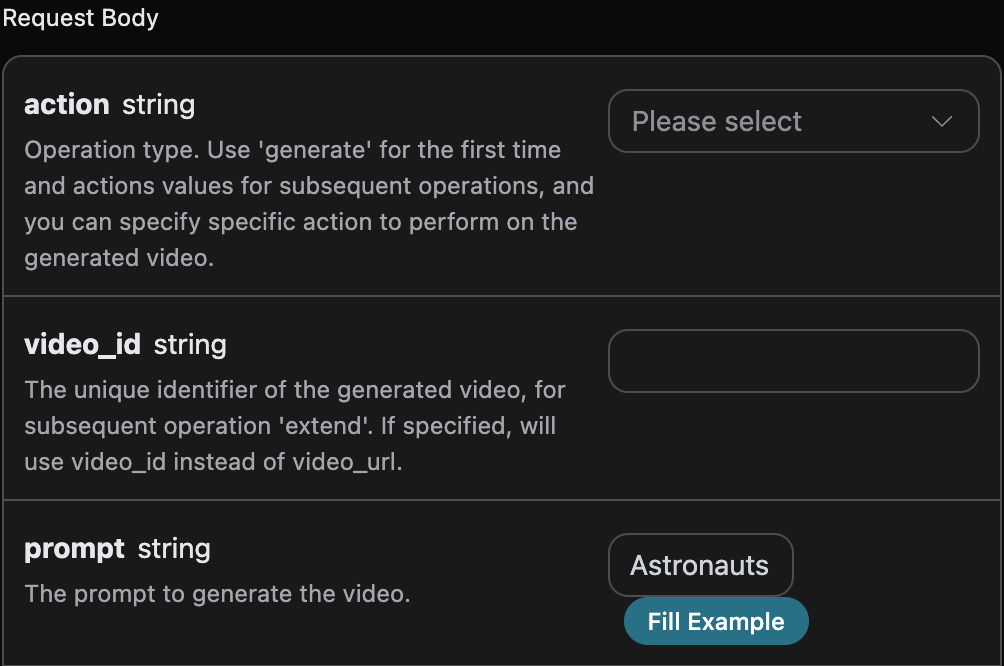
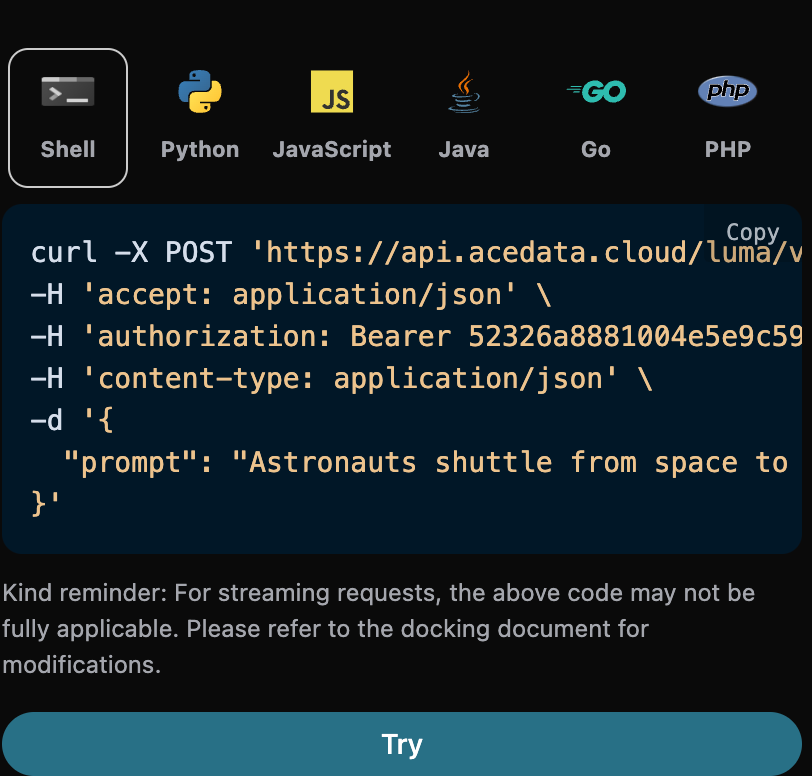
prompt: il prompt per generare il video.aspect_ratio: rapporto larghezza-altezza del video, predefinito 16:9.end_image_url: facoltativo, specifica il fotogramma finale.enhancement: facoltativo, interruttore di miglioramento della nitidezza.loop: se generare un video in loop, predefinito false.timeout: facoltativo, numero di secondi di timeout.callback_url: indirizzo di callback asincrono.async: facoltativo, quando impostato sutruel’interfaccia restituisce immediatamentetask_id, senza la necessità di fornirecallback_url; successivamente il risultato viene ottenuto tramite polling attraverso l’interfaccia di query dell’attività corrispondente.
- success: se la generazione ha avuto successo; se ha avuto successo è
true, altrimenti èfalse - task_id: l’ID univoco dell’attività di generazione video in questo caso
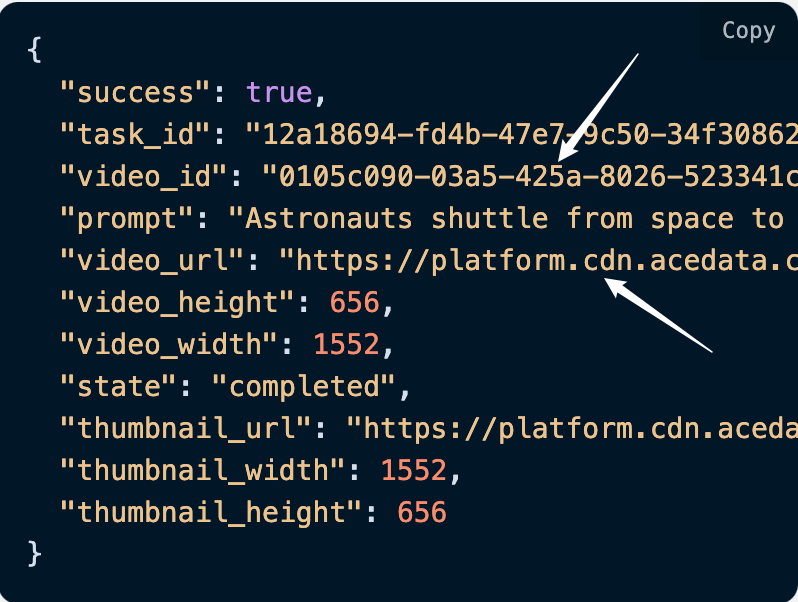
- video_id: l’ID univoco del video prodotto dall’attività di generazione video in questo caso
- prompt: le parole chiave dell’attività di generazione video in questo caso
- video_url: il link al video risultante dell’attività di generazione video in questo caso
- video_height: l’altezza dell’immagine di copertina del video dopo la generazione
- video_width: la larghezza dell’immagine di copertina del video dopo la generazione
- state: lo stato dell’attività di generazione video in questo caso; se l’attività è completata è
completed. - thumbnail_url: il link all’immagine di copertina del video dopo la generazione
- thumbnail_width: la larghezza dell’immagine di copertina del video dopo la generazione
- thumbnail_height: l’altezza dell’immagine di copertina del video dopo la generazione
Generazione personalizzata con fotogrammi iniziale e finale
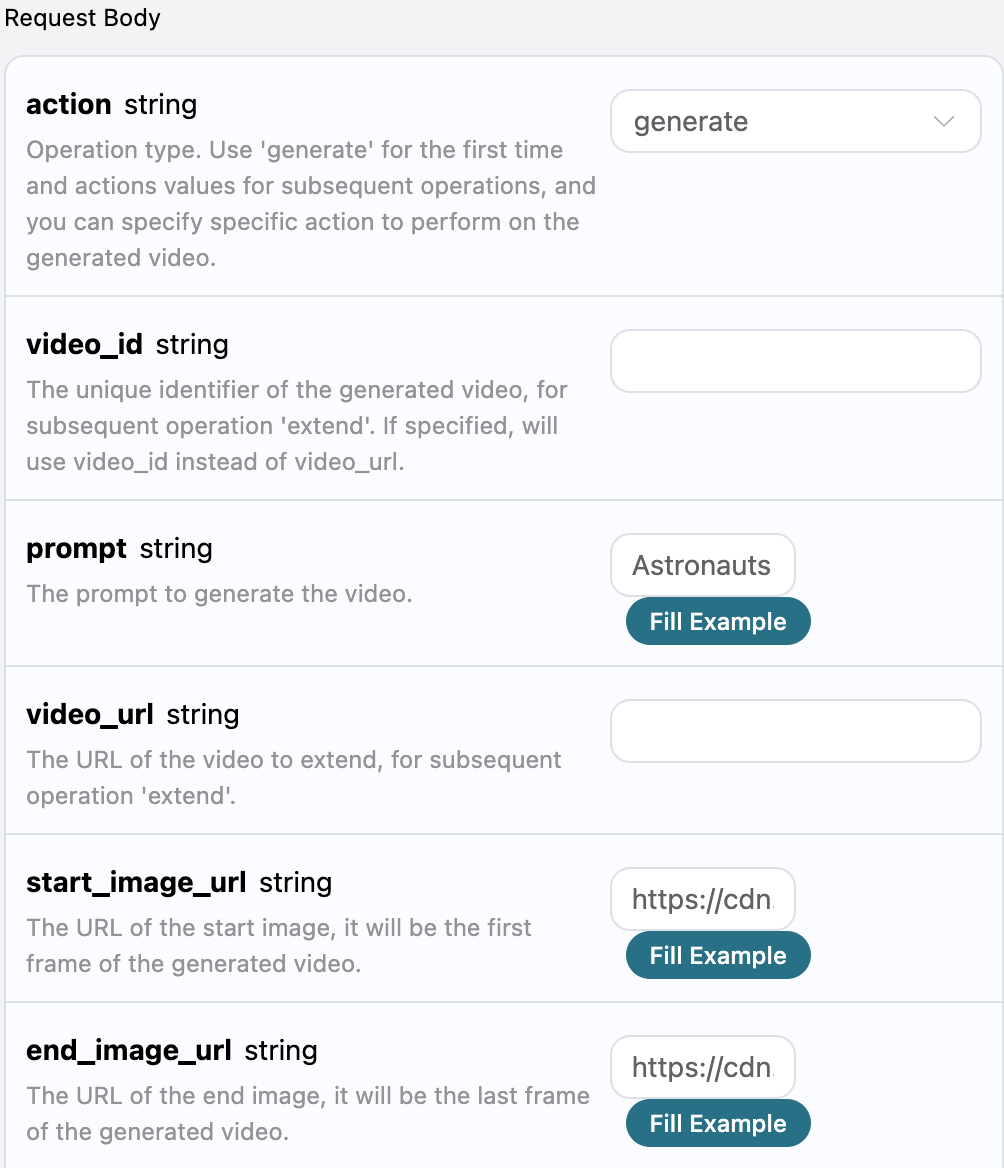
Se desideri generare un video tramite fotogrammi iniziale e finale personalizzati, puoi inserire i link alle immagini dei fotogrammi iniziale e finale: A questo punto, nel campostart_image_url del fotogramma iniziale del video puoi passare la seguente immagine come fotogramma iniziale del video:
 Successivamente, per generare un video personalizzato in base ai fotogrammi iniziale e finale e alle parole chiave, puoi specificare i seguenti contenuti:
- action: il comportamento dell’attività di generazione video, solitamente generazione normale
generatee generazione estesaextend, il valore predefinito ègenerate. - start_image_url: specifica il fotogramma iniziale del video da generare.
- end_image_url: specifica il fotogramma finale del video da generare.
- prompt: il contenuto delle parole chiave per generare il video.
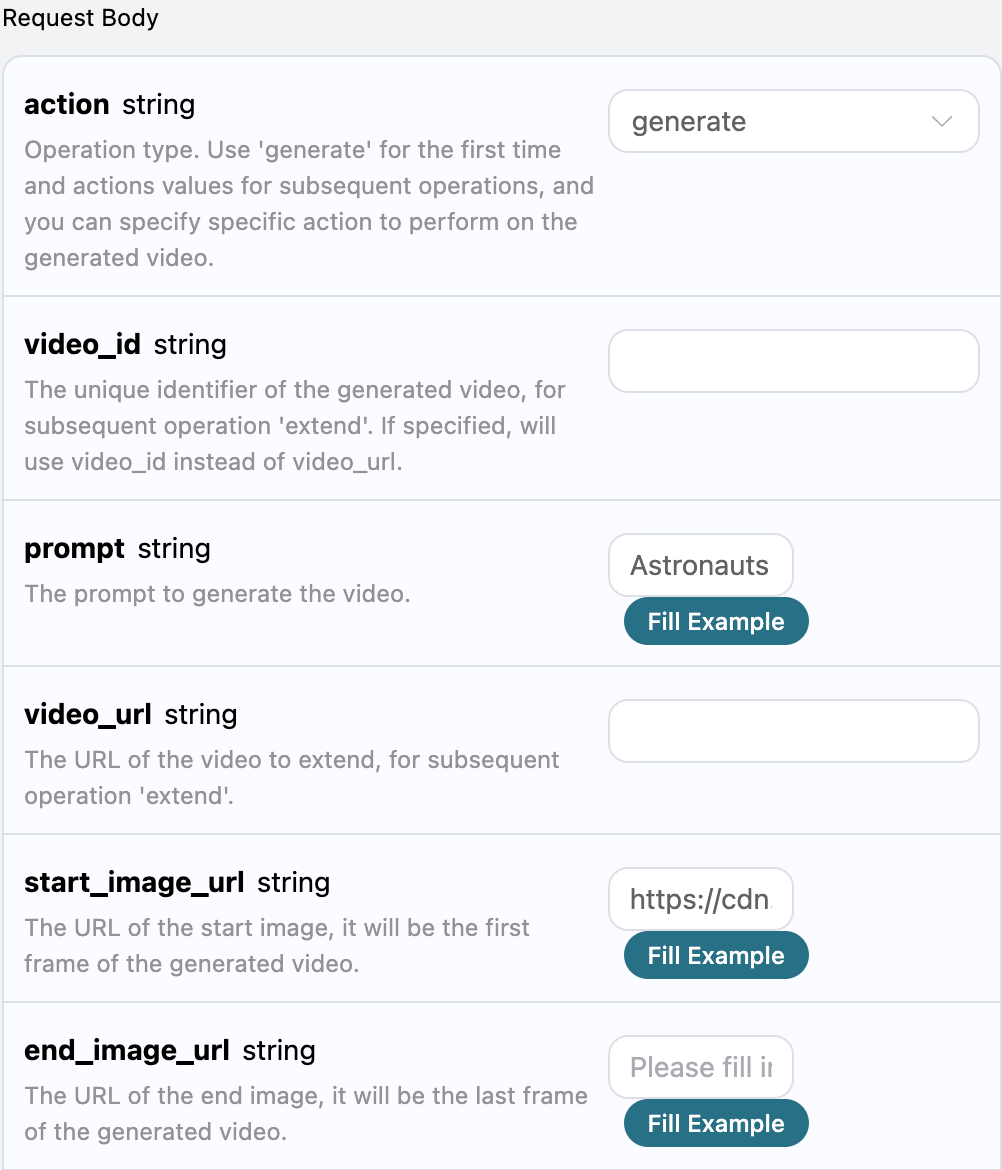
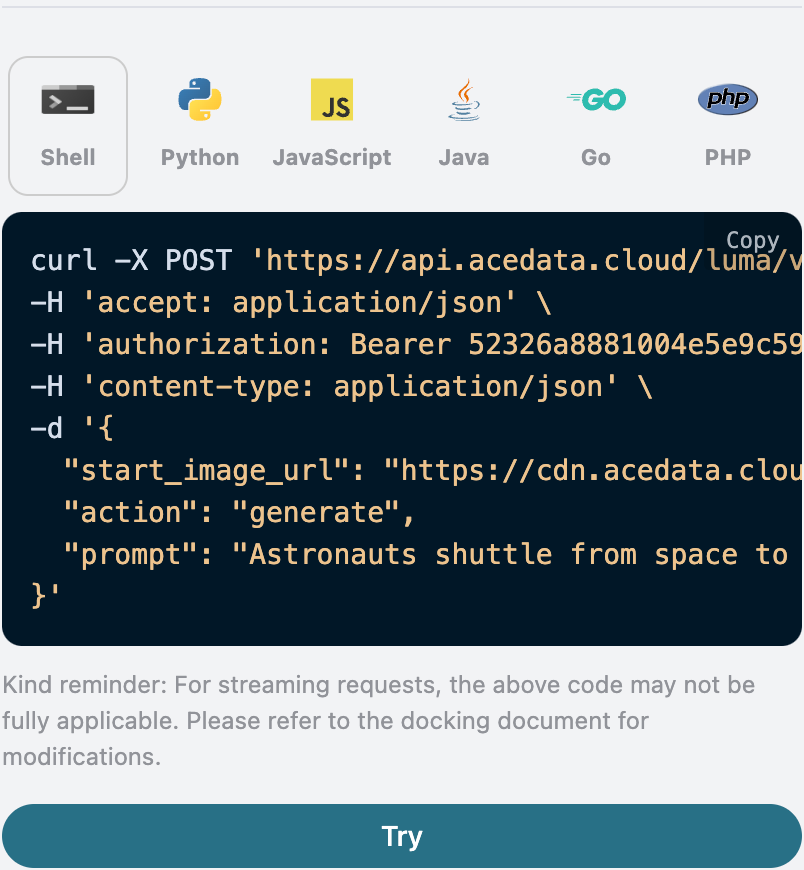
 L’esempio di compilazione è il seguente:
Funzionalità di estensione video
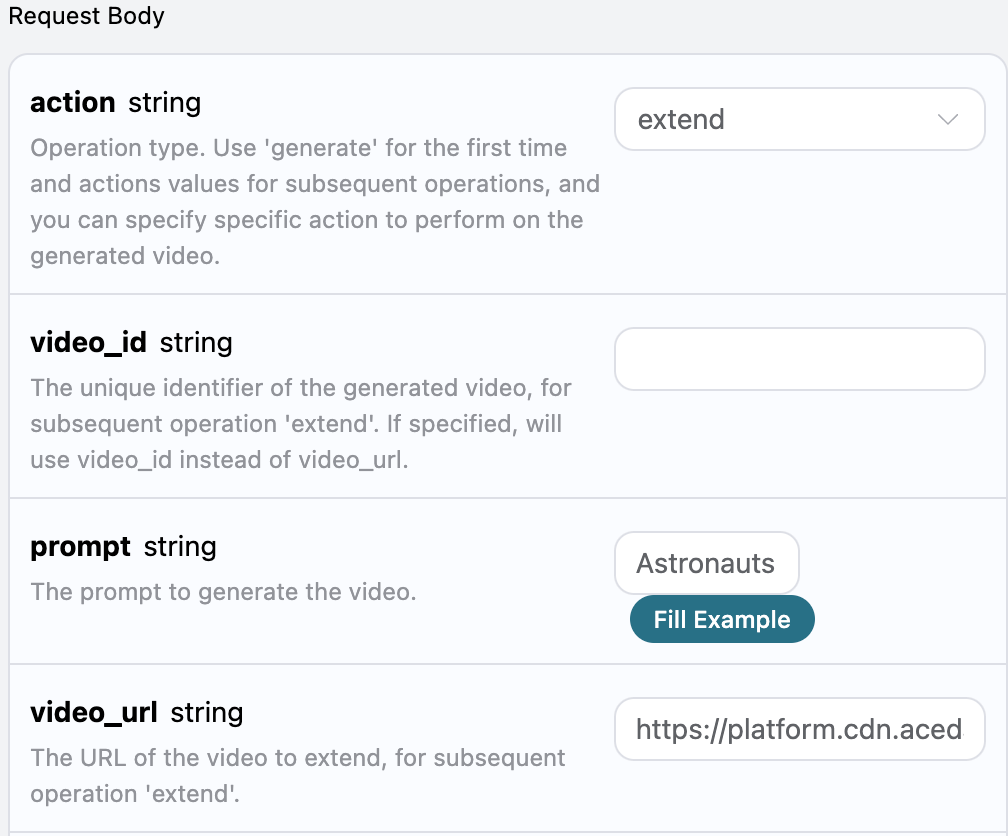
Se si desidera continuare a generare il video creato, è possibile impostare il parametroaction su extend e inserire l’ID o il link del video che deve continuare a essere generato. L’ID del video e il link del video si ottengono in base all’utilizzo di base, come mostrato nell’immagine seguente:
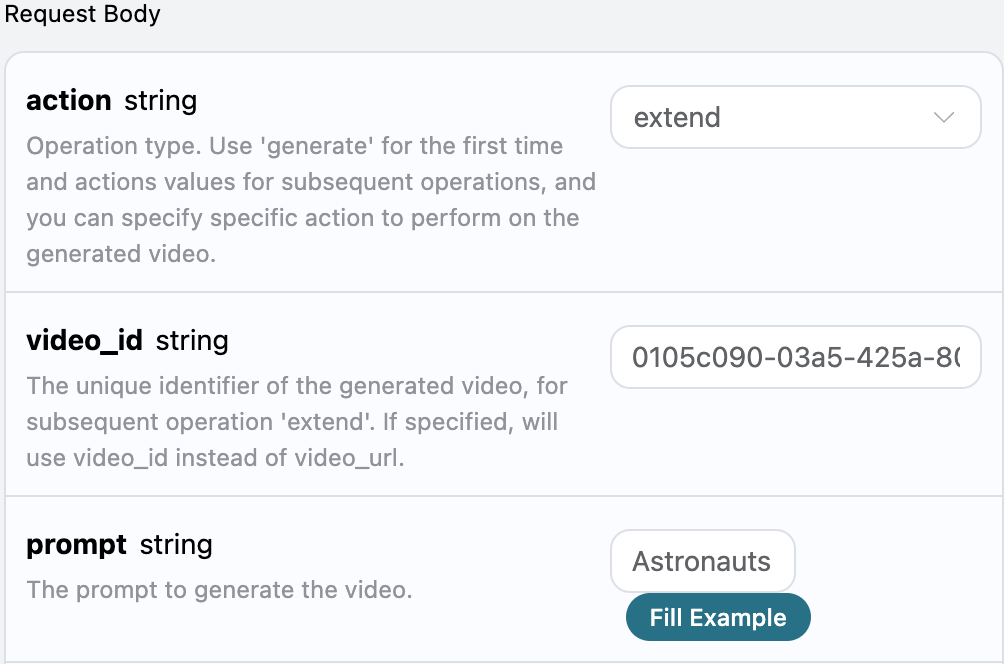
Nota, quiPer continuare a generare il video, è necessario caricare il link del video o l’ID del video. Di seguito viene mostrato l’utilizzo dell’ID del video per l’estensione. Successivamente dobbiamo compilare le parole chiave per personalizzare la generazione del video, ed è possibile specificare i seguenti contenuti:video_idevideo_urlnel video sono l’ID e il link del video generato. Se non sai come generare un video, puoi fare riferimento all’utilizzo di base sopra per generare il video.
- action: il comportamento di estensione del video in questo momento, qui dovrebbe essere
extend. - prompt: le parole chiave del video da estendere.
- video_url: il link del video da estendere e generare.
- video_id: l’ID univoco del video da estendere e generare.
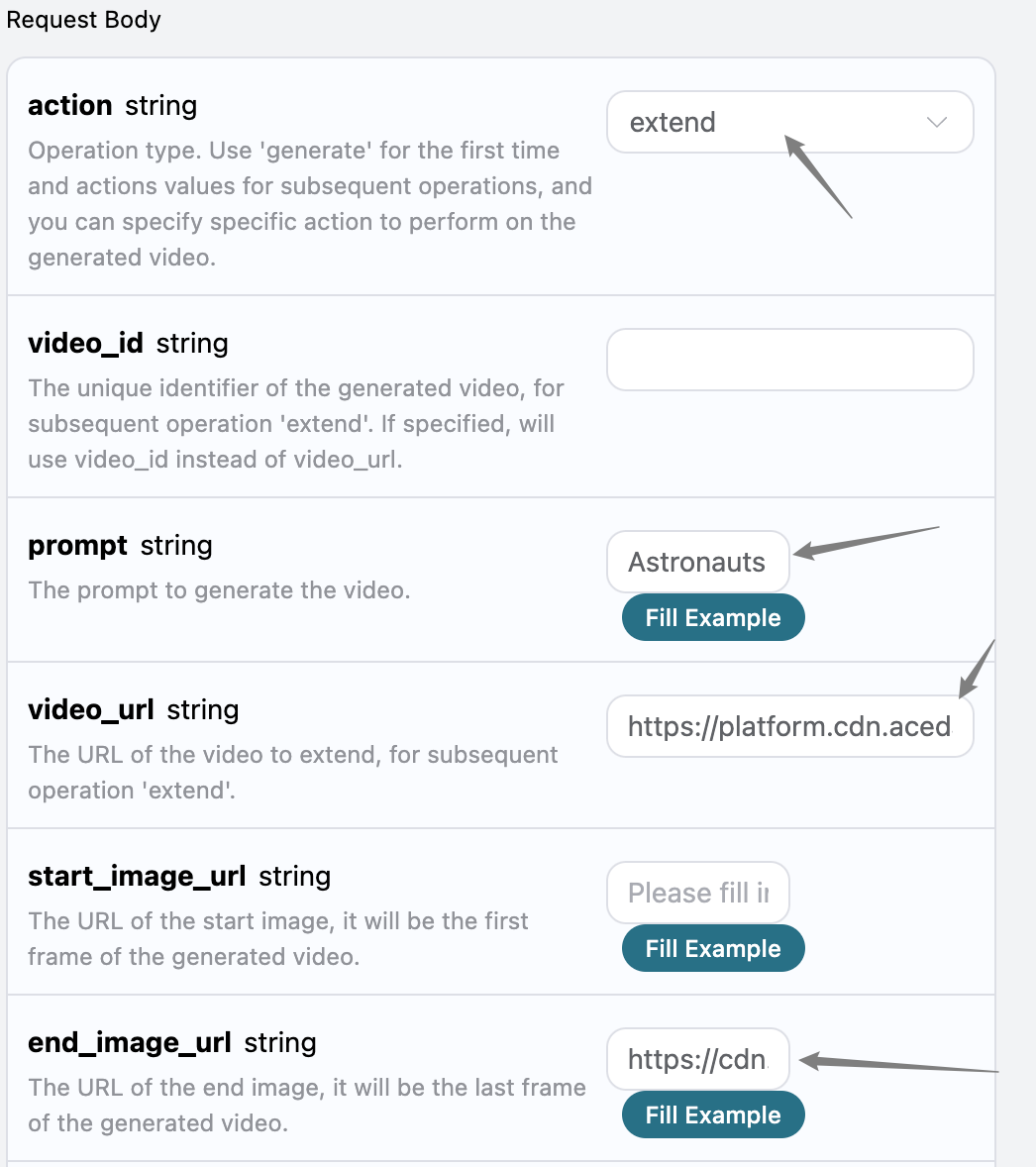
- end_image_url: il link dell’immagine dell’ultimo fotogramma che può essere specificato per il video generato tramite estensione, parametro facoltativo.
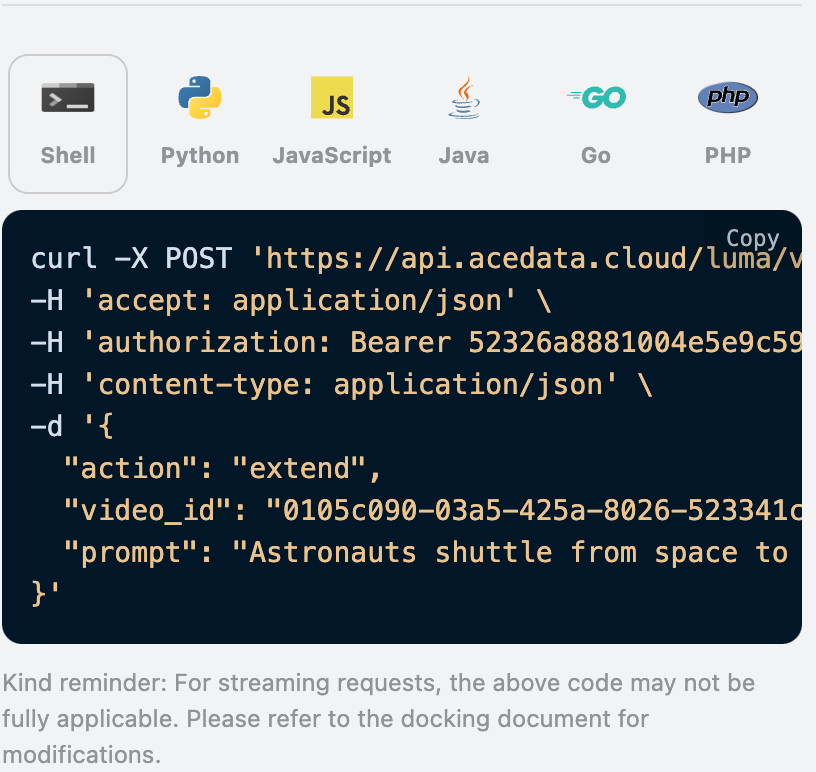
Successivamente, aggiungere le informazioni dell’immagine dell’ultimo fotogramma sulla base di quanto sopra, nello specifico come mostrato di seguito:
Callback asincrono
Poiché il tempo di generazione del video di Luma è relativamente lungo, richiedendo circa 1-2 minuti, se l’API non risponde per molto tempo, la richiesta HTTP manterrà continuamente la connessione, causando un consumo aggiuntivo di risorse di sistema, pertanto questa API fornisce anche il supporto per i callback asincroni. Il flusso complessivo è: quando il client avvia una richiesta, specifica inoltre un campocallback_url; dopo che il client ha avviato la richiesta API, l’API restituisce immediatamente un risultato, contenente le informazioni del campo task_id, che rappresenta l’ID dell’attività corrente. Quando l’attività è completata, il risultato della generazione della musica verrà inviato tramite POST JSON al callback_url specificato dal client, includendo anch’esso il campo task_id, in modo che il risultato dell’attività possa essere associato tramite l’ID.
Di seguito capiremo come operare concretamente attraverso un esempio.
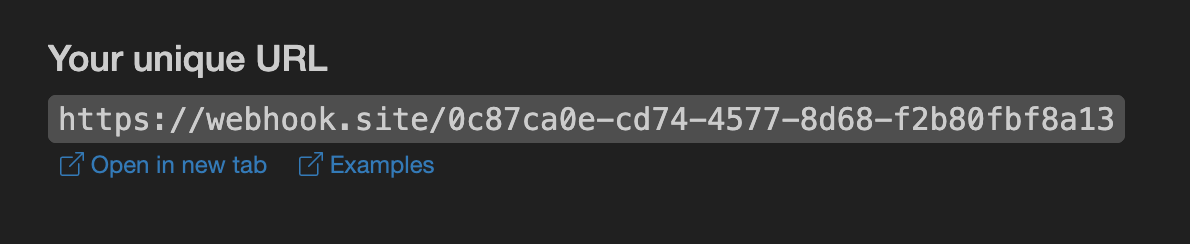
Innanzitutto, il callback Webhook è un servizio in grado di ricevere richieste HTTP; gli sviluppatori dovrebbero sostituirlo con l’URL del server HTTP che hanno configurato personalmente. Per comodità di dimostrazione, qui viene utilizzato un sito di esempio Webhook pubblico https://webhook.site/; aprendo questo sito è possibile ottenere un URL Webhook, come mostrato nell’immagine:
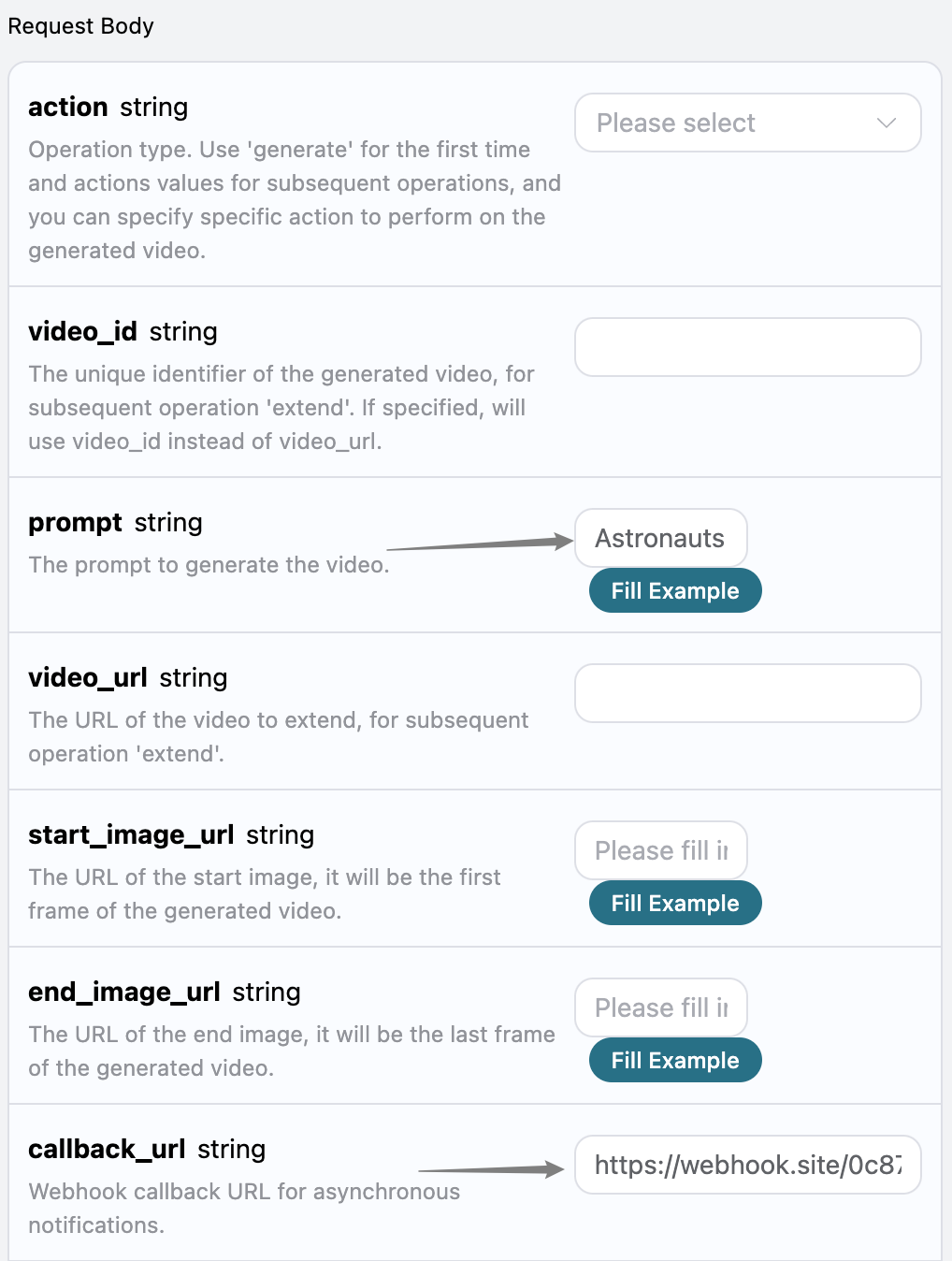
callback_url sull’URL Webhook sopra indicato e compilare contemporaneamente prompt, come mostrato nell’immagine:
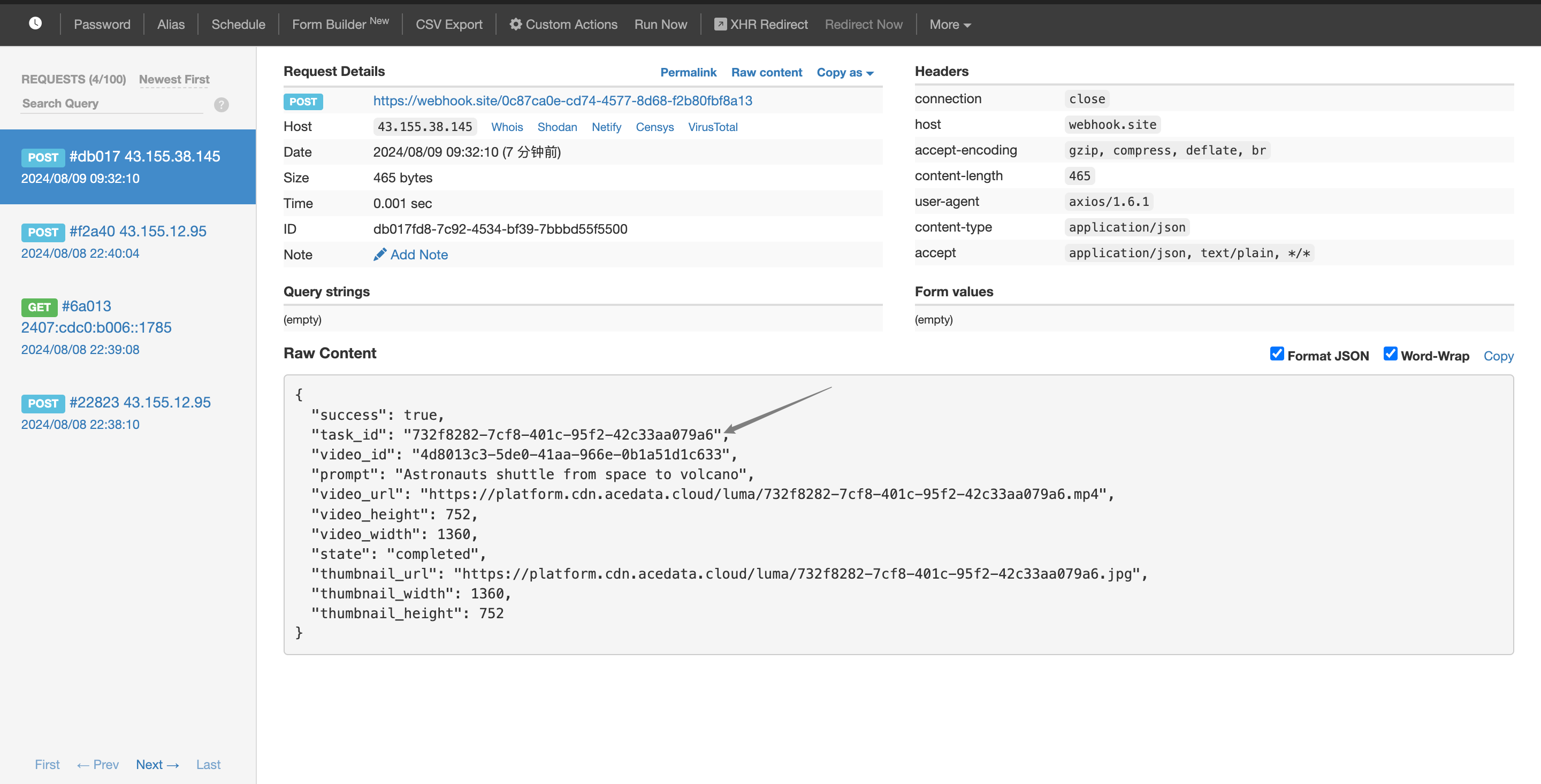 Il contenuto è il seguente:
task_id; gli altri campi sono simili a quelli sopra, e tramite questo campo è possibile realizzare l’associazione dell’attività.