

Processo di richiesta
Per utilizzare l’API Face Swap, è necessario prima andare alla pagina di richiesta Face Swap API per richiedere il servizio corrispondente. Una volta entrati nella pagina, clicca sul pulsante “Acquire”, come mostrato nell’immagine: Se non sei ancora loggato o registrato, verrai automaticamente reindirizzato alla pagina di login che ti invita a registrarti e accedere. Dopo aver effettuato il login o la registrazione, verrai automaticamente riportato alla pagina corrente.
Alla prima richiesta, verrà fornito un credito gratuito, che ti consente di utilizzare l’API senza costi.
Se non sei ancora loggato o registrato, verrai automaticamente reindirizzato alla pagina di login che ti invita a registrarti e accedere. Dopo aver effettuato il login o la registrazione, verrai automaticamente riportato alla pagina corrente.
Alla prima richiesta, verrà fornito un credito gratuito, che ti consente di utilizzare l’API senza costi.
Esempio di richiesta
Utilizziamo due immagini come esempio per dimostrare come utilizzare questa API. Supponiamo che l’immagine sorgente sia quella mostrata di seguito:

Impostazione dell’intestazione della richiesta e del corpo della richiesta
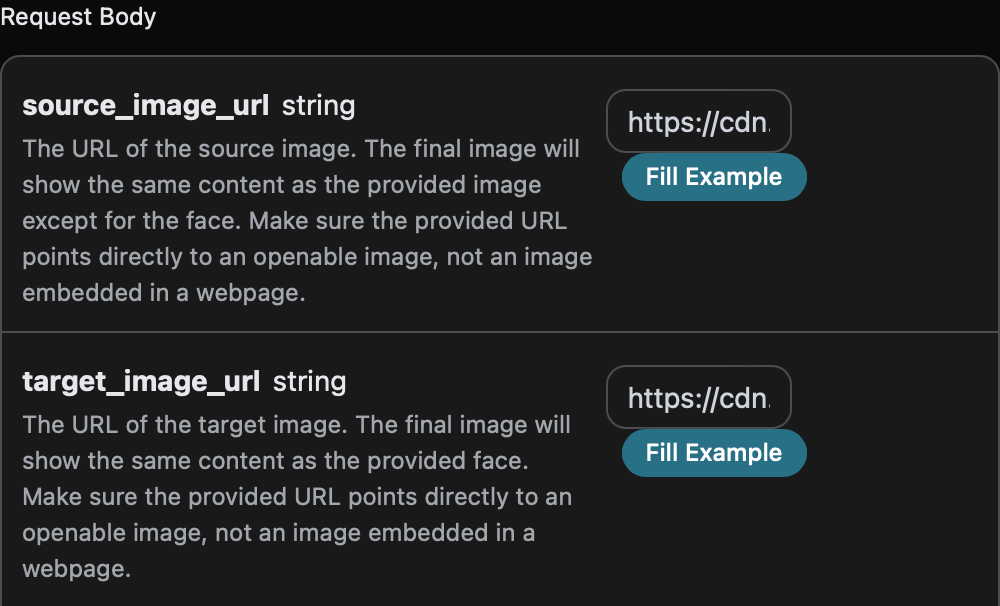
Request Headers includono:accept: specifica di ricevere la risposta in formato JSON, qui si compila conapplication/json.authorization: la chiave per chiamare l’API, che può essere selezionata direttamente dopo la richiesta.
source_image_url: il link all’immagine sorgente caricata.target_image_url: il link all’immagine di destinazione caricata.timeout: opzionale, il tempo di timeout per l’elaborazione (in secondi), il timeout restituirà direttamente.
Esempio di codice
Si può notare che, sul lato destro della pagina, sono già stati generati automaticamente vari codici in diverse lingue, come mostrato nell’immagine: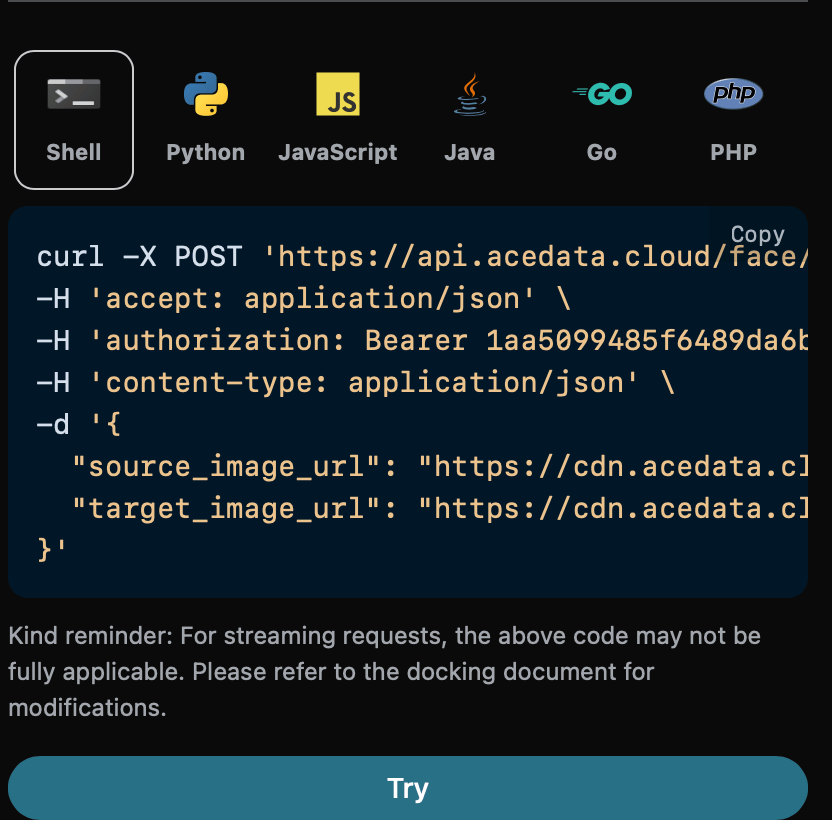
CURL
Python
Esempio di risposta
Se la richiesta ha successo, l’API restituirà informazioni sul risultato dell’immagine con il volto sostituito. Ad esempio:image_url, che contiene il link all’immagine risultante dalla sostituzione del volto dell’immagine di destinazione con quello dell’immagine sorgente. Altre informazioni sono mostrate nell’immagine seguente:
image_url, il link all’immagine generata.image_width, la larghezza dell’immagine generata.image_height, l’altezza dell’immagine generata.image_size, la dimensione dell’immagine generata.task_id, l’ID del compito di generazione.

Callback asincrona
Poiché il tempo di generazione di Face Swap è relativamente lungo, circa 1-2 minuti, se l’API non risponde per un lungo periodo, la richiesta HTTP manterrà la connessione, causando un consumo aggiuntivo di risorse di sistema. Pertanto, questa API offre anche supporto per callback asincroni. Il processo complessivo è: quando il client avvia la richiesta, specifica un campocallback_url aggiuntivo. Dopo che il client ha avviato la richiesta API, l’API restituirà immediatamente un risultato contenente un campo task_id, che rappresenta l’ID del compito corrente. Quando il compito è completato, il risultato della generazione di Face Swap verrà inviato al callback_url specificato dal client in formato JSON POST, includendo anche il campo task_id, in modo che il risultato del compito possa essere associato tramite l’ID.
Di seguito, vediamo un esempio per capire come operare concretamente.
Innanzitutto, il callback Webhook è un servizio in grado di ricevere richieste HTTP, e gli sviluppatori dovrebbero sostituirlo con l’URL del server HTTP che hanno creato. Qui, per comodità di dimostrazione, utilizziamo un sito Web pubblico di esempio per Webhook https://webhook.site/, aprendo questo sito si ottiene un URL Webhook, come mostrato nell’immagine:
 Copia questo URL, che può essere utilizzato come Webhook; l’esempio qui è https://webhook.site/3b76eba5-4573-432a-b607-3000b87afc06.
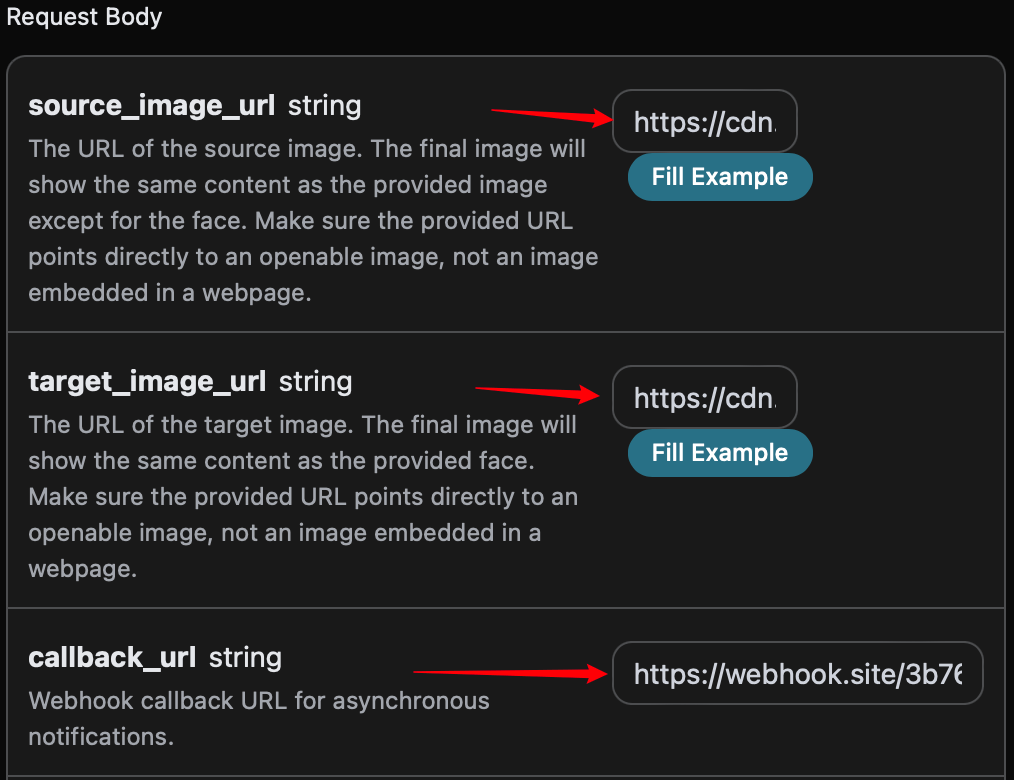
Successivamente, possiamo impostare il campo
Copia questo URL, che può essere utilizzato come Webhook; l’esempio qui è https://webhook.site/3b76eba5-4573-432a-b607-3000b87afc06.
Successivamente, possiamo impostare il campo callback_url con l’URL Webhook sopra menzionato, riempiendo i parametri corrispondenti, come mostrato nell’immagine:
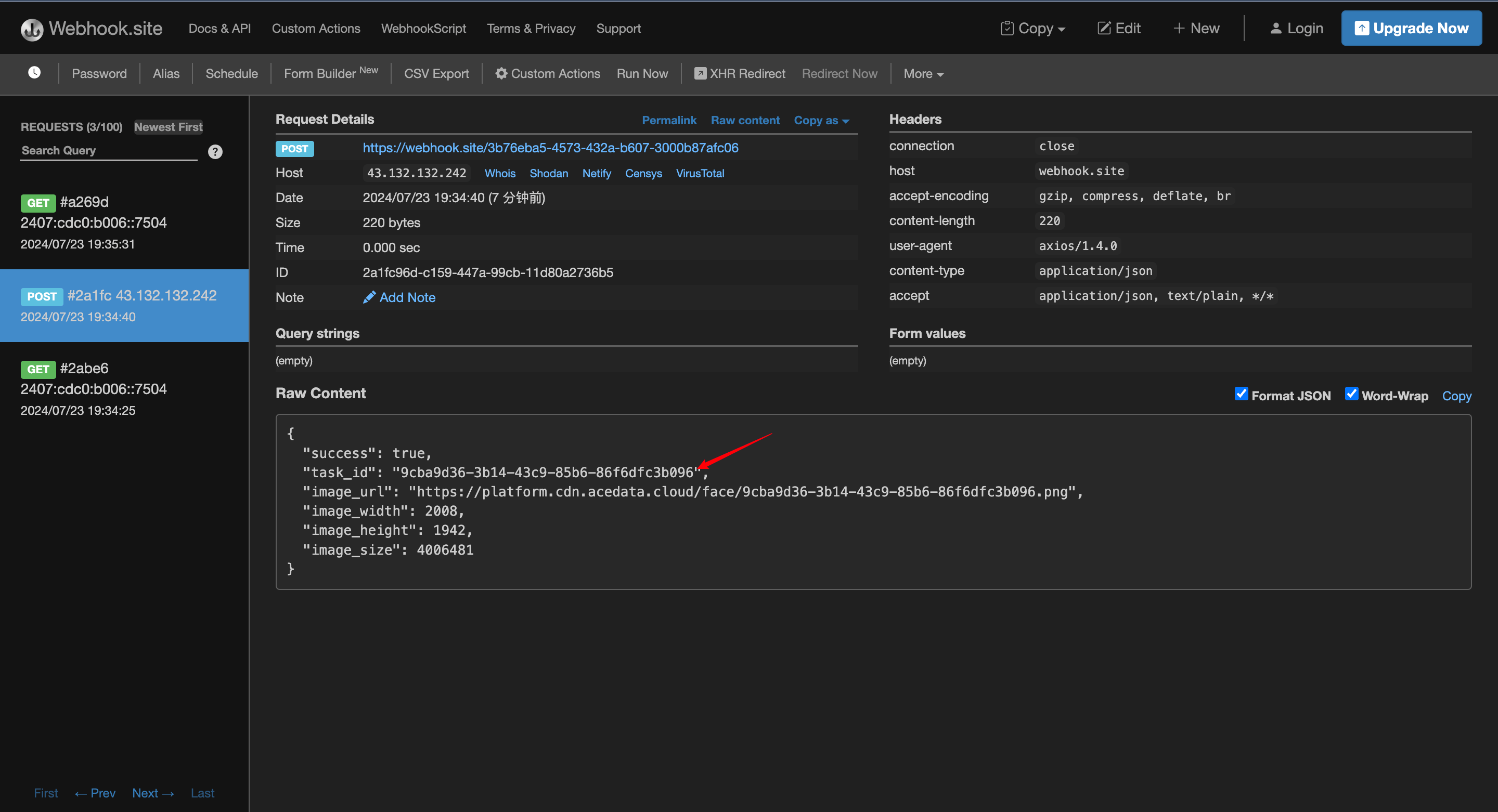 Il contenuto è il seguente:
task_id, e gli altri campi sono simili a quelli menzionati in precedenza, consentendo di associare il compito tramite questo campo.
Gestione degli errori
Quando si chiama l’API, se si verifica un errore, l’API restituirà il codice di errore e le informazioni corrispondenti. Ad esempio:400 token_mismatched:Richiesta non valida, probabilmente a causa di parametri mancanti o non validi.400 api_not_implemented:Richiesta non valida, probabilmente a causa di parametri mancanti o non validi.401 invalid_token:Non autorizzato, token di autorizzazione non valido o mancante.429 too_many_requests:Troppe richieste, hai superato il limite di frequenza.500 api_error:Errore interno del server, qualcosa è andato storto sul server.