Zum Hauptinhalt springen
Die Hauptfunktion der Artistic QR Tasks API besteht darin, den Status der Ausführung eines Auftrags anhand der von der Artistic QR Generation API generierten Auftrags-ID abzufragen. Dieses Dokument wird die Anbindung der Artistic QR Tasks API im Detail erläutern und Ihnen helfen, diese API einfach zu integrieren und ihre leistungsstarken Funktionen voll auszuschöpfen. Mit der Artistic QR Tasks API können Sie den Status der Ausführung von Aufträgen der Artistic QR Generation API problemlos abfragen.

Antragsprozess

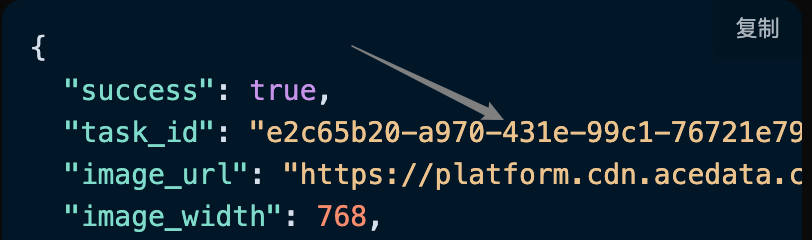
Um die Artistic QR Tasks API zu nutzen, müssen Sie zunächst auf die Anmeldeseite Artistic QR Generation API gehen und den entsprechenden Dienst beantragen, dann kopieren Sie die Auftrags-ID der Artistic QR Generation API, wie im Bild gezeigt:

Gehen Sie schließlich zur Seite der Artistic QR Tasks API Artistic QR Tasks API, um den entsprechenden Dienst zu beantragen. Klicken Sie nach dem Betreten der Seite auf die Schaltfläche „Acquire“, wie im Bild gezeigt: Anmeldeseite Wenn Sie noch nicht angemeldet oder registriert sind, werden Sie automatisch zur Anmeldeseite weitergeleitet, um sich zu registrieren und anzumelden. Nach der Anmeldung werden Sie automatisch zur aktuellen Seite zurückgeleitet. Bei der ersten Antragstellung gibt es ein kostenloses Kontingent, mit dem Sie die API kostenlos nutzen können.

Anfragebeispiel

Die Artistic QR Tasks API kann verwendet werden, um das Ergebnis einer API der Artistic QR Generation API abzufragen. Informationen zur Nutzung der Artistic QR Generation API finden Sie im Dokument Artistic QR Generation API. Wir nehmen als Beispiel eine von der Artistic QR Generation API zurückgegebene Auftrags-ID und demonstrieren, wie man diese API verwendet. Angenommen, wir haben eine Auftrags-ID: e2c65b20-a970-431e-99c1-76721e799df8, im Folgenden zeigen wir, wie man durch Eingabe einer Auftrags-ID vorgeht.

Beispielbild des Auftrags

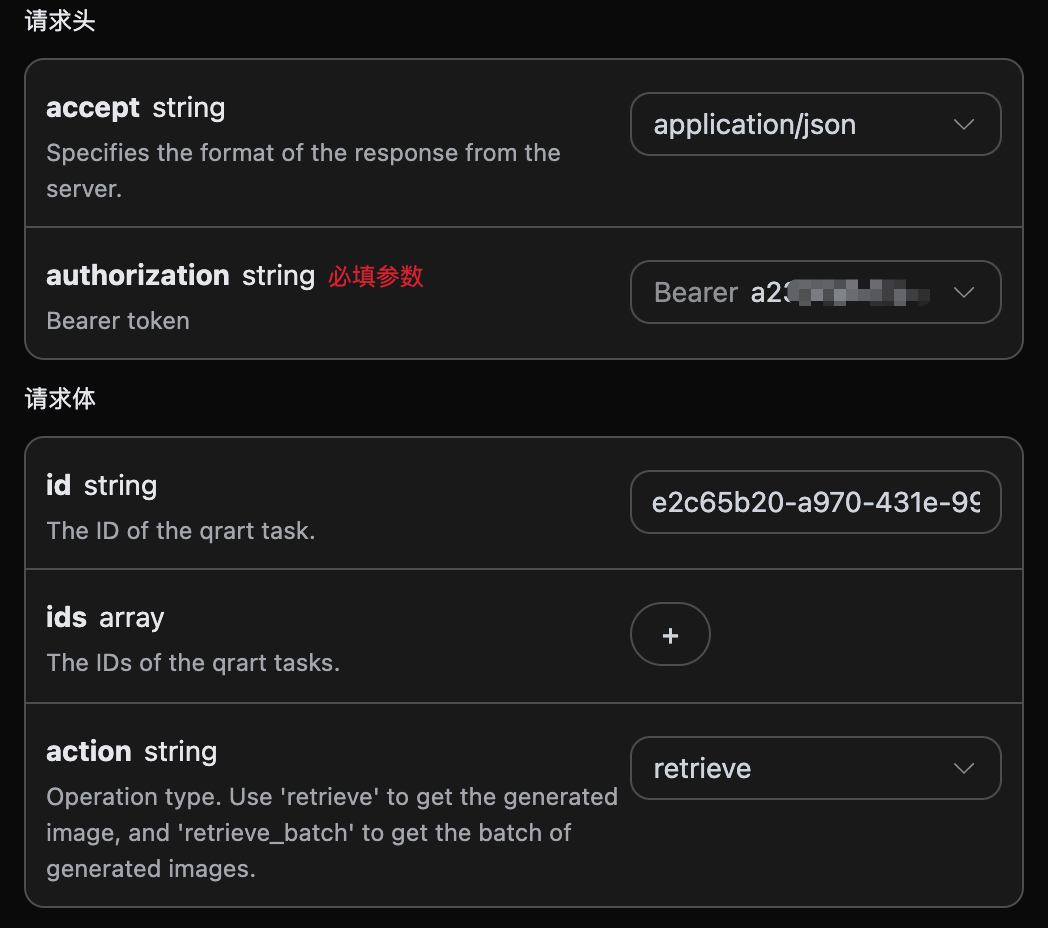
Anforderungsheader und Anforderungstext festlegen

Request Headers umfassen:
  • accept: Gibt an, dass die Antwort im JSON-Format empfangen werden soll, hier eingetragen als application/json.
  • authorization: Der Schlüssel zur API, der nach der Beantragung direkt ausgewählt werden kann.
Request Body umfasst:
  • id: Die hochgeladene Auftrags-ID.
  • action: Die Art der Operation auf dem Auftrag.
Einstellung wie im folgenden Bild gezeigt:

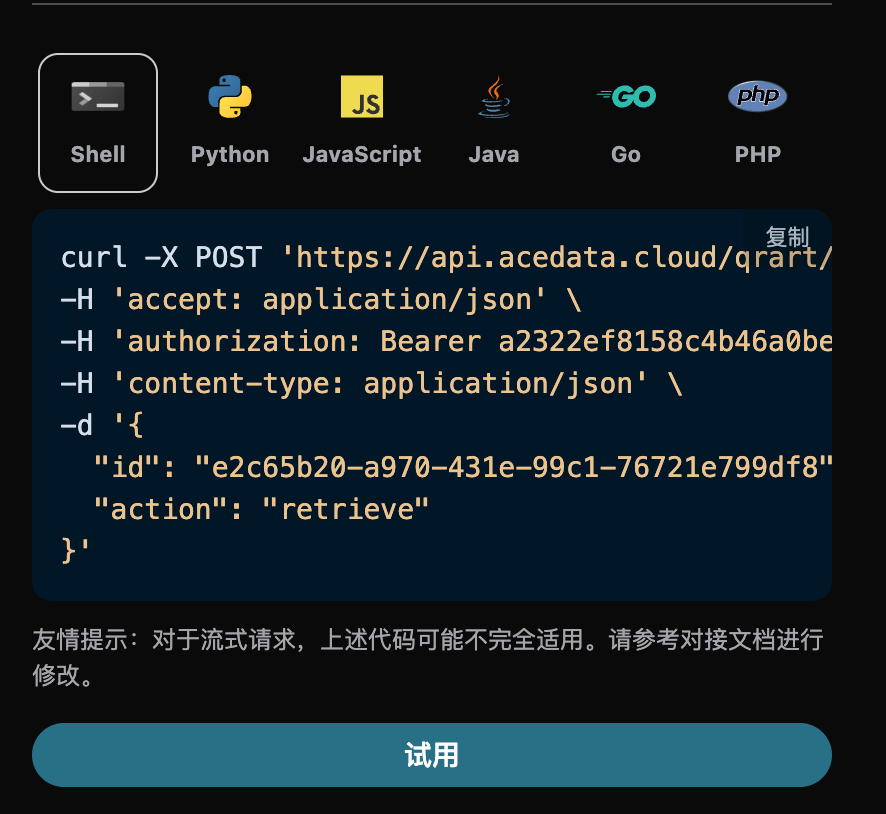
Codebeispiel

Es kann festgestellt werden, dass auf der rechten Seite der Seite bereits automatisch Code in verschiedenen Sprachen generiert wurde, wie im Bild gezeigt:

Einige Codebeispiele sind wie folgt:

CURL

curl -X POST 'https://api.acedata.cloud/qrart/tasks' \
-H 'accept: application/json' \
-H 'authorization: Bearer {token}' \
-H 'content-type: application/json' \
-d '{
  "id": "e2c65b20-a970-431e-99c1-76721e799df8",
  "action": "retrieve"
}'

Python

import requests

url = "https://api.acedata.cloud/qrart/tasks"

headers = {
    "accept": "application/json",
    "authorization": "Bearer {token}",
    "content-type": "application/json"
}

payload = {
    "id": "e2c65b20-a970-431e-99c1-76721e799df8",
    "action": "retrieve"
}

response = requests.post(url, json=payload, headers=headers)
print(response.text)

Beispielantwort

Nach erfolgreicher Anfrage gibt die API die Detailinformationen zu diesem QR-Code-Auftrag zurück. Zum Beispiel:
{
  "_id": "668cb62c550a4144a582e372",
  "id": "e2c65b20-a970-431e-99c1-76721e799df8",
  "application_id": "3d25be99-4676-44d3-90bb-23086bc25300",
  "created_at": 1720497708.318,
  "credential_id": "6e80fca1-9a49-4507-ae8e-601dbd0ab3ca",
  "request": {
    "aspect_ratio": "1:1",
    "callback_url": null,
    "content": "https://platform.acedata.cloud",
    "content_image_url": null,
    "ecl": "H",
    "image_origin": null,
    "marker_shape": "square",
    "negative_prompt": null,
    "padding_level": 5,
    "padding_noise": 0,
    "pattern": "custom",
    "pixel_style": "square",
    "position": "center",
    "preset": "",
    "prompt": "mexican tacos",
    "qrw": 2,
    "ratio": null,
    "rotate": 0,
    "seed": null,
    "steps": 20,
    "sub_marker": "square",
    "timeout": null,
    "trace_id": "a99ecc24-eda0-45c6-bb5f-98060c30b490",
    "type": "link"
  },
  "response": {
    "image_url": "https://platform.cdn.acedata.cloud/qrart/e2c65b20-a970-431e-99c1-76721e799df8.png",
    "image_width": 768,
    "image_height": 768,
    "seed": 5324369603686616,
    "success": true
  }
}
Die Rückgabe enthält mehrere Felder, das request-Feld ist der request body, der beim Starten des Auftrags gesendet wurde, während das response-Feld der response body ist, der nach Abschluss des Auftrags zurückgegeben wird, dessen Ergebnis mit dem der Artistic QR Generation API übereinstimmt. Die Feldbeschreibung ist wie folgt.
  • id, die ID des Auftrags zur Erstellung dieses QR-Codes, die zur eindeutigen Identifizierung dieses QR-Code-Generierungsauftrags verwendet wird.
  • request, die Anfrageinformationen im QR-Code-Auftrag.
  • response, die Rückgabeinformationen im QR-Code-Auftrag.

Batch-Abfrageoperation

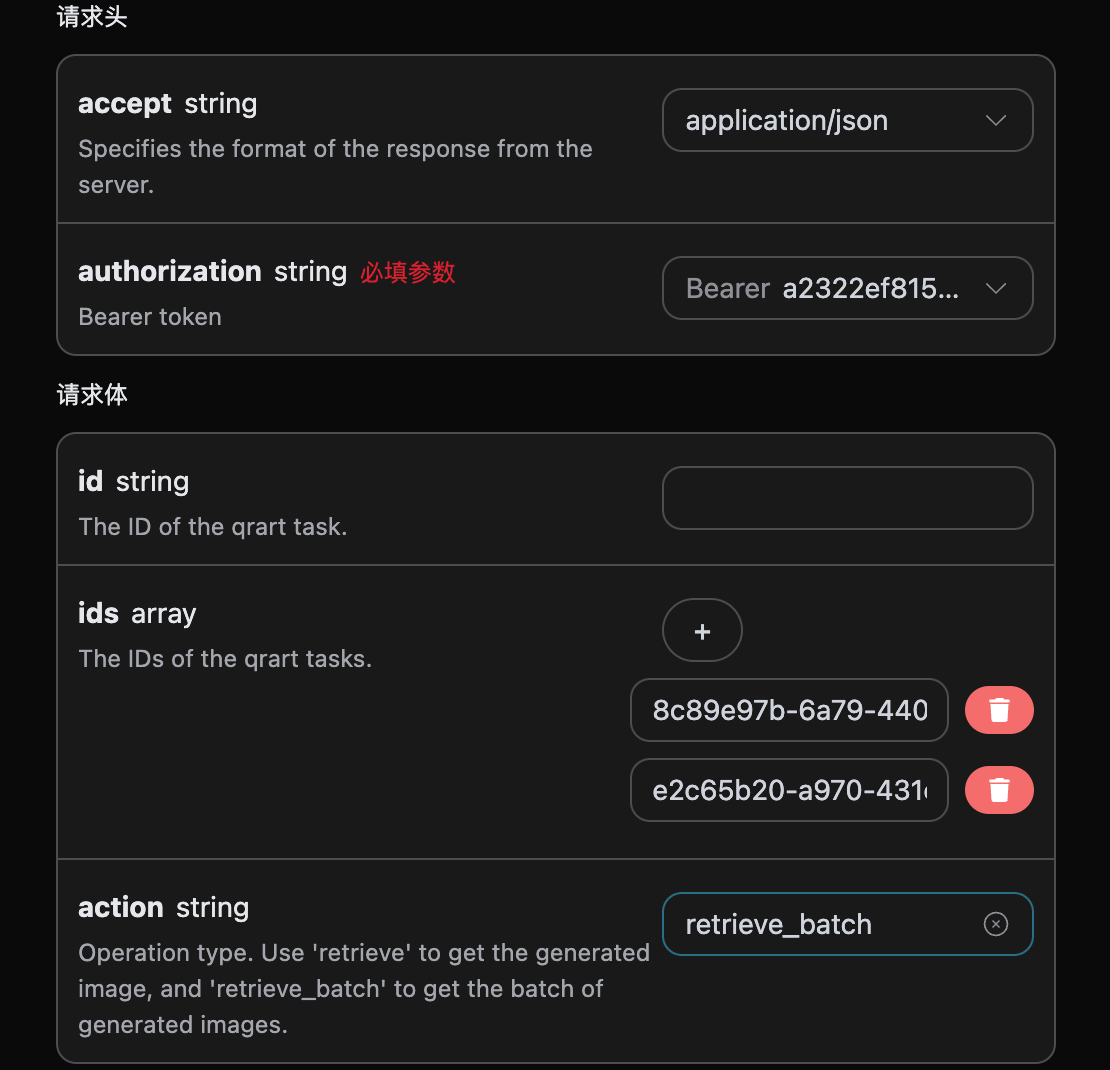
Dies ist eine Abfrage der Details mehrerer QR-Code-Auftrags-IDs, im Gegensatz zu oben muss die Aktion auf retrieve_batch gesetzt werden. Request Body umfasst:
  • ids: Ein Array der hochgeladenen Auftrags-IDs.
  • action: Die Art der Operation auf dem Auftrag.
Einstellung wie im folgenden Bild gezeigt:

Codebeispiel

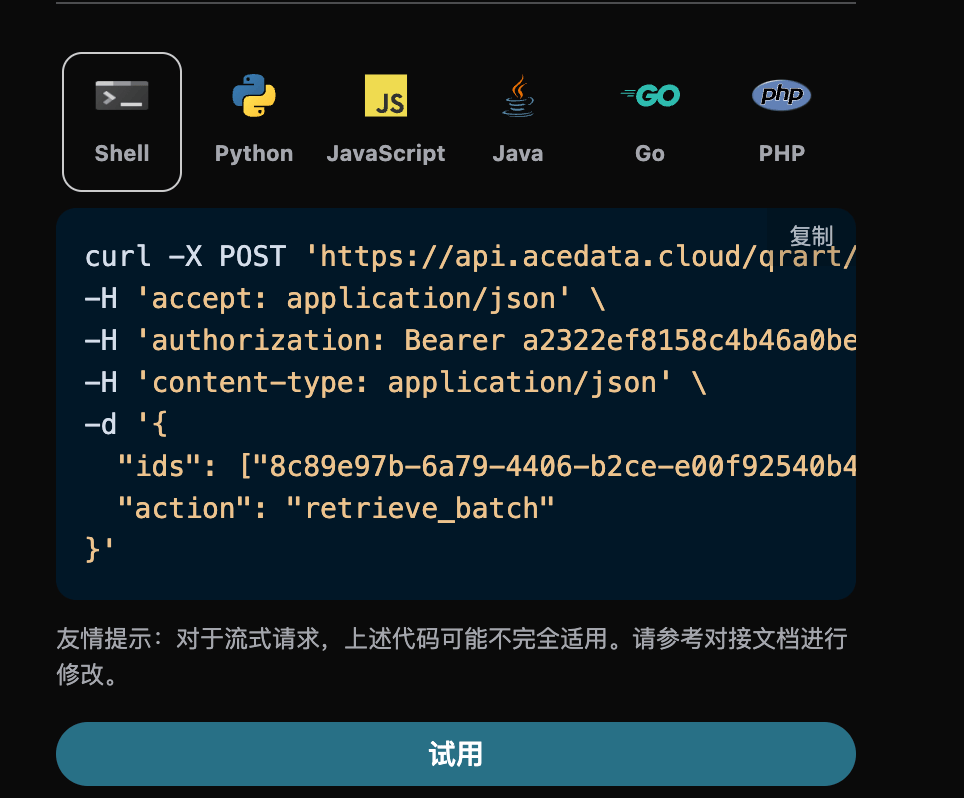
Es kann festgestellt werden, dass auf der rechten Seite der Seite bereits automatisch Code in verschiedenen Sprachen generiert wurde, wie im Bild gezeigt:

Einige Codebeispiele sind wie folgt:

Beispielantwort

Nach erfolgreicher Anfrage gibt die API die spezifischen Detailinformationen zu allen Batch-QR-Code-Aufträgen zurück. Zum Beispiel:
{
  "items": [
    {
      "_id": "668cb90e550a4144a5834557",
      "id": "8c89e97b-6a79-4406-b2ce-e00f92540b4e",
      "application_id": "3d25be99-4676-44d3-90bb-23086bc25300",
      "created_at": 1720498446.039,
      "credential_id": "b7f9aaa1-43d8-471f-a826-cd0f4733fec5",
      "request": {
        "aspect_ratio": "1:1",
        "callback_url": null,
        "content": "https://huyinfu.space",
        "content_image_url": null,
        "ecl": "H",
        "image_origin": null,
        "marker_shape": "square",
        "negative_prompt": null,
        "padding_level": 5,
        "padding_noise": 0,
        "pattern": "custom",
        "pixel_style": "square",
        "position": "center",
        "preset": "",
        "prompt": "mexikanische Tacos",
        "qrw": 2,
        "ratio": null,
        "rotate": 0,
        "seed": null,
        "steps": 20,
        "sub_marker": "square",
        "timeout": null,
        "trace_id": "44d33486-0527-451f-afc2-df11aab7e049",
        "type": "link"
      },
      "response": {
        "image_url": "https://platform.cdn.acedata.cloud/qrart/8c89e97b-6a79-4406-b2ce-e00f92540b4e.png",
        "image_width": 768,
        "image_height": 768,
        "seed": 2701847236953402,
        "success": true
      }
    },
    {
      "_id": "668cb62c550a4144a582e372",
      "id": "e2c65b20-a970-431e-99c1-76721e799df8",
      "application_id": "3d25be99-4676-44d3-90bb-23086bc25300",
      "created_at": 1720497708.318,
      "credential_id": "6e80fca1-9a49-4507-ae8e-601dbd0ab3ca",
      "request": {
        "aspect_ratio": "1:1",
        "callback_url": null,
        "content": "https://platform.acedata.cloud",
        "content_image_url": null,
        "ecl": "H",
        "image_origin": null,
        "marker_shape": "square",
        "negative_prompt": null,
        "padding_level": 5,
        "padding_noise": 0,
        "pattern": "custom",
        "pixel_style": "square",
        "position": "center",
        "preset": "",
        "prompt": "mexikanische Tacos",
        "qrw": 2,
        "ratio": null,
        "rotate": 0,
        "seed": null,
        "steps": 20,
        "sub_marker": "square",
        "timeout": null,
        "trace_id": "a99ecc24-eda0-45c6-bb5f-98060c30b490",
        "type": "link"
      },
      "response": {
        "image_url": "https://platform.cdn.acedata.cloud/qrart/e2c65b20-a970-431e-99c1-76721e799df8.png",
        "image_width": 768,
        "image_height": 768,
        "seed": 5324369603686616,
        "success": true
      }
    }
  ],
  "count": 2
}


CURL

curl -X POST 'https://api.acedata.cloud/qrart/tasks' \
-H 'accept: application/json' \
-H 'authorization: Bearer {token}' \
-H 'content-type: application/json' \
-d '{
  "ids": ["8c89e97b-6a79-4406-b2ce-e00f92540b4e","e2c65b20-a970-431e-99c1-76721e799df8"],
  "action": "retrieve_batch"
}'

Python

import requests

url = "https://api.acedata.cloud/qrart/tasks"

headers = {
    "accept": "application/json",
    "authorization": "Bearer {token}",
    "content-type": "application/json"
}

payload = {
    "ids": ["8c89e97b-6a79-4406-b2ce-e00f92540b4e","e2c65b20-a970-431e-99c1-76721e799df8"],
    "action": "retrieve_batch"
}

response = requests.post(url, json=payload, headers=headers)
print(response.text)

Fehlerbehandlung

Bei der Verwendung der API, wenn ein Fehler auftritt, gibt die API den entsprechenden Fehlercode und die Informationen zurück. Zum Beispiel:
  • 400 token_mismatched: Ungültige Anfrage, möglicherweise aufgrund fehlender oder ungültiger Parameter.
  • 400 api_not_implemented: Ungültige Anfrage, möglicherweise aufgrund fehlender oder ungültiger Parameter.
  • 401 invalid_token: Unbefugt, ungültiger oder fehlender Autorisierungstoken.
  • 429 too_many_requests: Zu viele Anfragen, Sie haben das Rate-Limit überschritten.
  • 500 api_error: Interner Serverfehler, etwas ist auf dem Server schiefgelaufen.

Fehlerantwort Beispiel

{
  "success": false,
  "error": {
    "code": "api_error",
    "message": "Abruf fehlgeschlagen"
  },
  "trace_id": "2cf86e86-22a4-46e1-ac2f-032c0f2a4e89"
}

Fazit

Durch dieses Dokument haben Sie gelernt, wie Sie die Artistic QR Tasks API verwenden, um die spezifischen Detailinformationen zu einzelnen oder mehreren QR-Code-Aufgaben abzufragen. Wir hoffen, dass dieses Dokument Ihnen hilft, die API besser zu integrieren und zu nutzen. Bei Fragen wenden Sie sich bitte jederzeit an unser technisches Support-Team.