

Beantragung und Nutzung
Um die Luma Videos Generation API zu verwenden, holen Sie sich zunächst Ihr API-Token in der Ace Data Cloud-Konsole und bewahren Sie es als Reserve auf. Wenn Sie noch nicht angemeldet oder registriert sind, werden Sie automatisch zur Anmeldeseite weitergeleitet, um sich zu registrieren und anzumelden. Nach Abschluss kehren Sie automatisch zu dieser Seite zurück.
Ein API-Token kann alle Dienste der Plattform aufrufen, ohne dass Sie jeden Dienst einzeln beantragen müssen. Bei der ersten Beantragung erhalten Sie ein kostenloses Guthaben zur kostenlosen Nutzung; bei unzureichendem Guthaben können Sie das allgemeine Guthaben in der Konsole aufladen.
Wenn Sie noch nicht angemeldet oder registriert sind, werden Sie automatisch zur Anmeldeseite weitergeleitet, um sich zu registrieren und anzumelden. Nach Abschluss kehren Sie automatisch zu dieser Seite zurück.
Ein API-Token kann alle Dienste der Plattform aufrufen, ohne dass Sie jeden Dienst einzeln beantragen müssen. Bei der ersten Beantragung erhalten Sie ein kostenloses Guthaben zur kostenlosen Nutzung; bei unzureichendem Guthaben können Sie das allgemeine Guthaben in der Konsole aufladen.
📘 Vollständige Dokumentation: Luma Videos Generation API →
Grundlegende Verwendung
Für welches Video Sie auch immer generieren möchten, Sie können beliebigen Text eingeben. Wenn ich beispielsweise ein Video über Astronauten generieren möchte, die zwischen Weltraum und Vulkanen pendeln, kann ichAstronauts shuttle from space to volcano eingeben, wie in der Abbildung gezeigt:
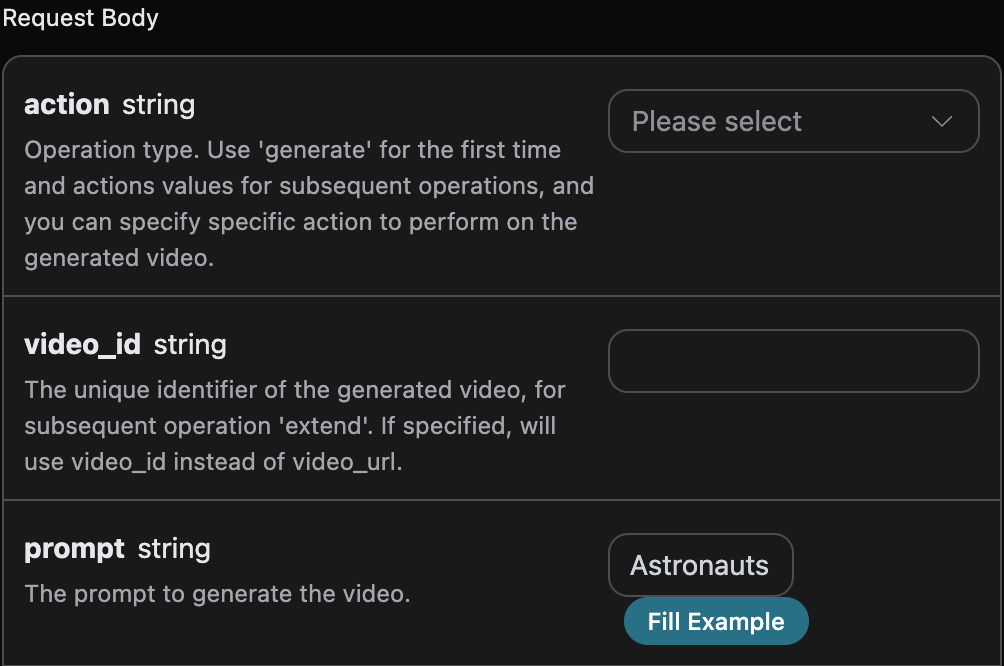
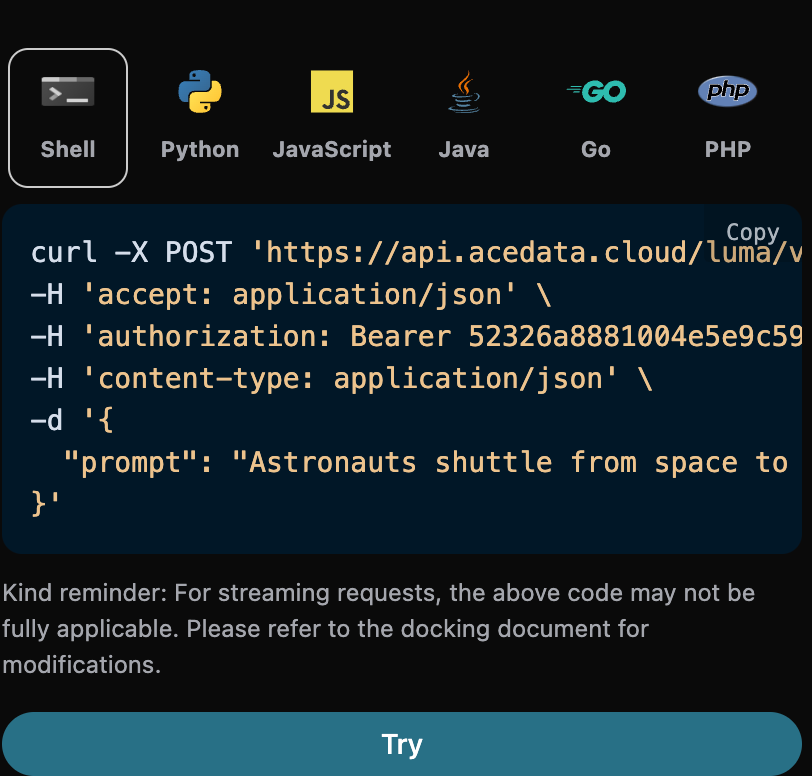
prompt: Der Prompt für die Videogenerierung.aspect_ratio: Das Seitenverhältnis des Videos, standardmäßig 16:9.end_image_url: Optional, gibt das Endbild an.enhancement: Optional, Schalter zur Verbesserung der Klarheit.loop: Ob ein Loop-Video generiert werden soll, standardmäßig false.timeout: Optional, Anzahl der Sekunden bis zum Timeout.callback_url: Adresse für asynchrone Rückrufe.async: Optional, wenn auftruegesetzt, gibt die Schnittstelle soforttask_idzurück, ohne dasscallback_urlbereitgestellt werden muss; anschließend wird das Ergebnis durch Abfragen der entsprechenden Aufgabenschnittstelle per Polling abgerufen.
- success: Ob die Generierung erfolgreich war; bei Erfolg ist der Wert
true, andernfallsfalse - task_id: Die eindeutige ID der Videogenerierungsaufgabe hier
- video_id: Die eindeutige ID des durch diese Videogenerierungsaufgabe erzeugten Videos
- prompt: Die Schlüsselwörter dieser Videogenerierungsaufgabe
- video_url: Der Ergebnis-Videolink dieser Videogenerierungsaufgabe
- video_height: Die Höhe des nach der Generierung erstellten Videovorschaubildes
- video_width: Die Breite des nach der Generierung erstellten Videovorschaubildes
- state: Der Status dieser Videogenerierungsaufgabe; wenn die Aufgabe abgeschlossen ist, lautet er
completed. - thumbnail_url: Der Link zum nach der Generierung erstellten Videovorschaubild
- thumbnail_width: Die Breite des nach der Generierung erstellten Videovorschaubildes
- thumbnail_height: Die Höhe des nach der Generierung erstellten Videovorschaubildes
Generierung mit benutzerdefinierten Start- und Endbildern
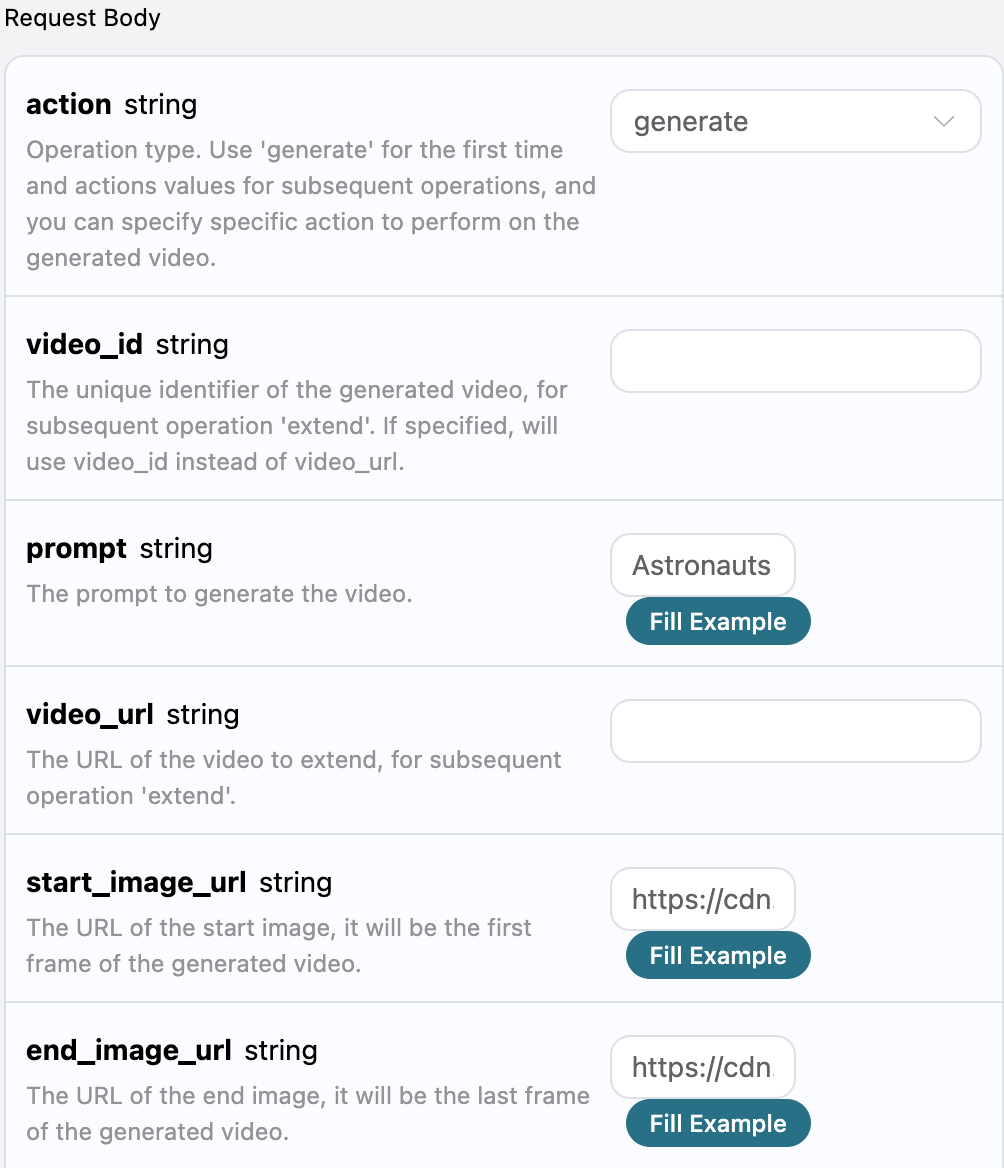
Wenn Sie ein Video über benutzerdefinierte Start- und Endbilder des Videos generieren möchten, können Sie die Bildlinks für Start- und Endbild eingeben: Zu diesem Zeitpunkt kann das Feldstart_image_url für das erste Bild des Videos das folgende Bild als erstes Bild des Videos übergeben:
 Als Nächstes möchten wir anhand der Start- und Endbilder sowie der Schlüsselwörter ein Video benutzerdefiniert generieren und können dazu die folgenden Inhalte angeben:
- action: Das Verhalten der Videogenerierungsaufgabe, normalerweise die reguläre Generierung
generateund die erweiterte Generierungextend, standardmäßiggenerate. - start_image_url: Gibt das erste Bild des generierten Videos an.
- end_image_url: Gibt das Endbild des generierten Videos an.
- prompt: Der Inhalt der Schlüsselwörter für die Videogenerierung.
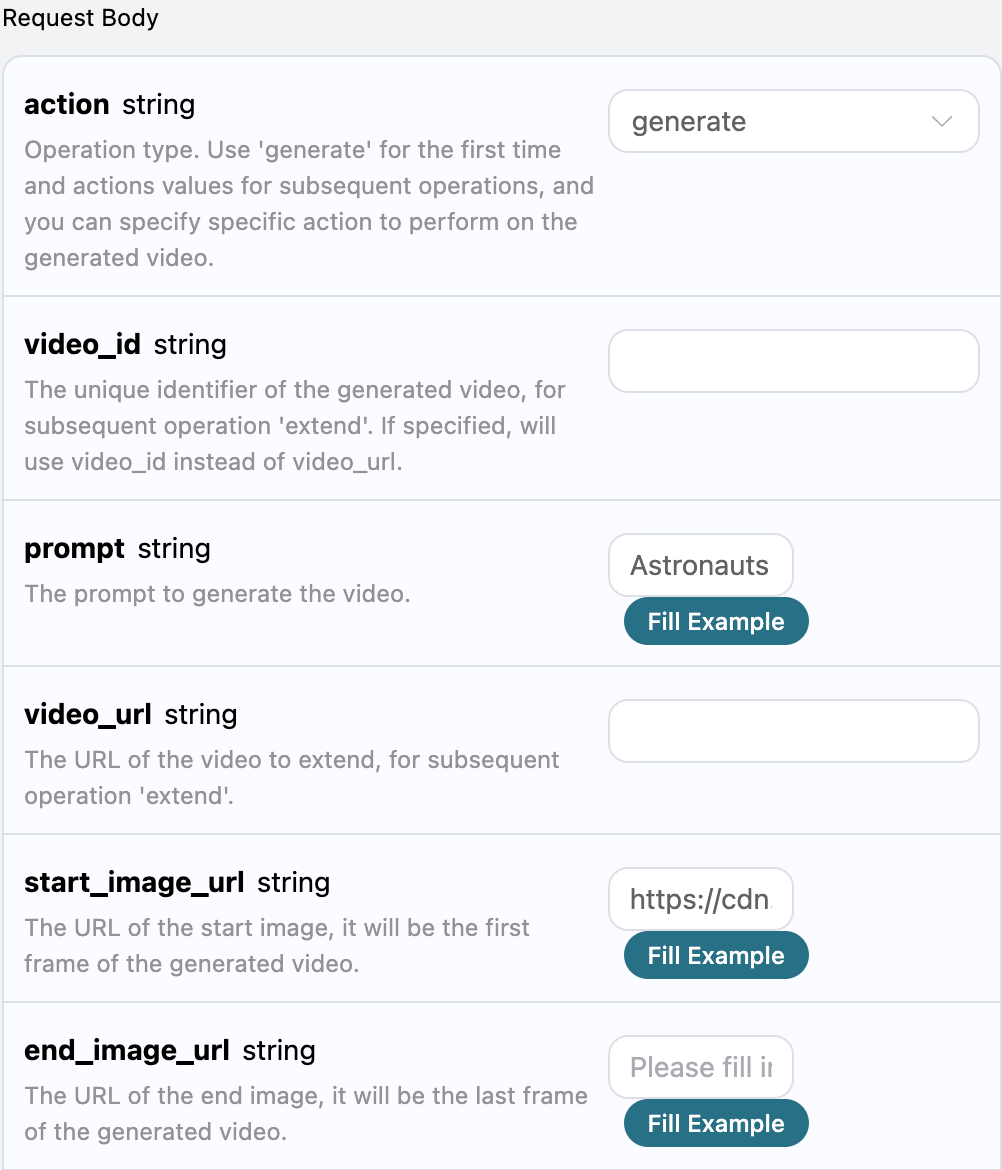
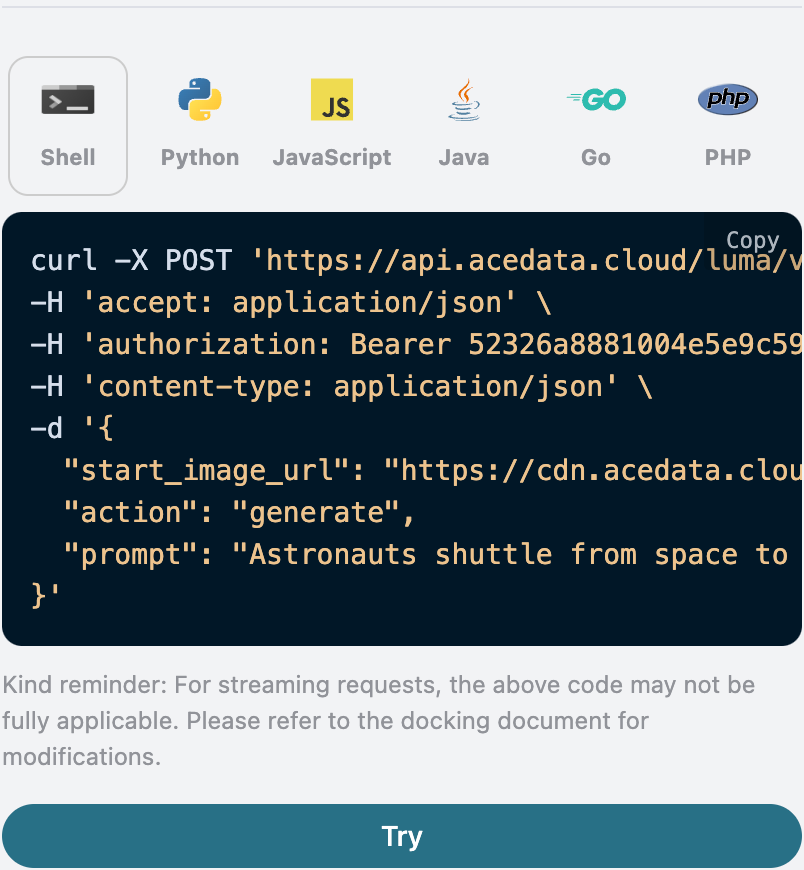
 Ein Ausfüllbeispiel lautet wie folgt:
Videoerweiterungsfunktion
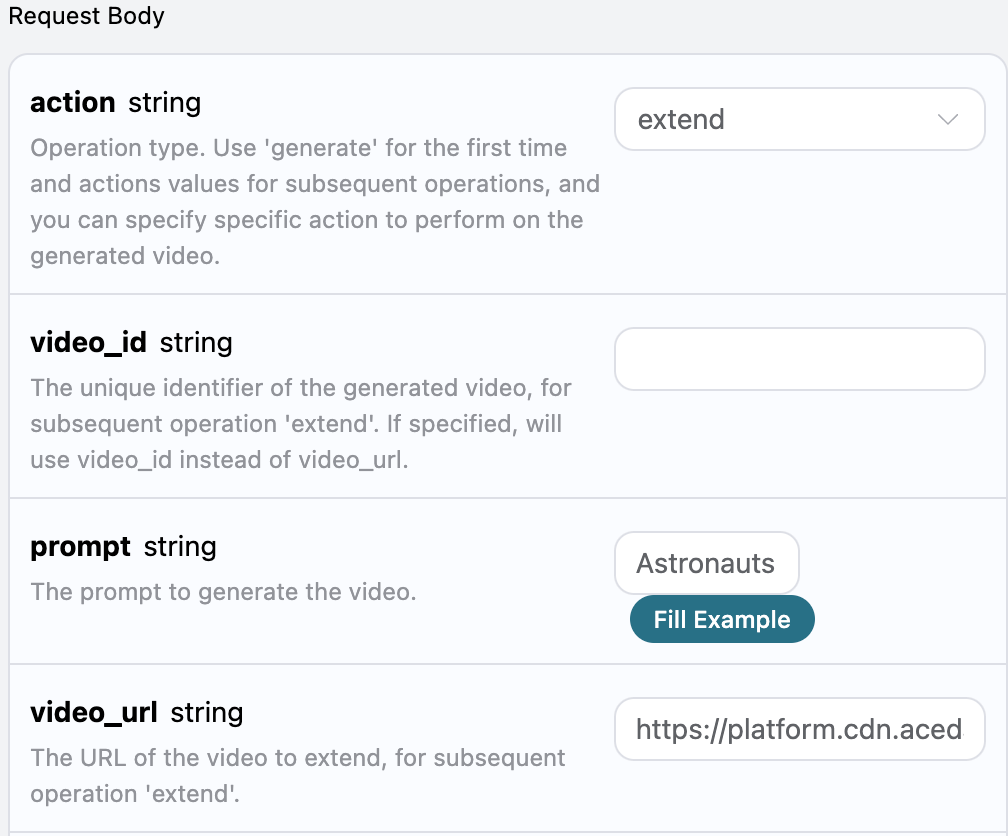
Wenn das generierte Video weiter generiert werden soll, kann der Parameteraction auf extend gesetzt werden, und die ID oder der Videolink des Videos, das weiter generiert werden soll, muss eingegeben werden. Die Video-ID und der Videolink werden gemäß der grundlegenden Verwendung abgerufen, wie in der folgenden Abbildung gezeigt:
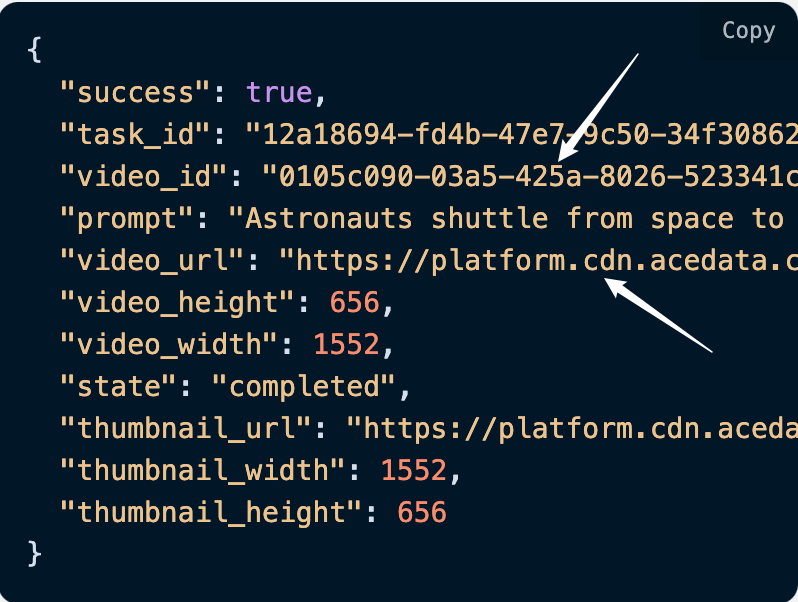
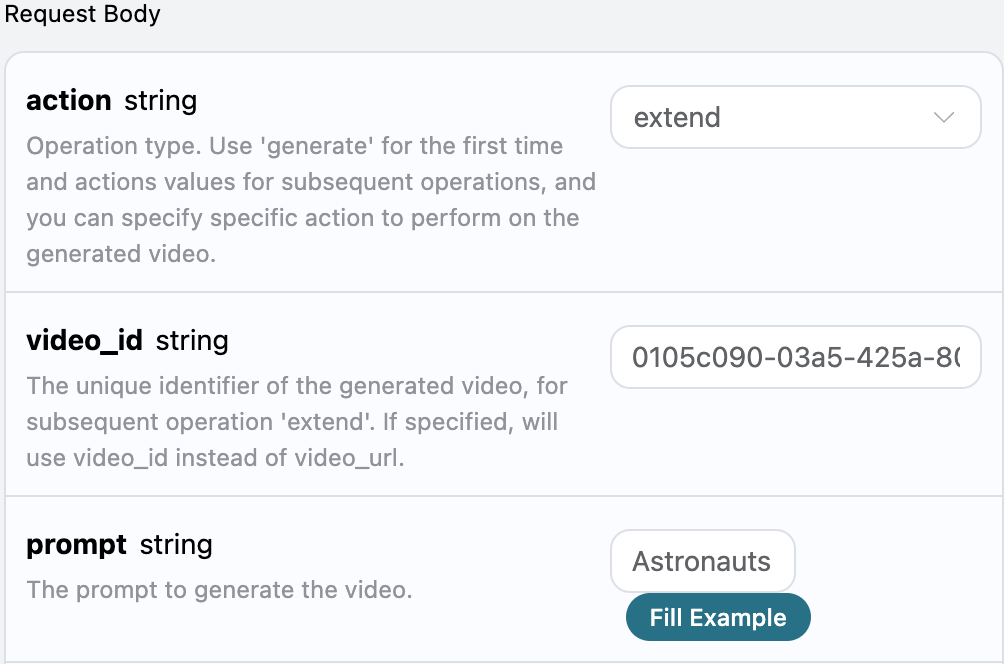
Hinweis: DasUm ein Video weiter zu generieren, muss ein Videolink oder die ID des Videos hochgeladen werden. Im Folgenden wird die Verwendung der Video-ID zur Erweiterung demonstriert. Als Nächstes müssen wir Schlüsselwörter eingeben, um das generierte Video anzupassen, und können den folgenden Inhalt angeben:video_idundvideo_urldes Videos hier sind die ID und der Videolink des nach der Generierung erstellten Videos. Wenn Sie nicht wissen, wie man ein Video generiert, können Sie sich auf die grundlegende Verwendung oben beziehen, um ein Video zu generieren.
- action: Das Verhalten zum Erweitern des Videos, hier sollte es
extendsein. - prompt: Die Schlüsselwörter für das zu erweiternde Video.
- video_url: Der Link des Videos, das erweitert generiert werden soll.
- video_id: Die eindeutige ID des Videos, das erweitert generiert werden soll.
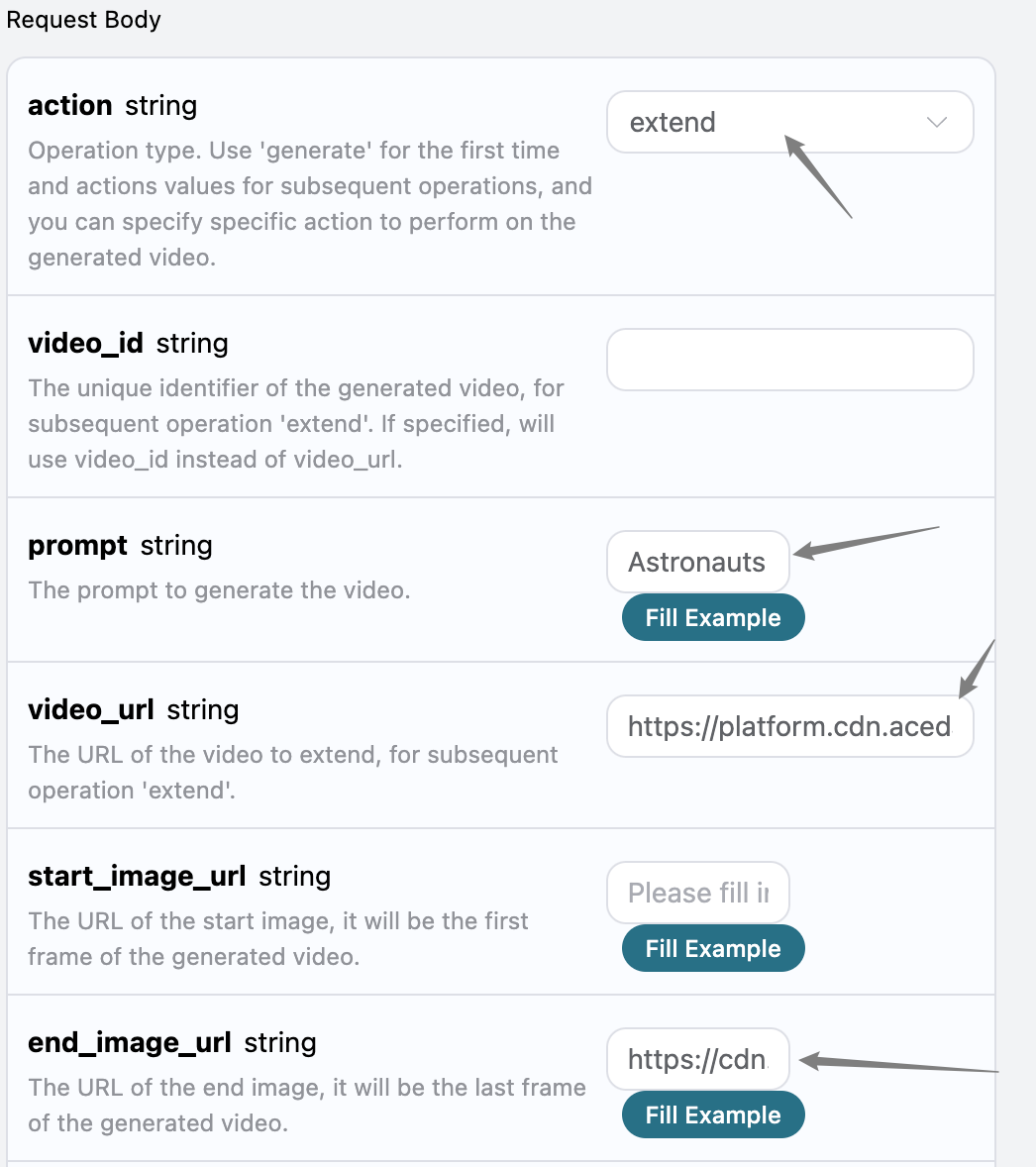
- end_image_url: Beim erweitert generierten Video kann ein Bildlink für den letzten Frame angegeben werden, optionaler Parameter.
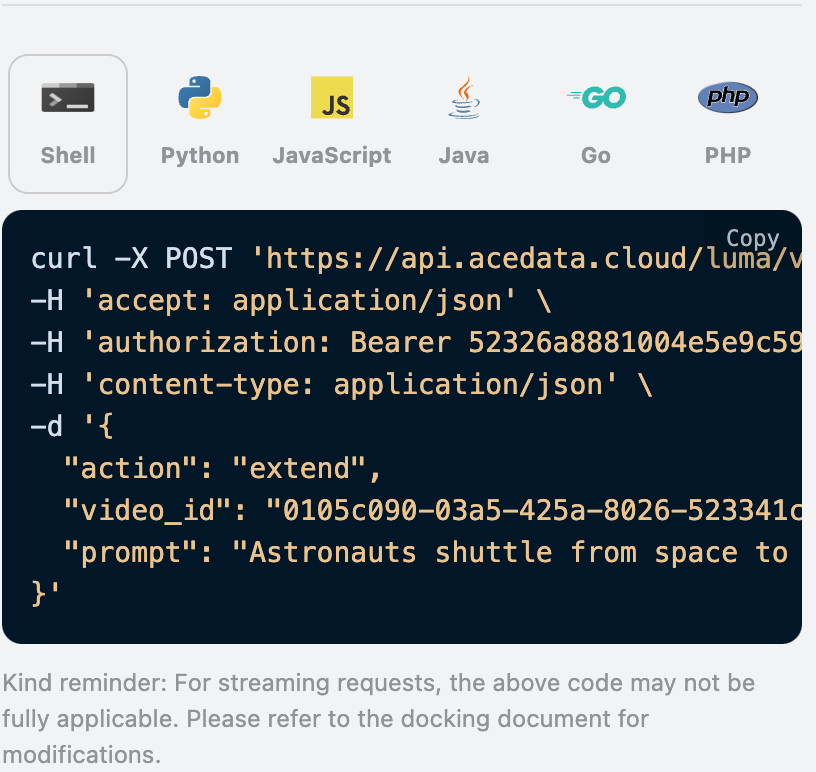
Fügen Sie als Nächstes auf der obigen Grundlage die Bildinformationen des letzten Frames hinzu, wie im Folgenden gezeigt:
Asynchroner Rückruf
Da die Zeit für Luma zur Videogenerierung relativ lang ist und etwa 1–2 Minuten benötigt, bleibt die HTTP-Anfrage verbunden, wenn die API lange Zeit nicht reagiert, was zu zusätzlichem Verbrauch von Systemressourcen führt. Daher bietet diese API auch Unterstützung für asynchrone Rückrufe. Der gesamte Ablauf ist: Wenn der Client eine Anfrage initiiert, gibt er zusätzlich ein Feldcallback_url an. Nachdem der Client eine API-Anfrage initiiert hat, gibt die API sofort ein Ergebnis zurück, das die Feldinformation task_id enthält, welche die aktuelle Aufgaben-ID repräsentiert. Wenn die Aufgabe abgeschlossen ist, wird das Ergebnis der Musikgenerierung in Form von POST JSON an die vom Client angegebene callback_url gesendet, die ebenfalls das Feld task_id enthält, sodass das Aufgabenergebnis über die ID zugeordnet werden kann.
Im Folgenden erfahren wir anhand eines Beispiels, wie genau dies funktioniert.
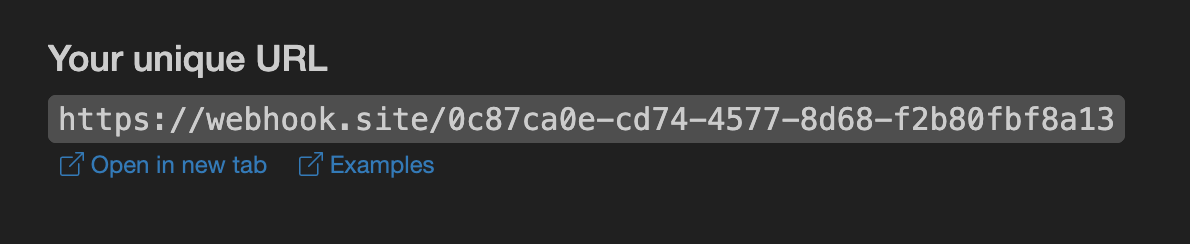
Zunächst ist der Webhook-Rückruf ein Dienst, der HTTP-Anfragen empfangen kann. Entwickler sollten ihn durch die URL ihres selbst eingerichteten HTTP-Servers ersetzen. Zur Vereinfachung der Demonstration wird hier eine öffentliche Webhook-Beispielwebsite https://webhook.site/ verwendet. Beim Öffnen dieser Website kann eine Webhook-URL abgerufen werden, wie in der Abbildung gezeigt:
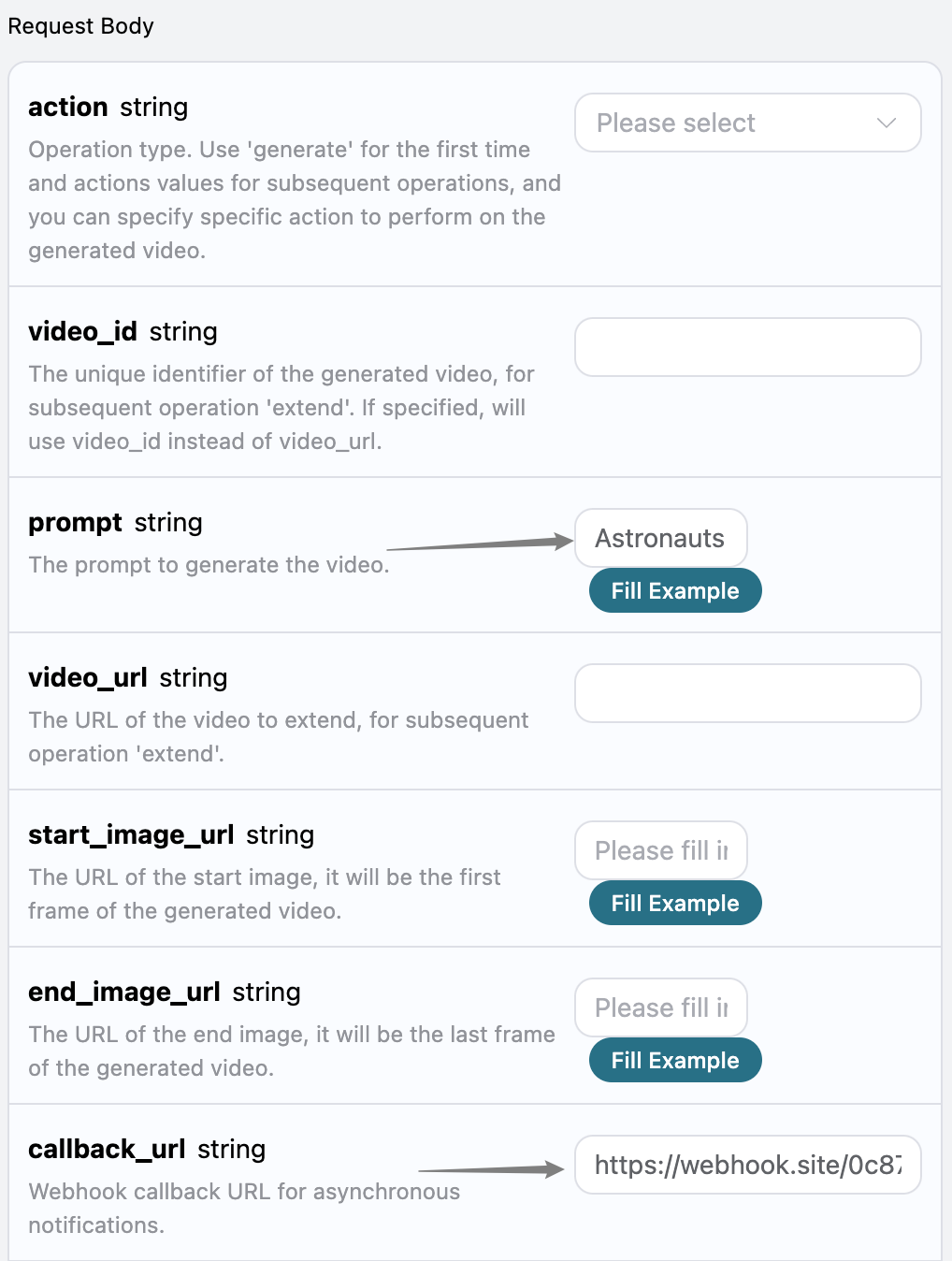
callback_url auf die oben genannte Webhook-URL setzen und gleichzeitig prompt ausfüllen, wie in der Abbildung gezeigt:
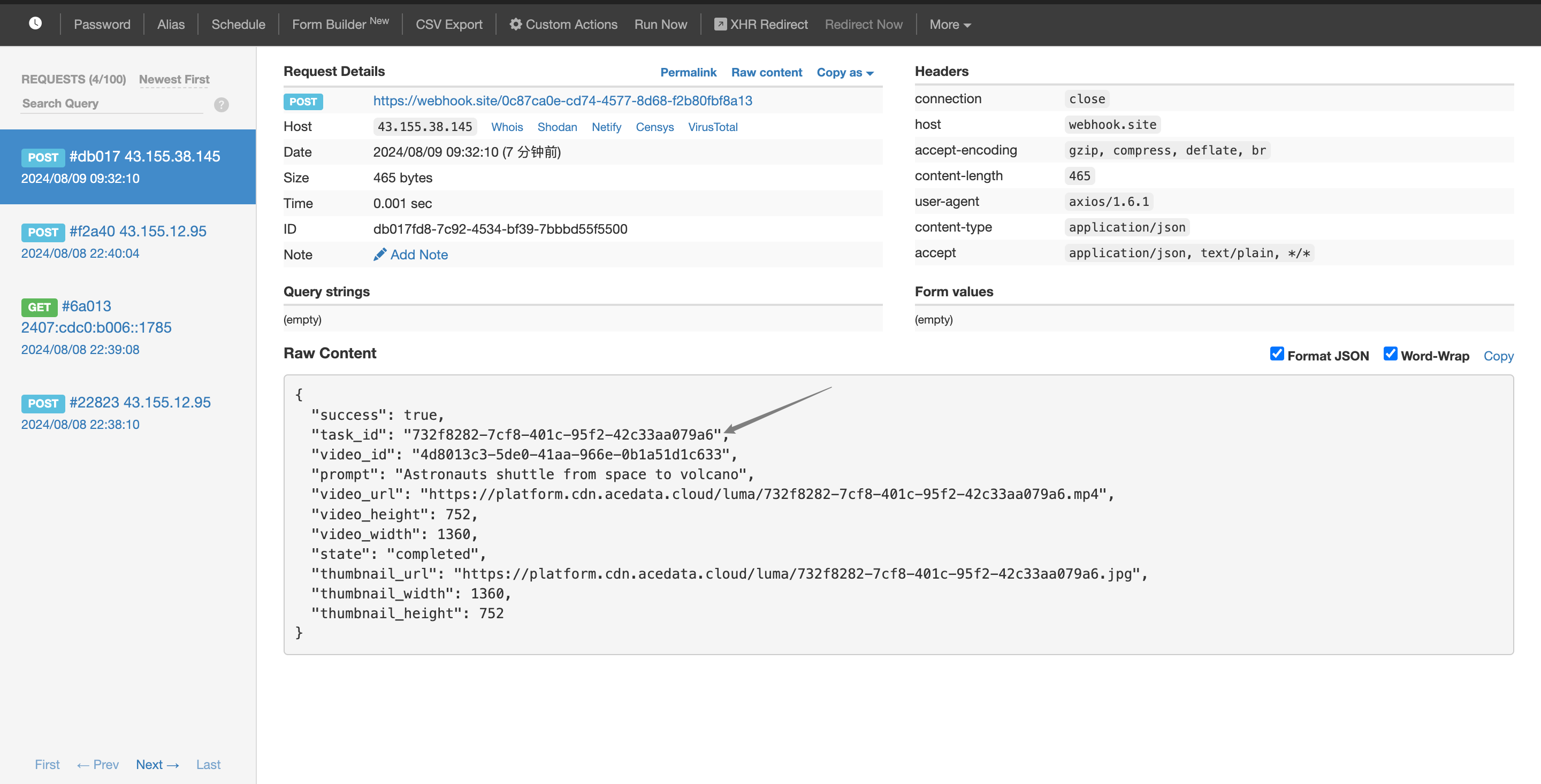 Der Inhalt lautet wie folgt:
task_id gibt. Die anderen Felder sind ähnlich wie oben, und über dieses Feld kann die Zuordnung der Aufgaben umgesetzt werden.