

Antragsprozess
Um die API zu nutzen, müssen Sie zunächst auf die entsprechende Seite der AI Passfoto Erstellung API gehen und den entsprechenden Dienst beantragen. Nach dem Betreten der Seite klicken Sie auf die Schaltfläche „Acquire“, wie im Bild gezeigt: Wenn Sie noch nicht angemeldet oder registriert sind, werden Sie automatisch zur Anmeldeseite weitergeleitet, um sich zu registrieren und anzumelden. Nach der Anmeldung werden Sie automatisch zur aktuellen Seite zurückgeleitet.
Bei der ersten Antragstellung gibt es ein kostenloses Kontingent, das die kostenlose Nutzung der API ermöglicht.
Wenn Sie noch nicht angemeldet oder registriert sind, werden Sie automatisch zur Anmeldeseite weitergeleitet, um sich zu registrieren und anzumelden. Nach der Anmeldung werden Sie automatisch zur aktuellen Seite zurückgeleitet.
Bei der ersten Antragstellung gibt es ein kostenloses Kontingent, das die kostenlose Nutzung der API ermöglicht.
Grundlegende Nutzung
Zunächst sollten Sie die grundlegende Nutzung verstehen, bei der Sie das zu verarbeitende Porträtbild und das bevorzugte AI Passfoto-Template eingeben, um das bearbeitete Ergebnis zu erhalten. Zunächst müssen Sie einfach einimage_urls Feld übergeben, das ein Array von Links zu den zu verarbeitenden Porträtbildern enthält, wie im Bild gezeigt:

mode angeben, der in der Regel in zwei Arten unterteilt ist: langsam relax und schnell fast, die spezifischen Inhalte sind wie folgt:
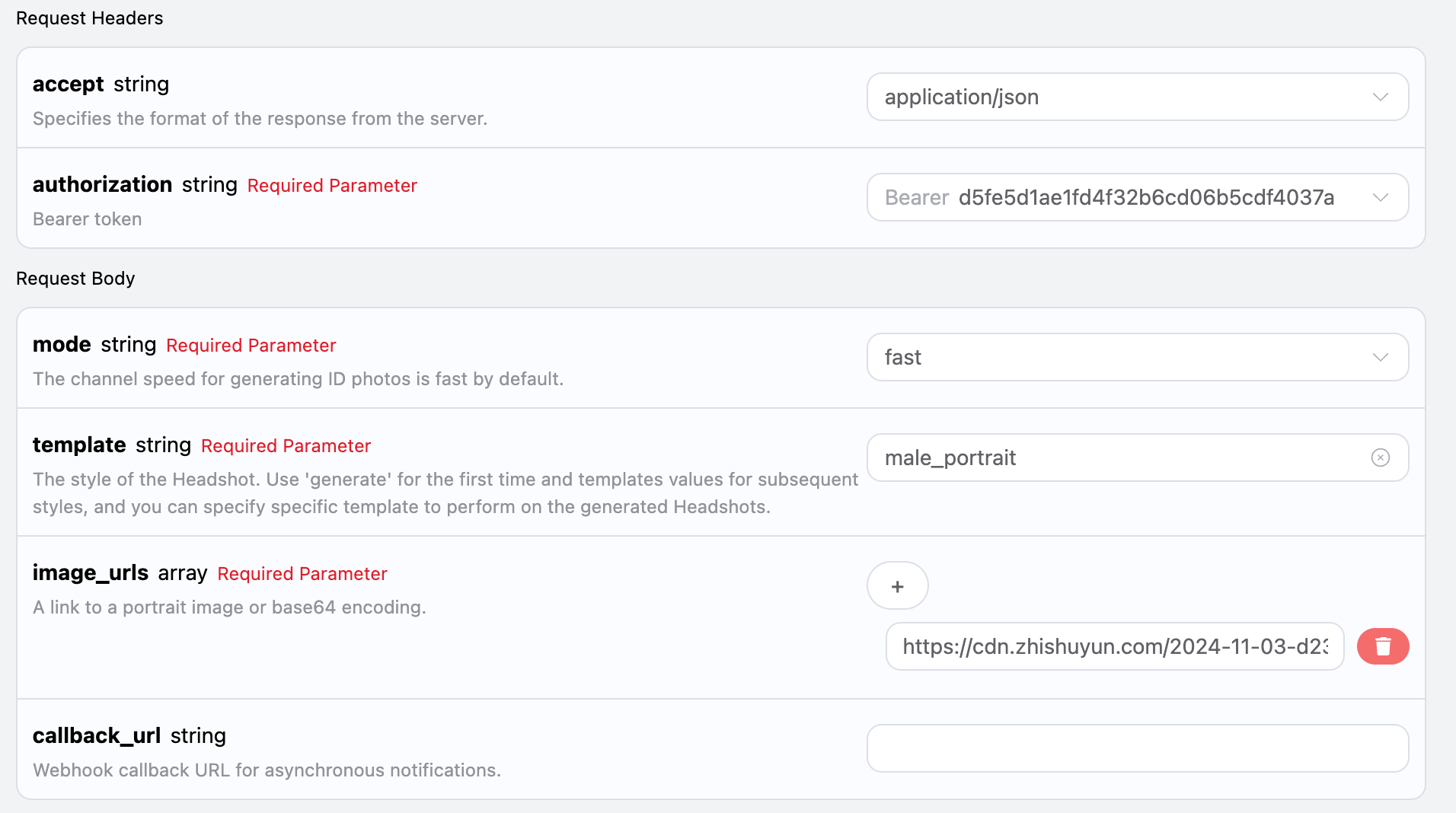
accept: In welchem Format Sie die Antwort erhalten möchten, hier eingetragen alsapplication/json, also im JSON-Format.authorization: Der Schlüssel zur Nutzung der API, der nach der Beantragung direkt ausgewählt werden kann.
mode: Der Kanal zur Erstellung des Passfotos, hauptsächlich gibt es fast schnell und relax langsam, bei Verwendung von relax wird dringend empfohlen, den untenstehenden Parametercallback_urlzu verwenden.template: Der Stil des Passfoto-Templates.image_urls: Die Links zu den hochzuladenden Passfoto-Porträts.callback_url: Die URL, an die das Ergebnis zurückgerufen werden soll.
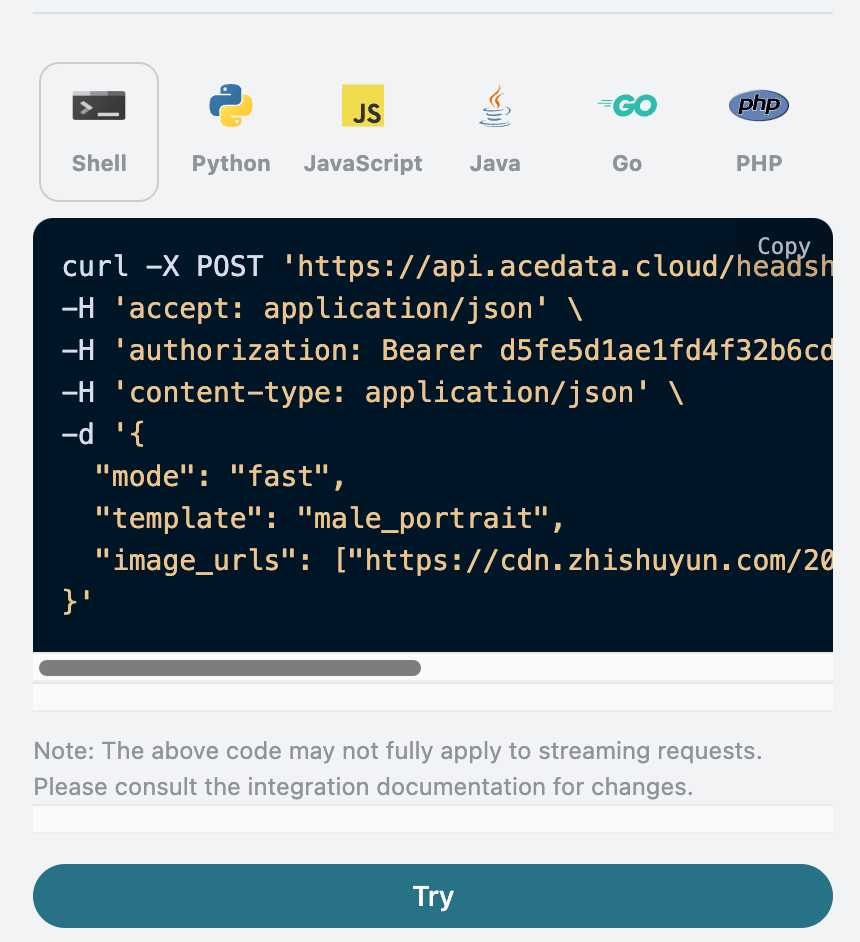
success, der Status des Passfoto-Erstellungsauftrags.task_id, die ID des Passfoto-Erstellungsauftrags.data, die Ergebnisliste des Passfoto-Erstellungsauftrags.id, die Foto-ID des Passfoto-Erstellungsauftrags.image_url, der Bildlink des Passfoto-Erstellungsauftrags.template, der Name des Passfoto-Templates des Erstellungsauftrags.
data-Ergebnis abrufen, um das Passfoto zu erhalten.
Wenn Sie den entsprechenden Integrationscode generieren möchten, können Sie ihn direkt kopieren, zum Beispiel ist der CURL-Code wie folgt:
Asynchrone Rückrufe
Da die Erstellung von AI Passfotos relativ lange dauert, etwa 1-2 Minuten, wird die HTTP-Anfrage bei langer Nichtantwort weiterhin verbunden bleiben, was zu einem zusätzlichen Verbrauch von Systemressourcen führt. Daher bietet diese API auch Unterstützung für asynchrone Rückrufe. Der gesamte Prozess ist: Wenn der Client die Anfrage stellt, gibt er zusätzlich eincallback_url Feld an. Nach der API-Anfrage gibt die API sofort ein Ergebnis zurück, das ein task_id Feld enthält, das die aktuelle Aufgaben-ID darstellt. Wenn die Aufgabe abgeschlossen ist, wird das Ergebnis der Passfoto-Erstellung in Form von POST JSON an die vom Client angegebene callback_url gesendet, wobei auch das task_id Feld enthalten ist, sodass die Aufgabenergebnisse über die ID verknüpft werden können.
Lassen Sie uns anhand eines Beispiels verstehen, wie dies konkret funktioniert.
Zunächst ist der Webhook-Rückruf ein Dienst, der HTTP-Anfragen empfangen kann. Entwickler sollten die URL ihres eigenen HTTP-Servers ersetzen. Zur Vereinfachung der Demonstration verwenden wir eine öffentliche Webhook-Beispielwebsite https://webhook.site/, auf der Sie eine Webhook-URL erhalten, wie im Bild gezeigt:
 Kopieren Sie diese URL, um sie als Webhook zu verwenden. Das Beispiel hier lautet
 https://webhook.site/00f38b26-4289-4899-83d6-0cea7308850a.
Anschließend können wir das Feld callback_url auf die oben genannte Webhook-URL setzen und die Links zu den Porträtbildern sowie das Template eingeben. In diesem Artikel wird empfohlen, den Parameter mode auf relax zu setzen, wenn Sie asynchrone Rückrufe verwenden, die spezifischen Inhalte sind wie im Bild gezeigt:
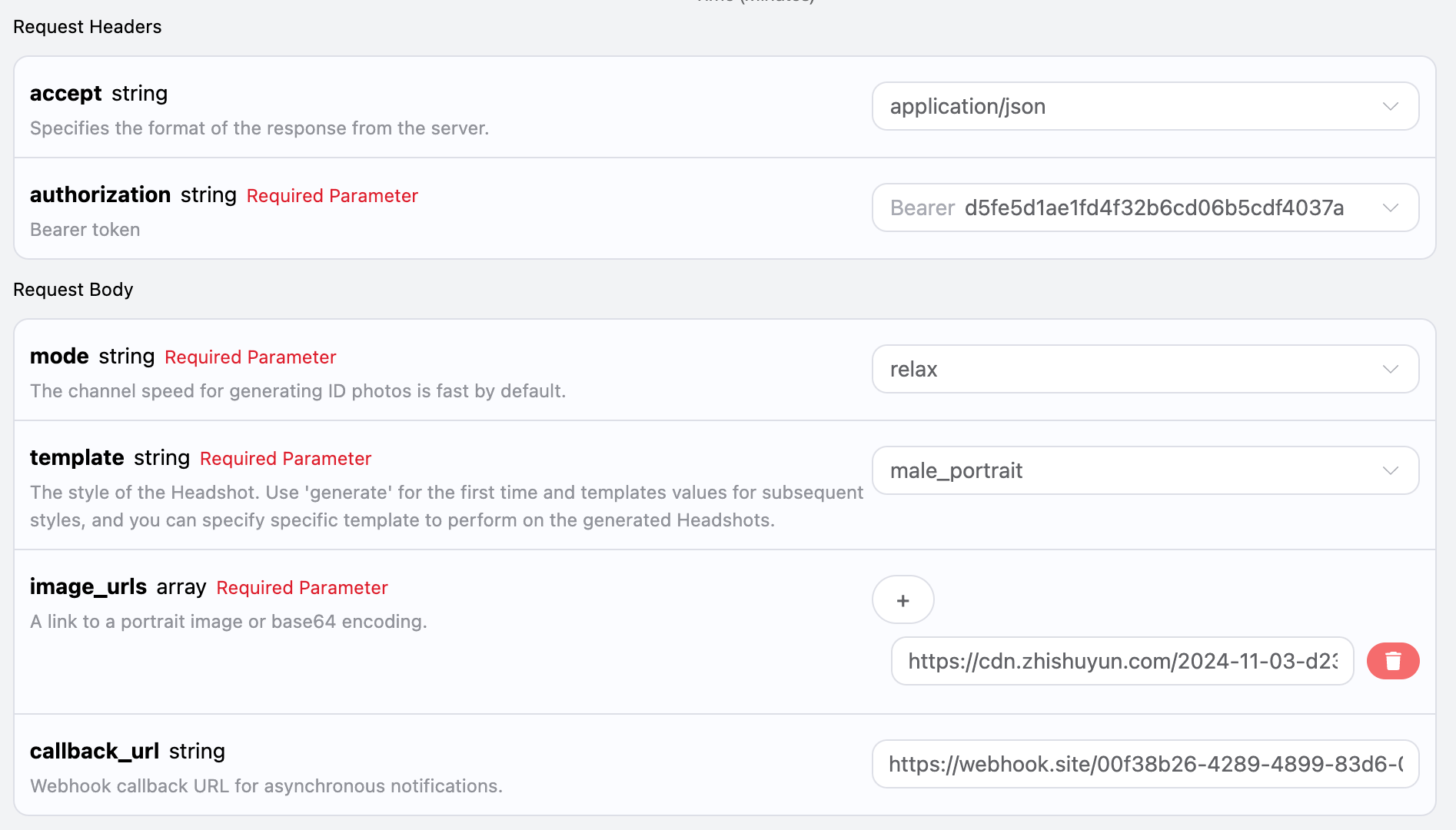
https://webhook.site/00f38b26-4289-4899-83d6-0cea7308850a das Ergebnis der Erstellung des Passfotos beobachten, wie im Bild gezeigt:
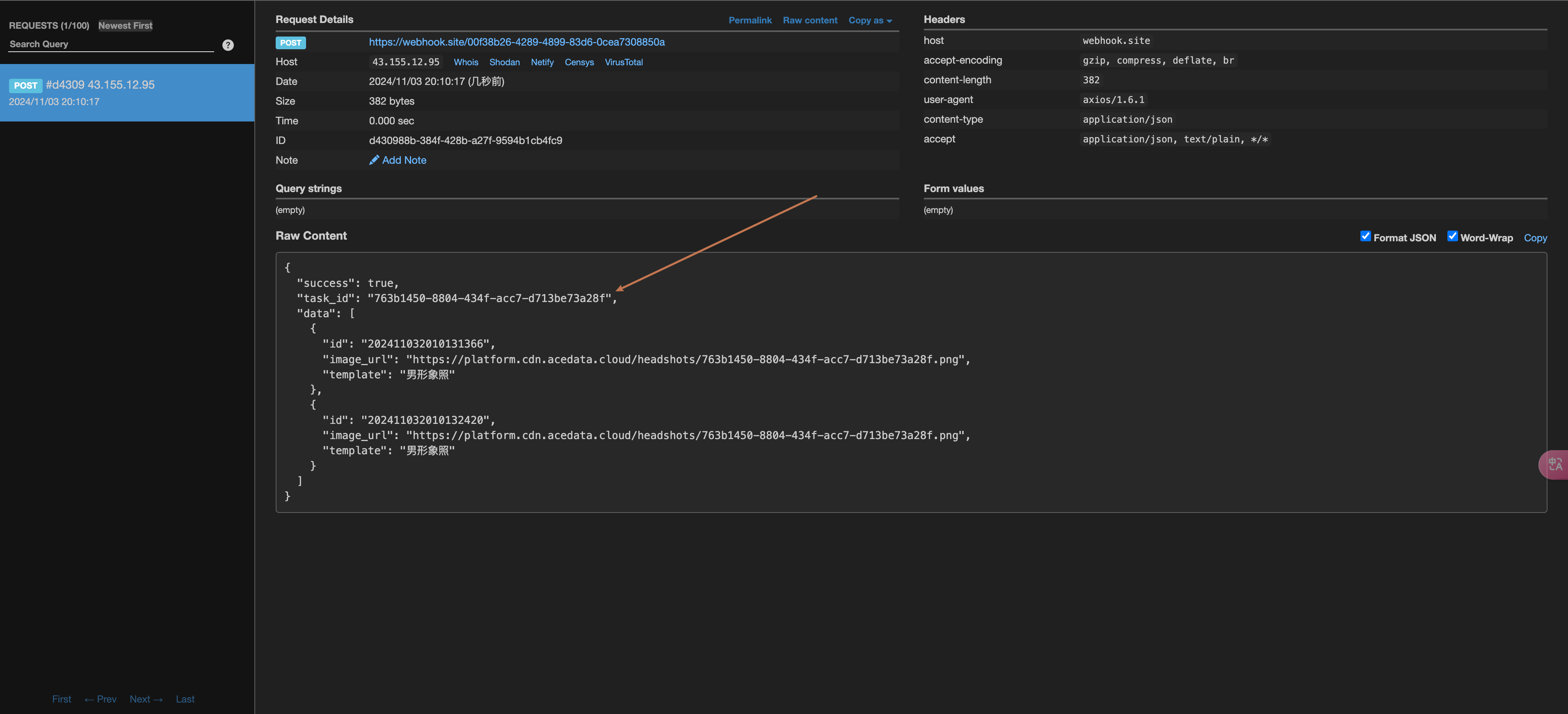 Inhalt wie folgt:
task_id Feld vorhanden ist, die anderen Felder sind ähnlich wie im vorherigen Text, über dieses Feld kann die Zuordnung der Aufgaben erfolgen.
Fehlerbehandlung
Bei der API-Nutzung, wenn ein Fehler auftritt, gibt die API den entsprechenden Fehlercode und die Informationen zurück. Zum Beispiel:400 token_mismatched: Ungültige Anfrage, möglicherweise aufgrund fehlender oder ungültiger Parameter.400 api_not_implemented: Ungültige Anfrage, möglicherweise aufgrund fehlender oder ungültiger Parameter.401 invalid_token: Unbefugt, ungültiger oder fehlender Autorisierungstoken.429 too_many_requests: Zu viele Anfragen, Sie haben das Kontingent überschritten.500 api_error: Interner Serverfehler, etwas ist auf dem Server schiefgelaufen.