الانتقال إلى المحتوى الرئيسي
الوظيفة الرئيسية لواجهة برمجة تطبيقات مهام QR الفنية هي استعلام حالة تنفيذ المهمة من خلال إدخال معرف المهمة الذي تم إنشاؤه بواسطة واجهة برمجة تطبيقات إنشاء QR الفنية. ستتناول هذه الوثيقة تفاصيل تكامل واجهة برمجة تطبيقات مهام QR الفنية، لمساعدتك على دمجها بسهولة والاستفادة الكاملة من القوة الكبيرة لهذه الواجهة. من خلال واجهة برمجة تطبيقات مهام QR الفنية، يمكنك بسهولة استعلام حالة تنفيذ المهام من واجهة برمجة تطبيقات إنشاء QR الفنية.

عملية التقديم

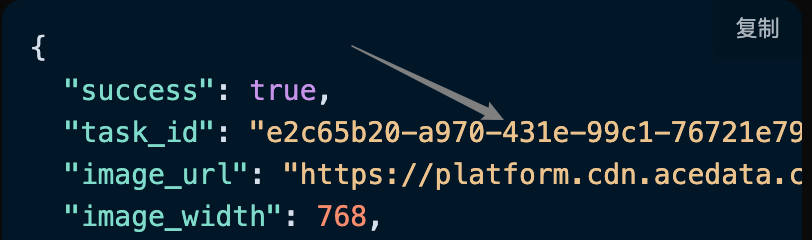
لاستخدام واجهة برمجة تطبيقات مهام QR الفنية، يجب أولاً زيارة صفحة التقديم واجهة برمجة تطبيقات إنشاء QR الفنية لتقديم الطلب للخدمة المناسبة، ثم نسخ معرف المهمة من واجهة برمجة تطبيقات إنشاء QR الفنية، كما هو موضح في الصورة:

أخيرًا، انتقل إلى صفحة واجهة برمجة تطبيقات مهام QR الفنية واجهة برمجة تطبيقات مهام QR الفنية لتقديم الطلب للخدمة المناسبة، بعد دخول الصفحة، انقر على زر “Acquire”، كما هو موضح في الصورة: صفحة التقديم إذا لم تكن قد قمت بتسجيل الدخول أو التسجيل بعد، فسيتم تحويلك تلقائيًا إلى صفحة تسجيل الدخول لدعوتك للتسجيل وتسجيل الدخول، بعد تسجيل الدخول أو التسجيل، سيتم العودة تلقائيًا إلى الصفحة الحالية. عند التقديم لأول مرة، سيكون هناك حد مجاني متاح، يمكنك استخدام هذه الواجهة مجانًا.

مثال على الطلب

يمكن استخدام واجهة برمجة تطبيقات مهام QR الفنية لاستعلام نتائج واجهة برمجة تطبيقات إنشاء QR الفنية. لمزيد من المعلومات حول كيفية استخدام واجهة برمجة تطبيقات إنشاء QR الفنية، يرجى الرجوع إلى الوثيقة واجهة برمجة تطبيقات إنشاء QR الفنية. سنأخذ مثالاً على معرف المهمة الذي تم إرجاعه من خدمة واجهة برمجة تطبيقات إنشاء QR الفنية، لنوضح كيفية استخدام هذه الواجهة. لنفترض أن لدينا معرف مهمة: e2c65b20-a970-431e-99c1-76721e799df8، وسنوضح كيفية تمرير معرف المهمة.

مثال على المهمة

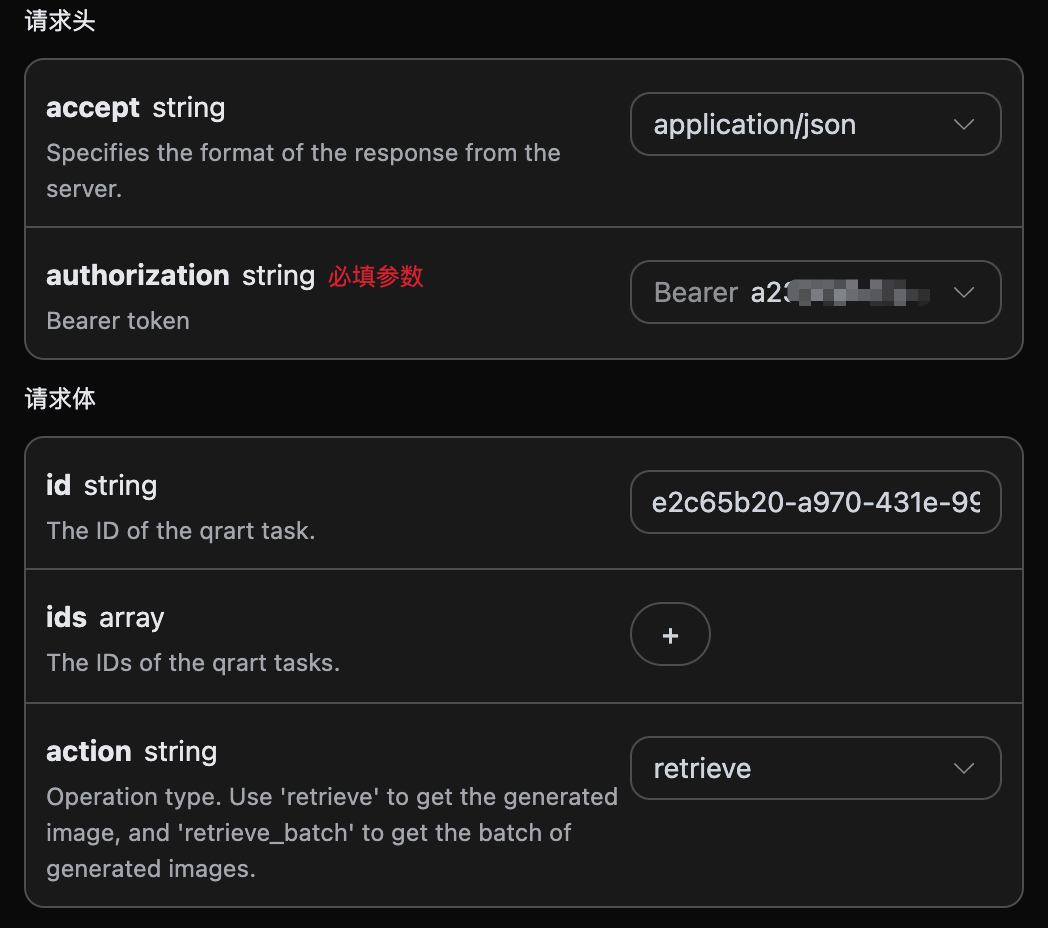
إعداد رأس الطلب وجسم الطلب

Request Headers تشمل:
  • accept: تحديد استلام استجابة بتنسيق JSON، هنا يتم ملؤها بـ application/json.
  • authorization: مفتاح استدعاء الواجهة، يمكن اختياره مباشرة بعد التقديم.
Request Body تشمل:
  • id: معرف المهمة المرفوع.
  • action: طريقة تنفيذ المهمة.
الإعداد كما هو موضح في الصورة أدناه:

مثال على الكود

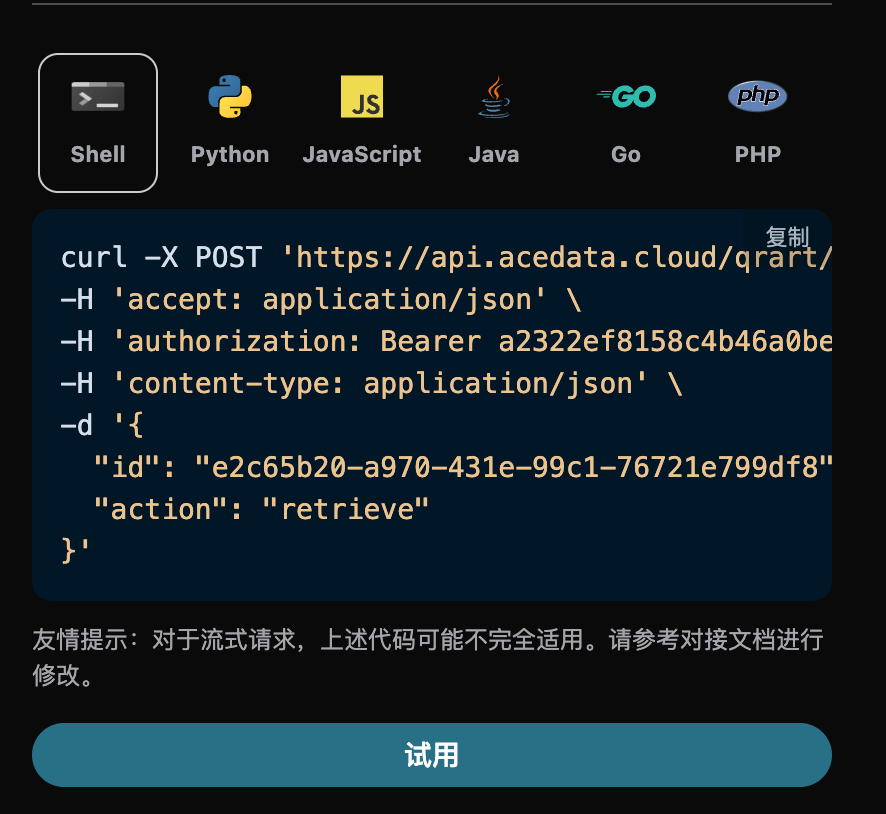
يمكن ملاحظة أنه تم إنشاء أكواد بلغات مختلفة تلقائيًا على الجانب الأيمن من الصفحة، كما هو موضح في الصورة:

بعض أمثلة الكود كما يلي:

CURL

curl -X POST 'https://api.acedata.cloud/qrart/tasks' \
-H 'accept: application/json' \
-H 'authorization: Bearer {token}' \
-H 'content-type: application/json' \
-d '{
  "id": "e2c65b20-a970-431e-99c1-76721e799df8",
  "action": "retrieve"
}'

بايثون

import requests

url = "https://api.acedata.cloud/qrart/tasks"

headers = {
    "accept": "application/json",
    "authorization": "Bearer {token}",
    "content-type": "application/json"
}

payload = {
    "id": "e2c65b20-a970-431e-99c1-76721e799df8",
    "action": "retrieve"
}

response = requests.post(url, json=payload, headers=headers)
print(response.text)

مثال على الاستجابة

بعد نجاح الطلب، ستقوم الواجهة بإرجاع تفاصيل مهمة QR هذه. على سبيل المثال:
{
  "_id": "668cb62c550a4144a582e372",
  "id": "e2c65b20-a970-431e-99c1-76721e799df8",
  "application_id": "3d25be99-4676-44d3-90bb-23086bc25300",
  "created_at": 1720497708.318,
  "credential_id": "6e80fca1-9a49-4507-ae8e-601dbd0ab3ca",
  "request": {
    "aspect_ratio": "1:1",
    "callback_url": null,
    "content": "https://platform.acedata.cloud",
    "content_image_url": null,
    "ecl": "H",
    "image_origin": null,
    "marker_shape": "square",
    "negative_prompt": null,
    "padding_level": 5,
    "padding_noise": 0,
    "pattern": "custom",
    "pixel_style": "square",
    "position": "center",
    "preset": "",
    "prompt": "mexican tacos",
    "qrw": 2,
    "ratio": null,
    "rotate": 0,
    "seed": null,
    "steps": 20,
    "sub_marker": "square",
    "timeout": null,
    "trace_id": "a99ecc24-eda0-45c6-bb5f-98060c30b490",
    "type": "link"
  },
  "response": {
    "image_url": "https://platform.cdn.acedata.cloud/qrart/e2c65b20-a970-431e-99c1-76721e799df8.png",
    "image_width": 768,
    "image_height": 768,
    "seed": 5324369603686616,
    "success": true
  }
}
تتضمن النتيجة عدة حقول، حيث يمثل حقل request معلومات الطلب عند بدء المهمة، بينما يمثل حقل response المعلومات التي تم إرجاعها بعد إكمال المهمة، وتكون النتائج متطابقة مع طلب وإرجاع واجهة برمجة تطبيقات إنشاء QR الفنية. توضيح الحقول كما يلي.
  • id: معرف المهمة التي تم إنشاء هذه المهمة QR من أجلها، يستخدم لتحديد هذه المهمة بشكل فريد.
  • request: استعلام معلومات الطلب في مهمة QR.
  • response: استعلام معلومات الاستجابة في مهمة QR.

عمليات الاستعلام الجماعي

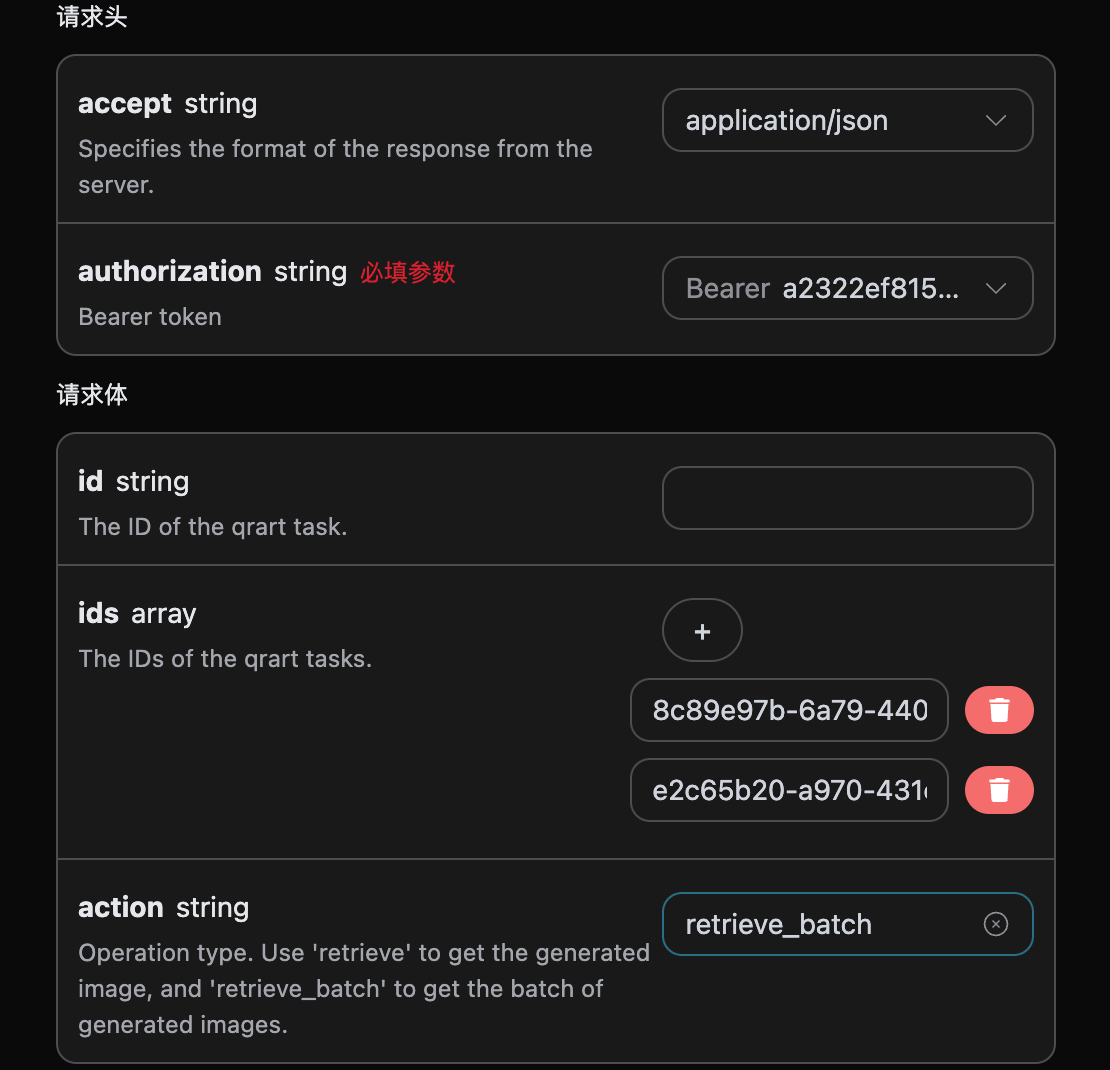
هذا مخصص لاستعلام تفاصيل مهام QR لعدة معرفات، وما يميزها عن السابق هو أنه يجب اختيار action كـ retrieve_batch. Request Body تشمل:
  • ids: مصفوفة معرفات المهام المرفوعة.
  • action: طريقة تنفيذ المهمة.
الإعداد كما هو موضح في الصورة أدناه:

مثال على الكود

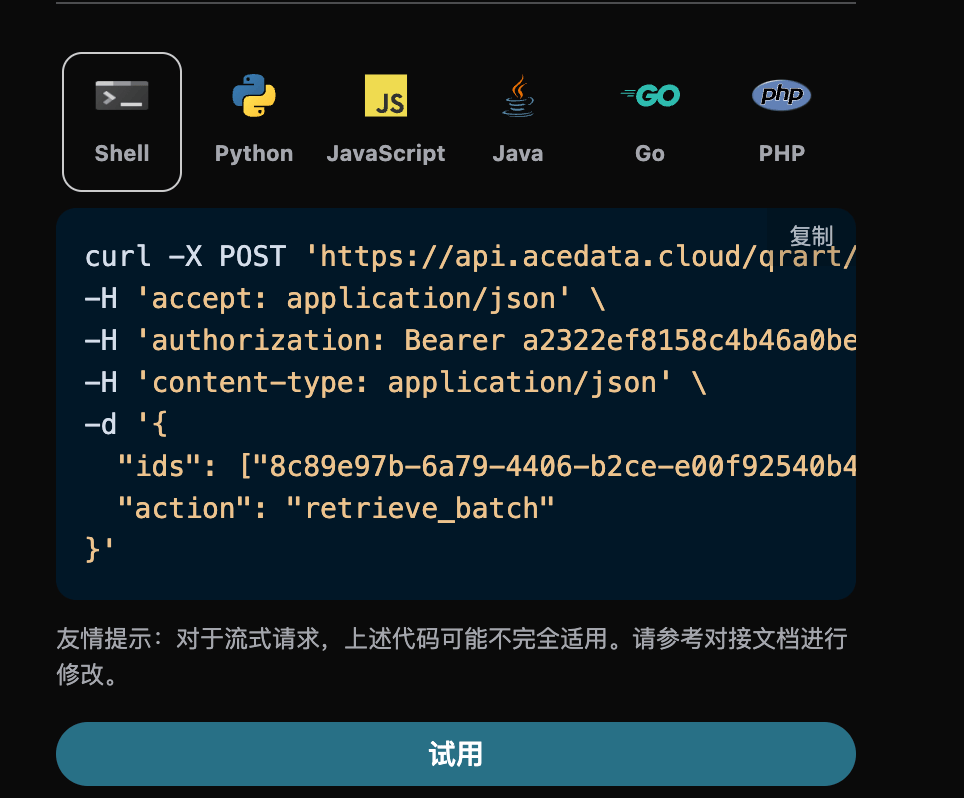
يمكن ملاحظة أنه تم إنشاء أكواد بلغات مختلفة تلقائيًا على الجانب الأيمن من الصفحة، كما هو موضح في الصورة:

بعض أمثلة الكود كما يلي:

مثال على الاستجابة

بعد نجاح الطلب، ستقوم الواجهة بإرجاع تفاصيل جميع مهام QR الجماعية. على سبيل المثال:
{
  "items": [
    {
      "_id": "668cb90e550a4144a5834557",
      "id": "8c89e97b-6a79-4406-b2ce-e00f92540b4e",
      "application_id": "3d25be99-4676-44d3-90bb-23086bc25300",
      "created_at": 1720498446.039,
      "credential_id": "b7f9aaa1-43d8-471f-a826-cd0f4733fec5",
      "request": {
        "aspect_ratio": "1:1",
        "callback_url": null,
        "content": "https://huyinfu.space",
        "content_image_url": null,
        "ecl": "H",
        "image_origin": null,
        "marker_shape": "square",
        "negative_prompt": null,
        "padding_level": 5,
        "padding_noise": 0,
        "pattern": "custom",
        "pixel_style": "square",
        "position": "center",
        "preset": "",
        "prompt": "تاكو مكسيكي",
        "qrw": 2,
        "ratio": null,
        "rotate": 0,
        "seed": null,
        "steps": 20,
        "sub_marker": "square",
        "timeout": null,
        "trace_id": "44d33486-0527-451f-afc2-df11aab7e049",
        "type": "link"
      },
      "response": {
        "image_url": "https://platform.cdn.acedata.cloud/qrart/8c89e97b-6a79-4406-b2ce-e00f92540b4e.png",
        "image_width": 768,
        "image_height": 768,
        "seed": 2701847236953402,
        "success": true
      }
    },
    {
      "_id": "668cb62c550a4144a582e372",
      "id": "e2c65b20-a970-431e-99c1-76721e799df8",
      "application_id": "3d25be99-4676-44d3-90bb-23086bc25300",
      "created_at": 1720497708.318,
      "credential_id": "6e80fca1-9a49-4507-ae8e-601dbd0ab3ca",
      "request": {
        "aspect_ratio": "1:1",
        "callback_url": null,
        "content": "https://platform.acedata.cloud",
        "content_image_url": null,
        "ecl": "H",
        "image_origin": null,
        "marker_shape": "square",
        "negative_prompt": null,
        "padding_level": 5,
        "padding_noise": 0,
        "pattern": "custom",
        "pixel_style": "square",
        "position": "center",
        "preset": "",
        "prompt": "تاكو مكسيكي",
        "qrw": 2,
        "ratio": null,
        "rotate": 0,
        "seed": null,
        "steps": 20,
        "sub_marker": "square",
        "timeout": null,
        "trace_id": "a99ecc24-eda0-45c6-bb5f-98060c30b490",
        "type": "link"
      },
      "response": {
        "image_url": "https://platform.cdn.acedata.cloud/qrart/e2c65b20-a970-431e-99c1-76721e799df8.png",
        "image_width": 768,
        "image_height": 768,
        "seed": 5324369603686616,
        "success": true
      }
    }
  ],
  "count": 2
}


CURL

curl -X POST 'https://api.acedata.cloud/qrart/tasks' \
-H 'accept: application/json' \
-H 'authorization: Bearer {token}' \
-H 'content-type: application/json' \
-d '{
  "ids": ["8c89e97b-6a79-4406-b2ce-e00f92540b4e","e2c65b20-a970-431e-99c1-76721e799df8"],
  "action": "retrieve_batch"
}'

Python

import requests

url = "https://api.acedata.cloud/qrart/tasks"

headers = {
    "accept": "application/json",
    "authorization": "Bearer {token}",
    "content-type": "application/json"
}

payload = {
    "ids": ["8c89e97b-6a79-4406-b2ce-e00f92540b4e","e2c65b20-a970-431e-99c1-76721e799df8"],
    "action": "retrieve_batch"
}

response = requests.post(url, json=payload, headers=headers)
print(response.text)

خطأ المعالجة

عند استدعاء واجهة برمجة التطبيقات، إذا واجهت خطأ، ستقوم واجهة برمجة التطبيقات بإرجاع رمز الخطأ والمعلومات ذات الصلة. على سبيل المثال:
  • 400 token_mismatched:طلب غير صالح، ربما بسبب معلمات مفقودة أو غير صالحة.
  • 400 api_not_implemented:طلب غير صالح، ربما بسبب معلمات مفقودة أو غير صالحة.
  • 401 invalid_token:غير مصرح به، رمز تفويض غير صالح أو مفقود.
  • 429 too_many_requests:طلبات كثيرة جداً، لقد تجاوزت الحد الأقصى لمعدل الطلبات.
  • 500 api_error:خطأ داخلي في الخادم، حدث خطأ ما على الخادم.

مثال على استجابة الخطأ

{
  "success": false,
  "error": {
    "code": "api_error",
    "message": "fetch failed"
  },
  "trace_id": "2cf86e86-22a4-46e1-ac2f-032c0f2a4e89"
}

الاستنتاج

من خلال هذه الوثيقة، لقد فهمت كيفية استخدام واجهة برمجة تطبيقات مهام QR الفنية للاستعلام عن تفاصيل مهمة رمز الاستجابة السريعة الفردية أو الجماعية. نأمل أن تساعدك هذه الوثيقة في التوصيل واستخدام واجهة برمجة التطبيقات بشكل أفضل. إذا كان لديك أي أسئلة، فلا تتردد في الاتصال بفريق الدعم الفني لدينا.