

Процес подання заявки
Щоб використовувати Veo Videos Generation API, спочатку перейдіть до консолі Ace Data Cloud, щоб отримати ваш API Token і зберегти його для подальшого використання. Якщо ви ще не увійшли або не зареєструвалися, вас буде автоматично перенаправлено на сторінку входу із запрошенням зареєструватися та увійти, після завершення ви автоматично повернетеся на поточну сторінку.
Один API Token може викликати всі сервіси платформи, немає потреби подавати заявку окремо для кожного сервісу. Під час першого подання заявки буде надано безкоштовний ліміт для безкоштовного ознайомлення; якщо ліміту недостатньо, ви можете поповнити універсальний баланс у консолі.
Якщо ви ще не увійшли або не зареєструвалися, вас буде автоматично перенаправлено на сторінку входу із запрошенням зареєструватися та увійти, після завершення ви автоматично повернетеся на поточну сторінку.
Один API Token може викликати всі сервіси платформи, немає потреби подавати заявку окремо для кожного сервісу. Під час першого подання заявки буде надано безкоштовний ліміт для безкоштовного ознайомлення; якщо ліміту недостатньо, ви можете поповнити універсальний баланс у консолі.
📘 Повна документація: Veo Videos Generation API →
Базове використання
Спочатку розглянемо базовий спосіб використання: введіть промптprompt, дію генерації action, масив зображень для посилань на перший і останній кадри image_urls, а також модель model, і ви отримаєте оброблений результат. Спочатку потрібно просто передати поле action зі значенням text2video, воно переважно містить три дії: генерація відео з тексту (text2video), генерація відео із зображення (image2video), отримання відео 1080p (get1080p), далі також потрібно ввести модель model; наразі доступні моделі veo31-fast, veo3, veo31, veo3-fast і veo31-fast-ingredients, конкретний вміст наведено нижче:
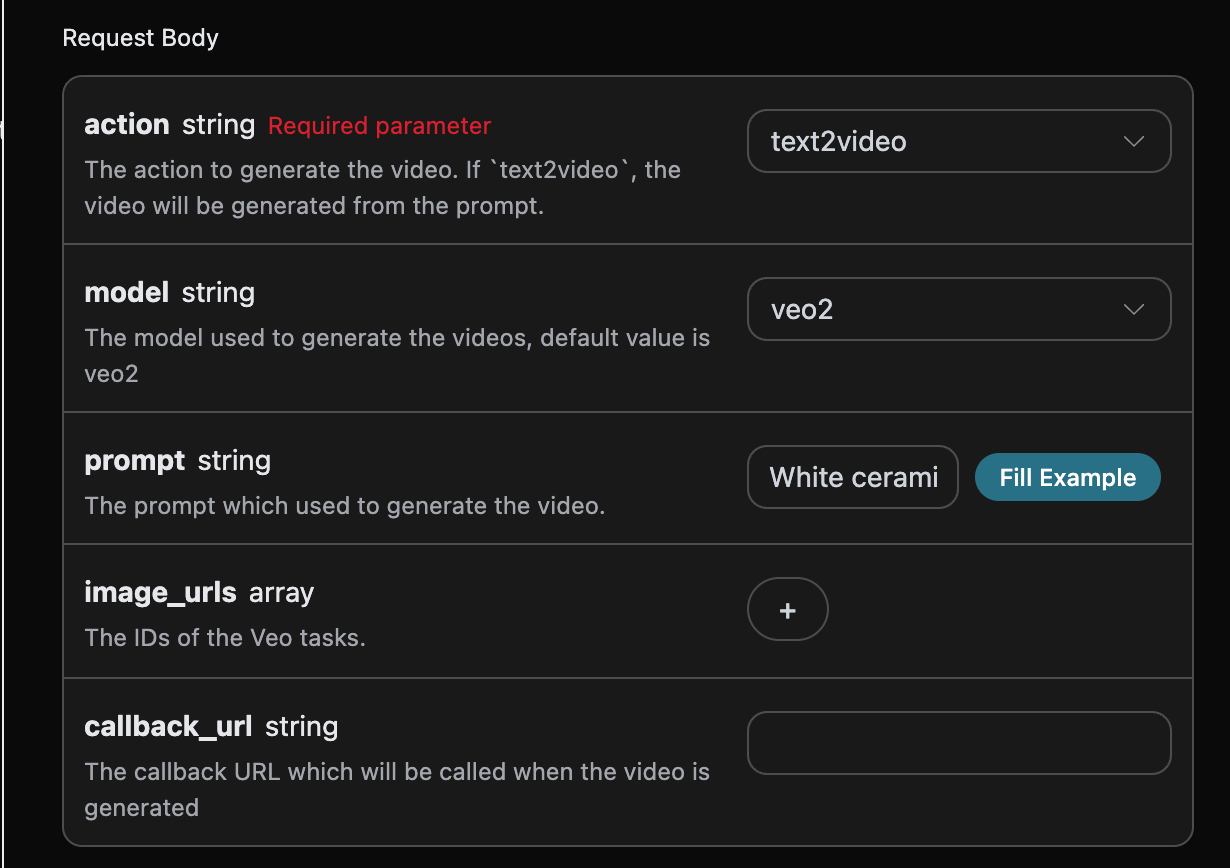
accept: у якому форматі бажано отримати результат відповіді; тут вказаноapplication/json, тобто формат JSON.authorization: ключ для виклику API, після отримання заявки його можна безпосередньо вибрати зі спадного списку.
model: модель для генерації відео; основними є моделіveo31-fast,veo3,veo31,veo3-fastіveo31-fast-ingredients.action: дія цього завдання з генерації відео; переважно містить три дії: генерація відео з тексту (text2video), генерація відео із зображення (image2video), отримання відео 1080p (get1080p).image_urls: посилання на зображення для завантаження, яке обов’язково потрібне при виборі дії генерації відео із зображенняimage2video. Дляveo31-fast-ingredients— максимум 3 зображення (об’єднання кількох зображень), для інших моделей — максимум 2 зображення (режим першого й останнього кадрів).resolution: вибір роздільної здатності генерованого відео; серед них модель veo31 підтримує роздільну здатність 4k, інші моделі її не підтримують, усі моделі підтримують роздільні здатності 1080p і gif; якщо це значення не передано, за замовчуванням використовується роздільна здатність 720p; основні варіанти:1080p,gif,4k.prompt: промпт.callback_url: URL, на який потрібно отримати результат зворотного виклику.async: необов’язково; коли встановлено значенняtrue, інтерфейс негайно повертаєtask_id, без необхідності надаватиcallback_url, після чого результат отримується шляхом опитування через відповідний інтерфейс запиту завдання.
📌 Підсумок опису моделей
🔑 Пояснення ключових правил
- Загальна логіка:
- Без введення зображень → автоматично активується режим генерації відео з тексту.
- З введенням зображень → активується режим генерації відео із зображення (конкретна поведінка визначається кількістю зображень).
- Типи режиму генерації відео із зображення:
- Режим першого кадру (1 зображення): перший кадр фіксується як введене зображення.
- Режим першого й останнього кадрів (2 зображення): перший і останній кадри фіксуються як введені зображення.
- Режим об’єднання кількох зображень (1-3 зображення): підтримується лише
veo31-fast-ingredients, генерує відео шляхом об’єднання вмісту кількох зображень.
- Класифікація режимів:
- Режим Fast:
veo3-fast,veo31-fast,veo31-fast-ingredients. - Режим Quality:
veo3,veo31(вища якість генерації).
⚠️ Примітки
- Єдина модель з обов’язковим передаванням зображень: для
veo31-fast-ingredientsнеобхідно передати зображення (1-3), інакше вона не зможе працювати. - Обмеження кількості зображень:
veo31-fast-ingredientsпідтримує введення 1-3 зображень (режим об’єднання кількох зображень).- Інші моделі підтримують максимум 2 зображення (режим першого й останнього кадрів).
success,станус завдання генерації відео в цей момент。task_id,ID завдання генерації відео в цей момент。data,результат завдання генерації відео в цей момент。id,ID відео завдання генерації відео в цей момент。video_url,посилання на відео завдання генерації відео в цей момент。created_at,час створення завдання генерації відео в цей момент。complete_at,час завершення завдання генерації відео в цей момент。state,стан завдання генерації відео в цей момент。
data результату。
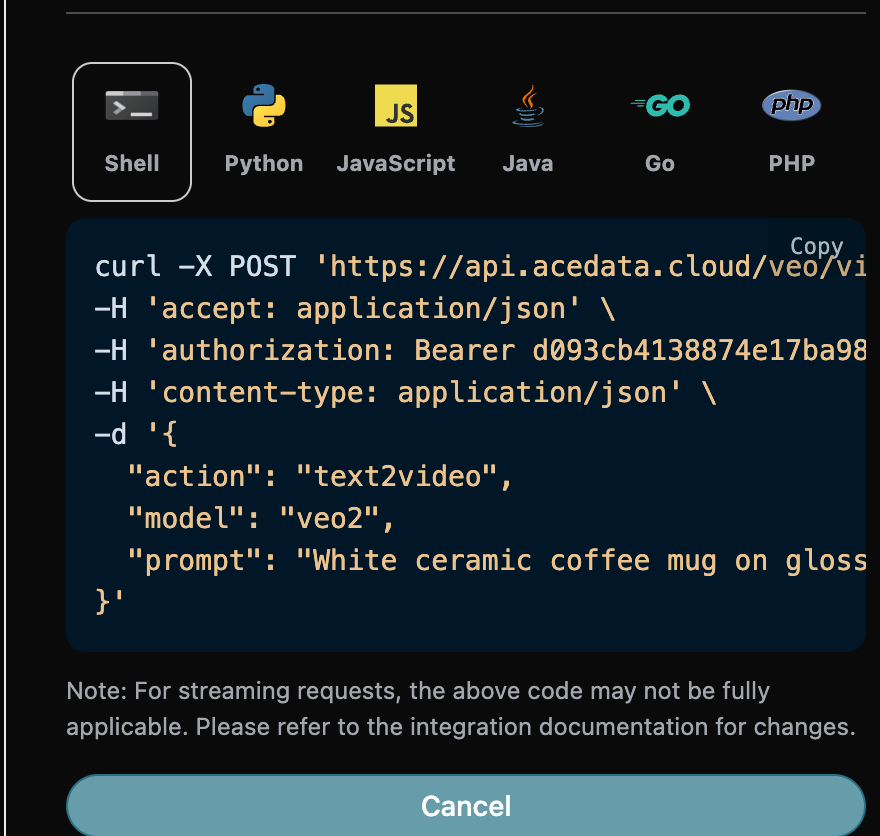
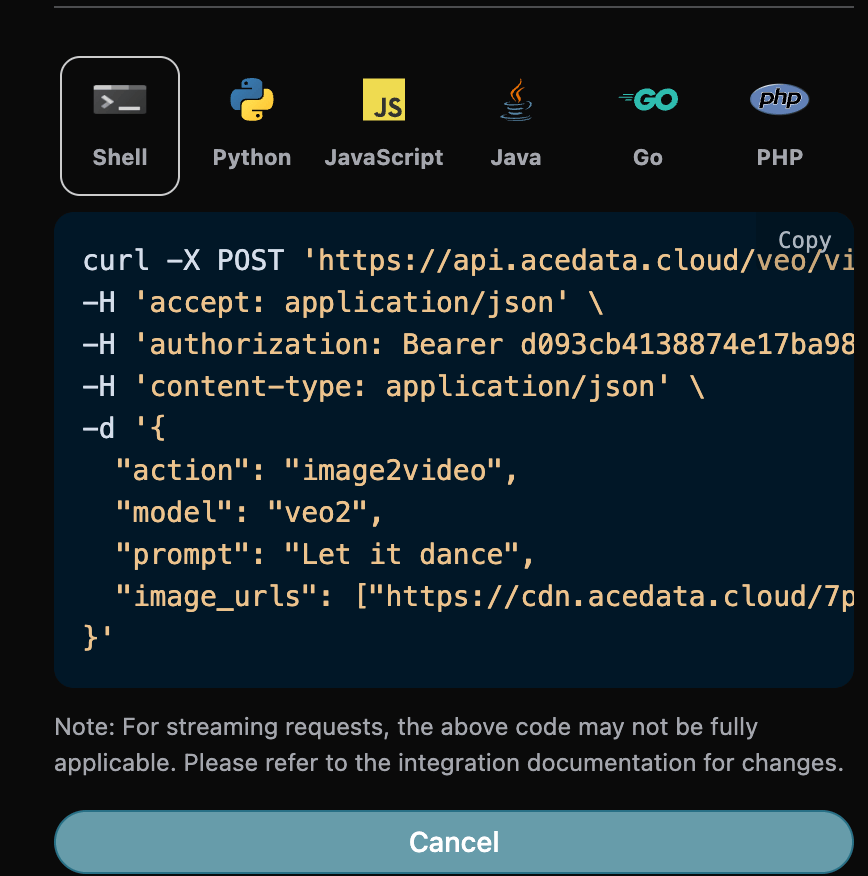
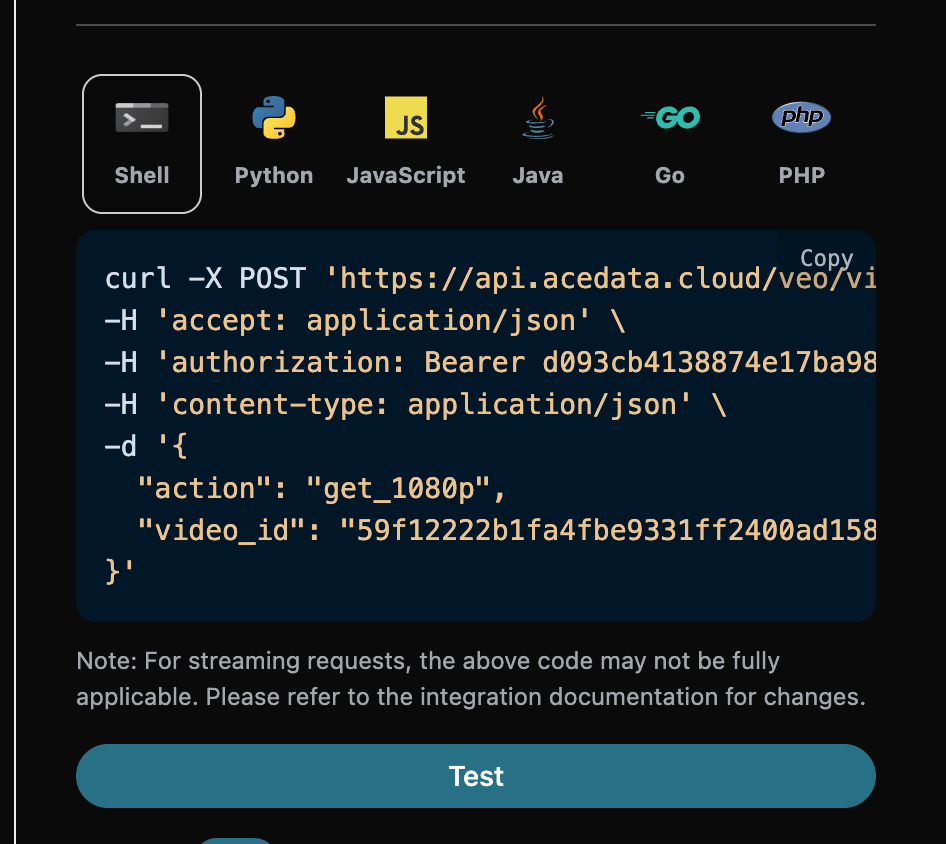
Крім того, якщо ви хочете згенерувати відповідний код інтеграції, можете безпосередньо скопіювати згенерований, наприклад, код CURL наведено нижче:
Функція генерації відео із зображень
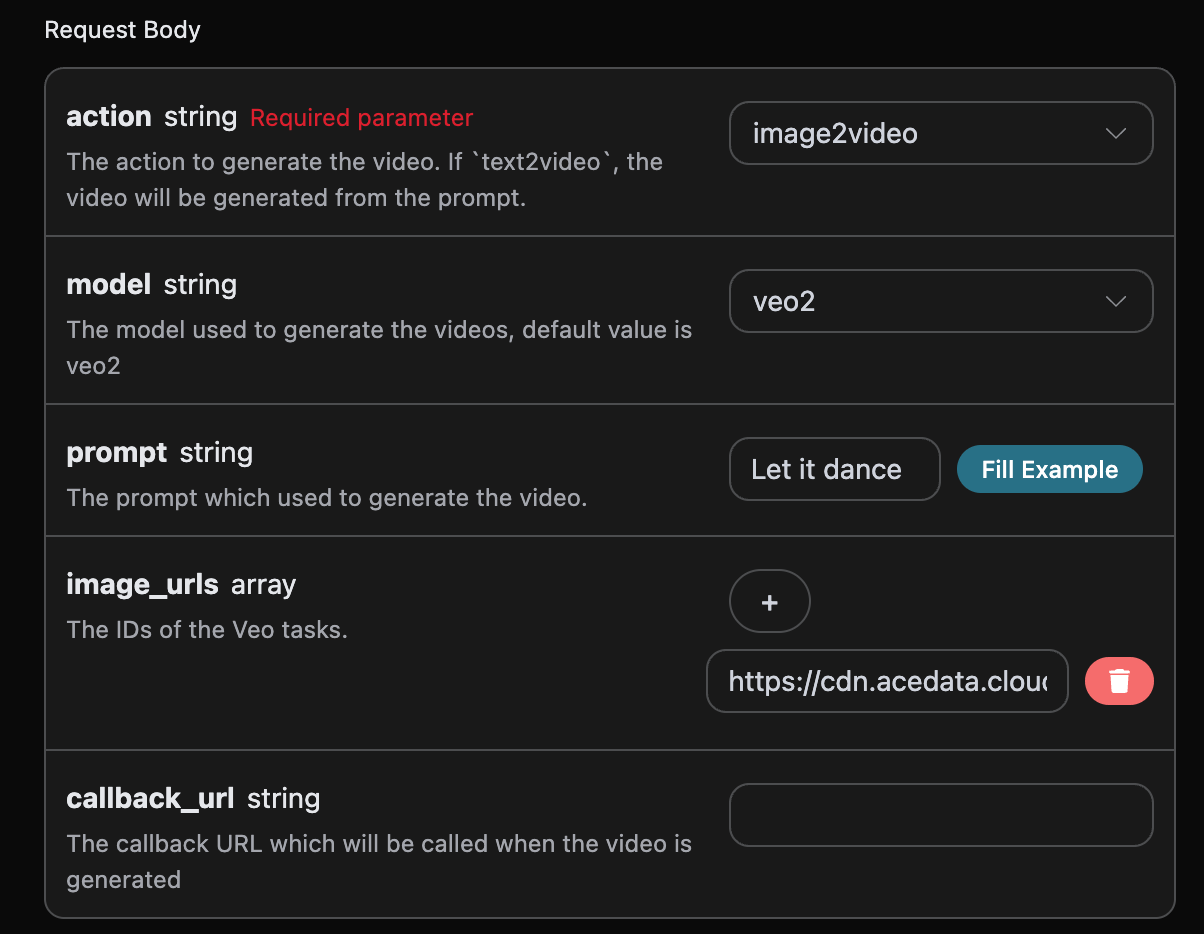
Якщо ви хочете генерувати відео на основі зображень першого та останнього кадрів, можна встановити параметрaction як image2video і ввести масив посилань на зображення першого та останнього кадрів image_urls。
Далі нам потрібно обов’язково заповнити підказки, які необхідно розширити на наступному кроці, щоб налаштувати генерацію відео, можна вказати такий вміст:
model:модель для генерації відео, основні:veo31-fast、veo3、veo31、veo3-fastіveo31-fast-ingredients。image_urls:коли вибрано дію генерації відео із зображеньimage2video, обов’язково потрібні посилання на завантажені еталонні зображення。prompt:підказка。
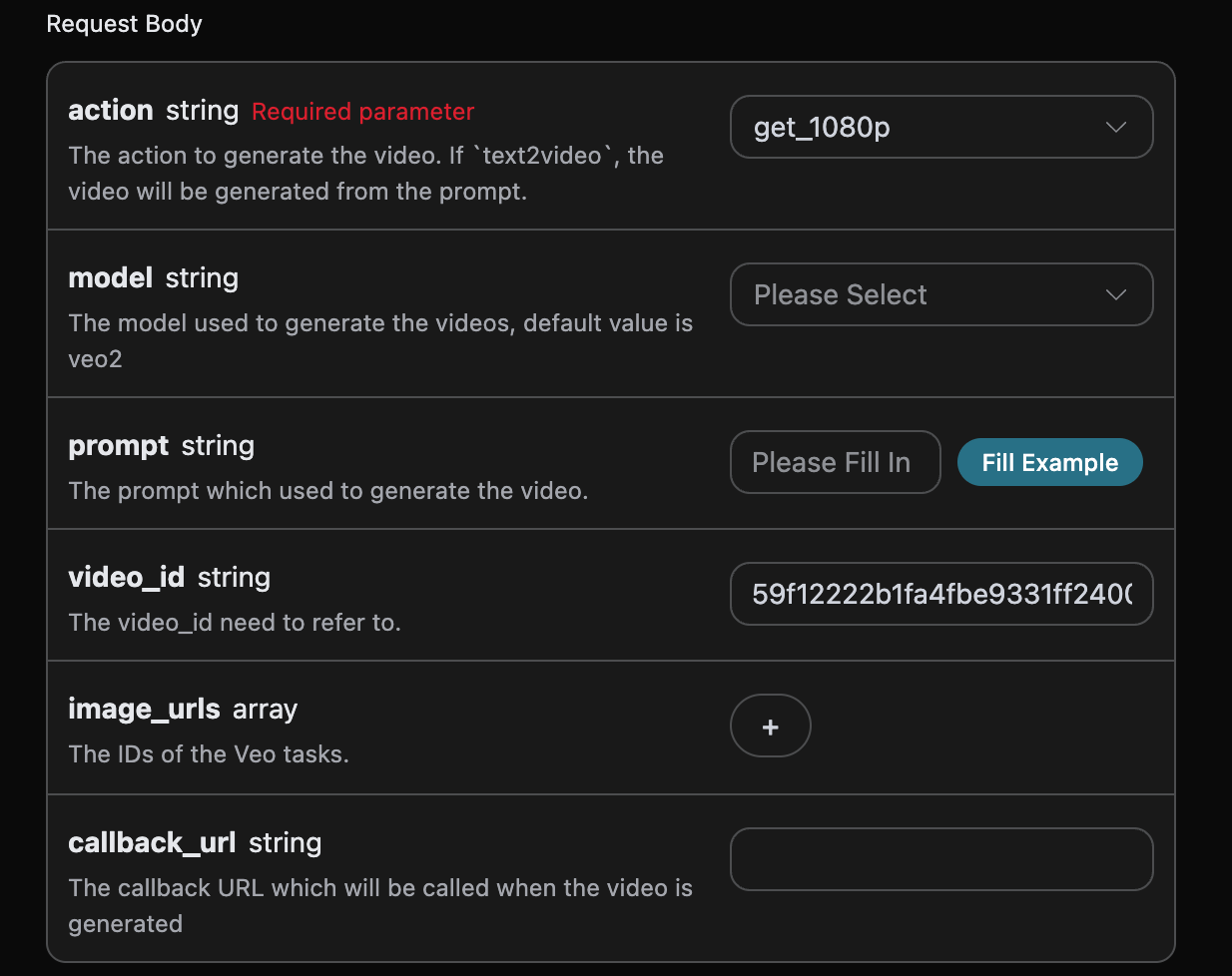
Функція отримання відео 1080p
Якщо ви хочете отримати 1080p для вже згенерованого відео Veo, можна встановити параметрaction як get1080p і ввести ID відео, для якого потрібно отримати 1080p; ID відео отримується відповідно до базового використання, як показано на зображенні нижче:
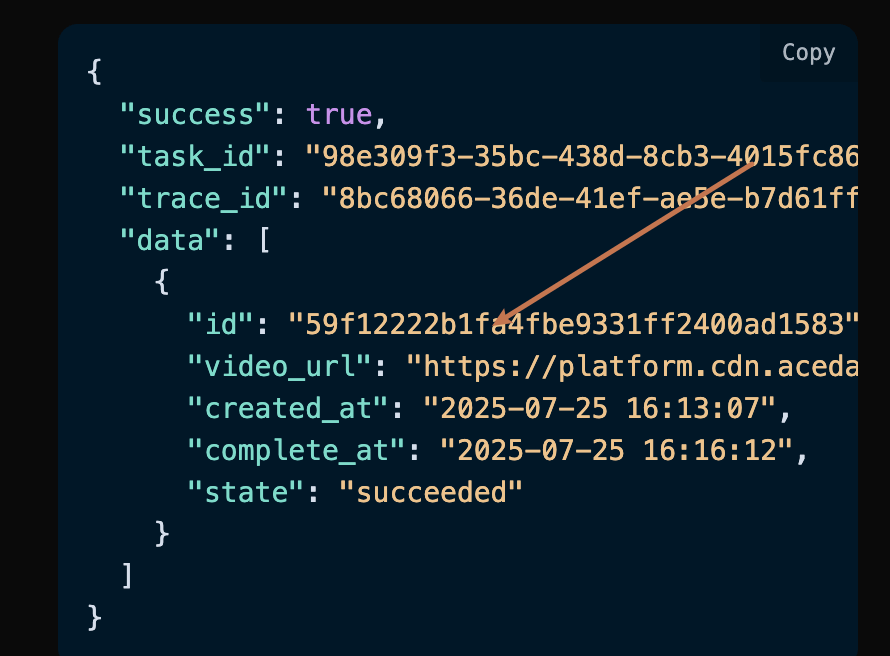
Зверніть увагу, video_id у цьому відео — це ID відео після генерації; якщо ви не знаєте, як генерувати відео, можете звернутися до базового використання вище для генерації відео。
Далі нам потрібно обов’язково заповнити підказки, які необхідно розширити на наступному кроці, щоб налаштувати генерацію відео, можна вказати такий вміст:
model:модель для генерації відео, основні:veo31-fast、veo3、veo31、veo3-fastіveo31-fast-ingredients。video_id:ID еталонного відео, використовується для отримання відео 1080p。
Генерація із вказаним розміром відео
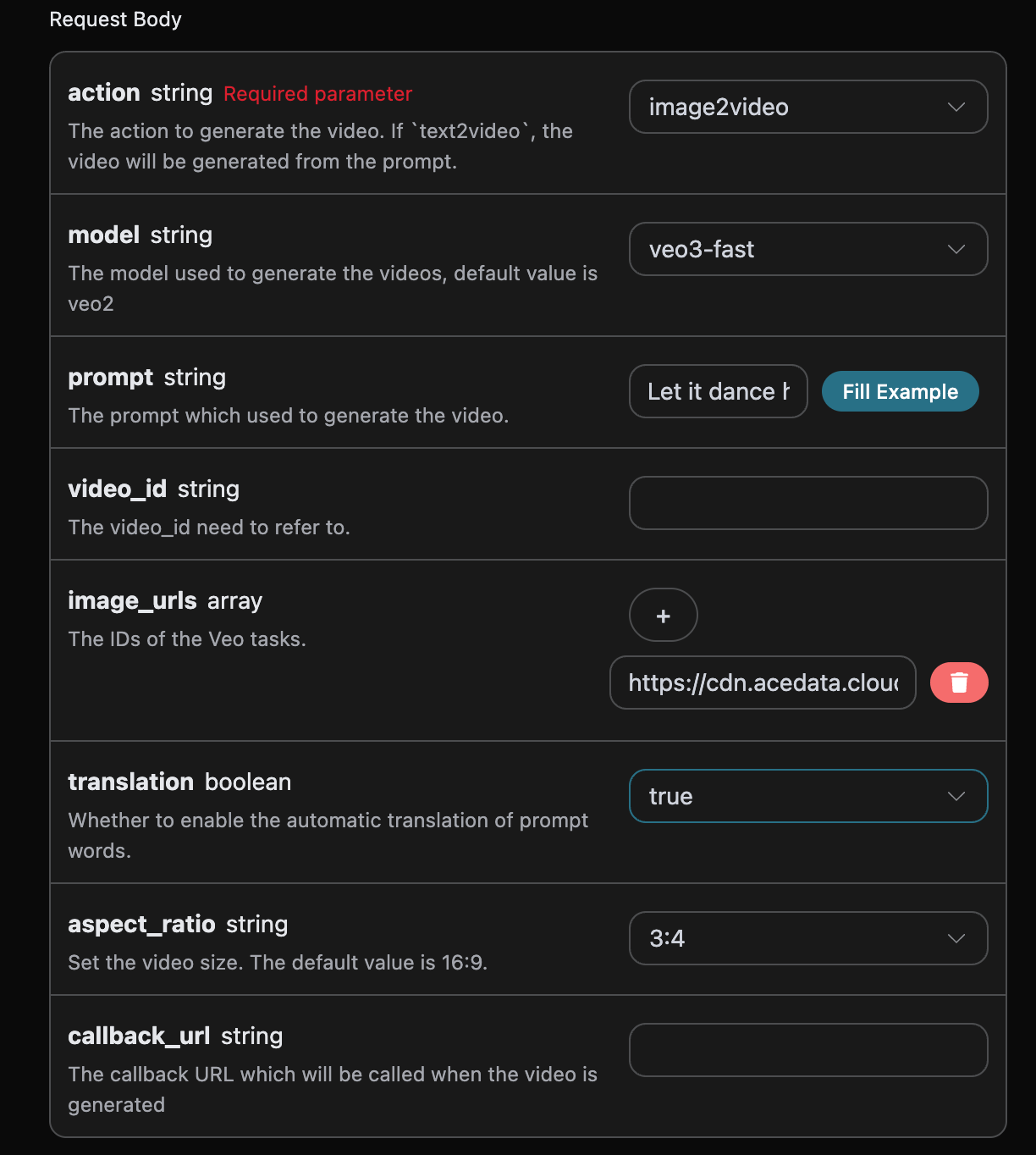
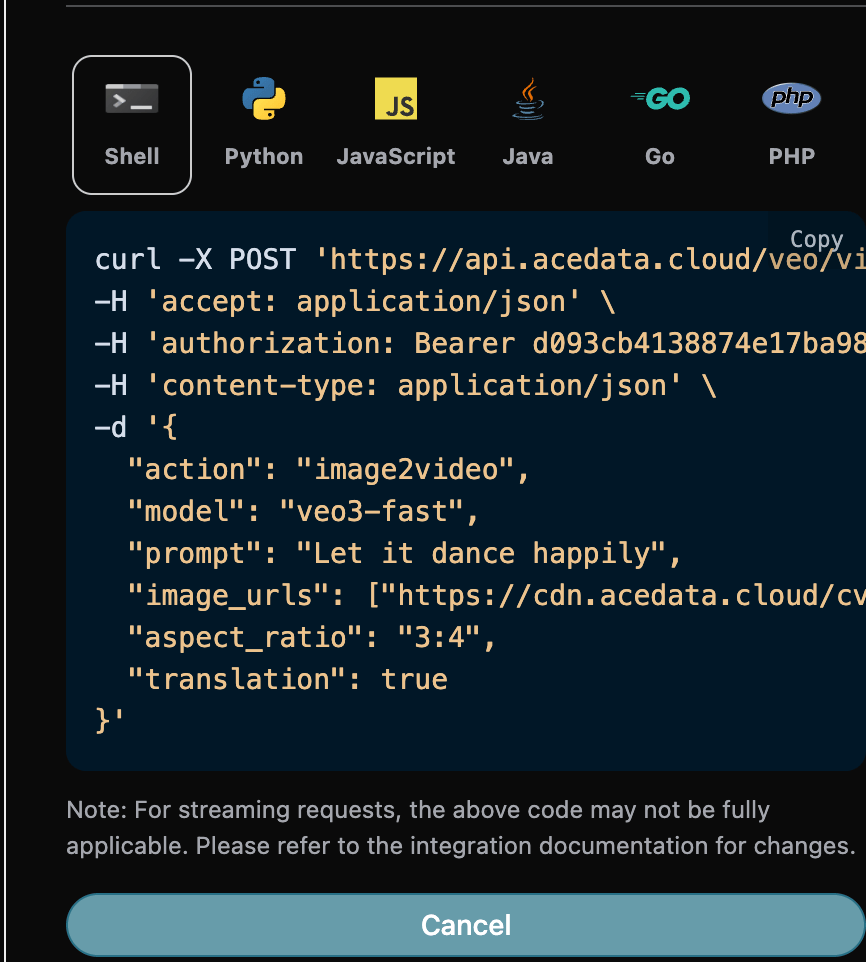
Якщо ви хочете вказати генерацію відео Veo нестандартного розміру, можна встановити параметрaspect_ratio як бажаний розмір, далі нам потрібно обов’язково заповнити підказки, які необхідно розширити на наступному кроці, щоб налаштувати генерацію відео, можна вказати такий вміст:
model:модель для генерації відео, основні:veo31-fast、veo3、veo31、veo3-fastіveo31-fast-ingredients。aspect_ratio:розмір відео, наразі підтримуються:16:9、16:9、3:4、4:3、1:1, за замовчуванням16:9。translation:чи ввімкнути автоматичний переклад підказок, за замовчуваннямfalse。 Приклад заповнення наведено нижче:
Асинхронний зворотний виклик
Оскільки час генерування Veo Videos Generation API є відносно тривалим, приблизно 1–2 хвилини, якщо API тривалий час не відповідає, HTTP-запит постійно підтримуватиме з’єднання, що призводить до додаткового споживання системних ресурсів, тому цей API також підтримує асинхронні зворотні виклики. Загальний процес такий: коли клієнт ініціює запит, він додатково вказує полеcallback_url; після того як клієнт надсилає API-запит, API негайно повертає результат, що містить поле task_id, яке представляє ID поточного завдання. Після завершення завдання результат генерування відео буде надіслано у форматі POST JSON до callback_url, вказаного клієнтом, де також міститиметься поле task_id, таким чином результати завдання можна пов’язати за ID.
Нижче ми на прикладі розглянемо, як саме це зробити.
Спочатку, зворотний виклик Webhook — це сервіс, який може приймати HTTP-запити, і розробник має замінити його на URL власного HTTP-сервера. Для зручності демонстрації тут використовується публічний зразковий сайт Webhook https://webhook.site/; відкривши цей сайт, можна отримати Webhook URL, як показано на зображенні:
 Скопіюйте цей URL, і його можна буде використовувати як Webhook; приклад тут:
 https://webhook.site/aed5cd28-f8aa-4dca-9480-8ec9b42137dc.
Далі ми можемо встановити для поля callback_url вказаний вище Webhook URL і водночас заповнити відповідні параметри; конкретний вміст показано на зображенні:
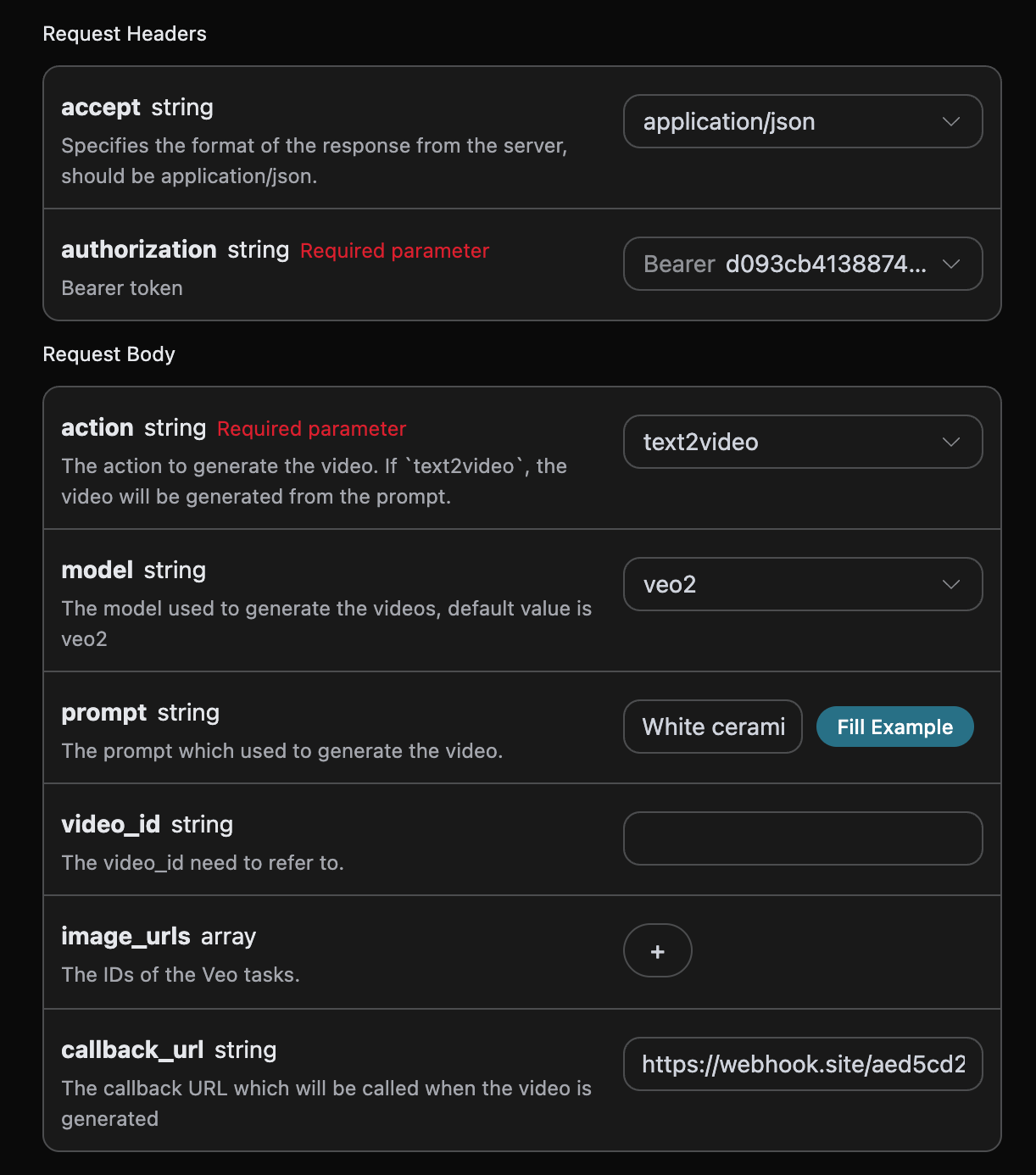
https://webhook.site/aed5cd28-f8aa-4dca-9480-8ec9b42137dc, як показано на зображенні:
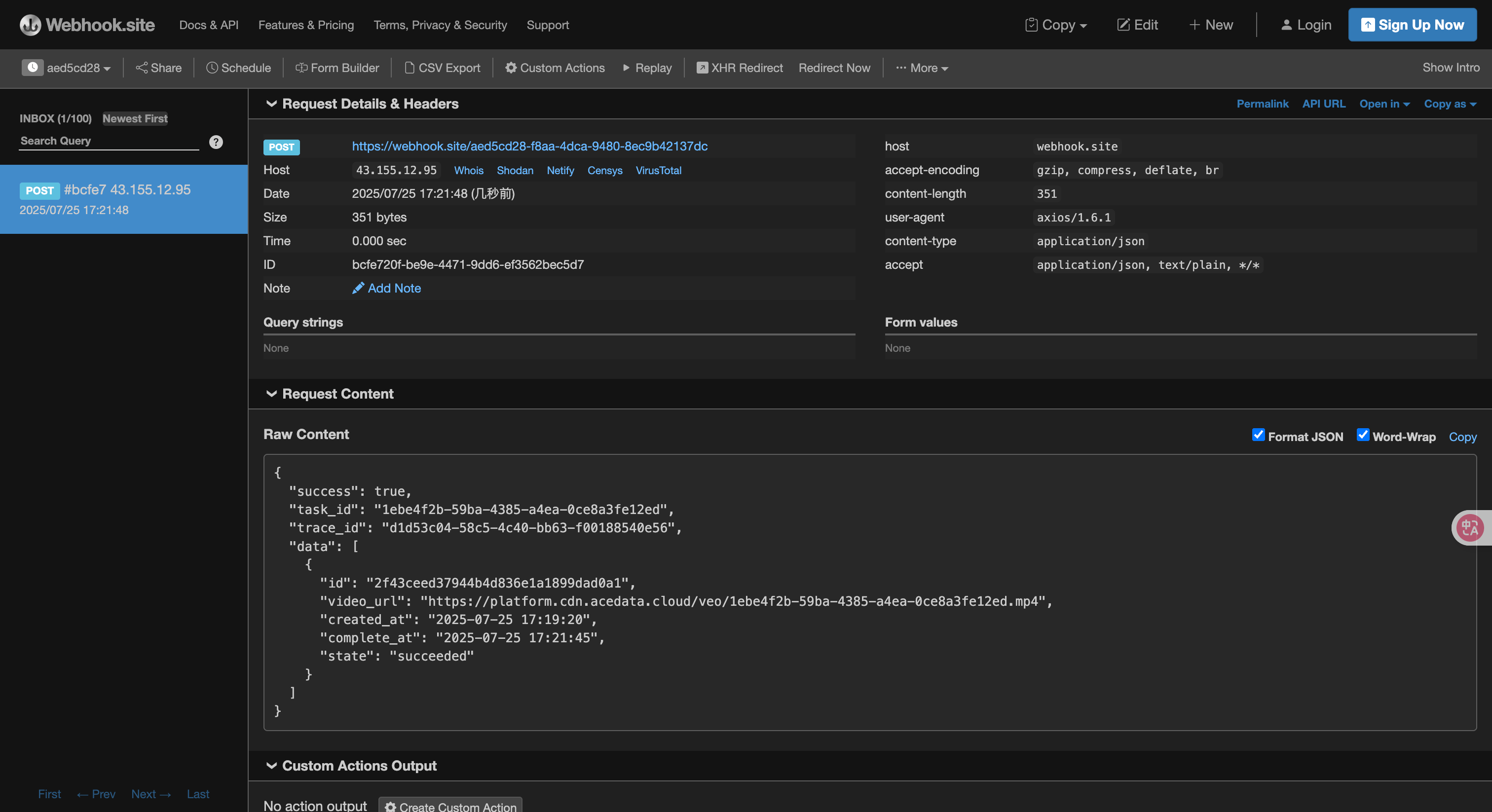 Вміст такий:
task_id, а інші поля аналогічні наведеним вище; за допомогою цього поля можна реалізувати пов’язування завдань.
Обробка помилок
Під час виклику API, якщо виникає помилка, API поверне відповідний код помилки та інформацію. Наприклад:400 token_mismatched:Неправильний запит, можливо через відсутні або недійсні параметри.400 api_not_implemented:Неправильний запит, можливо через відсутні або недійсні параметри.401 invalid_token:Неавторизовано, недійсний або відсутній токен авторизації.429 too_many_requests:Занадто багато запитів, ви перевищили ліміт частоти.500 api_error:Внутрішня помилка сервера, на сервері щось пішло не так.