

messages. Якщо потрібно завершити безперервний діалог, нам потрібно передати всю історію контексту, а також вирішити проблему перевищення обмеження токенів.
AI API для запитів і відповідей від AceDataCloud оптимізовано для вищезазначених ситуацій, забезпечуючи збереження якості запитів і відповідей, при цьому реалізація безперервного діалогу була упакована, і під час інтеграції не потрібно більше турбуватися про передачу messages, а також про проблему перевищення обмеження токенів (внутрішньо API автоматично обробляє це), а також надає функції запиту, зміни діалогу тощо, що значно спрощує загальну інтеграцію.
Цей документ представить інструкцію з інтеграції AI API для запитів і відповідей.
Процес подачі заявки
Щоб використовувати AI API для запитів і відповідей, спочатку перейдіть до консолі Ace Data Cloud, щоб отримати ваш API Token, залиште його на випадок потреби. Якщо ви ще не увійшли в систему або не зареєстровані, вас автоматично перенаправлять на сторінку входу, щоб запросити реєстрацію та вхід, після чого ви будете автоматично повернені на цю сторінку.
Один API Token дозволяє викликати всі послуги платформи, не потрібно окремо подавати заявку на кожну послугу. Перший запит на отримання токена надає безкоштовний ліміт, щоб ви могли безкоштовно протестувати; якщо ліміт вичерпано, ви можете поповнити загальний баланс у консолі.
Якщо ви ще не увійшли в систему або не зареєстровані, вас автоматично перенаправлять на сторінку входу, щоб запросити реєстрацію та вхід, після чого ви будете автоматично повернені на цю сторінку.
Один API Token дозволяє викликати всі послуги платформи, не потрібно окремо подавати заявку на кожну послугу. Перший запит на отримання токена надає безкоштовний ліміт, щоб ви могли безкоштовно протестувати; якщо ліміт вичерпано, ви можете поповнити загальний баланс у консолі.
📘 Повна документація: AI API для запитів і відповідей →
Основне використання
Спочатку ознайомтеся з основним способом використання, тобто введіть запитання, отримайте відповідь, просто передавши полеquestion і вказавши відповідну модель.
Наприклад, запитуючи: “What’s your name?”, ми можемо заповнити відповідний вміст на екрані, як показано на малюнку:
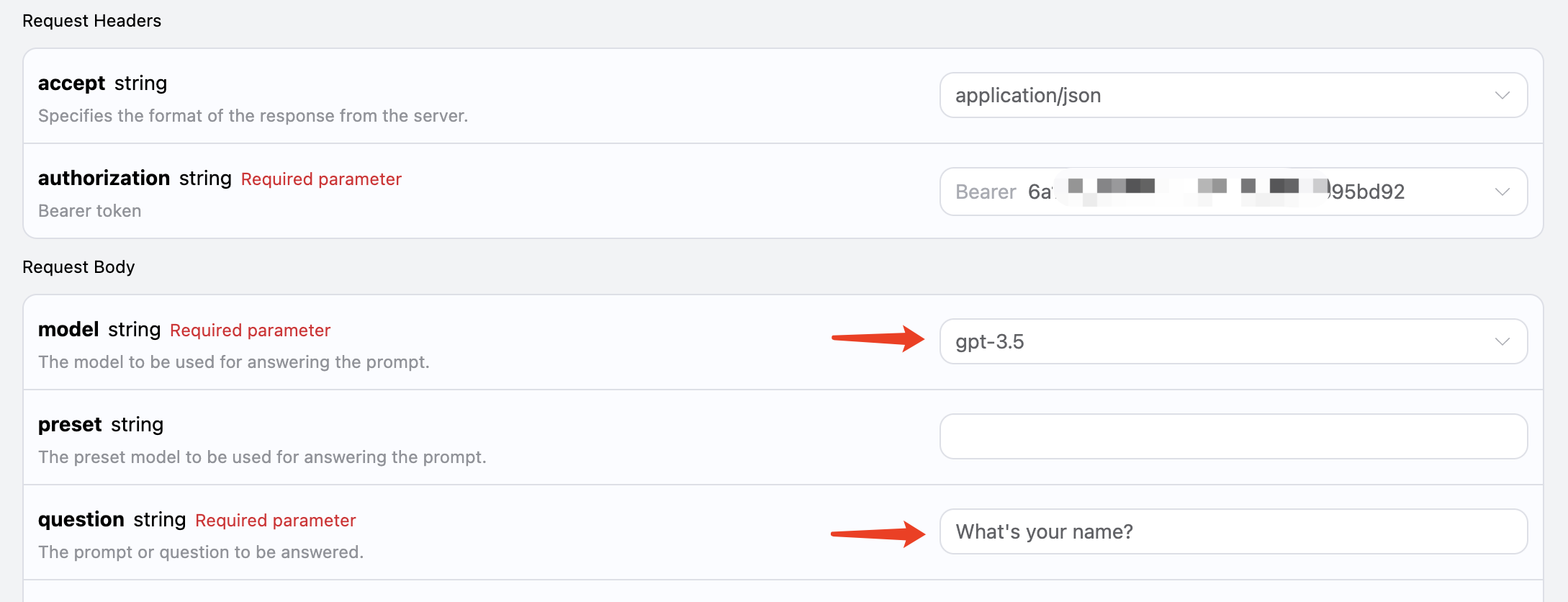 Ми бачимо, що тут ми налаштували заголовки запиту, включаючи:
accept: який формат відповіді ви хочете отримати, тут вказаноapplication/json, тобто формат JSON.authorization: ключ для виклику API, після подачі заявки ви можете вибрати його зі списку.
model: вибір моделі, наприклад, популярні GPT 3.5, GPT 4 тощо.question: питання, яке потрібно задати, може бути будь-яким чистим текстом.
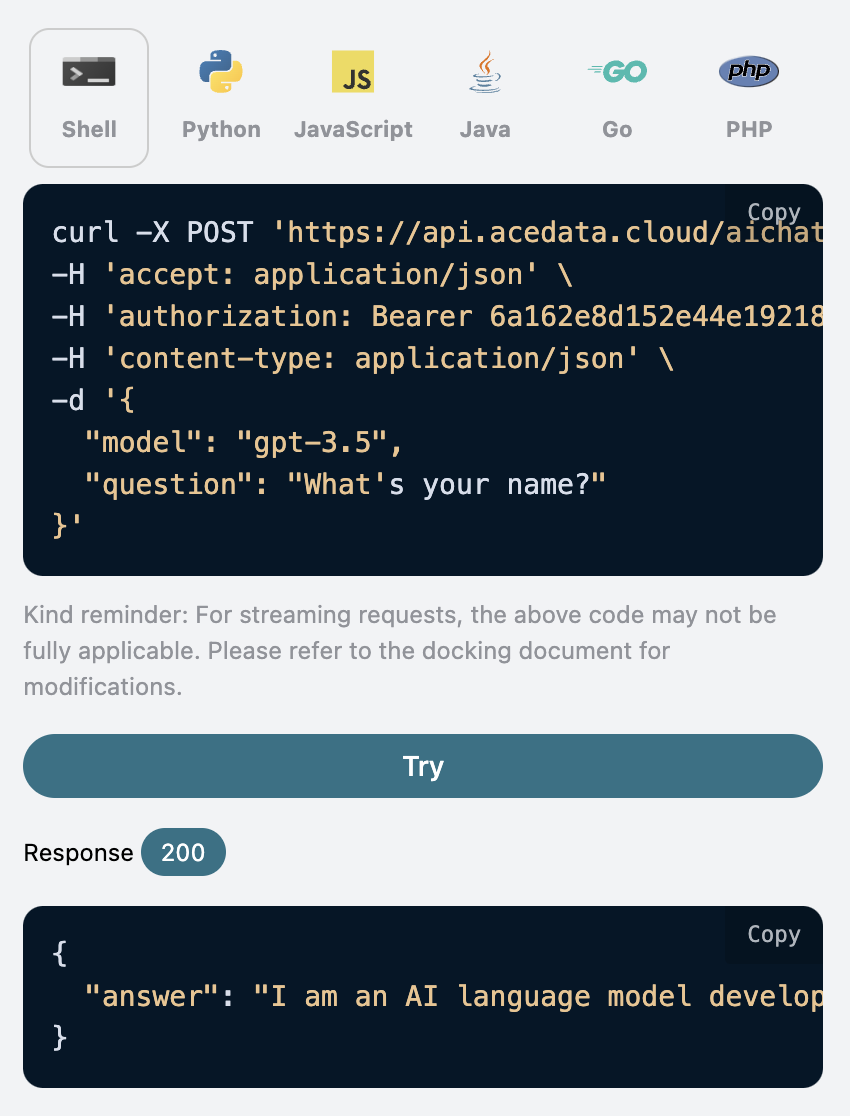
answer, яке є відповіддю на це питання. Ми можемо ввести будь-яке питання і отримати будь-яку відповідь.
Якщо вам не потрібна підтримка багатократних діалогів, цей API може значно спростити вашу інтеграцію.
Крім того, якщо ви хочете згенерувати відповідний код інтеграції, ви можете просто скопіювати його, наприклад, код CURL виглядає так:
Багатократний діалог
Якщо ви хочете інтегрувати функцію багатократного діалогу, потрібно передати додатковий параметрstateful, значення якого має бути true, і в подальших запитах цей параметр потрібно буде передавати. Після передачі параметра stateful API додатково поверне параметр id, який представляє ID поточного діалогу, і в подальшому нам потрібно буде просто передати цей ID як параметр, щоб легко реалізувати багатократний діалог.
Давайте продемонструємо конкретні дії.
Перший запит, встановіть параметр stateful в true, і нормально передайте параметри model і question, як показано на малюнку:
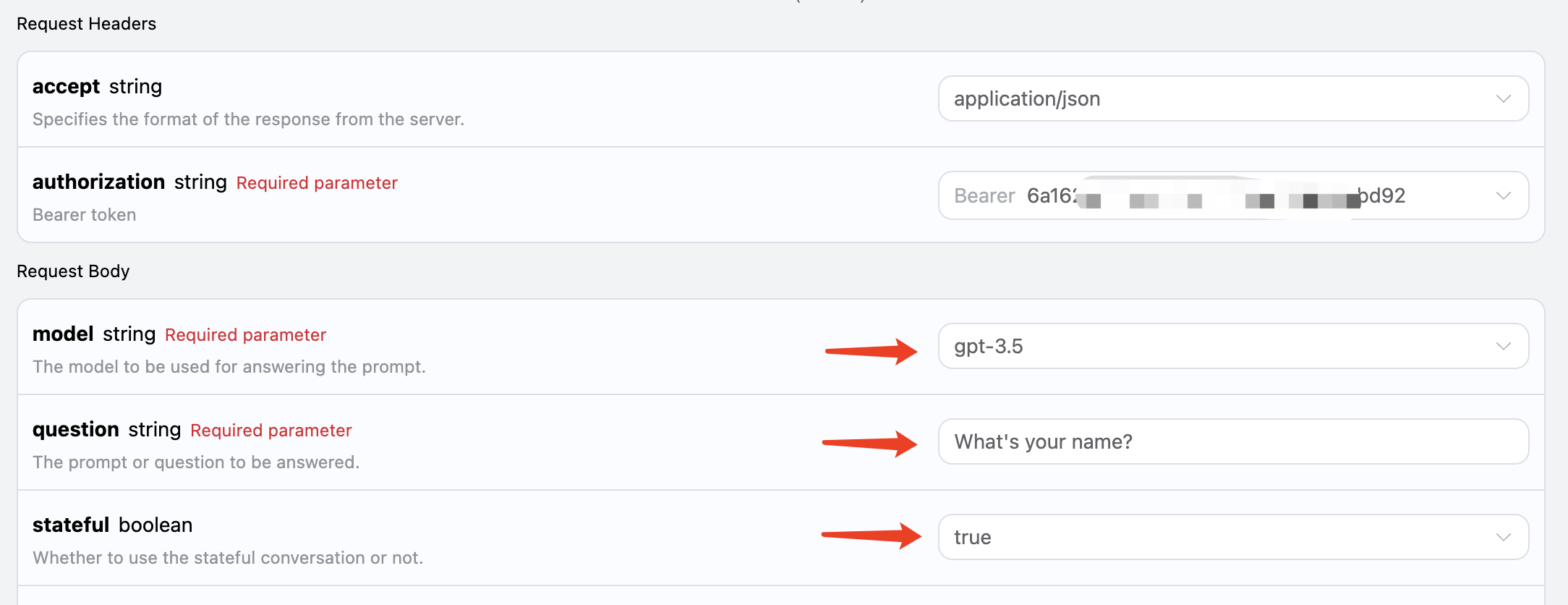 Відповідний код виглядає так:
id, яке повернулося з першого запиту, як параметр, при цьому параметр stateful все ще встановлений на true, запитуючи «What I asked you just now?», як показано на малюнку:
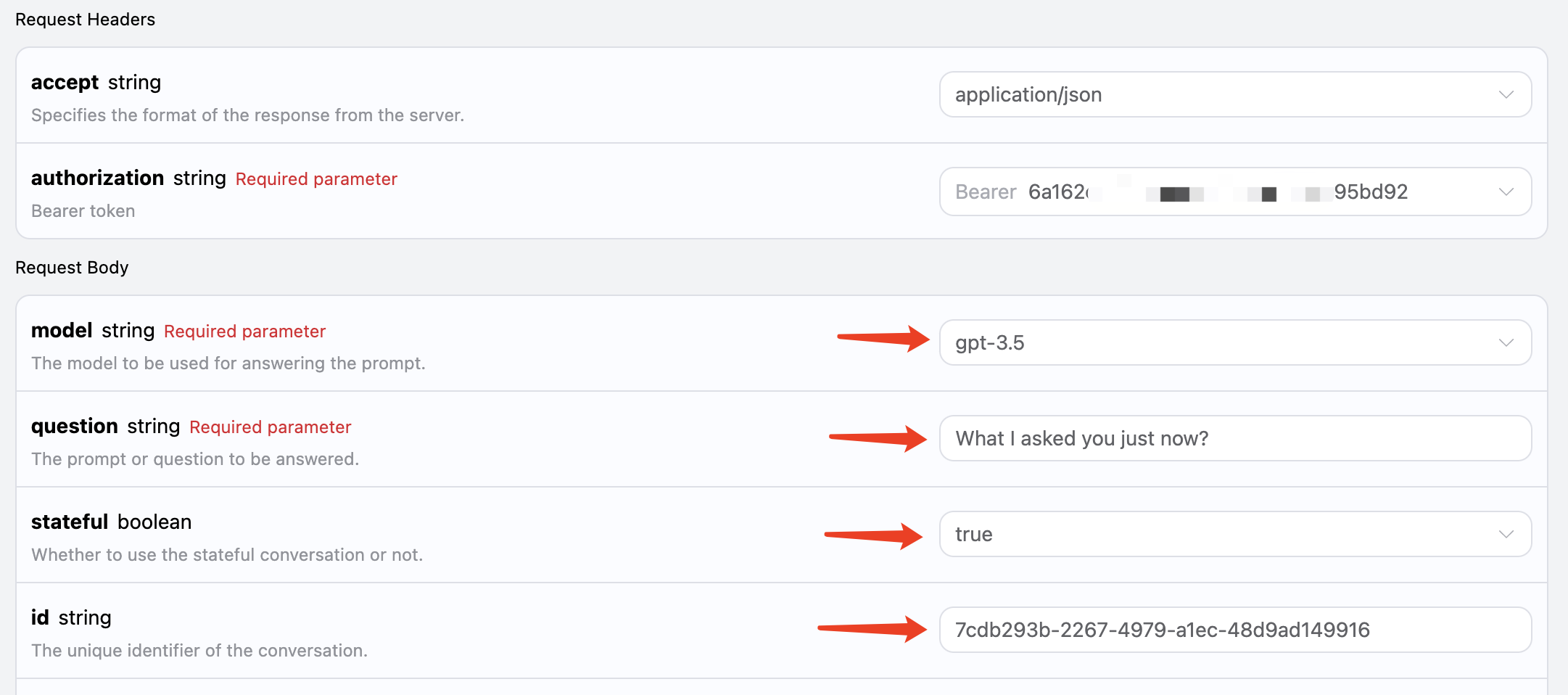 Відповідний код виглядає так:
Потокова відповідь
Цей інтерфейс також підтримує потокову відповідь, що дуже корисно для веб-інтеграції, оскільки дозволяє веб-сторінці реалізувати ефект поетапного відображення. Якщо ви хочете отримати відповідь у потоковому режимі, ви можете змінити параметрaccept у заголовку запиту на application/x-ndjson.
Зміна виглядає, як показано на малюнку, але код виклику потребує відповідних змін, щоб підтримувати потокову відповідь.
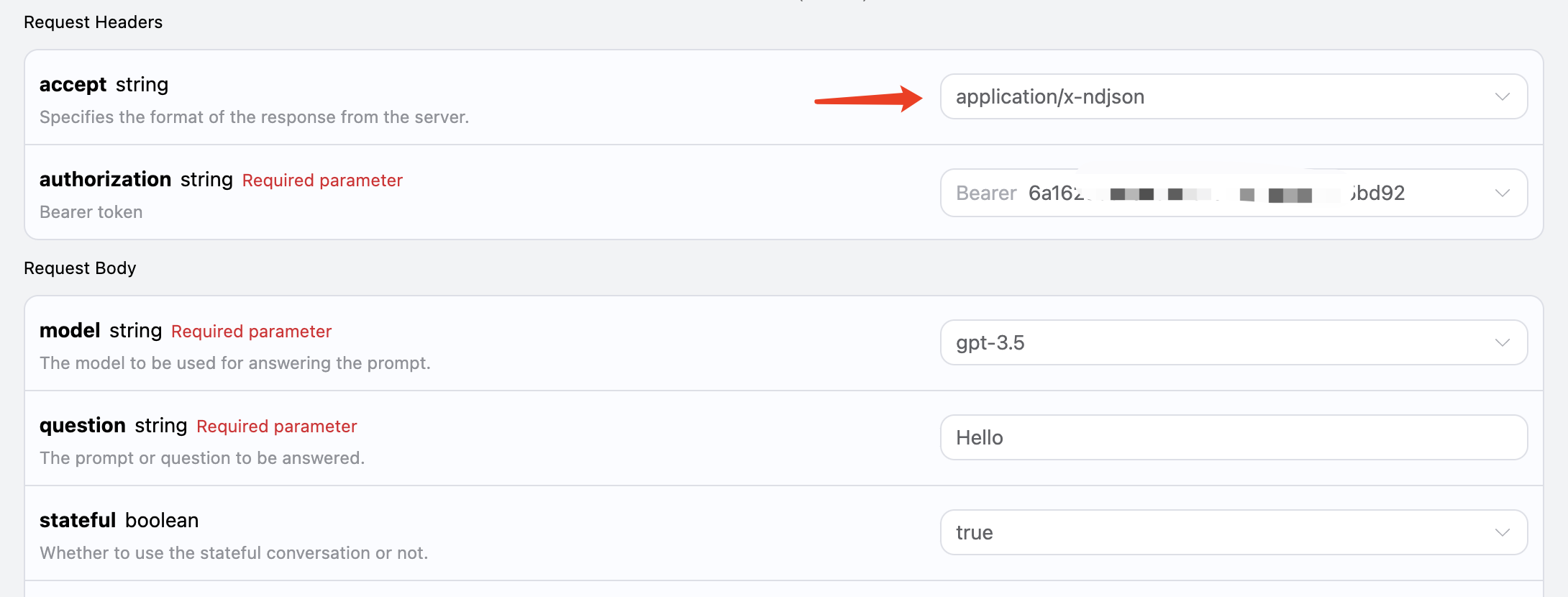 Після зміни
 accept на application/x-ndjson, API буде повертати відповідні JSON дані по рядках, і на рівні коду нам потрібно буде внести відповідні зміни, щоб отримати результати по рядках.
Приклад коду виклику на Python:
answer є останнім змістом відповіді, а delta_answer - це новий зміст відповіді, ви можете використовувати результати для інтеграції у вашу систему.
JavaScript також підтримується, наприклад, код для потокового виклику Node.js виглядає так:
Модельні налаштування
Ми знаємо, що API OpenAI має відповідну концепціюsystem_prompt, яка задає загальне налаштування для моделі, наприклад, як її звати тощо. Цей AI API також має цей параметр, який називається preset, використовуючи його, ми можемо додати налаштування до моделі, давайте спробуємо на прикладі:
Тут ми додатково додаємо поле preset, зміст якого - Ви професійний художник, як показано на малюнку:
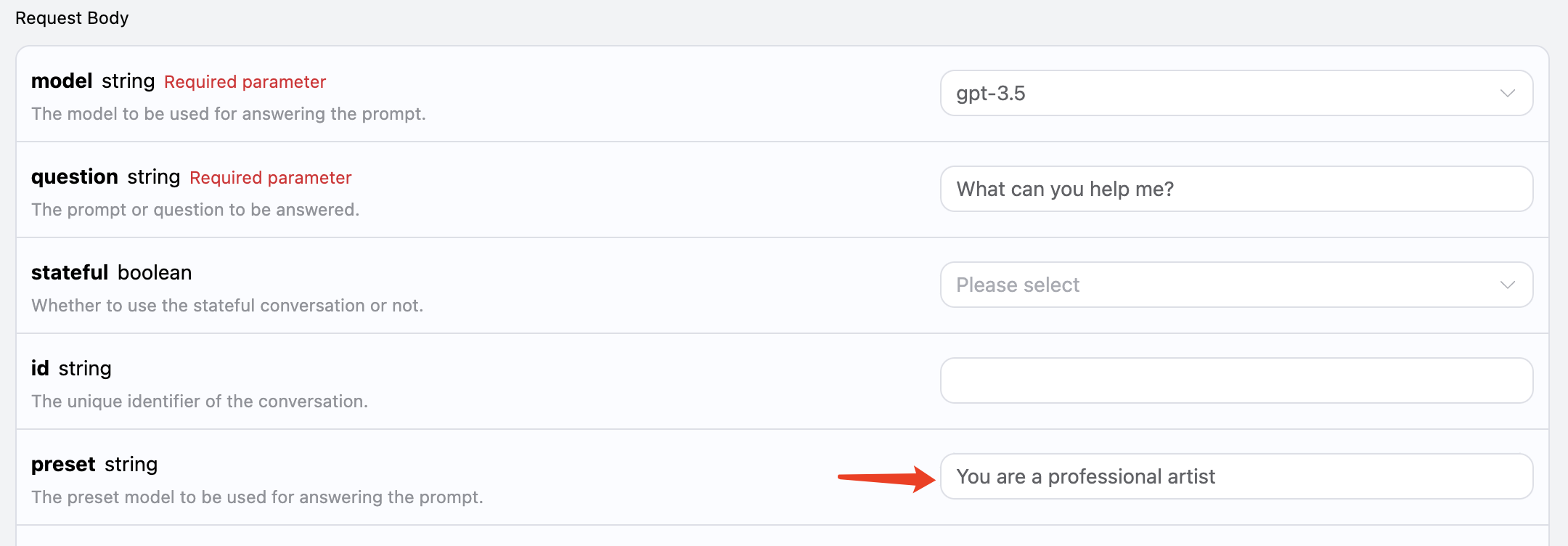 Відповідний код виглядає так:
Розпізнавання зображень
Цей AI також може підтримувати додавання вкладень для розпізнавання зображень, передаючи відповідні посилання на зображення черезreferences, наприклад, у мене є зображення яблука, як показано на малюнку:
 Посилання на це зображення - https://cdn.acedata.cloud/ht05g0.png, ми просто передаємо його як параметр
 references, при цьому потрібно звернути увагу, що модель повинна бути вибрана з підтримкою візуального розпізнавання, наразі підтримується gpt-4-vision, тому введення виглядає так:
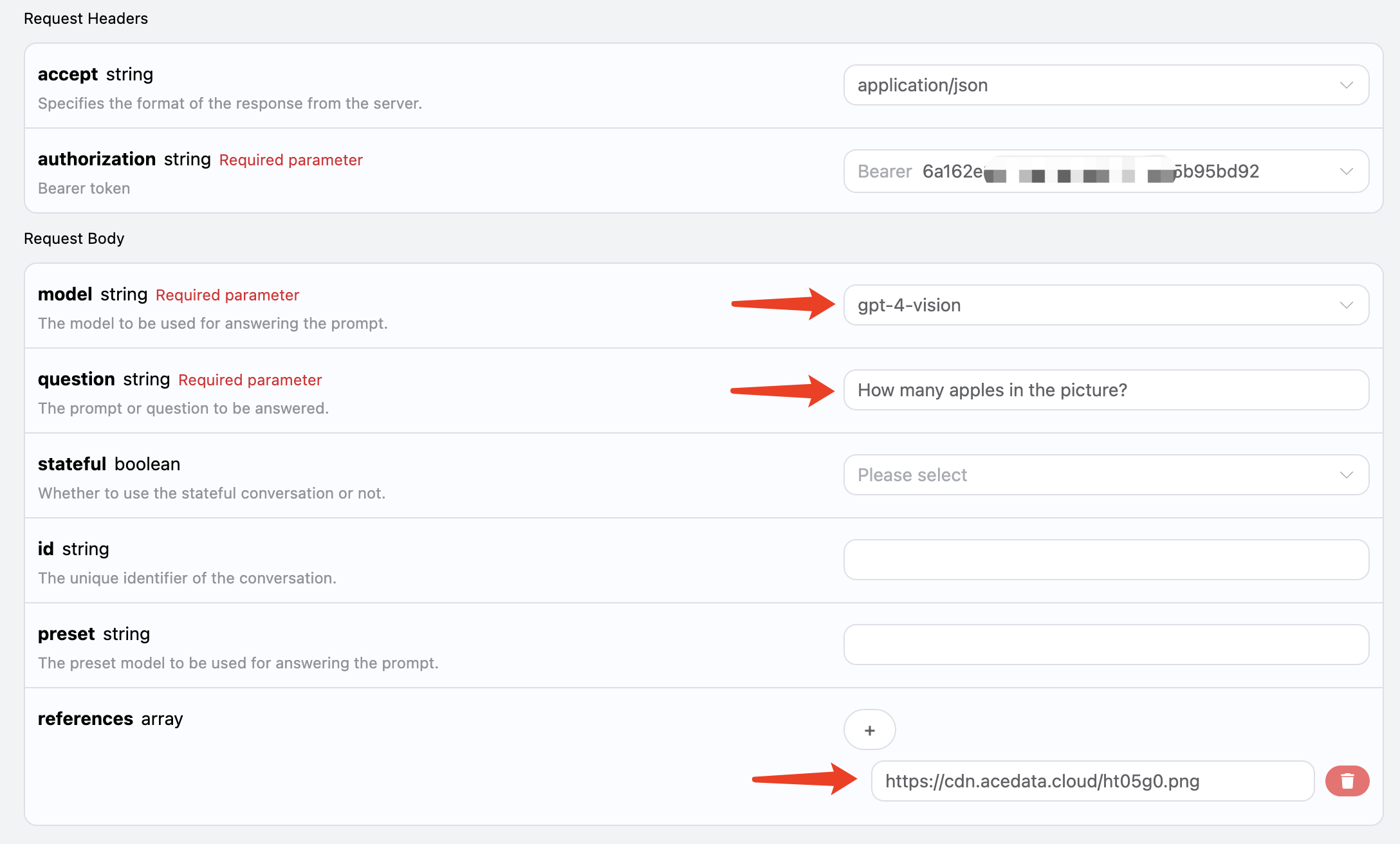 Відповідний код виглядає так:
Запитання через Інтернет
Цей API також підтримує моделі з доступом до Інтернету, включаючи GPT-3.5, GPT-4, які можуть підтримувати, за API є автоматичний процес пошуку в Інтернеті та підсумовування, ми можемо вибрати модельgpt-3.5-browsing, щоб спробувати, як показано на малюнку:
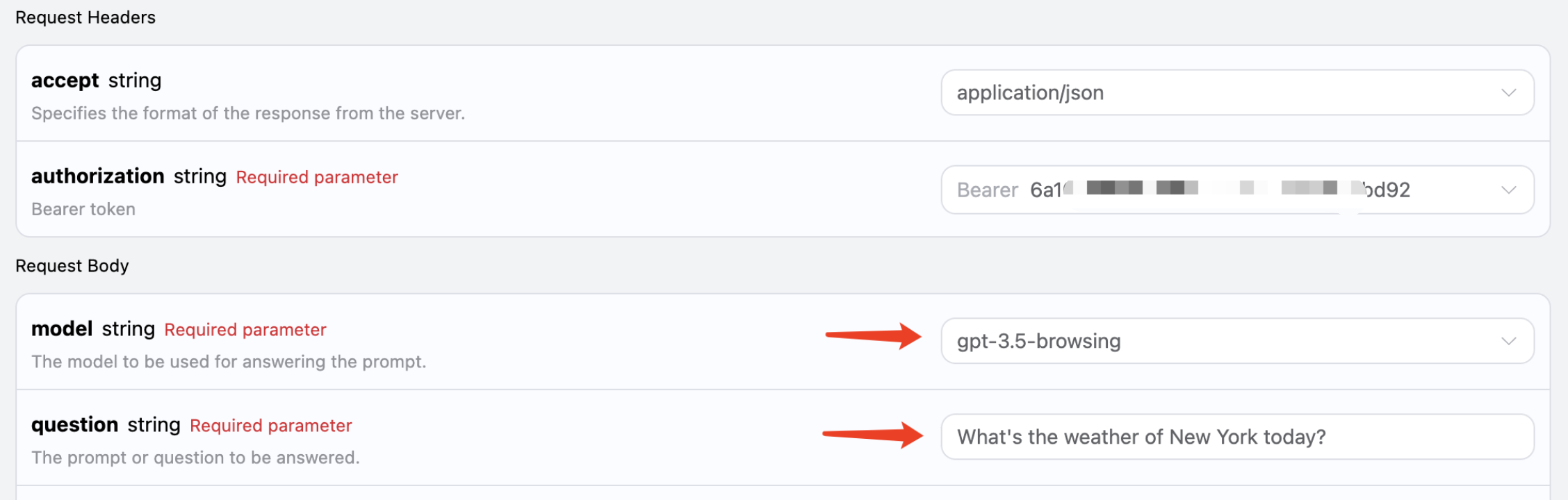 Код виглядає так:
Якщо є вищі вимоги до якості відповіді моделі, можна змінити модель на gpt-4-browsing, відповідь буде кращою.