

Процес подачі заявки
Щоб використовувати Midjourney Describe API, спочатку потрібно перейти на сторінку подачі заявки Midjourney Describe API, після переходу на сторінку натисніть кнопку «Acquire», як показано на малюнку: Якщо ви ще не увійшли в систему або не зареєстровані, вас автоматично перенаправлять на сторінку входу, запрошуючи вас зареєструватися та увійти. Після входу або реєстрації ви автоматично повернетеся на поточну сторінку.
При першій подачі заявки вам буде надано безкоштовний ліміт, щоб ви могли безкоштовно використовувати цей API.
Якщо ви ще не увійшли в систему або не зареєстровані, вас автоматично перенаправлять на сторінку входу, запрошуючи вас зареєструватися та увійти. Після входу або реєстрації ви автоматично повернетеся на поточну сторінку.
При першій подачі заявки вам буде надано безкоштовний ліміт, щоб ви могли безкоштовно використовувати цей API.
Приклад запиту
Розглянемо приклад зображення, щоб продемонструвати, як використовувати цей API. Припустимо, у нас є зображення пейзажу, далі покажемо, як завантажити це зображення та отримати опис.Приклад запиту зображення

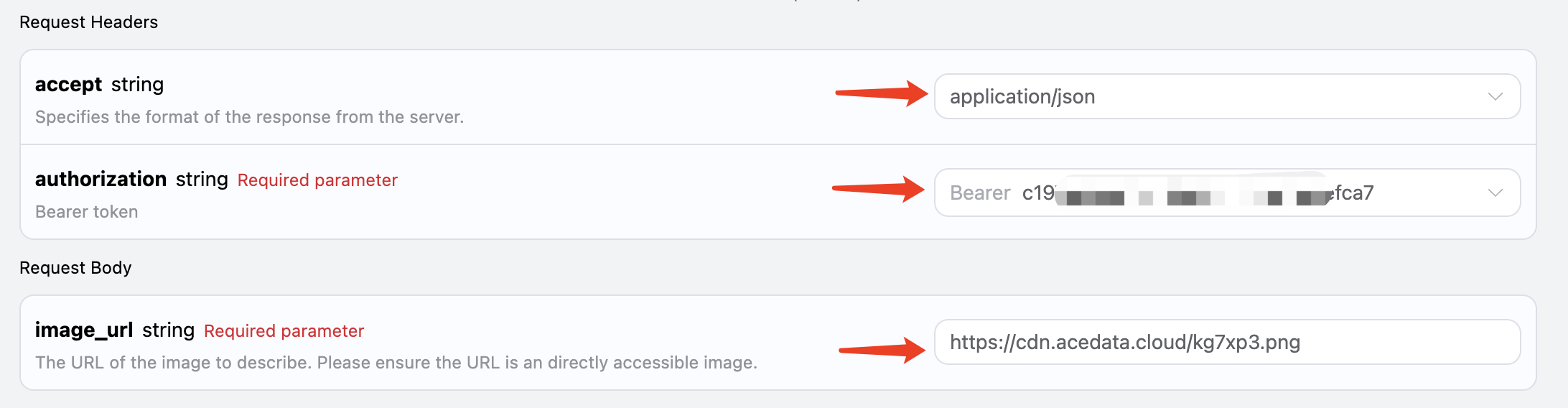
Налаштування заголовків запиту та тіла запиту
Request Headers включає:accept: вказує на прийняття відповіді у форматі JSON, тут вказуєтьсяapplication/json.authorization: ключ для виклику API, після подачі заявки можна вибрати безпосередньо зі списку.
image_url: адреса завантаженого файлу зображення.
Приклад коду
Можна помітити, що на правій стороні сторінки автоматично згенеровано код на різних мовах, як показано на малюнку: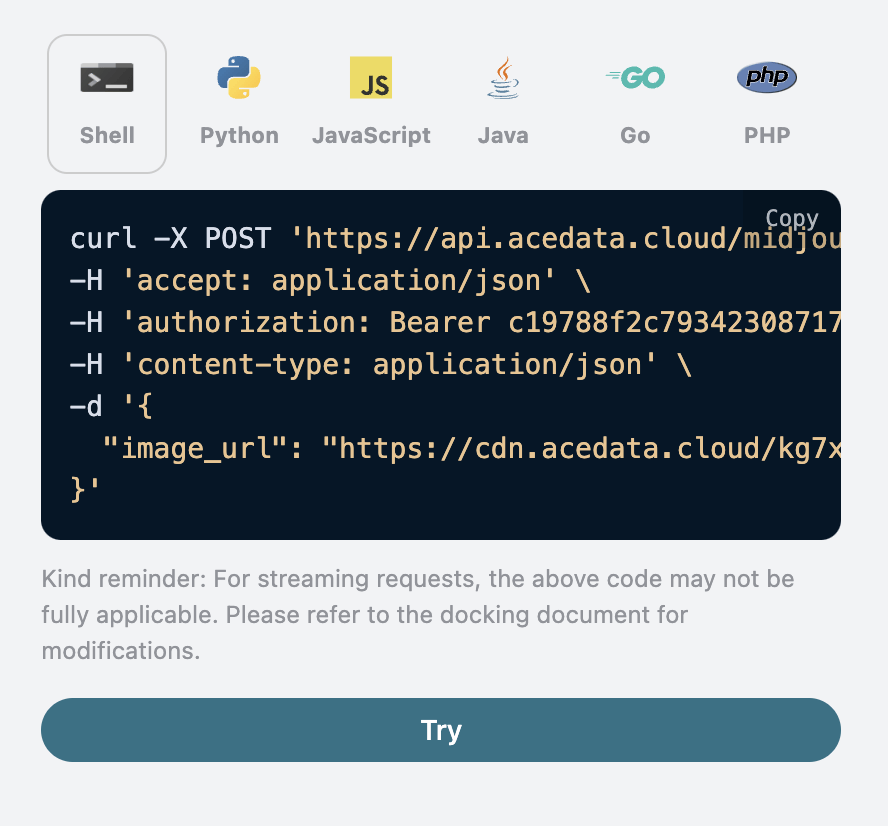
CURL
Python
Приклад відповіді
Після успішного запиту API поверне 4 описи зображення. Наприклад:descriptions, яке містить чотири результати, кожен з яких є кандидатом на опис.
Обробка помилок
При виклику API, якщо виникає помилка, API поверне відповідний код помилки та інформацію. Наприклад:400 token_mismatched: Неправильний запит, можливо, через відсутні або недійсні параметри.400 api_not_implemented: Неправильний запит, можливо, через відсутні або недійсні параметри.401 invalid_token: Неавторизовано, недійсний або відсутній токен авторизації.429 too_many_requests: Занадто багато запитів, ви перевищили ліміт запитів.500 api_error: Внутрішня помилка сервера, щось пішло не так на сервері.