

Процес подання заявки
Щоб використовувати Flux Images Generation API, спочатку отримайте свій API Token у консолі Ace Data Cloud, щоб мати його напоготові. Якщо ви ще не увійшли або не зареєструвалися, вас буде автоматично перенаправлено на сторінку входу із запрошенням зареєструватися та увійти, після завершення ви автоматично повернетеся на поточну сторінку.
Один API Token може викликати всі сервіси платформи, не потрібно подавати окрему заявку для кожного сервісу. Під час першого подання заявки надається безкоштовна квота для безкоштовного ознайомлення; коли квоти недостатньо, можна поповнити загальний баланс у консолі.
Якщо ви ще не увійшли або не зареєструвалися, вас буде автоматично перенаправлено на сторінку входу із запрошенням зареєструватися та увійти, після завершення ви автоматично повернетеся на поточну сторінку.
Один API Token може викликати всі сервіси платформи, не потрібно подавати окрему заявку для кожного сервісу. Під час першого подання заявки надається безкоштовна квота для безкоштовного ознайомлення; коли квоти недостатньо, можна поповнити загальний баланс у консолі.
📘 Повна документація: Flux Images Generation API →
Базове використання
Спочатку ознайомтеся з базовим способом використання: введіть ключове словоprompt, дію генерації action, розмір зображення size, і ви зможете отримати оброблений результат. Спочатку потрібно просто передати поле action зі значенням generate, а потім також потрібно ввести ключове слово, конкретний вміст наведено нижче:
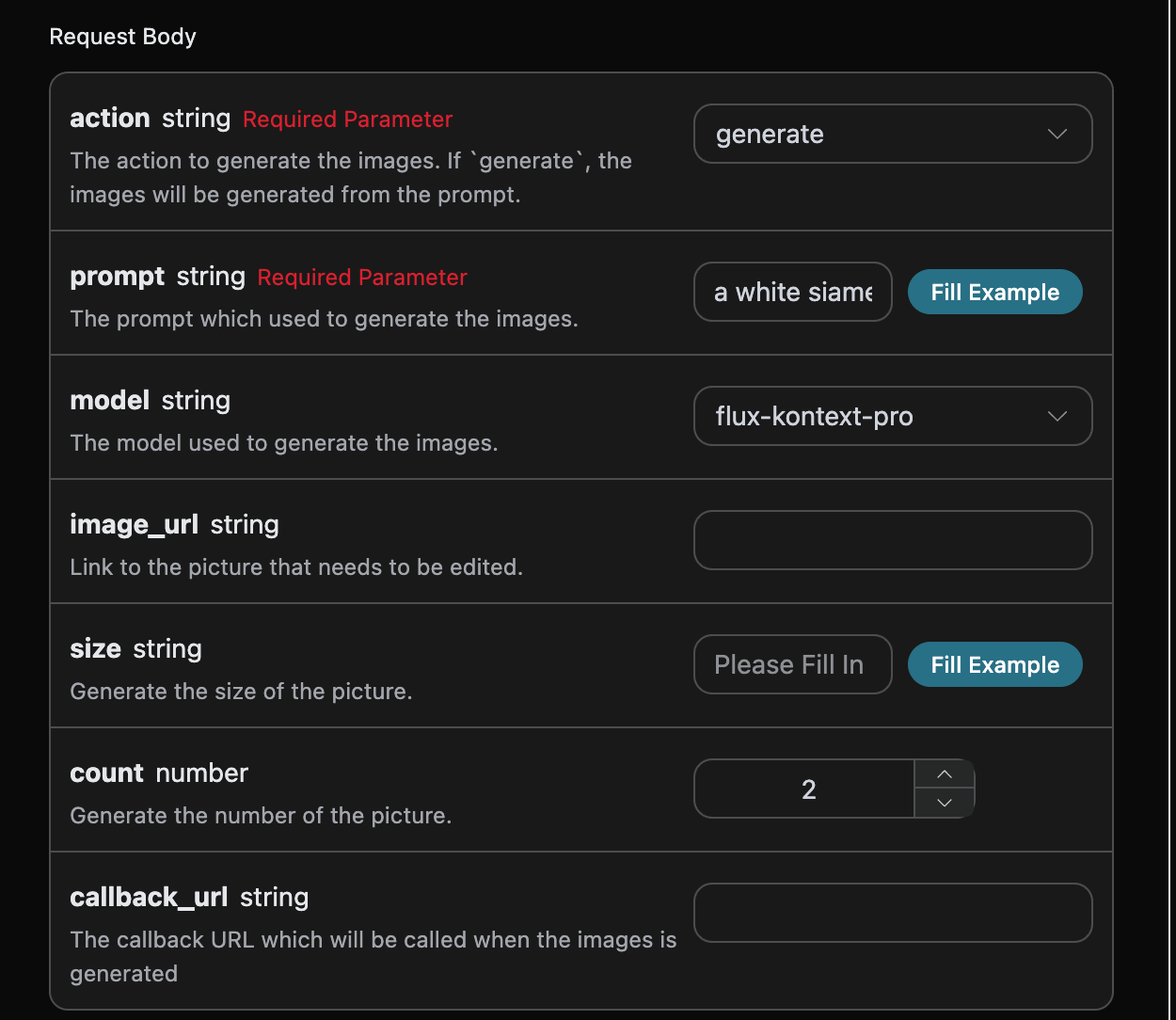
accept: у якому форматі ви хочете отримати результат відповіді, тут вказаноapplication/json, тобто формат JSON.authorization: ключ для виклику API, після подання заявки його можна безпосередньо вибрати зі спадного списку.
action: дія цього завдання генерації зображення.size: розмір результату генерації зображення. Для серійflux-2-flex/flux-2-pro/flux-2-maxобов’язково потрібно передавати співвідношення сторін зображення (наприклад,1:1,16:9), піксельні розміри на кшталт1024x1024не приймаються, за замовчуванням буде повернуто 400.count: кількість згенерованих зображень, значення за замовчуванням — 1; цей параметр дійсний лише для завдань генерації зображень і недійсний для завдань редагування.prompt: ключове слово.model: модель генерації, за замовчуваннямflux-dev; найновіші флагманські моделі —flux-2-pro,flux-2-max(вища якість зображення, необхідно використовувати разом зі співвідношенням сторінsize).callback_url: URL, на який потрібно надіслати результат зворотного виклику.async: необов’язково, коли встановленоtrue, інтерфейс негайно повертаєtask_id, не потрібно надаватиcallback_url, після чого результат отримується шляхом опитування через відповідний інтерфейс запиту завдань.
sizeмає деякі особливі обмеження, переважно поділяється на два типи: співвідношення ширини й висоти width x height та співвідношення сторін зображення x:y, конкретно наведено нижче:
Рекомендовані співвідношення сторін зображення: “21:9”, “16:9”, “4:3”, “3:2”, “1:1”, “2:3”, “3:4”, “9:16”, “9:21”.
Після вибору параметрів праворуч автоматично буде згенеровано відповідний код. Перед копіюванням переконайтеся, що заголовок авторизації використовує ваш власний API Key, у документації та знімках екрана не повинні відображатися справжні облікові дані.
Натисніть кнопку «Try», щоб провести тестування, тут ми отримали наступний результат:
success, статус завдання генерації відео в цей момент.task_id, ID завдання генерації відео в цей момент.trace_id, ID відстеження генерації відео в цей момент.data, список результатів завдання генерації зображень у цей момент.image_url, посилання завдання генерації зображення в цей момент.prompt, ключове слово.
data результату.
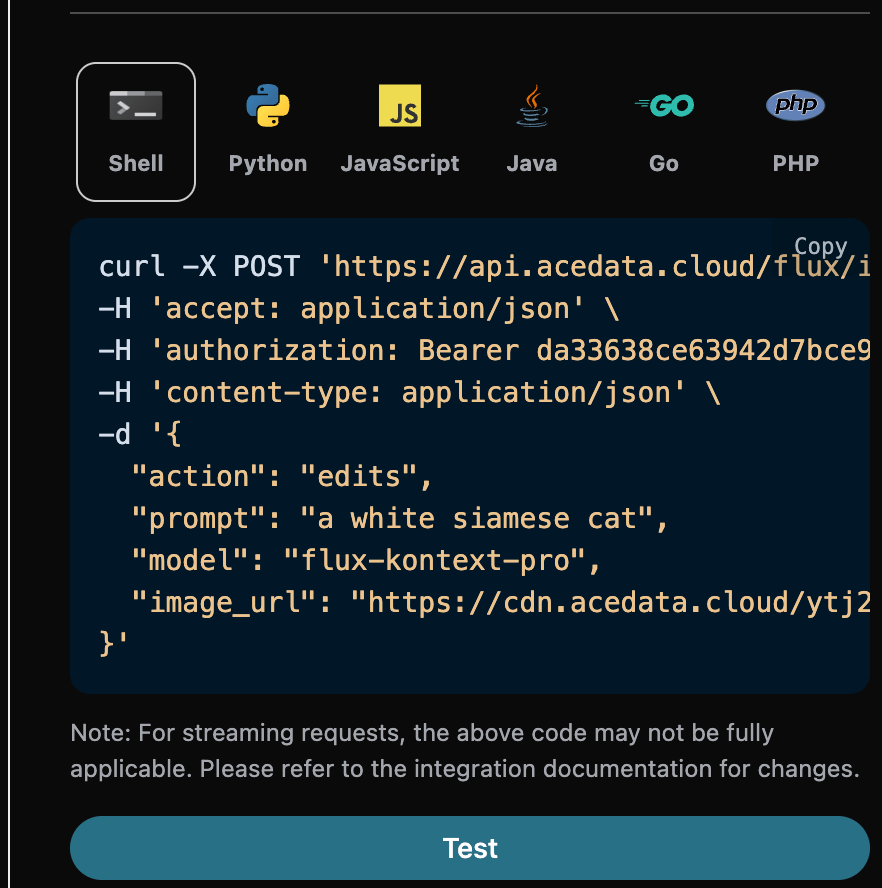
Крім того, якщо ви хочете згенерувати відповідний код інтеграції, його можна безпосередньо скопіювати, наприклад, код CURL наведено нижче:
Завдання редагування зображень
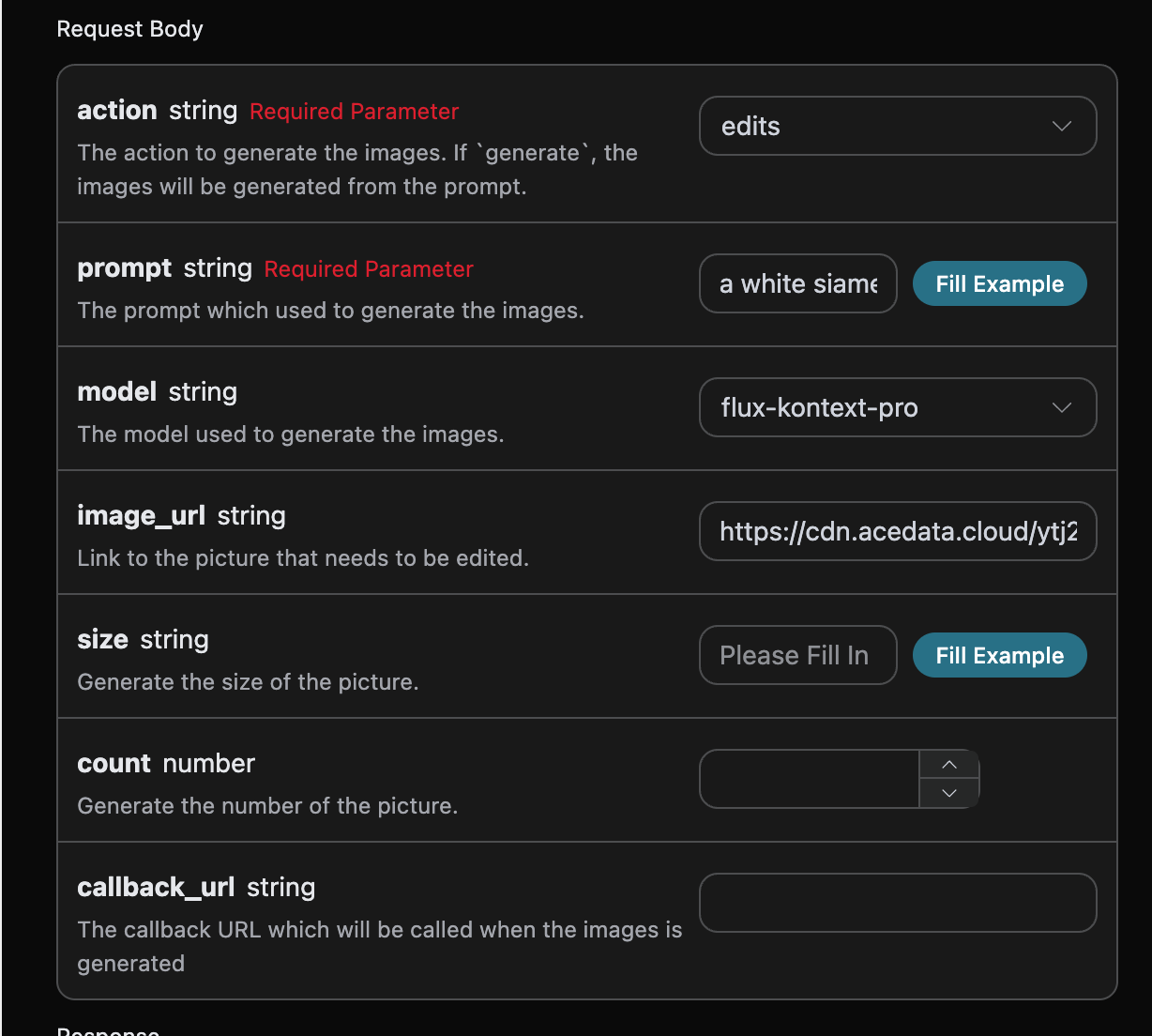
Якщо ви хочете відредагувати певне зображення, спочатку параметрimage_urlобов’язково має містити посилання на зображення, яке потрібно редагувати, у цьому випадку action підтримує лише edit, тоді можна вказати наступний вміст:
- model: модель, що використовується для цього завдання редагування зображення, підтримуються
flux-dev,flux-pro,flux-kontext-pro,flux-kontext-max,flux-2-flex,flux-2-pro,flux-2-max. - image_url: завантажте зображення, яке потрібно редагувати.
Асинхронний зворотний виклик
Оскільки час генерації Flux Images Generation API є відносно тривалим, приблизно 1–2 хвилини, якщо API довгий час не відповідає, HTTP-запит постійно підтримуватиме з’єднання, що призводить до додаткового споживання системних ресурсів, тому цей API також підтримує асинхронний зворотний виклик. Загальний процес такий: коли клієнт ініціює запит, він додатково вказує полеcallback_url, після того як клієнт ініціює API-запит, API одразу повертає результат, який містить інформацію поля task_id, що представляє ID поточного завдання. Після завершення завдання результат генерації зображення буде надіслано у формі POST JSON до callback_url, вказаного клієнтом, де також міститься поле task_id, таким чином результат завдання можна пов’язати через ID.
Нижче ми на прикладі дізнаємося, як саме це робити.
Спочатку, Webhook-зворотний виклик — це сервіс, який може приймати HTTP-запити, розробник має замінити його на URL власноруч налаштованого HTTP-сервера. Тут для зручності демонстрації використовується публічний сайт-приклад Webhook https://webhook.site/; відкривши цей сайт, можна отримати Webhook URL, як показано на зображенні:
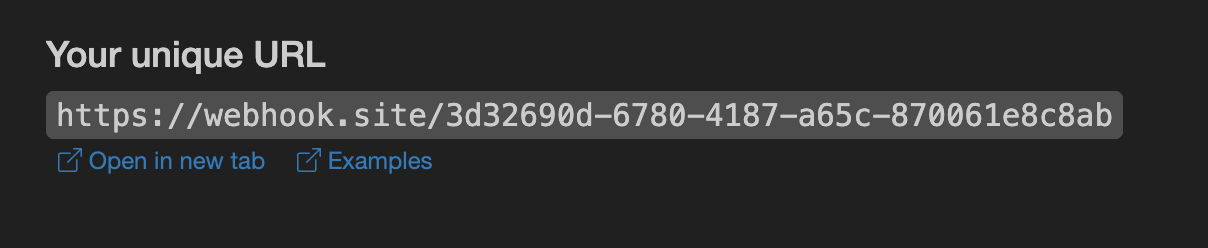 Скопіювавши цей URL, його можна використовувати як Webhook; приклад тут —
 https://webhook.site/3d32690d-6780-4187-a65c-870061e8c8ab.
Далі ми можемо встановити для поля callback_url вказаний вище Webhook URL, водночас заповнивши відповідні параметри; конкретний вміст показано на зображенні:
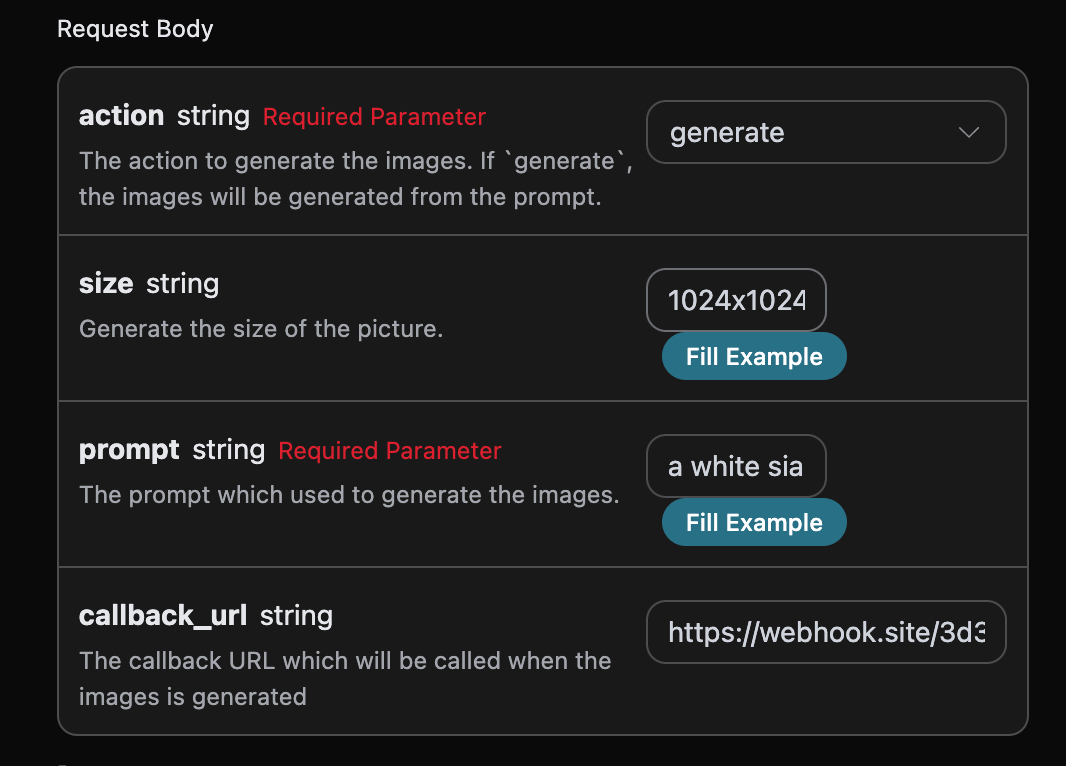
https://webhook.site/3d32690d-6780-4187-a65c-870061e8c8ab, як показано на зображенні:
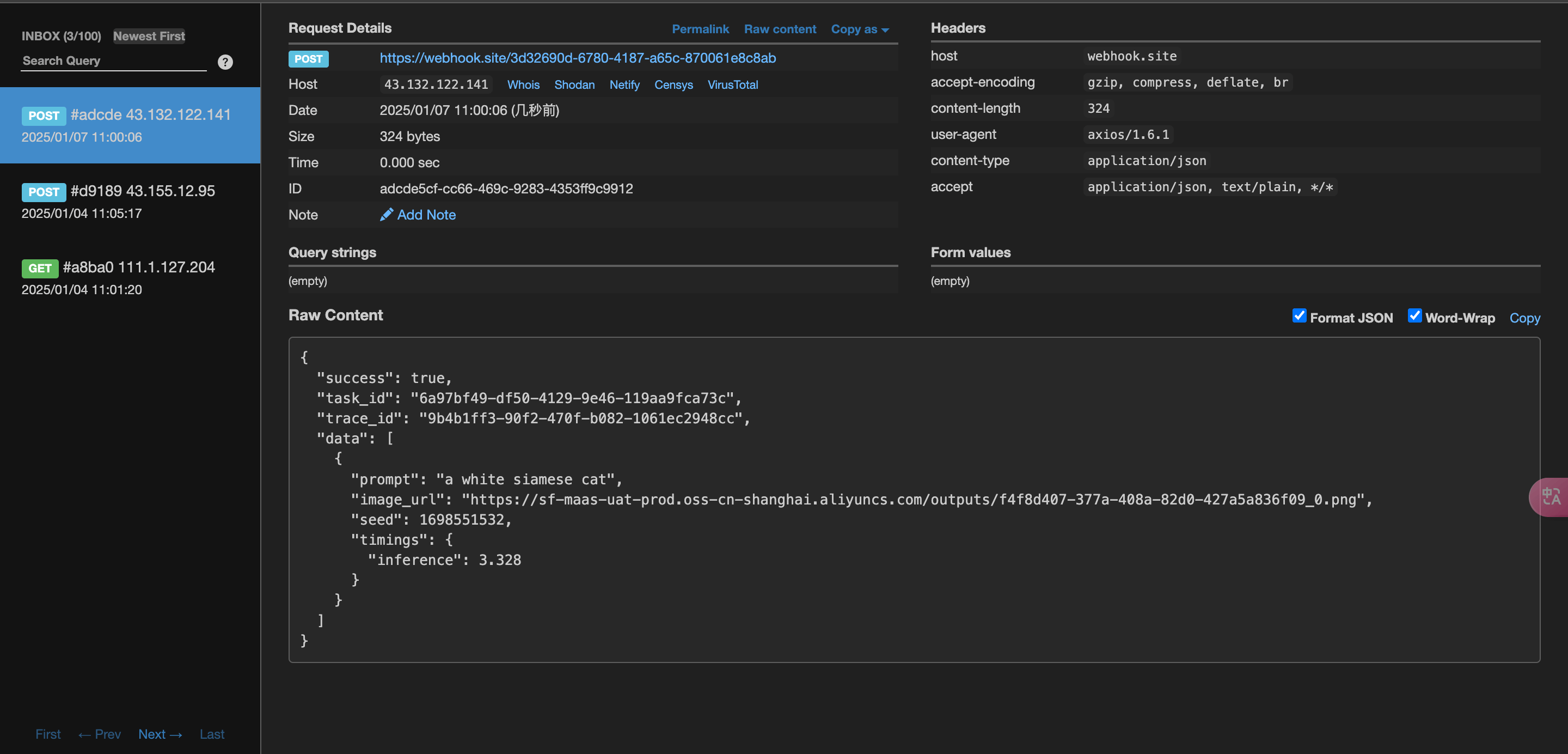 Вміст наведено нижче:
task_id, інші поля подібні до наведених вище, через це поле можна реалізувати пов’язування завдань.
Обробка помилок
Під час виклику API, якщо виникає помилка, API поверне відповідний код помилки та інформацію. Наприклад:400 token_mismatched:Неправильний запит, можливо, через відсутні або недійсні параметри.400 api_not_implemented:Неправильний запит, можливо, через відсутні або недійсні параметри.401 invalid_token:Неавторизовано, недійсний або відсутній токен авторизації.429 too_many_requests:Занадто багато запитів, ви перевищили ліміт частоти.500 api_error:Внутрішня помилка сервера, на сервері щось пішло не так.