

1. Получение API Key
Откройте список приложений Ace Data Cloud, перейдите в доступное приложение и скопируйте API Key.
2. Редактирование с использованием URL изображения
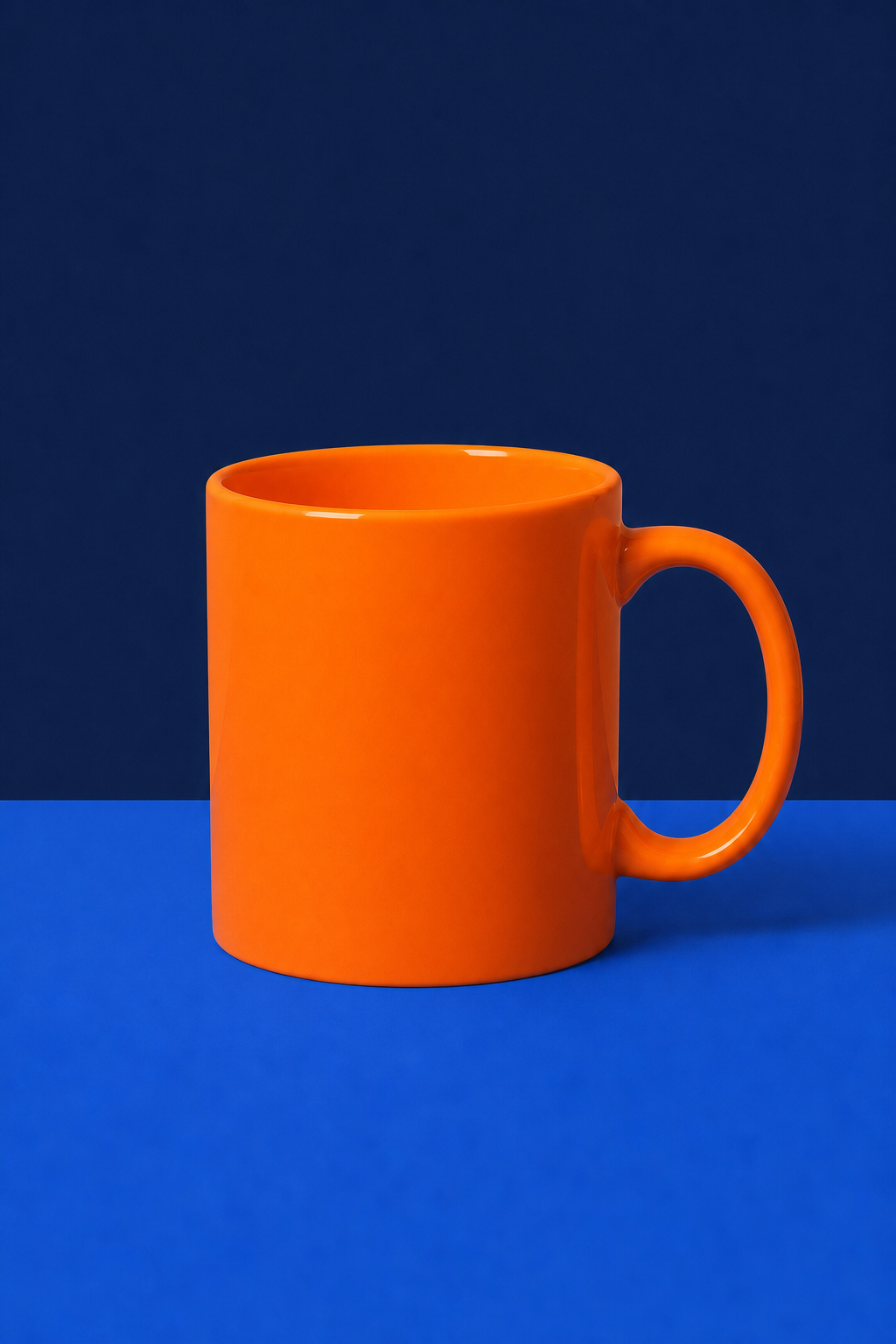
Исходное изображение:
3. Загрузка локального изображения
Используйтеmultipart/form-data:
image; серия GPT Image поддерживает до 16 референсных изображений. image в JSON-запросе может быть одним URL или массивом URL; локальные файлы загружаются через multipart.
Модели и способ тарификации
Цена на странице для канала официального API является оценкой до запроса; окончательная сумма определяется фактическим потреблением Token в ответе и записями об использовании.
4. Локальное редактирование с использованием маски
Официальный интерфейс Images Edit используетmask для указания области, разрешённой для изменения. Модели Ace Data Cloud с :official следуют тому же multipart-контракту:
maskдолжен быть PNG с Alpha-каналом, размером не более 4 МБ;- размер маски должен полностью совпадать с первой
image; - прозрачные пиксели с Alpha, равным
0, обозначают разрешённые для редактирования области, а непрозрачные пиксели обозначают области, которые следует сохранить; - RGB-изображение только с чёрным и белым цветами, но без прозрачного канала, не может использоваться как действительная маска;
- промпт должен описывать желаемое итоговое изображение целиком, одновременно явно указывая локальные изменения и содержимое, которое должно остаться неизменным.
images.edit из официального Python SDK OpenAI, достаточно указать Ace Data Cloud в качестве base_url:
mask исходное изображение и маска должны быть загружены в одном multipart-запросе через image=@input.png и mask=@mask.png соответственно. Не передавайте вместе URL исходного изображения и локальный файл маски; запросы редактирования только с URL не поддерживают дополнительное прикрепление локального файла mask. Маска ограничивает область редактирования, но модель генерации всё ещё может естественно сглаживать края; если требуются строгие границы, следует использовать чёткие Alpha-края и повторно указать в промпте, какое содержимое должно остаться неизменным.
Приведённый выше способ вызова соответствует примерам масок в OpenAI Image Edit API и официальном Cookbook GPT Image.
5. Часто используемые параметры
Правила размеров соответствуют интерфейсу генерации: ширина и высота должны быть кратны 16, длинная сторона не должна превышать 3840, общее количество пикселей должно составлять 655 360–8 294 400, а соотношение сторон не должно превышать 3:1. При пропуске
size или использовании auto модель выберет формат кадра на основе промпта и первого референсного изображения.
gpt-image-2, gpt-image-2.5-flare, gpt-image-2.5-sunburst и gpt-image-2:reverse тарифицируются по количеству успешно созданных изображений; gpt-image-2:official, gpt-image-2.5-flare:official и gpt-image-2.5-sunburst:official рассчитываются на основе фактических Token текстового ввода, ввода референсных изображений и вывода изображений, окончательные данные определяются записями об использовании.
6. Асинхронный обратный вызов и устранение ошибок
Для длительных задач можно добавить в запрос:{"task_id": "..."}; после завершения будет выполнен обратный вызов с итоговым результатом. Синхронный запрос возвращает created и data.
Ответы с ошибками содержат
trace_id. При сообщении о проблеме предоставьте этот ID, не предоставляйте API Key.
Полный список полей и актуальные перечисления приведены на странице OpenAI Images Edits API. Для генерации изображений только по тексту смотрите Генерация изображений GPT Image 2 / 2.5.