

1. Obter a API Key
Abra a lista de aplicações do Ace Data Cloud, entre em uma aplicação disponível e copie a API Key.
2. Editar usando URL da imagem
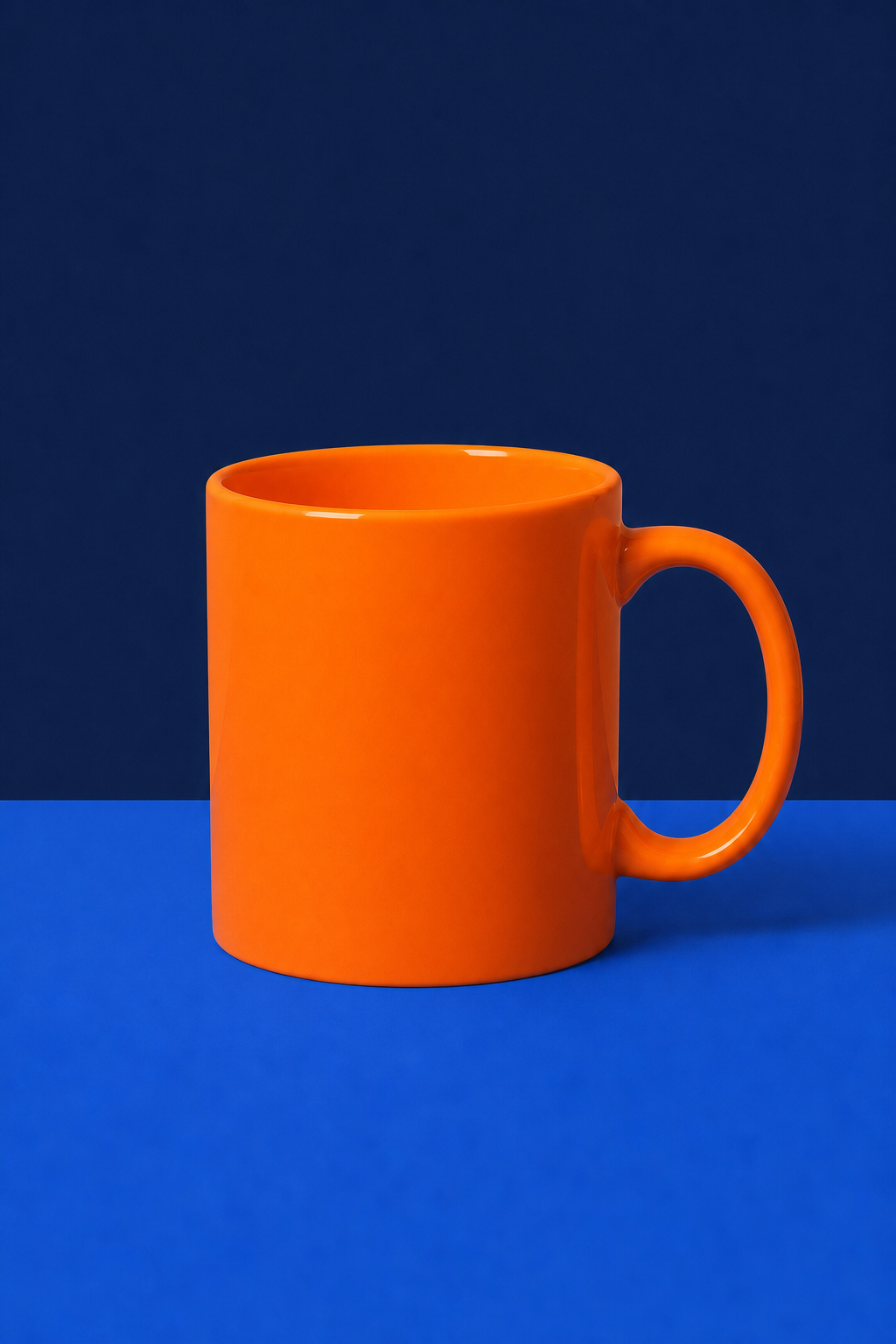
Imagem original:
3. Carregar imagem local
Usemultipart/form-data:
image repetidamente, e a série GPT Image oferece suporte a no máximo 16 imagens de referência. O image em solicitações JSON pode ser uma única URL ou uma matriz de URLs; arquivos locais são enviados usando multipart.
Modelos e formas de cobrança
O preço exibido na página para o canal de API oficial é uma estimativa antes da solicitação; o valor final deve ser baseado no uso real de Tokens na resposta e nos registros de uso.
4. Usar máscara para edição local
A interface oficial Images Edit usamask para especificar as áreas permitidas para modificação. Os modelos :official do Ace Data Cloud seguem o mesmo contrato multipart:
maskdeve ser um PNG com canal Alpha e ter tamanho máximo de 4 MB;- O tamanho da máscara deve ser exatamente igual ao da primeira
image; - Pixels transparentes com Alpha igual a
0indicam que a edição é permitida, enquanto pixels não transparentes indicam que devem ser preservados; - Imagens RGB que são apenas em preto e branco, mas não têm canal de transparência, não podem ser usadas como máscaras válidas;
- O prompt deve descrever a imagem completa esperada, ao mesmo tempo em que deixa claras as modificações locais e o conteúdo que precisa permanecer inalterado.
images.edit do SDK Python oficial da OpenAI; basta apontar base_url para o Ace Data Cloud:
mask, a imagem original e a máscara devem ser enviadas no mesmo pedido multipart separadamente por meio de image=@input.png e mask=@mask.png. Não misture uma imagem original por URL com um arquivo de máscara local; solicitações de edição somente por URL não oferecem suporte à adição de um arquivo mask local. A máscara restringirá a área de edição, mas o modelo de geração ainda poderá fazer uma mesclagem natural nas bordas; quando forem necessários limites rigorosos, use bordas Alpha nítidas e repita no prompt quais conteúdos devem permanecer inalterados.
As formas de chamada acima são consistentes com os exemplos de máscara da OpenAI Image Edit API e do Cookbook oficial do GPT Image.
5. Parâmetros comuns
As regras de tamanho são consistentes com a interface de geração: a largura e a altura devem ser múltiplos de 16, o lado maior não pode exceder 3840, o total de pixels deve ser de 655.360–8.294.400, e a proporção de aspecto não pode exceder 3:1. Ao omitir
size ou usar auto, o modelo escolherá o formato com base no prompt e na primeira imagem de referência.
gpt-image-2, gpt-image-2.5-flare, gpt-image-2.5-sunburst e gpt-image-2:reverse são cobrados pelo número de imagens bem-sucedidas; gpt-image-2:official, gpt-image-2.5-flare:official e gpt-image-2.5-sunburst:official são cobrados com base nos Tokens reais de entrada de texto, entrada de imagem de referência e saída de imagem, prevalecendo os registros de uso.
6. Callback assíncrono e solução de problemas
Tarefas longas podem adicionar o seguinte à solicitação:{"task_id": "..."}; após a conclusão, o resultado final é enviado por callback. Solicitações síncronas retornam created e data.
As respostas de erro incluirão
trace_id. Ao relatar problemas, forneça esse ID; não forneça a API Key.
Os campos completos e as enumerações em tempo real devem seguir a página OpenAI Images Edits API. Para geração de imagens a partir de texto puro, consulte Geração de imagens GPT Image 2 / 2.5.