Vai al contenuto principale
La principale funzionalità dell’API Artistic QR Tasks è quella di interrogare lo stato di esecuzione di un compito fornendo l’ID del compito generato dall’API Artistic QR Generation. Questo documento fornirà una descrizione dettagliata dell’integrazione dell’API Artistic QR Tasks, aiutandoti a integrare facilmente e sfruttare appieno le potenti funzionalità di questa API. Con l’API Artistic QR Tasks, puoi facilmente interrogare lo stato di esecuzione dei compiti dell’API Artistic QR Generation.

Procedura di richiesta

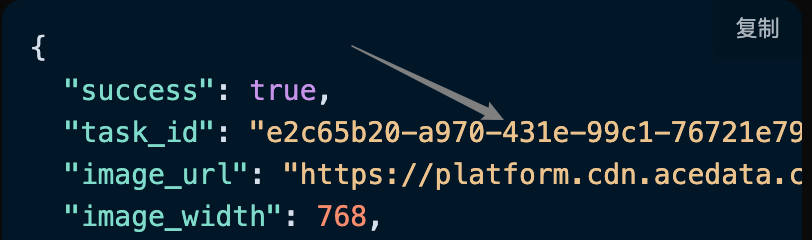
Per utilizzare l’API Artistic QR Tasks, è necessario prima andare alla pagina di richiesta Artistic QR Generation API per richiedere il servizio corrispondente, quindi copiare l’ID del compito dell’API Artistic QR Generation, come mostrato nell’immagine:

Infine, accedi alla pagina dell’API Artistic QR Tasks Artistic QR Tasks API per richiedere il servizio corrispondente. Una volta entrato nella pagina, fai clic sul pulsante “Acquire”, come mostrato nell’immagine: Pagina di richiesta Se non hai ancora effettuato il login o la registrazione, verrai automaticamente reindirizzato alla pagina di login che ti invita a registrarti e accedere. Dopo aver effettuato il login o la registrazione, verrai automaticamente riportato alla pagina corrente. Alla prima richiesta, verrà offerto un credito gratuito, che ti consente di utilizzare gratuitamente questa API.

Esempio di richiesta

L’API Artistic QR Tasks può essere utilizzata per interrogare il risultato di un’API dell’API Artistic QR Generation. Per informazioni su come utilizzare l’API Artistic QR Generation, fare riferimento al documento Artistic QR Generation API. Prendiamo come esempio un ID di compito restituito dal servizio Artistic QR Generation API, per dimostrare come utilizzare questa API. Supponiamo di avere un ID di compito: e2c65b20-a970-431e-99c1-76721e799df8, e ora dimostriamo come passare un ID di compito.

Esempio di compito

Impostazione dell’intestazione della richiesta e del corpo della richiesta

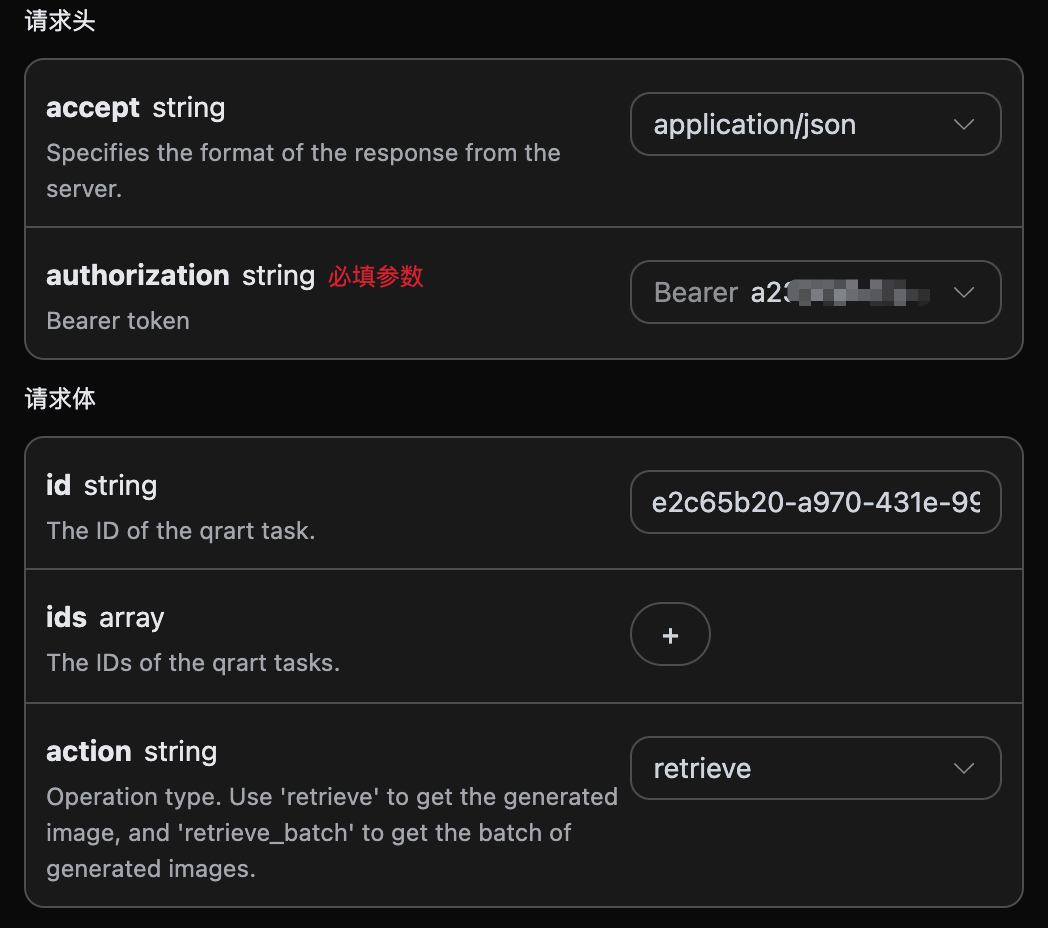
Request Headers includono:
  • accept: specifica di ricevere la risposta in formato JSON, qui si compila con application/json.
  • authorization: la chiave per chiamare l’API, che può essere selezionata direttamente dopo la richiesta.
Request Body include:
  • id: l’ID del compito caricato.
  • action: il modo di operare sul compito.
Impostato come mostrato nell’immagine:

Esempio di codice

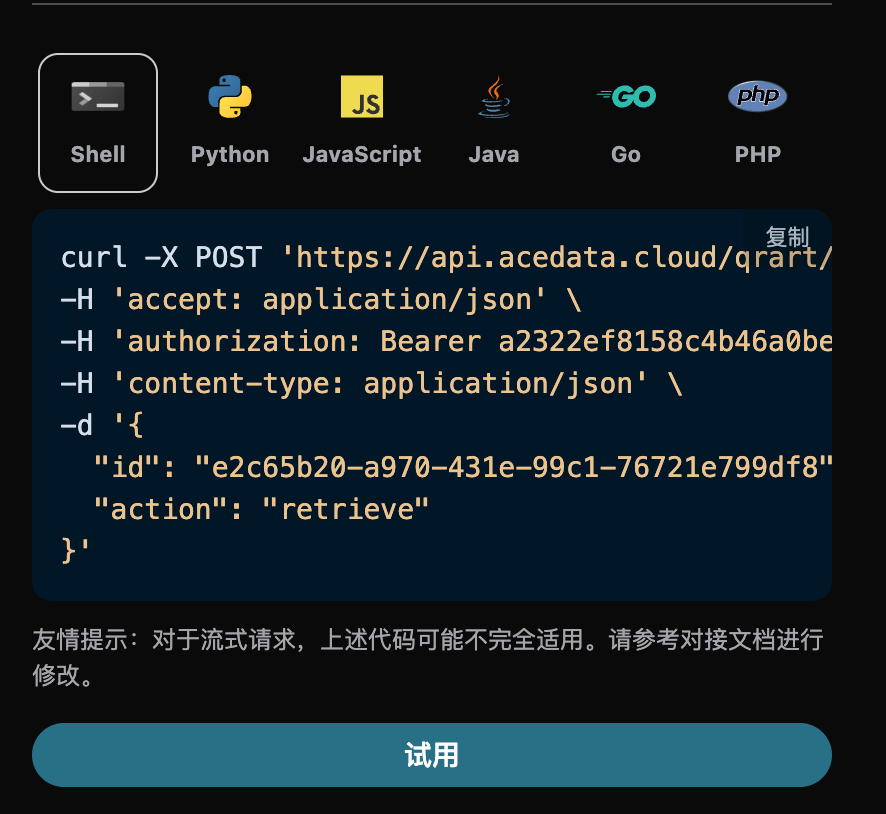
Si può notare che, sul lato destro della pagina, sono già stati generati automaticamente vari codici in diverse lingue, come mostrato nell’immagine:

Alcuni esempi di codice sono i seguenti:

CURL

curl -X POST 'https://api.acedata.cloud/qrart/tasks' \
-H 'accept: application/json' \
-H 'authorization: Bearer {token}' \
-H 'content-type: application/json' \
-d '{
  "id": "e2c65b20-a970-431e-99c1-76721e799df8",
  "action": "retrieve"
}'

Python

import requests

url = "https://api.acedata.cloud/qrart/tasks"

headers = {
    "accept": "application/json",
    "authorization": "Bearer {token}",
    "content-type": "application/json"
}

payload = {
    "id": "e2c65b20-a970-431e-99c1-76721e799df8",
    "action": "retrieve"
}

response = requests.post(url, json=payload, headers=headers)
print(response.text)

Esempio di risposta

Dopo una richiesta riuscita, l’API restituirà i dettagli di questo compito QR code. Ad esempio:
{
  "_id": "668cb62c550a4144a582e372",
  "id": "e2c65b20-a970-431e-99c1-76721e799df8",
  "application_id": "3d25be99-4676-44d3-90bb-23086bc25300",
  "created_at": 1720497708.318,
  "credential_id": "6e80fca1-9a49-4507-ae8e-601dbd0ab3ca",
  "request": {
    "aspect_ratio": "1:1",
    "callback_url": null,
    "content": "https://platform.acedata.cloud",
    "content_image_url": null,
    "ecl": "H",
    "image_origin": null,
    "marker_shape": "square",
    "negative_prompt": null,
    "padding_level": 5,
    "padding_noise": 0,
    "pattern": "custom",
    "pixel_style": "square",
    "position": "center",
    "preset": "",
    "prompt": "mexican tacos",
    "qrw": 2,
    "ratio": null,
    "rotate": 0,
    "seed": null,
    "steps": 20,
    "sub_marker": "square",
    "timeout": null,
    "trace_id": "a99ecc24-eda0-45c6-bb5f-98060c30b490",
    "type": "link"
  },
  "response": {
    "image_url": "https://platform.cdn.acedata.cloud/qrart/e2c65b20-a970-431e-99c1-76721e799df8.png",
    "image_width": 768,
    "image_height": 768,
    "seed": 5324369603686616,
    "success": true
  }
}
Il risultato restituito contiene diversi campi, il campo request è il corpo della richiesta inviato per avviare il compito, mentre il campo response è il corpo della risposta restituito al termine del compito, il cui risultato è coerente con la richiesta e la risposta dell’API Artistic QR Generation. La descrizione dei campi è la seguente.
  • id, l’ID del compito per generare questo QR code, utilizzato per identificare univocamente questo compito di generazione del QR code.
  • request, informazioni sulla richiesta nel compito QR code.
  • response, informazioni sulla risposta nel compito QR code.

Operazione di query in batch

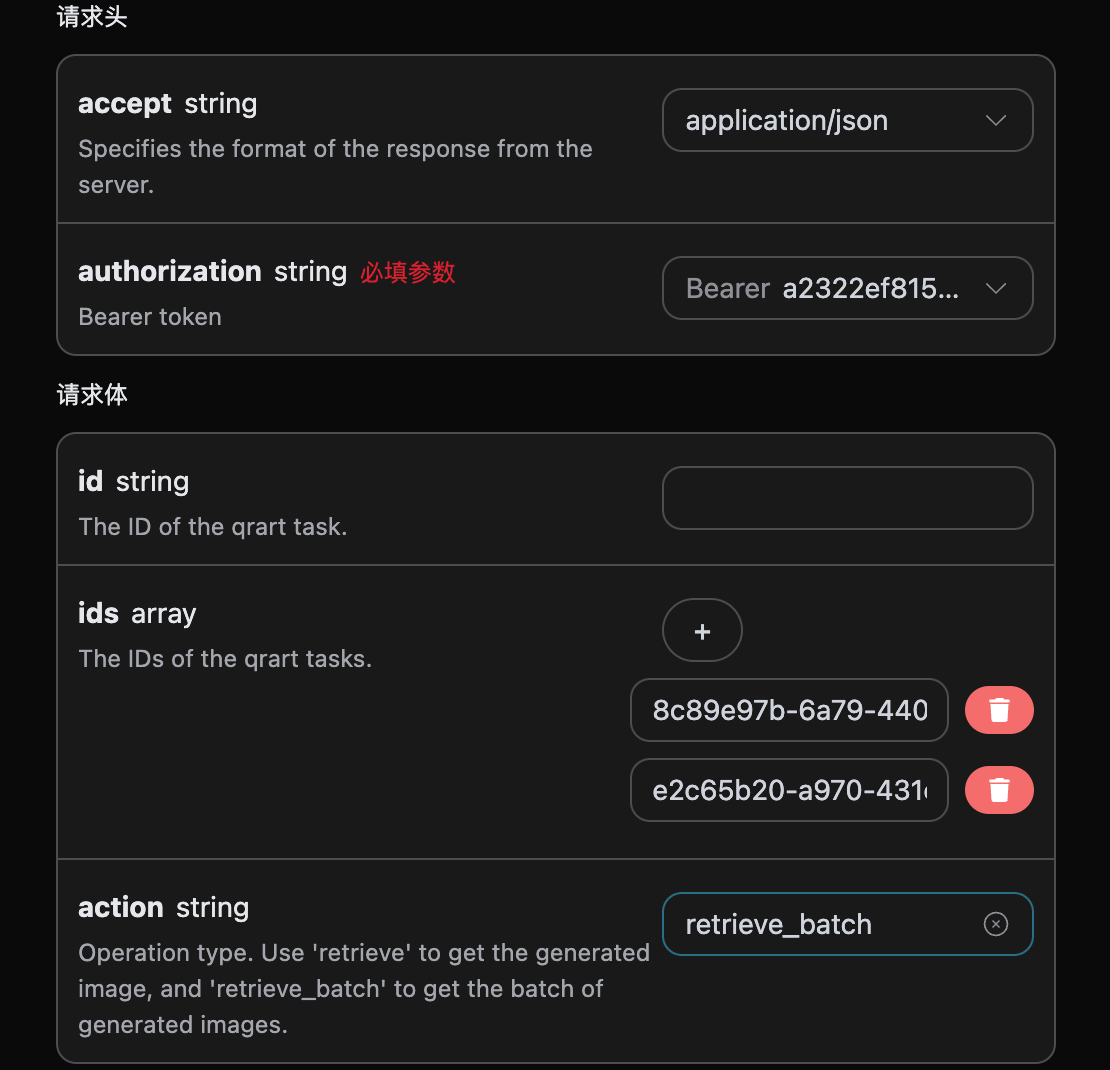
Questa è per interrogare i dettagli di più ID di compiti QR code, a differenza di quanto sopra, è necessario selezionare l’azione come retrieve_batch. Request Body include:
  • ids: array degli ID dei compiti caricati.
  • action: il modo di operare sul compito.
Impostato come mostrato nell’immagine:

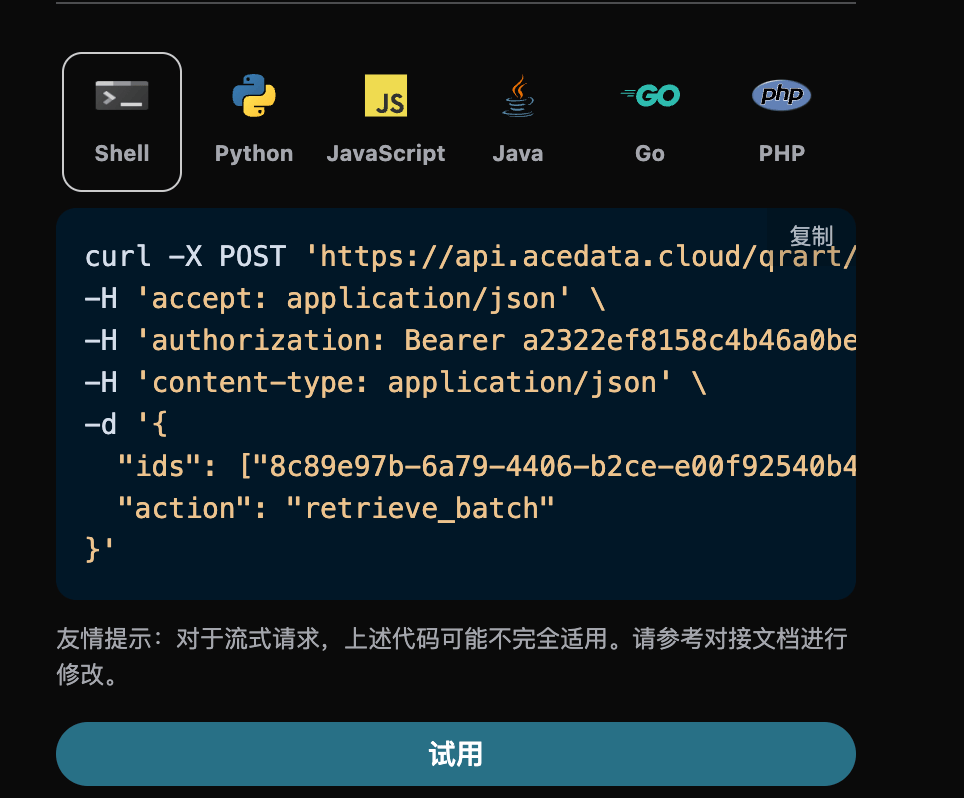
Esempio di codice

Si può notare che, sul lato destro della pagina, sono già stati generati automaticamente vari codici in diverse lingue, come mostrato nell’immagine:

Alcuni esempi di codice sono i seguenti:

Esempio di risposta

Dopo una richiesta riuscita, l’API restituirà i dettagli specifici di tutti i compiti QR code in batch. Ad esempio:
{
  "items": [
    {
      "_id": "668cb90e550a4144a5834557",
      "id": "8c89e97b-6a79-4406-b2ce-e00f92540b4e",
      "application_id": "3d25be99-4676-44d3-90bb-23086bc25300",
      "created_at": 1720498446.039,
      "credential_id": "b7f9aaa1-43d8-471f-a826-cd0f4733fec5",
      "request": {
        "aspect_ratio": "1:1",
        "callback_url": null,
        "content": "https://huyinfu.space",
        "content_image_url": null,
        "ecl": "H",
        "image_origin": null,
        "marker_shape": "square",
        "negative_prompt": null,
        "padding_level": 5,
        "padding_noise": 0,
        "pattern": "custom",
        "pixel_style": "square",
        "position": "center",
        "preset": "",
        "prompt": "tacos messicani",
        "qrw": 2,
        "ratio": null,
        "rotate": 0,
        "seed": null,
        "steps": 20,
        "sub_marker": "square",
        "timeout": null,
        "trace_id": "44d33486-0527-451f-afc2-df11aab7e049",
        "type": "link"
      },
      "response": {
        "image_url": "https://platform.cdn.acedata.cloud/qrart/8c89e97b-6a79-4406-b2ce-e00f92540b4e.png",
        "image_width": 768,
        "image_height": 768,
        "seed": 2701847236953402,
        "success": true
      }
    },
    {
      "_id": "668cb62c550a4144a582e372",
      "id": "e2c65b20-a970-431e-99c1-76721e799df8",
      "application_id": "3d25be99-4676-44d3-90bb-23086bc25300",
      "created_at": 1720497708.318,
      "credential_id": "6e80fca1-9a49-4507-ae8e-601dbd0ab3ca",
      "request": {
        "aspect_ratio": "1:1",
        "callback_url": null,
        "content": "https://platform.acedata.cloud",
        "content_image_url": null,
        "ecl": "H",
        "image_origin": null,
        "marker_shape": "square",
        "negative_prompt": null,
        "padding_level": 5,
        "padding_noise": 0,
        "pattern": "custom",
        "pixel_style": "square",
        "position": "center",
        "preset": "",
        "prompt": "tacos messicani",
        "qrw": 2,
        "ratio": null,
        "rotate": 0,
        "seed": null,
        "steps": 20,
        "sub_marker": "square",
        "timeout": null,
        "trace_id": "a99ecc24-eda0-45c6-bb5f-98060c30b490",
        "type": "link"
      },
      "response": {
        "image_url": "https://platform.cdn.acedata.cloud/qrart/e2c65b20-a970-431e-99c1-76721e799df8.png",
        "image_width": 768,
        "image_height": 768,
        "seed": 5324369603686616,
        "success": true
      }
    }
  ],
  "count": 2
}


CURL

curl -X POST 'https://api.acedata.cloud/qrart/tasks' \
-H 'accept: application/json' \
-H 'authorization: Bearer {token}' \
-H 'content-type: application/json' \
-d '{
  "ids": ["8c89e97b-6a79-4406-b2ce-e00f92540b4e","e2c65b20-a970-431e-99c1-76721e799df8"],
  "action": "retrieve_batch"
}'

Python

import requests

url = "https://api.acedata.cloud/qrart/tasks"

headers = {
    "accept": "application/json",
    "authorization": "Bearer {token}",
    "content-type": "application/json"
}

payload = {
    "ids": ["8c89e97b-6a79-4406-b2ce-e00f92540b4e","e2c65b20-a970-431e-99c1-76721e799df8"],
    "action": "retrieve_batch"
}

response = requests.post(url, json=payload, headers=headers)
print(response.text)

Errore di gestione

In caso di errore durante la chiamata all’API, l’API restituirà il relativo codice di errore e informazioni. Ad esempio:
  • 400 token_mismatched:Richiesta non valida, probabilmente a causa di parametri mancanti o non validi.
  • 400 api_not_implemented:Richiesta non valida, probabilmente a causa di parametri mancanti o non validi.
  • 401 invalid_token:Non autorizzato, token di autorizzazione non valido o mancante.
  • 429 too_many_requests:Troppe richieste, hai superato il limite di frequenza.
  • 500 api_error:Errore interno del server, qualcosa è andato storto sul server.

Esempio di risposta di errore

{
  "success": false,
  "error": {
    "code": "api_error",
    "message": "fetch failed"
  },
  "trace_id": "2cf86e86-22a4-46e1-ac2f-032c0f2a4e89"
}

Conclusione

Attraverso questo documento, hai compreso come utilizzare l’API Artistic QR Tasks per interrogare informazioni dettagliate su singoli o batch di compiti QR. Speriamo che questo documento possa aiutarti a integrare e utilizzare meglio questa API. Se hai domande, non esitare a contattare il nostro team di supporto tecnico.